



ダイアグラム作成 ― 本格的なデザインのダイアグラムを作る

MiriCanvasなら、アイデアの流れや業務プロセス、概念同士の関係を、見やすいダイアグラムに仕上げられます。気に入ったテンプレートを選んで内容を入れれば、報告書や発表資料にそのまま使えるダイアグラムが仕上がります。色・図形・接続線まで、クリック数回で自由に編集できます。

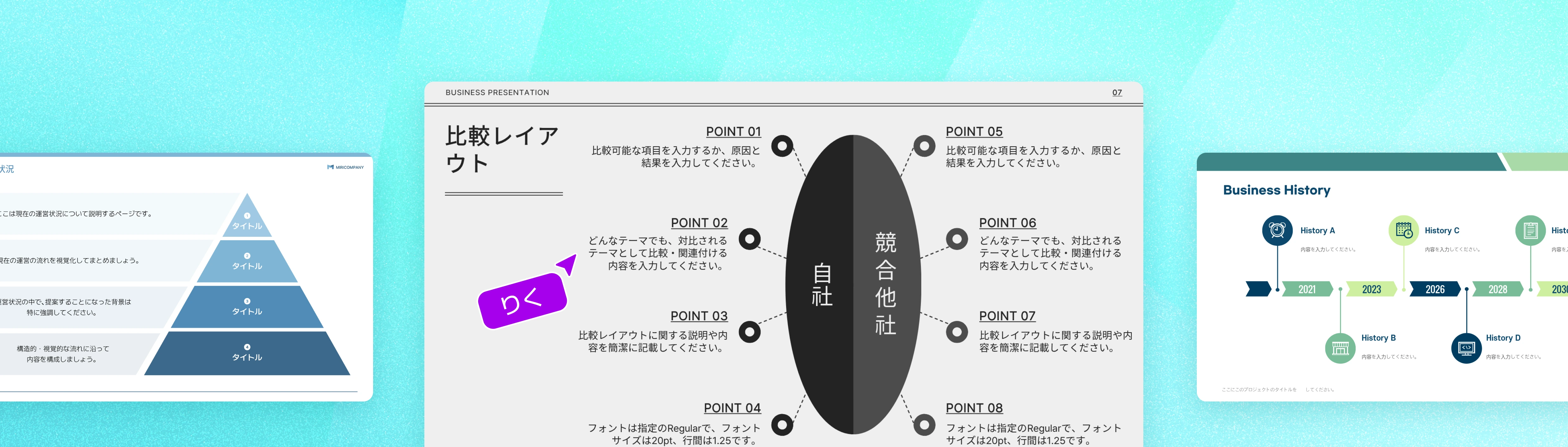
ミント色の背景に3つのプレゼンテーション用スライドテンプレートが横に並んでおり、中央のスライドには「比較レイアウト」というタイトルで、自社と競合他社を8つのポイントで比較するダイアグラムが表示されています。

MiriCanvasのダイアグラム作成機能

複雑な使い方を別途覚える必要はありません。テキスト入力からデザイン編集まで、MiriCanvasで自分だけのダイアグラムを仕上げましょう。

さまざまな種類のダイアグラムを、テンプレートですばやく作成

プロが作ったテンプレートで完成度の高いデザイン

色・フォント・図形まで、項目ごとに自由に編集

プレゼン資料や報告書にスムーズに挿入

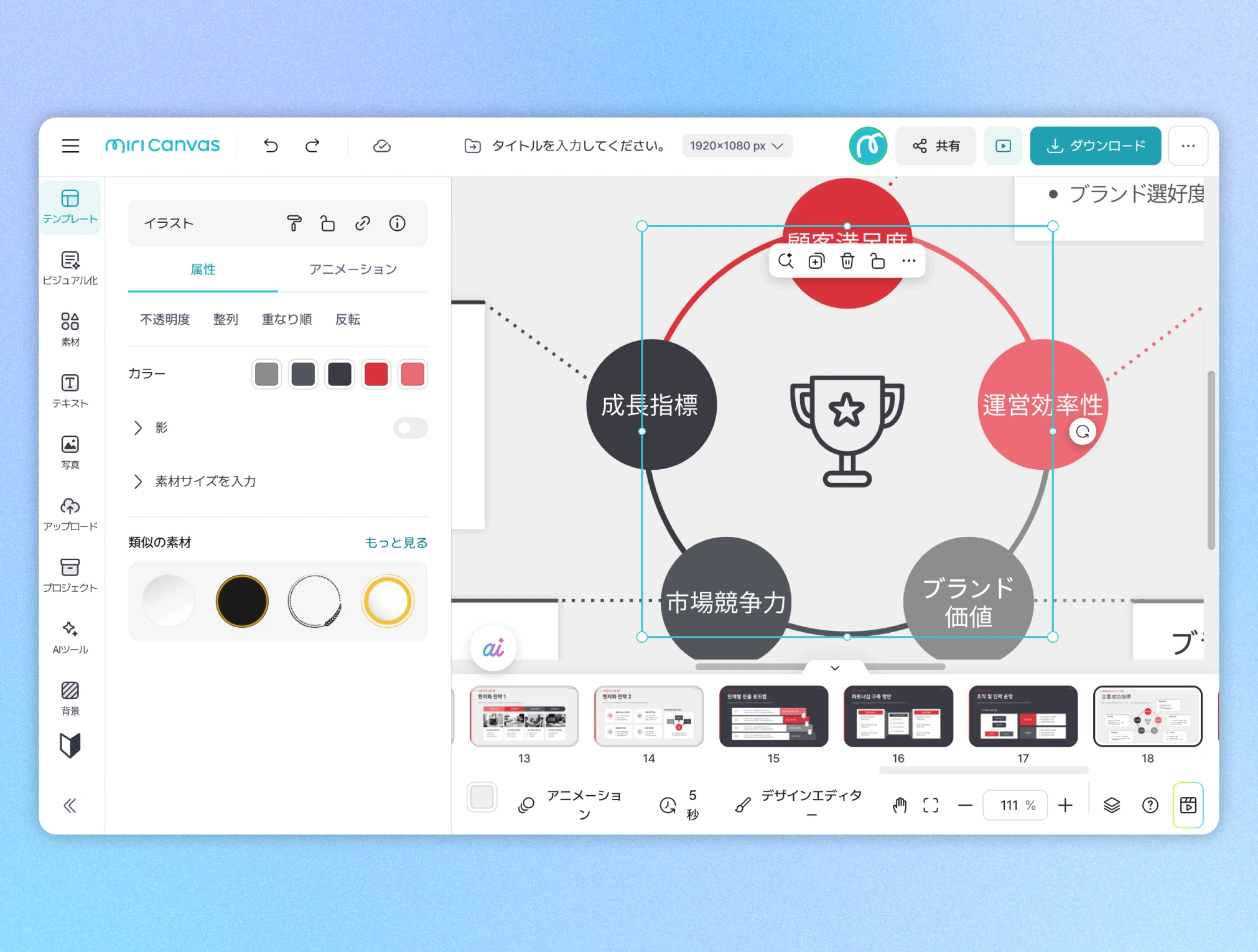
Miricanvasのエディター画面で、顧客満足度、成長指標、運営効率性、市場競争力、ブランド価値の5つを円形に配置したダイアグラムを編集しています。

ダイアグラムの作り方

1

ダイアグラムを追加する

テンプレートから始める: MiriCanvasサイトの「テンプレート」メニュー、またはエディター左側の「テンプレート」メニューで「ダイアグラム」や使いたい種類を検索します。完成度の高いデザインをもとに、すぐに編集を始められます。

スマートオブジェクトから始める: エディター左側の「チャート」メニューで「スマートオブジェクト」を選ぶと、使いたい種類のダイアグラムをキャンバスにそのまま追加できます。

素材から始める: エディター左側の「素材」メニューから、図形や接続線をキャンバスに直接配置して、構造を自由に組み立てることもできます。
2

ダイアグラムのデザインを選ぶ

「テンプレート」から始めた場合は、「プレゼンテーション」「ベン図」などで絞り込むと、目的のテンプレートをより早く見つけられます。「スマートオブジェクト」や「素材」から始めた場合は、このステップは飛ばしてかまいません。

3

内容を入力して構造を編集する

追加したダイアグラムをクリックすると、すぐにテキストを入力できます。接続線を追加・修正して項目同士の関係を表したり、必要に応じて図形を追加・削除したりしながら、構造を整えてみましょう。

4

細部のデザインを編集する

左側の設定パネルで、図形の色や枠線、接続線のスタイルを項目ごとに調整できます。フォントの種類やテキストのサイズも、細かく変えられます。

5

ダウンロード・共有する

完成したダイアグラムは、PNG・JPG・PDF・PPTXなど好きな形式で書き出せます。PowerPointにそのまま挿入したり、リンクで共有したりすることもできます。

ダイアグラムとは?

ダイアグラムとは、情報・アイデア・数値の間にある関係や流れを、線・記号・図形で視覚化した模式図です。

テキストは「何を」説明するのは得意ですが、「どうつながり、どこで分かれるのか」を示すのは苦手です。ダイアグラムはその構造を図に変えて、ひと目で伝えます。

ダイアグラムで複雑な内容を構造化する

流れが複雑だったり、関係が入り組んでいたりすると、テキストだけでは伝わり方に限界があります。読む人が文章を追いながら、構造を頭の中で組み立てなければならないからです。そんなときダイアグラムを使えば、多くのステップや流れ、項目同士の関係をひと目で示せて、説明がなくても文脈が伝わります。

ここにデザインが加わると、見やすいダイアグラムに仕上がります。テンプレートに内容を入れて整えるだけで、見る人に信頼感を与えられます。MiriCanvasで、自分だけのダイアグラムを作ってみましょう。

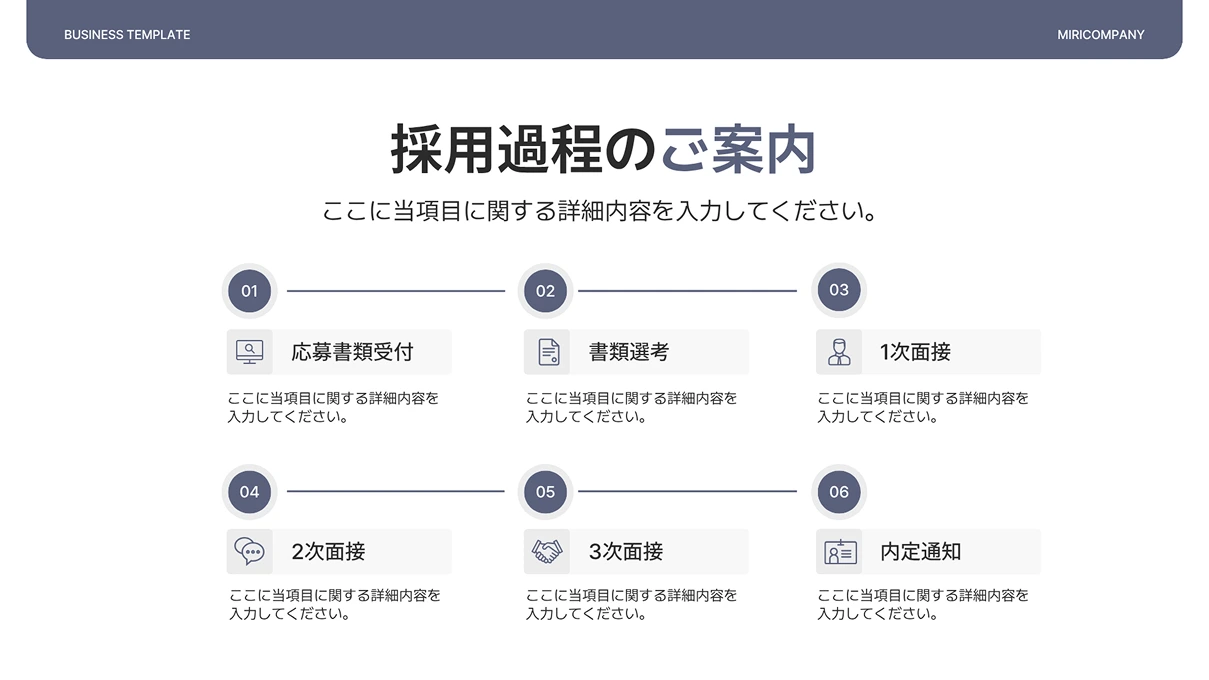
alt text 1 (採用過程のご案内): "紺色のヘッダーがあるスライドに「採用過程のご案内」というタイトルがあり、応募書類受付から内定通知まで6つのステップを番号付きアイコンで示したフローダイアグラムが表示されています。
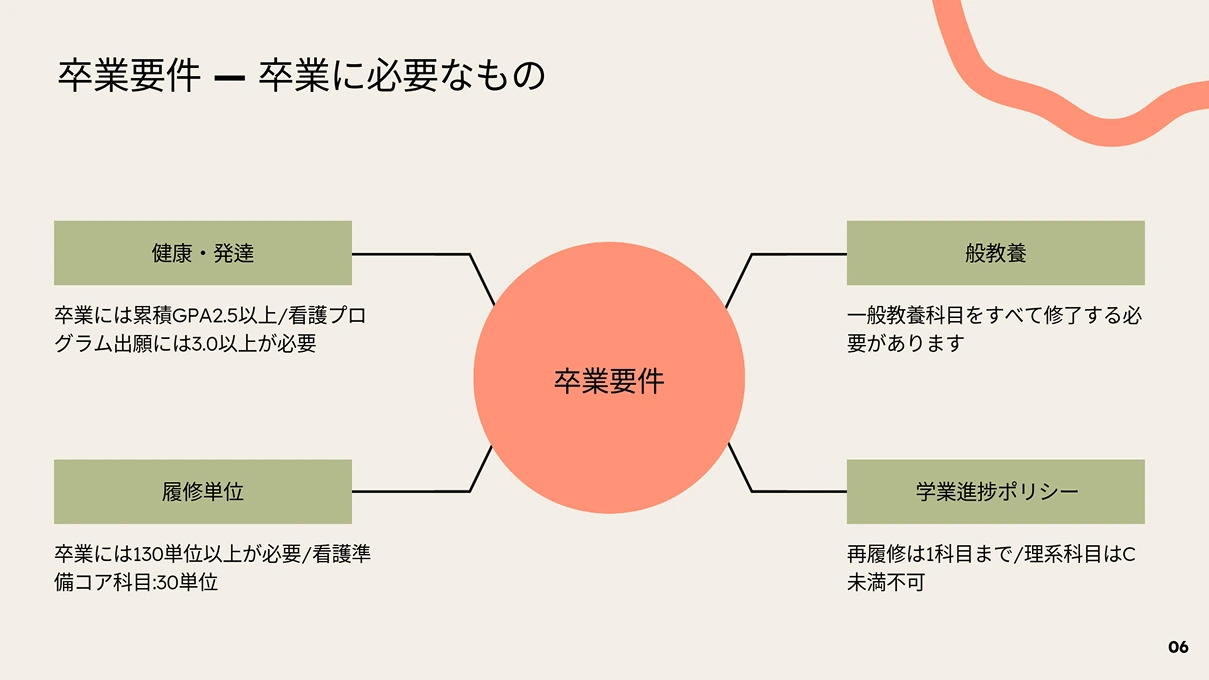
クリーム色の背景のスライドに「卒業要件」というタイトルがあり、中央の円から健康・発達、履修単位、一般教養、学業進捗ポリシーの4つの項目へ枝分かれするマインドマップ形式のダイアグラムが表示されています。
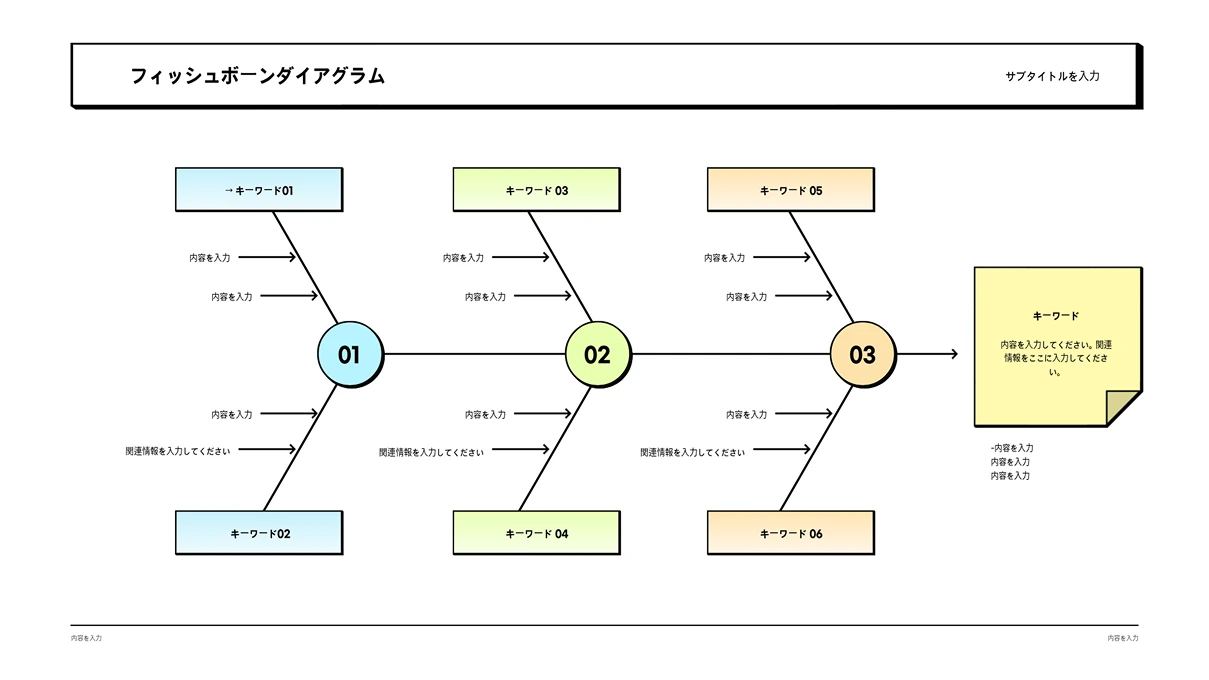
白い背景のスライドに「フィッシュボーンダイアグラム」というタイトルがあり、3つの主要ポイントからそれぞれ2つずつキーワードが枝分かれする魚の骨のような形のダイアグラムが表示されています。
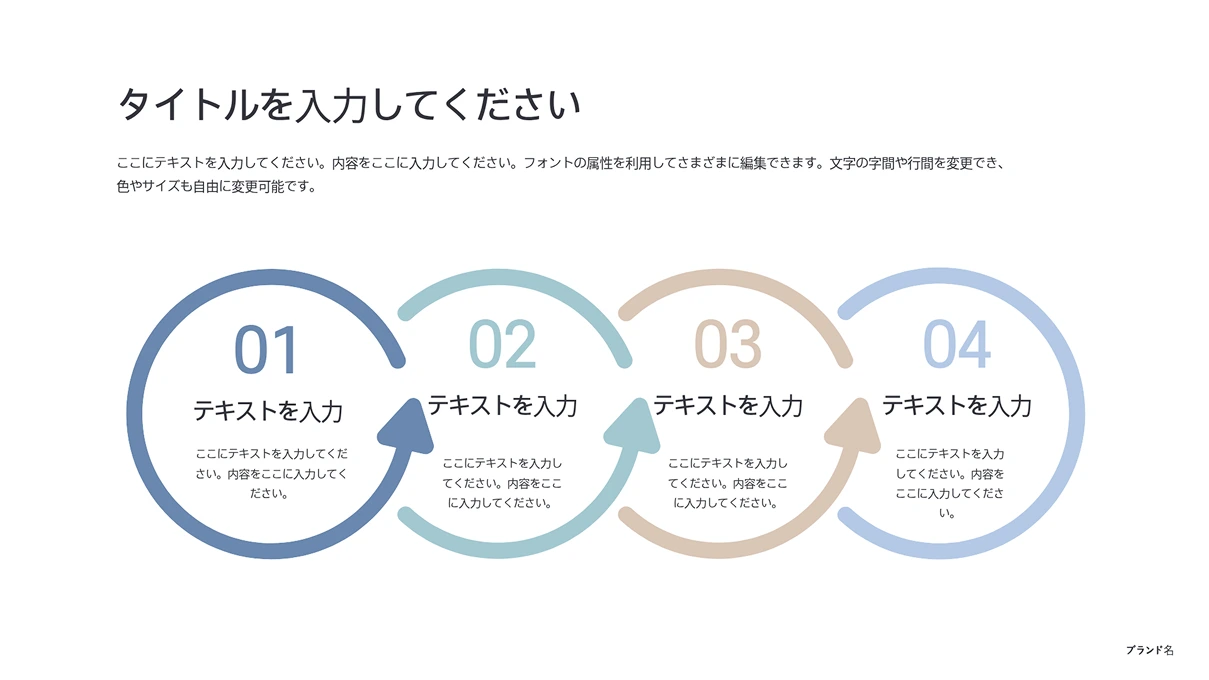
白い背景のスライドに「タイトルを入力してください」というプレースホルダーがあり、4つのステップを円形の矢印でつなげた循環型のダイアグラムが表示されています。
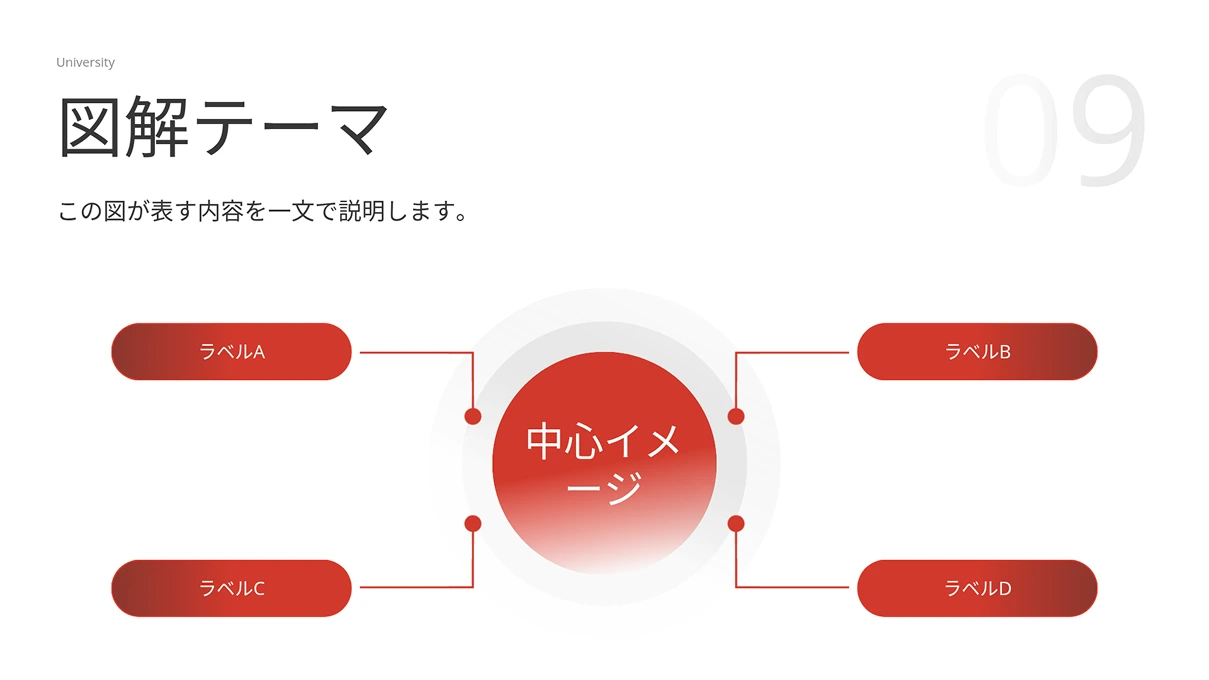
白い背景のスライドに「図解テーマ」というタイトルがあり、中心イメージから四方向にラベルA〜Dが伸びるハブ型のダイアグラムが表示されています。
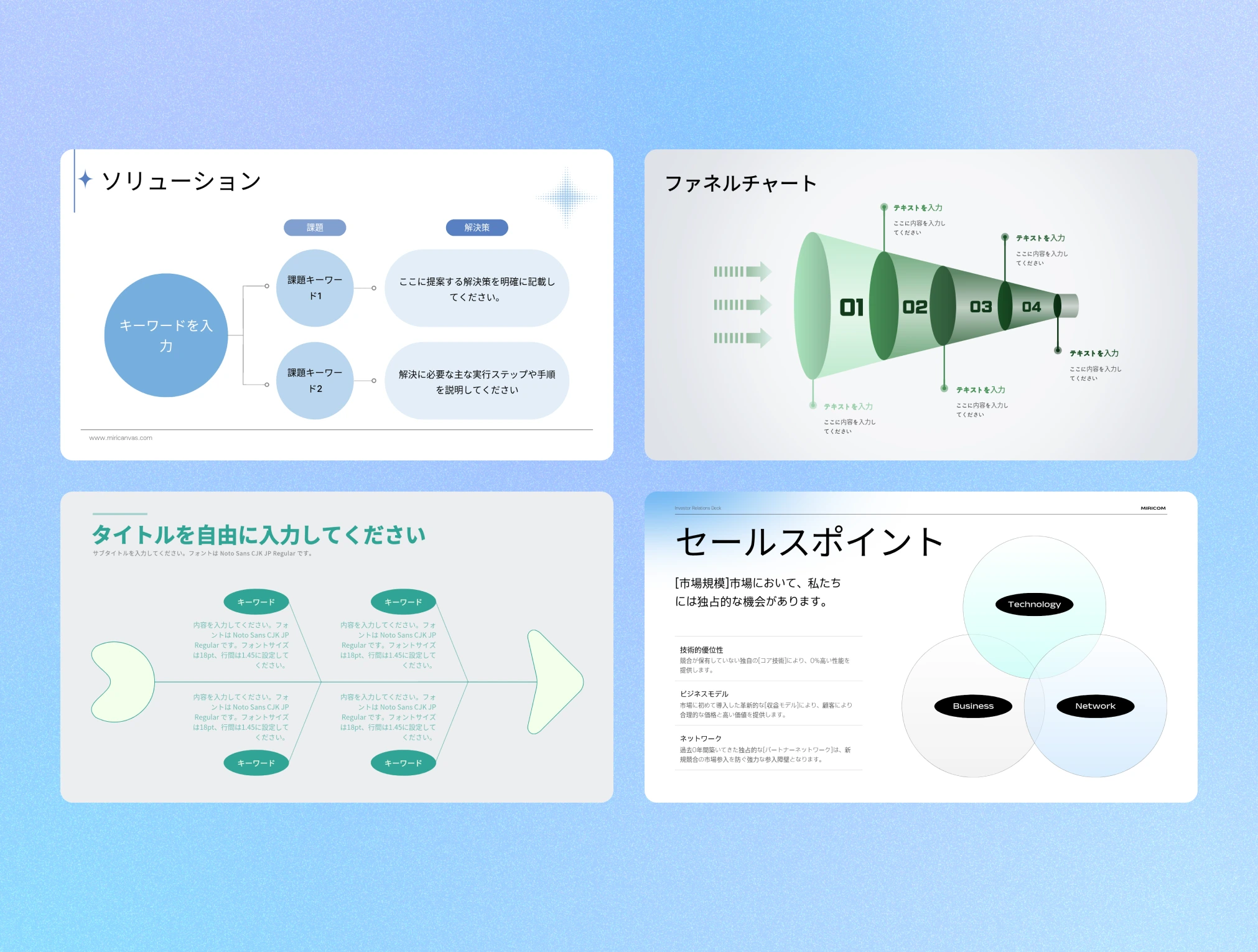
薄紫色の背景に4つのプレゼンテーション用スライドが格子状に配置されており、それぞれキーワードから課題と解決策を枝分かれさせたツリー型ダイアグラム、4段階のプロセスを示すファネルチャート、矢印形のフィッシュボーンダイアグラム、3つの円が重なるベン図でセールスポイントを表現したスライドが表示されています。

プロが作ったテンプレートと要素で簡単にデザイン

ゼロから作る必要はありません。使いたい種類のダイアグラムのテンプレートを選んで、すぐに編集できます。報告書やプレゼン資料など、活用目的に合ったテンプレートも用意されています。
特定の構造や流れをさらに強調したいときは、矢印・図形・アイコンなどの要素を加えてみましょう。伝えたいポイントをひと目で示せます。

色・フォント・図形まで、項目ごとに自由に編集

テンプレートをそのまま使う必要はありません。図形の色や枠線、接続線のスタイル、フォントの種類やテキストのサイズまで、項目ごとに個別に調整できます。特定の図形を1つだけ色を変えて強調したり、見せ方を変えたりするのも、クリック数回で行えます。別途学ぶことなく、設定パネルで目的の項目を選ぶだけで簡単に編集できます。

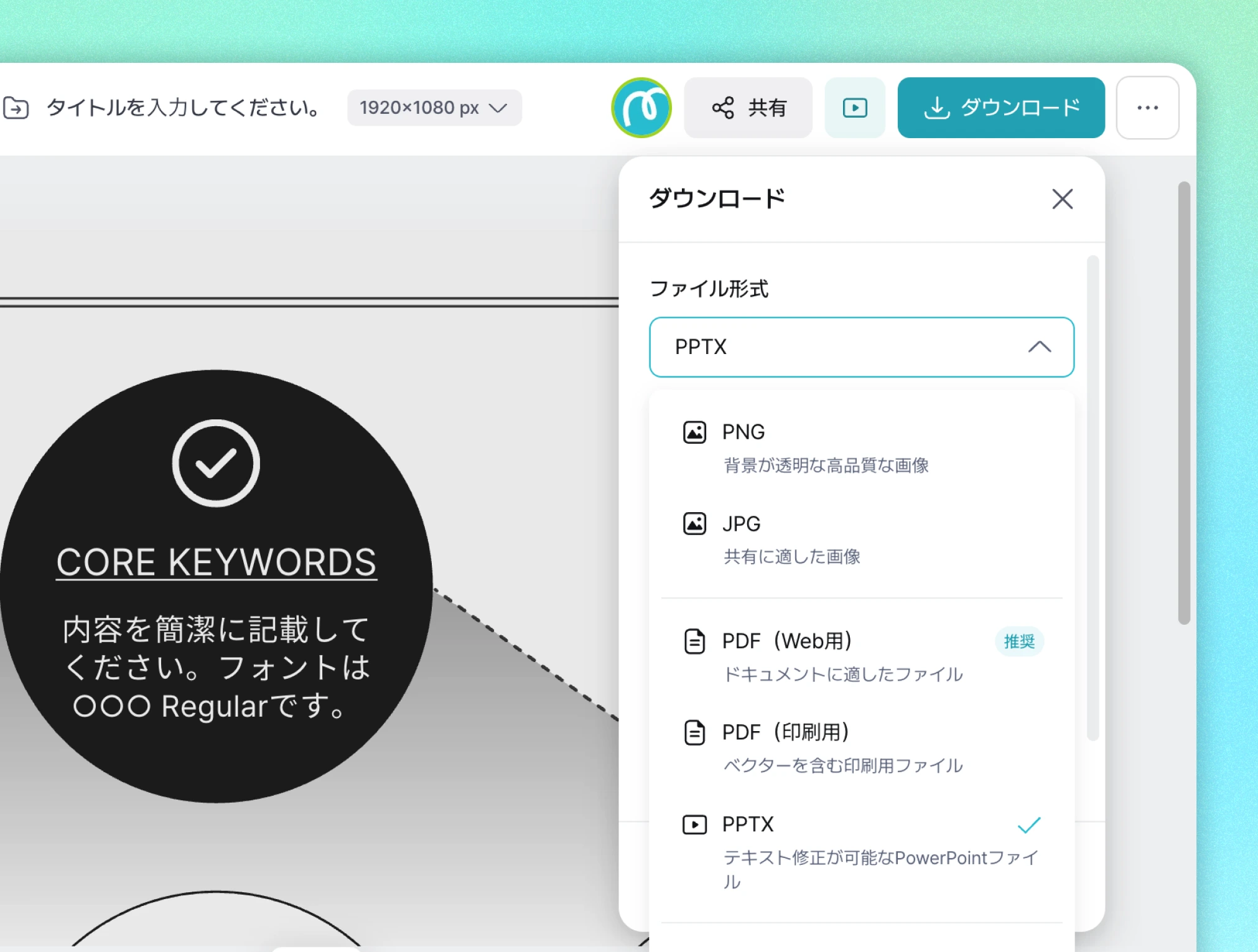
Miricanvasのエディター画面にダウンロードのポップアップが開いており、ファイル形式選択のドロップダウンにPNG、JPG、PDF(Web用)、PDF(印刷用)、PPTXなどのオプションが表示されています。

完成したダイアグラムをどこでもすぐに活用

完成したダイアグラムは、PNG・JPG・PDF・PPTXなど好きな形式ですぐに書き出せます。プレゼンスライドへの挿入も、報告書への貼り付けも、リンクでの共有も、別途の変換作業なしで行えます。作った場所からそのまま活用まで、一度に完結します。

今すぐ使えるダイアグラムテンプレート

種類や目的に合ったダイアグラムのデザインを選んで、すぐに始めてみましょう。テンプレートとして取り込んだあとも、自由に編集できます。

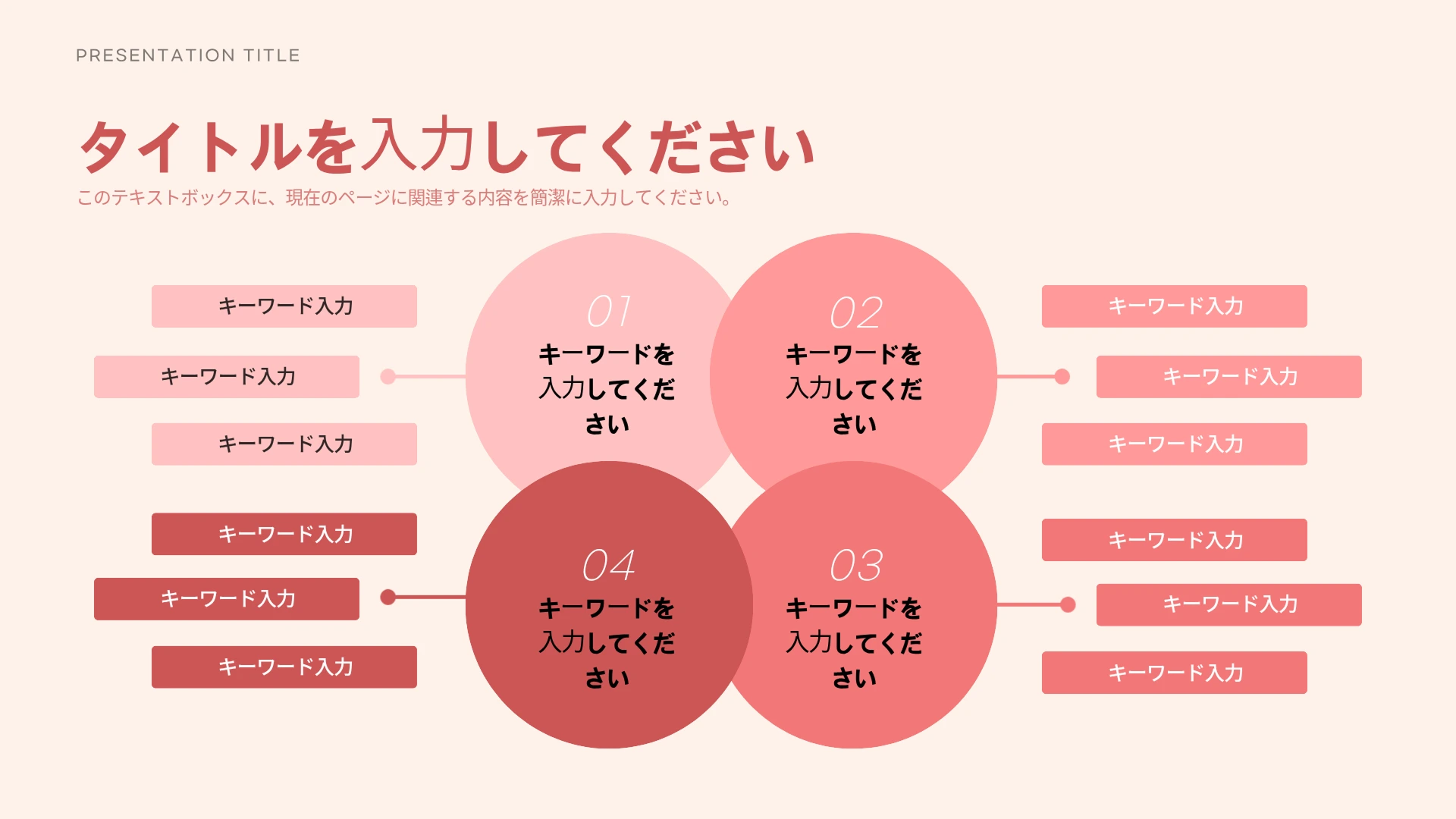
薄いピンク色の背景のスライドに「タイトルを入力してください」というテキストがあり、4つの円形要素を中心に配置し、左右にキーワードラベルを接続したダイアグラムが表示されています。
白い背景のスライドに「設立以降、[製品/サービス名]が証明してきた成果」というタイトルがあり、MVPリリースからシード投資獲得、成長の基盤、意義ある成果へと続く4段階を矢印形で表現したタイムラインダイアグラムが表示されています。
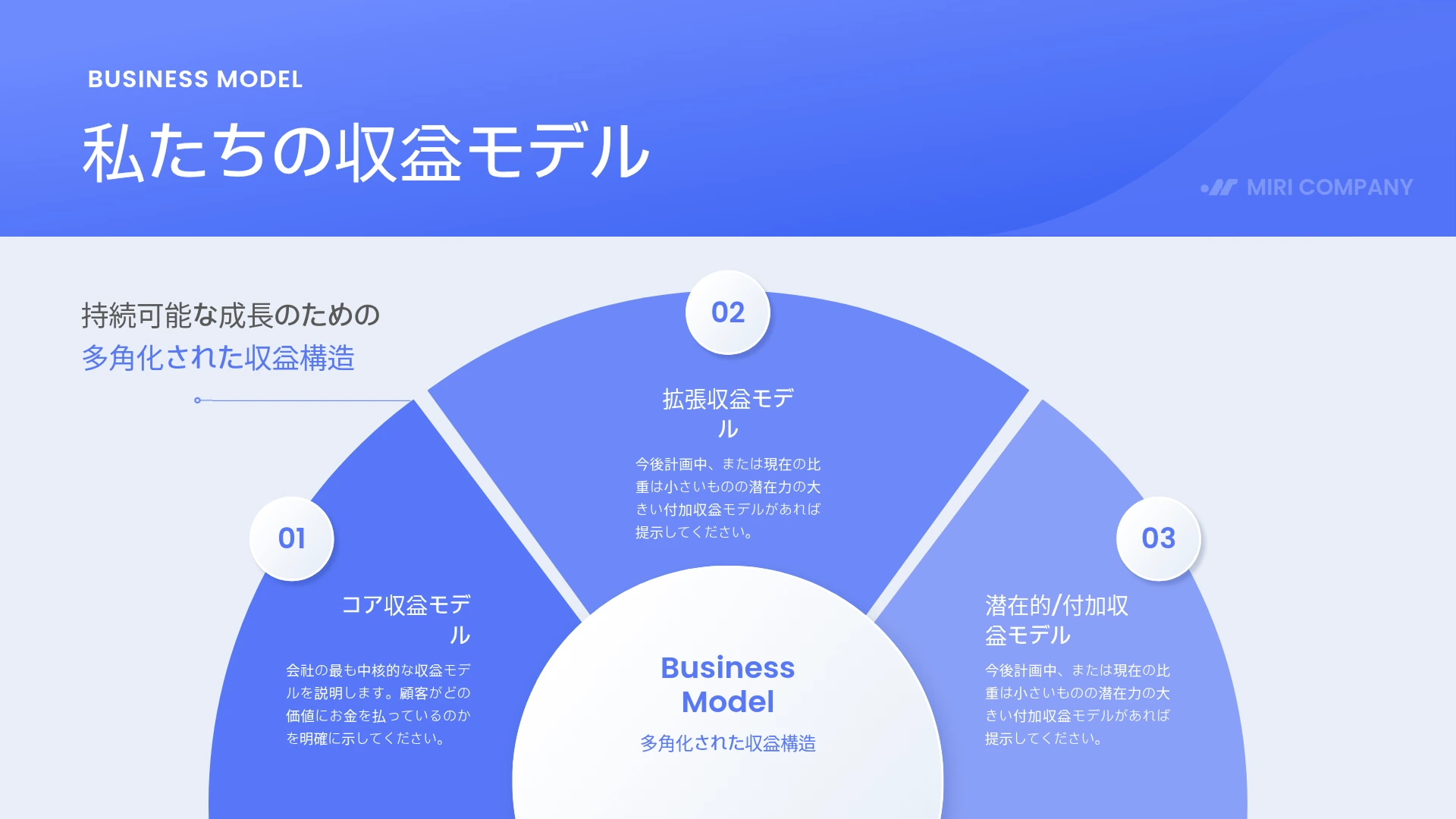
青色の背景のスライドに「私たちの収益モデル」というタイトルがあり、コア収益モデル、拡張収益モデル、潜在的/付加収益モデルの3つを扇形に配置した円形のダイアグラムが表示されています。
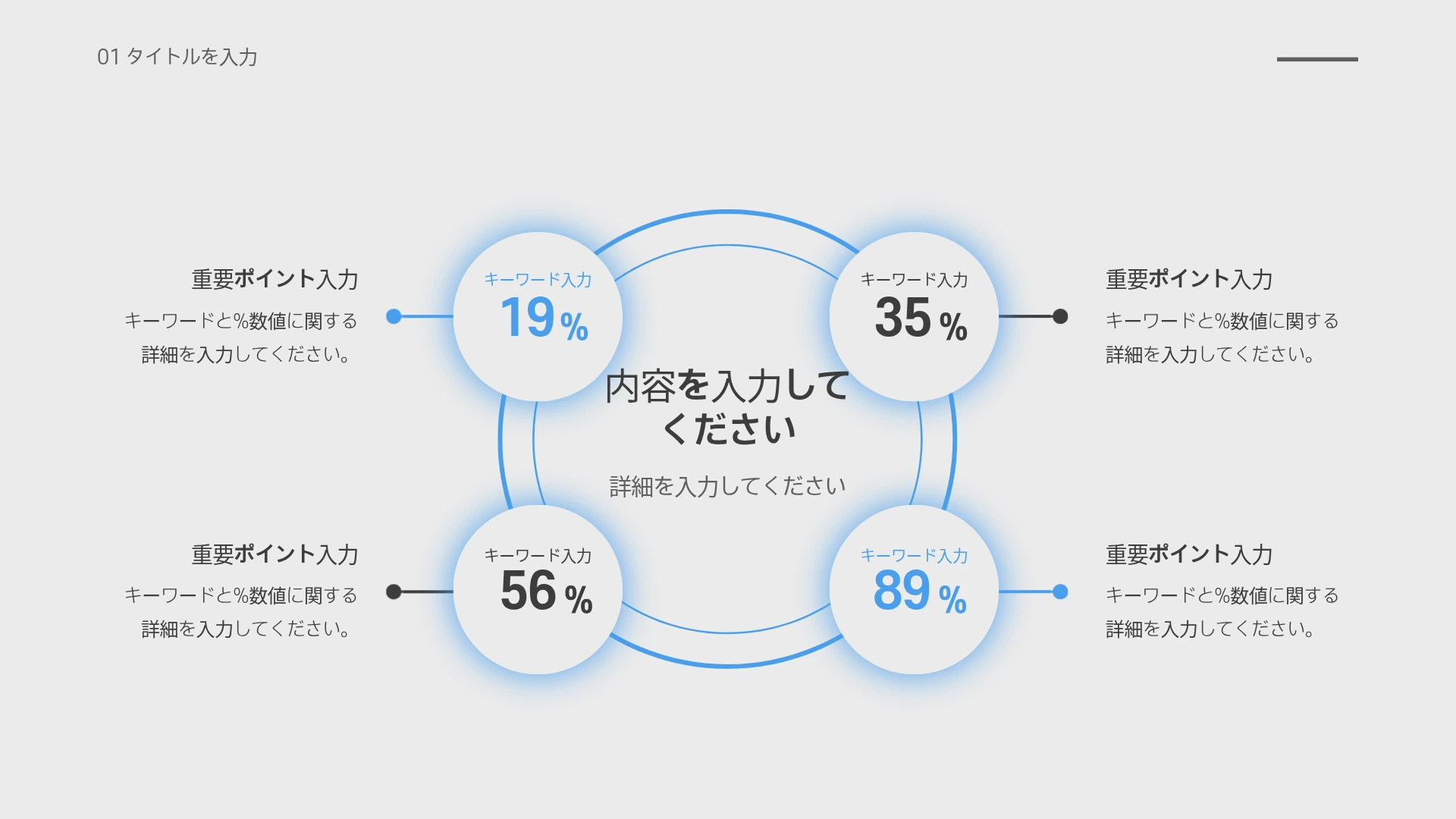
白い背景のスライドに「タイトルを入力」というテキストがあり、中央の円を囲む4つの円形要素にそれぞれ19%、35%、56%、89%の数値を表示した放射状のダイアグラムが表示されています。
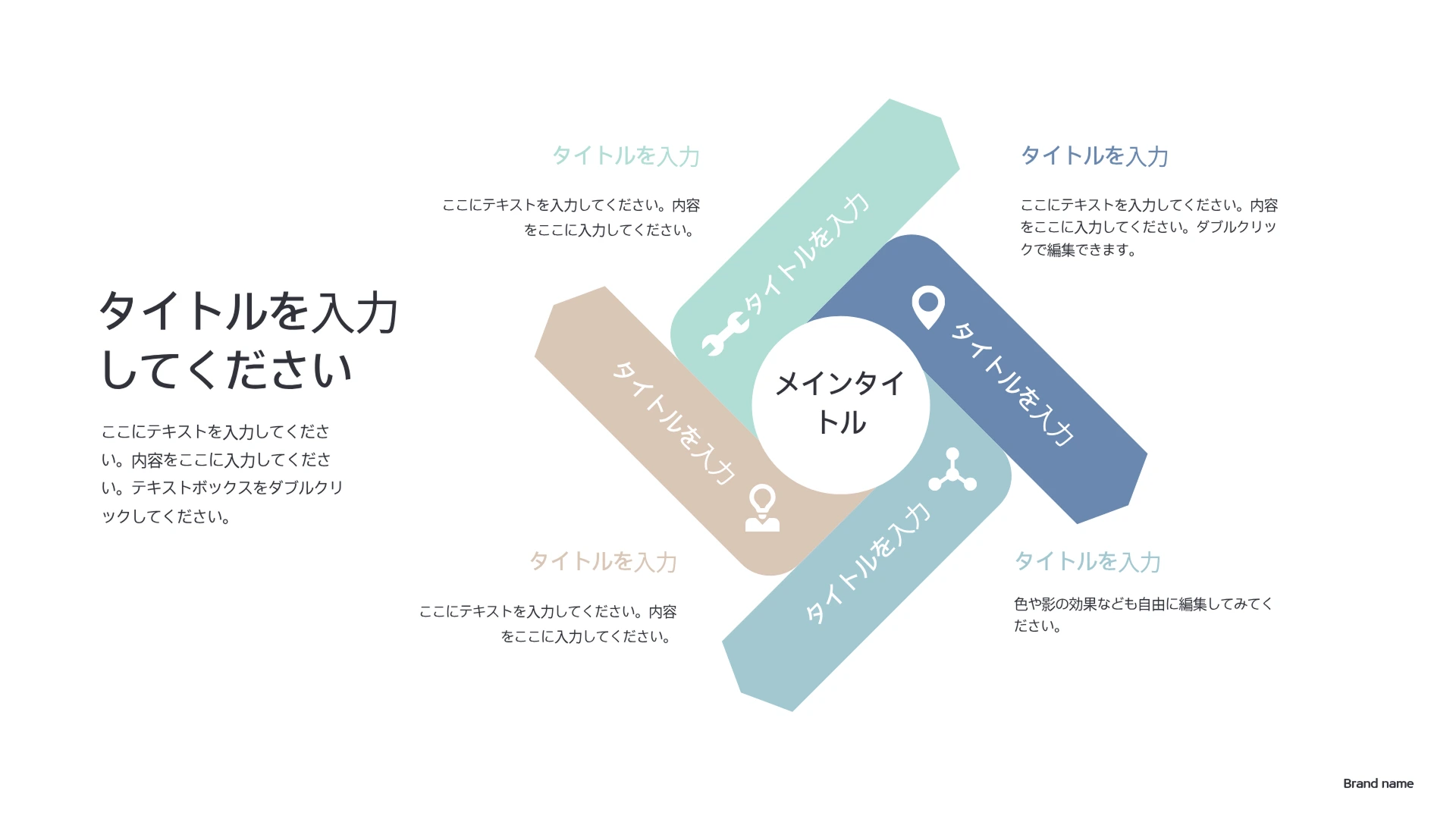
白い背景のスライドに「タイトルを入力してください」というテキストがあり、中央のメインタイトルから4方向に伸びるリボン状のダイアグラムが表示されています。
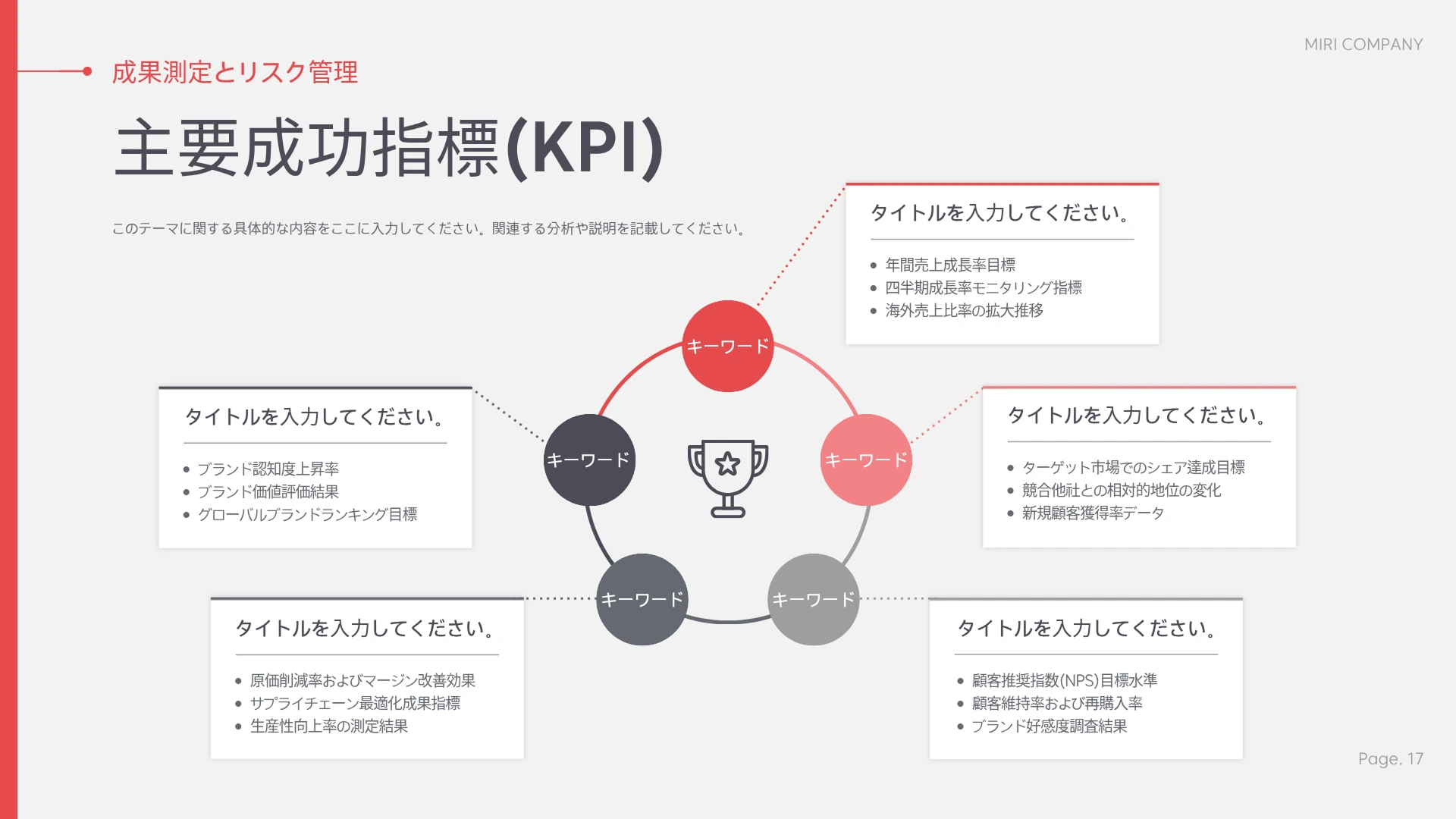
白い背景のスライドに「主要成功指標(KPI)」というタイトルがあり、中央のトロフィーアイコンを囲む5つのキーワード円と、それぞれに対応する説明ボックスを配置した円形のダイアグラムが表示されています。
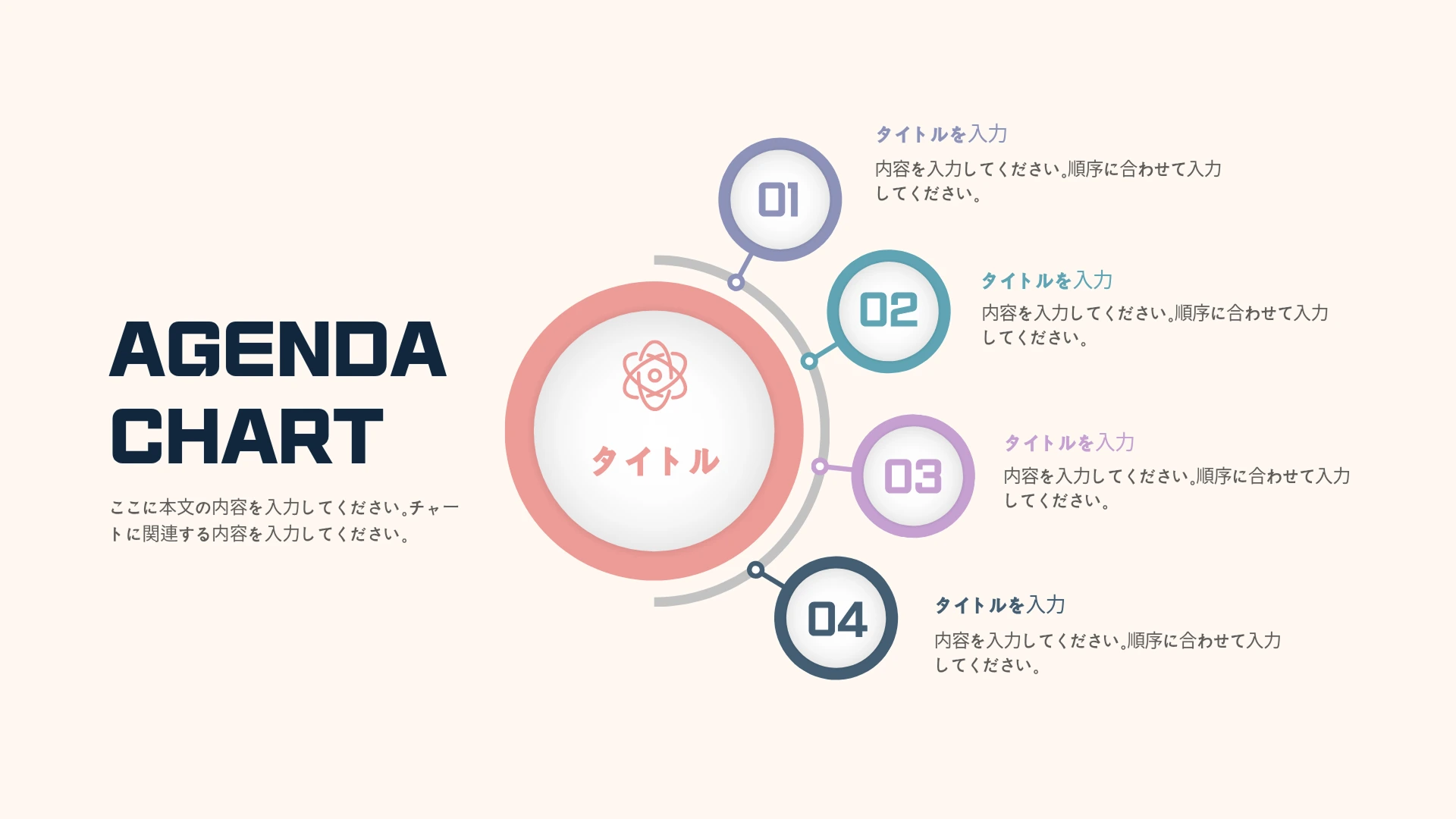
クリーム色の背景のスライドに「AGENDA CHART」というタイトルがあり、中央のタイトル円から4つのステップへ弧を描くように接続したダイアグラムが表示されています。
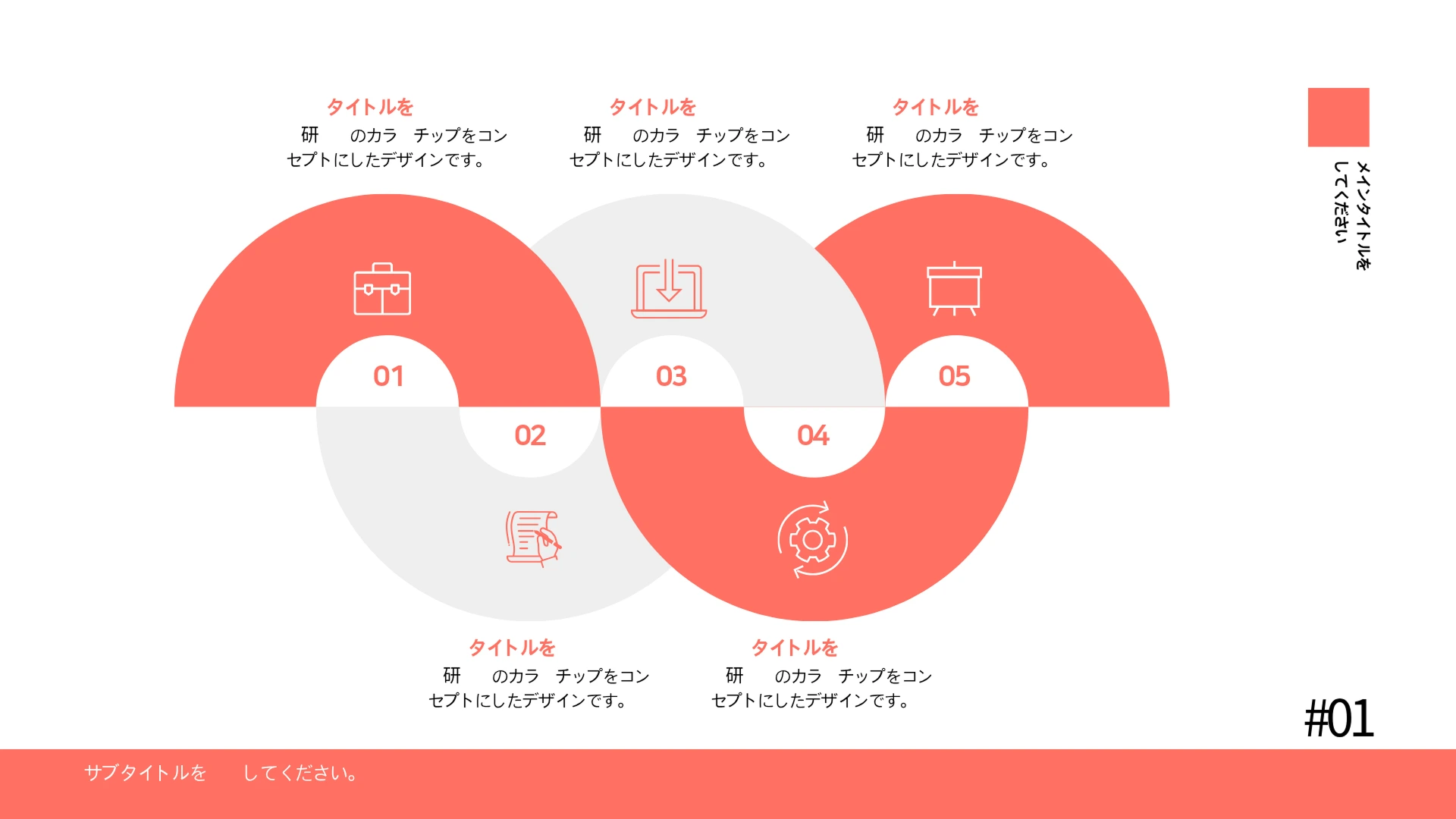
白い背景のスライドに5つのアイコンを波形の半円でつなげた5段階のプロセスダイアグラムが表示されています。
ダイアグラムテンプレートを見る

FAQ

ダイアグラムにはどんな種類がありますか?

ダイアグラムは、目的に応じてさまざまな形に分かれます。
- フローチャート(Flowchart):業務の手順や意思決定の流れを、順を追って表します。全体のプロセスを整理したり、段階ごとの分岐を示したりするときに最もよく使われます。
- ベン図(Venn Diagram):2つ以上の項目が重なる関係を、円形の図形で表します。共通点と相違点を比べるときに直感的です。
- フィッシュボーン図(Fishbone Diagram):1つの問題を中心に置き、原因を枝のように分類して並べます。問題の原因を体系的に分析するときに使います。
- 組織図:組織内の役職や役割の関係を、階層構造で表します。チーム紹介や社内の報告資料でよく使われます。
- ER図(実体関連図):システムの中でデータがどうつながっているかを表します。サービスやシステムの構造を設計するときに主に使います。

ダイアグラムはどんなときに使うとよいですか?

内容が複雑なときや、関係をひと目で示したいときに、ダイアグラムが役立ちます。こんなときに活用してみましょう。
- 業務プロセスやサービスの流れを段階的に整理するとき(例:注文受付から配送までの流れ)
- 2つ以上の項目を比較したり、共通点・相違点を視覚化したりするとき
- 問題の原因を構造的に分類して分析するとき
- 組織構成や役割の関係をひと目で伝えるとき
- 発表や報告で、複雑な概念を分かりやすく示したいとき

ダイアグラムとグラフの違いは何ですか?

どちらも情報を視覚化するツールですが、表す内容の性質が異なります。
- グラフは、数値データと変数の間の関係を表します。棒グラフや折れ線グラフ、面グラフ(エリアチャート)のように、数字をもとに値の大きさや変化を示すのに向いています。
- ダイアグラムは、数値よりも構造や関係を表すことに重点を置きます。項目がどうつながり、流れがどう続き、全体がどんな構造になっているかを示します。フローチャートやベン図のように、数字がなくても概念や文脈を伝えられるのが、ダイアグラムの特徴です。

MiriCanvasのダイアグラム作成ツールは無料ですか?

はい、無料プランでダイアグラムを作成できます。5万点以上のテンプレートと、35万点以上の写真・グラフィック素材も無料で利用できます。プレミアムテンプレートやAI機能まで活用したい場合は、プロプランへのアップグレードもご検討ください。プランごとの詳しい内容は、料金ページで確認できます。

完成したダイアグラムをPowerPointに挿入できますか?

はい、可能です。完成したダイアグラムをPPTX形式で書き出せば、PowerPointでそのまま開いて使えます。MiriCanvasで手軽にプレゼン資料を作りたい場合は、AIプレゼンテーション機能も活用してみましょう。

今すぐダイアグラムを作ってみましょう

気に入ったテンプレートを選んで、内容を入れるだけです。色や図形は、クリック数回で調整できます。MiriCanvasで無料で始めてみましょう。

ダイアグラムを作成