MiriCanvasで、見やすいデザインの表作成を始めてみましょう。気に入った表デザインにデータを入力するだけで、
レポートやプレゼン資料にそのまま使える表が完成します。
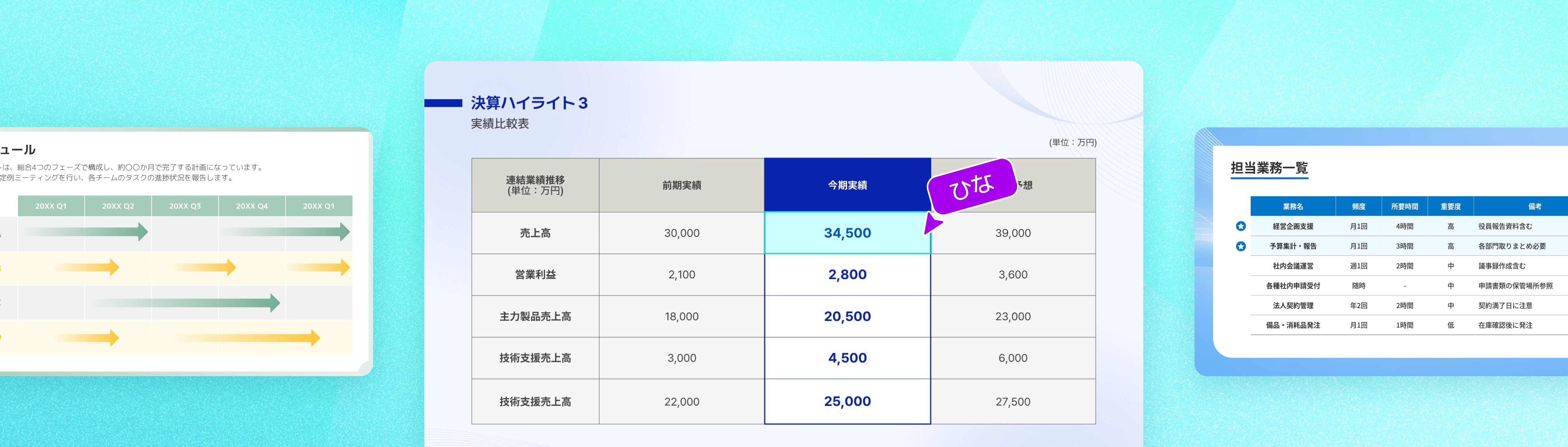
MiriCanvasで、見やすいデザインの表作成を始めてみましょう。
気に入った表デザインにデータを入力するだけで、レポートやプレゼン資料にそのまま使える表が完成します。

複雑な表も、データを入力すれば自動で完成します。

プロが作った様々なテンプレートを選んで、素早くデザインしましょう。

フォント、色、罫線など、すべての細部を好みのスタイルで編集できます。

完成した表をプレゼン資料やレポートに挿入し、画像やPDFとして活用できます。
表とは、データを行と列で整理して見せる方法です。チャートやグラフが全体の流れや割合を視覚的に示すのに対し、
表は個々の数値や項目を正確に並べて比較することに強みがあります。
価格表、成績表、時間割のように身近な形式も、すべて表です。複数の項目のスペックや条件を一目で見比べたいとき、
あるいは膨大なデータを文章で説明しづらいときに効果的です。
テンプレートから始める:MiriCanvasサイトの「テンプレート」メニュー、または「デザインを作成」をクリックし、エディター左側の「テンプレート」メニューから「表」を検索します。
素材から始める:エディター左側の「素材」メニューから表を選び、キャンバスにそのまま追加します。
テンプレートから始めた場合は、レポートやプレゼン資料など、目的に合うデザインを選びます。「プレゼンテーション」「文書フォーマット」などの形式で範囲を絞ると、目的の表テンプレートをより早く見つけられます。素材から始めた場合は、この手順は飛ばして構いません。
表をキャンバスに追加したあと、行と列をドラッグで自由に追加・削除できます。
セルをクリックして、そのままテキストや数値を入力します。ExcelやGoogleスプレッドシートのデータをコピーして貼り付けることもできます。
左側の表設定パネルで、背景色・罫線・太さを好みのスタイルに調整します。個々のセルを選べば、そのセルの色・フォント・配置を個別に変更できます。
完成した表は、PNG・PDF・PPTX(PowerPoint)など好みの形式で書き出せます。プレゼン資料にそのまま挿入したり、リンクで共有したりすることも可能です。
.webp)

表機能を使えば、伝えたい情報をすっきりと整理できます。ExcelやGoogleスプレッドシートのデータをコピーして、表の中にそのまま貼り付けられるので、最初から入力し直す手間が省けます。行・列の追加、順序の入れ替え、セルの結合も、マウスでドラッグするだけ。構造を変えるのに時間がかかりません。
思いどおりのデザインで素早く表を作りたいなら、目的に合う表テンプレートを選んで、内容を入れてみましょう。
デザインはすでに完成しているので、ゼロから作る時間は必要ありません。会社員の業務報告から学生の発表資料、
マーケターのデータ整理まで、場面に合った表テンプレートを活用できます。
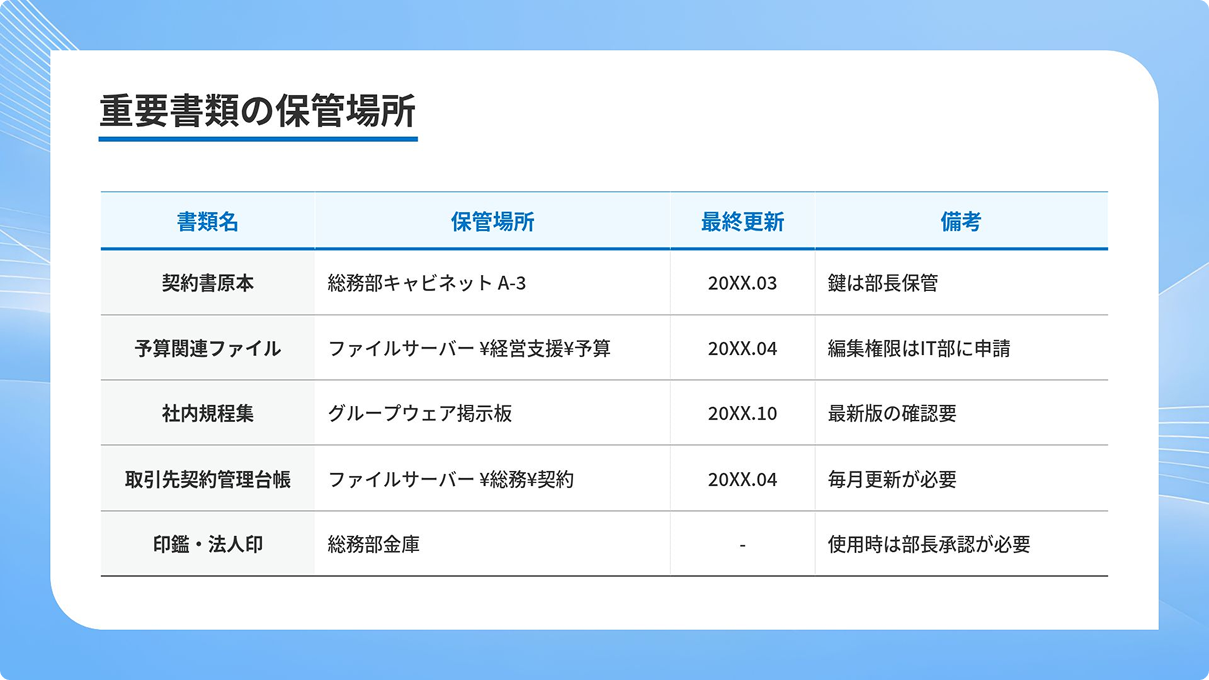
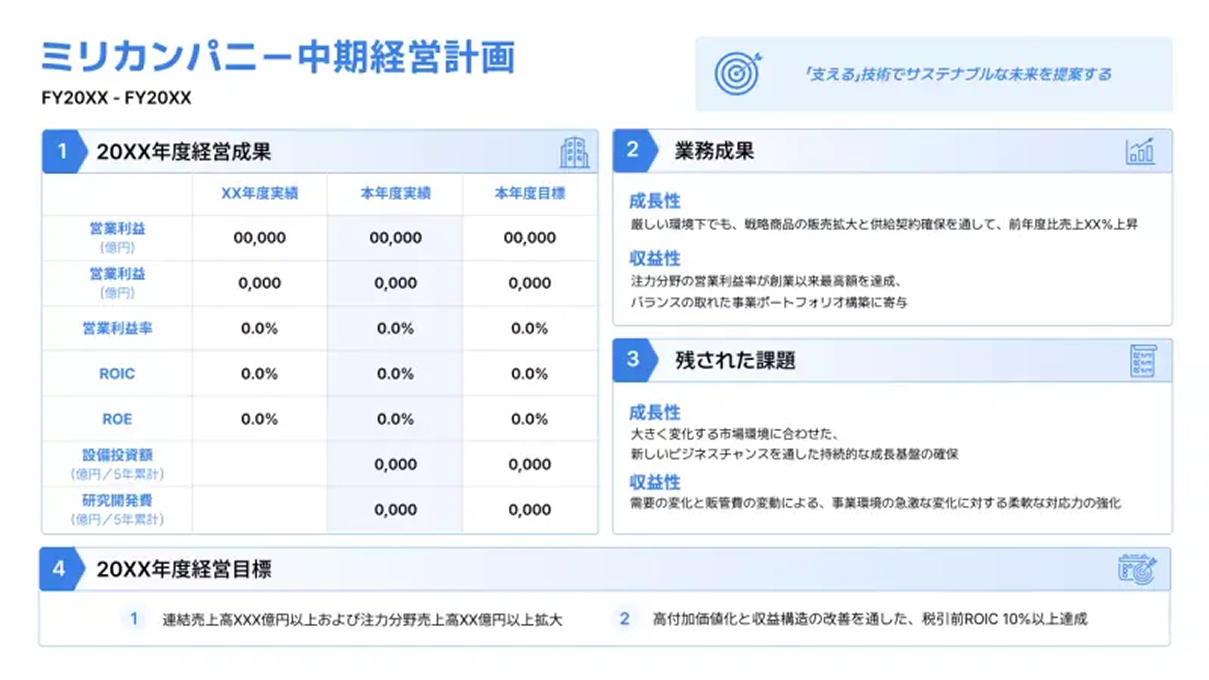
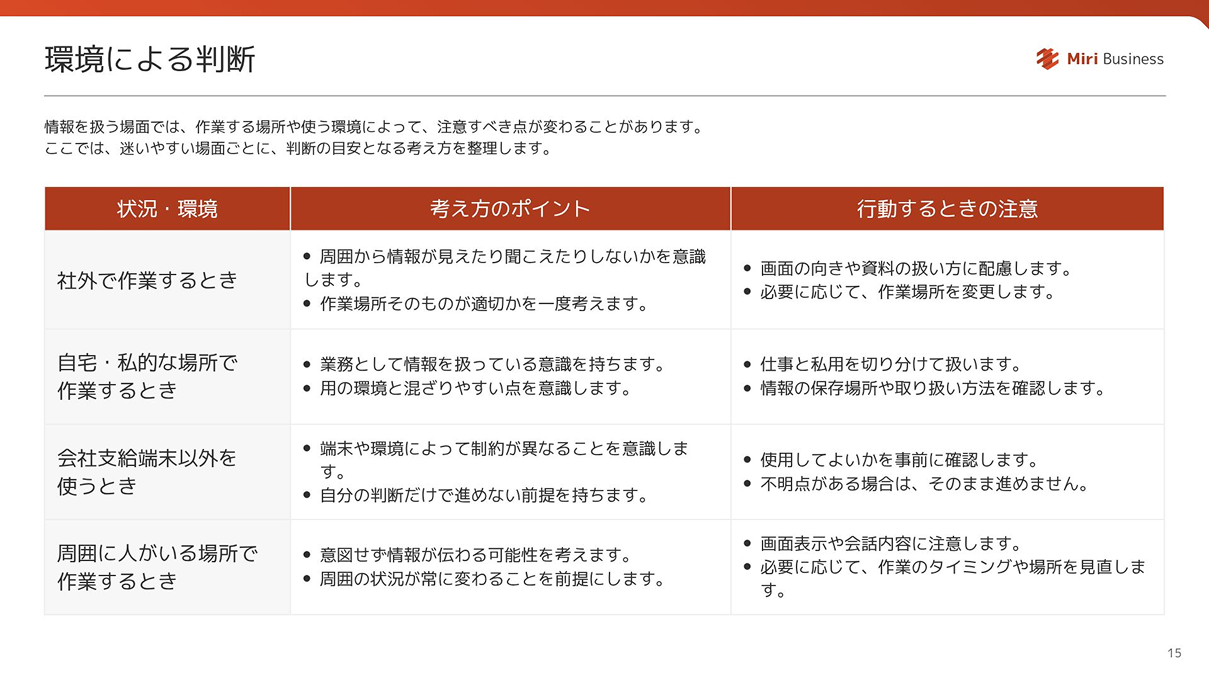
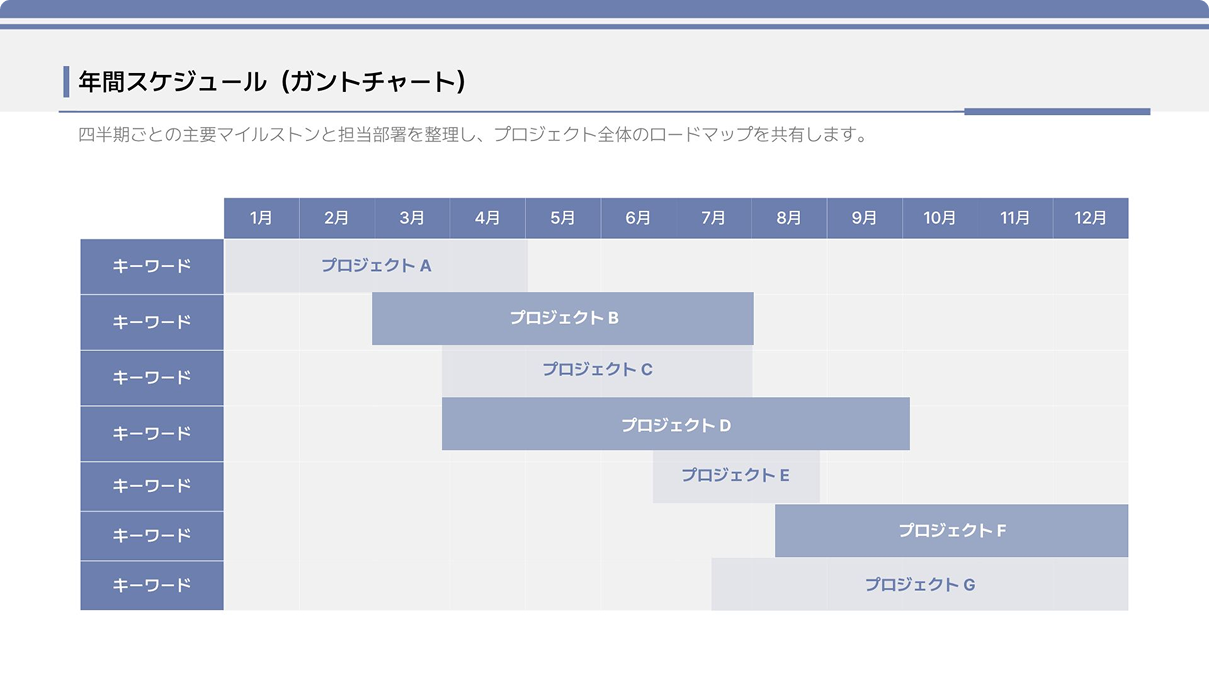
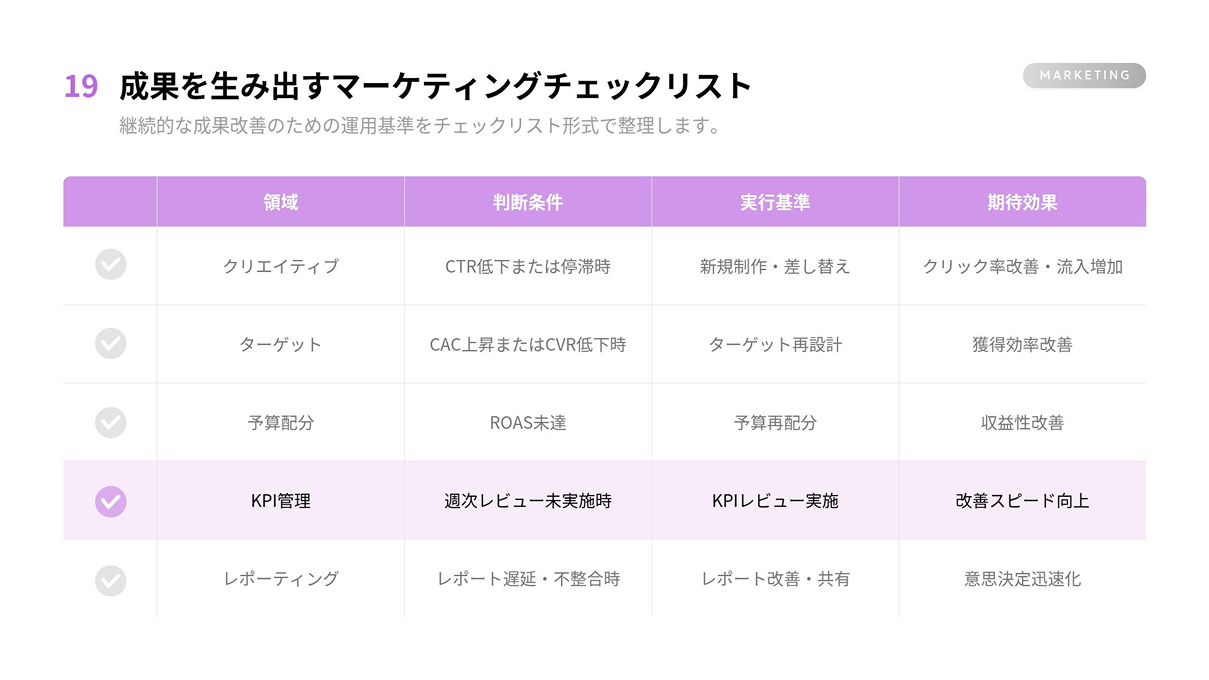

テンプレートをそのまま使う必要はありません。セルの背景色、罫線の太さや形、フォント、文字サイズまで、項目ごとに個別に調整できます。角を丸くすれば、価格表や時間割のように強調が必要な表デザインにも自然になじみます。行と列をドラッグで移動しても、テキストとスタイルはそのまま保たれます。
レポート、プレゼン資料、比較表、スケジュール表まで、目的に合う表デザインを選んですぐに始められます。
基本の表のほかにも、カレンダー表や衣類のサイズ表など、様々なテーマのテンプレートを用意しており、
すべてのテンプレートは自由に編集できます。
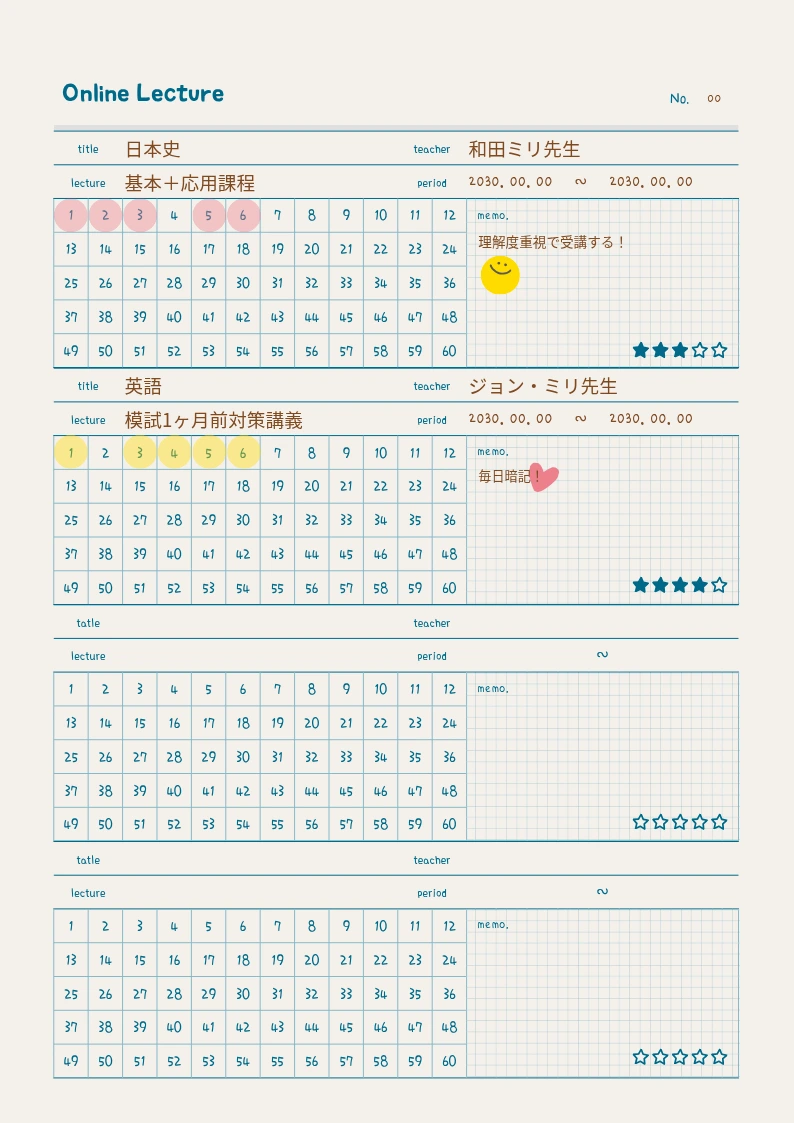
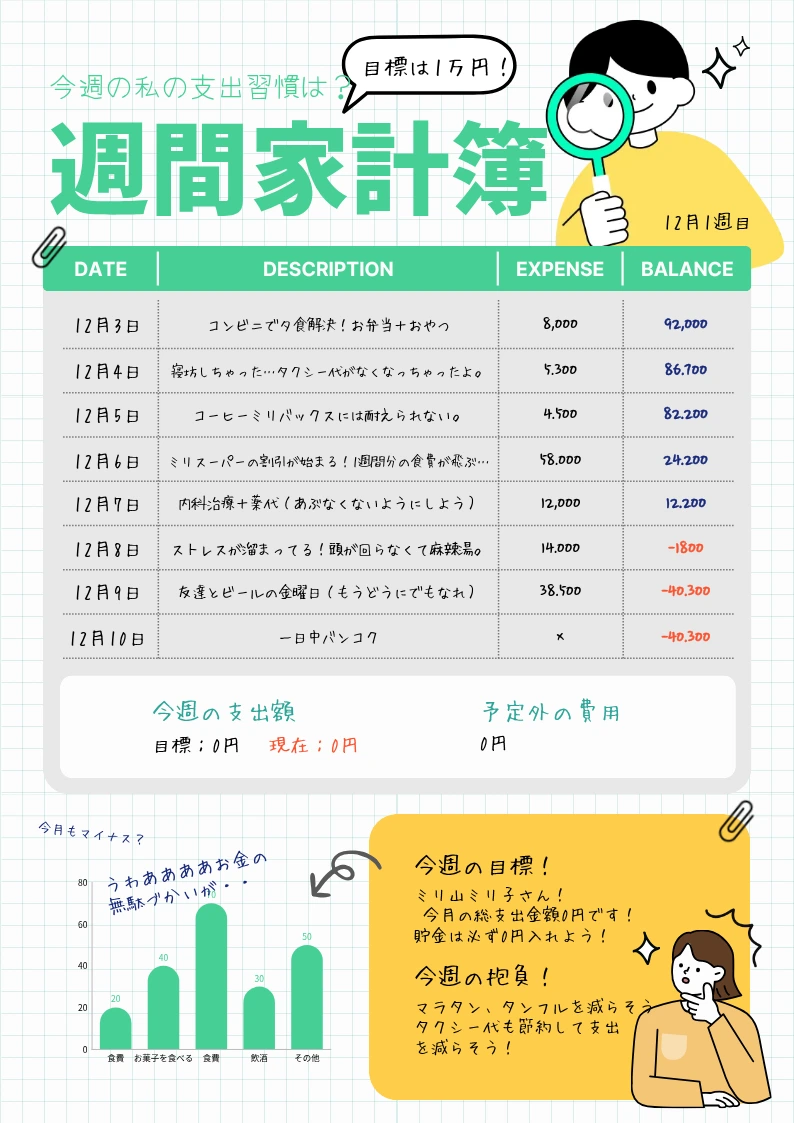
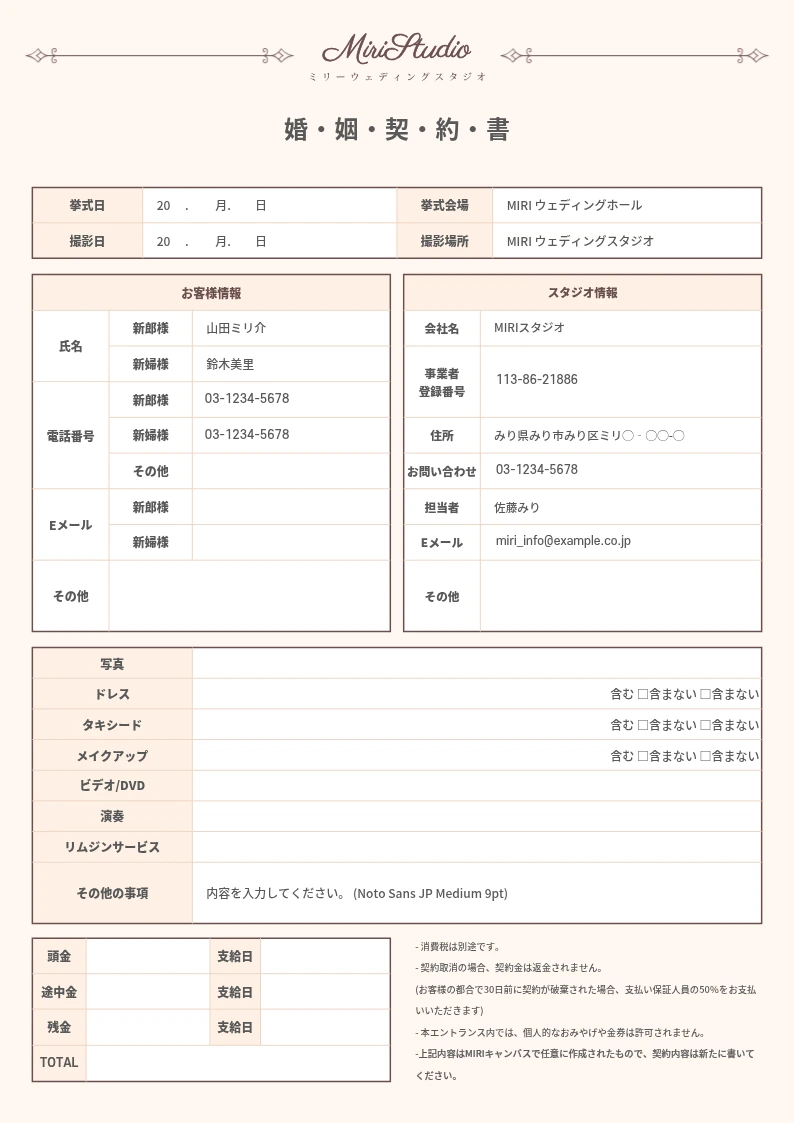
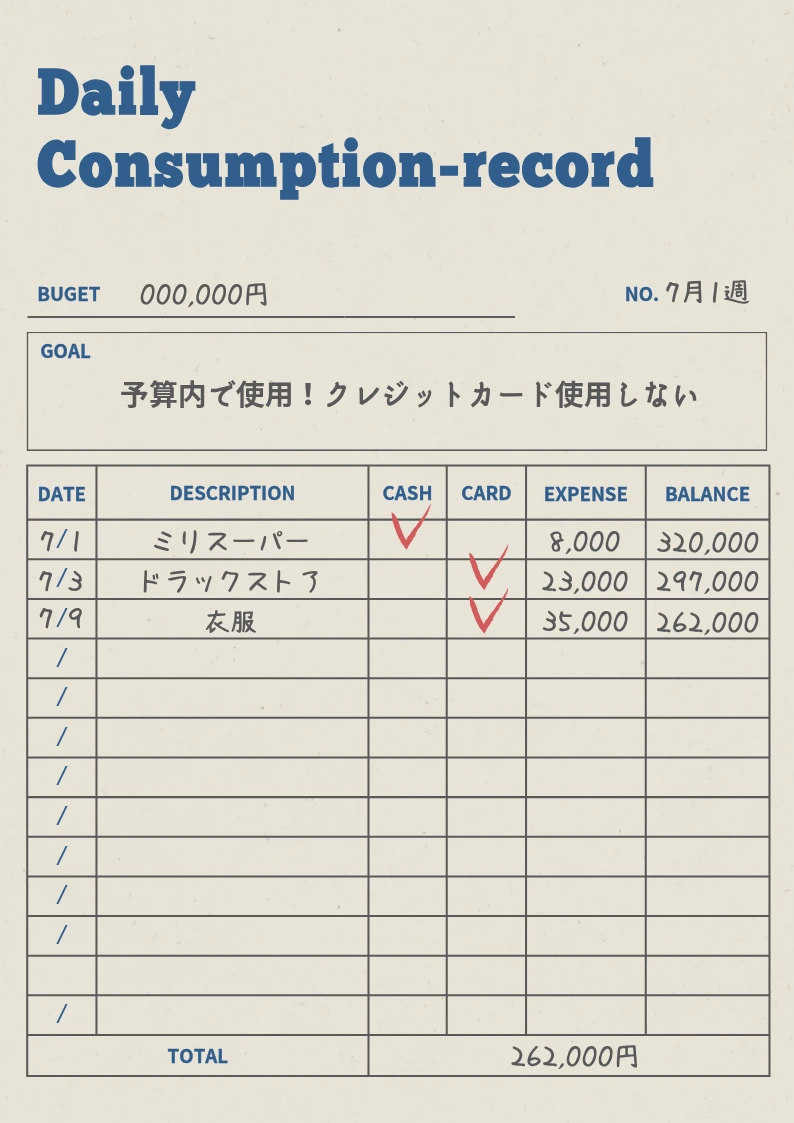
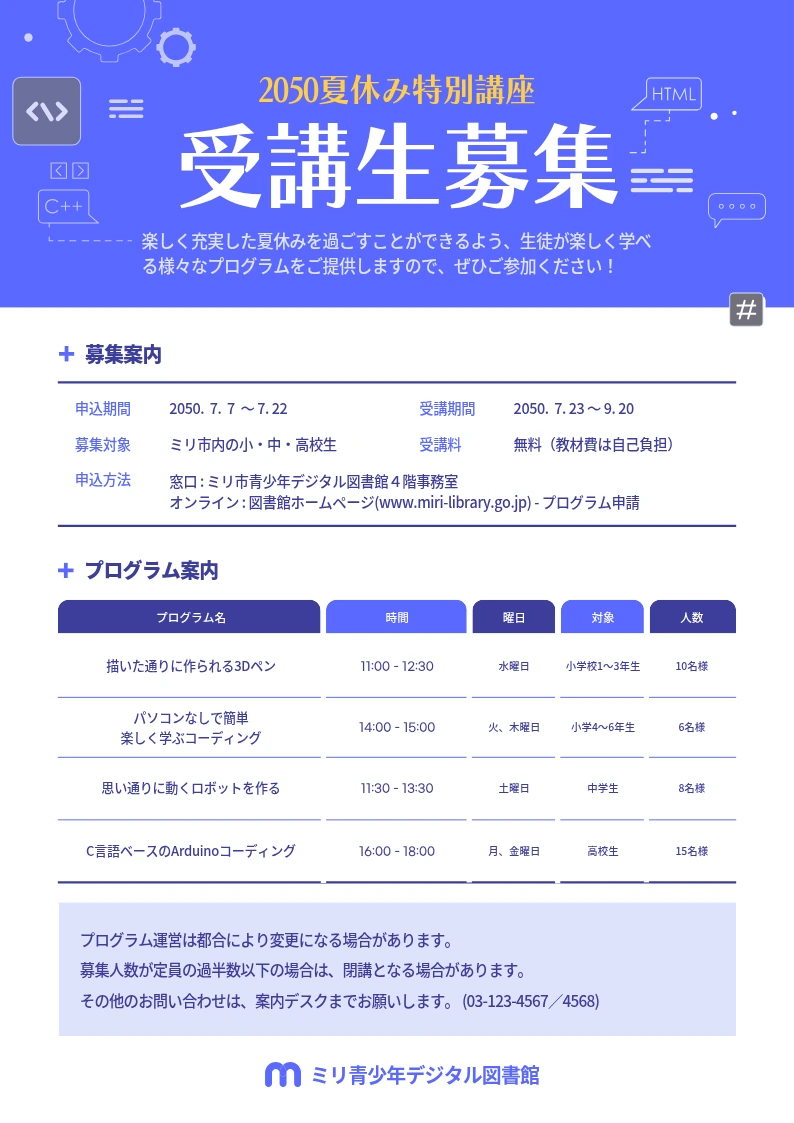
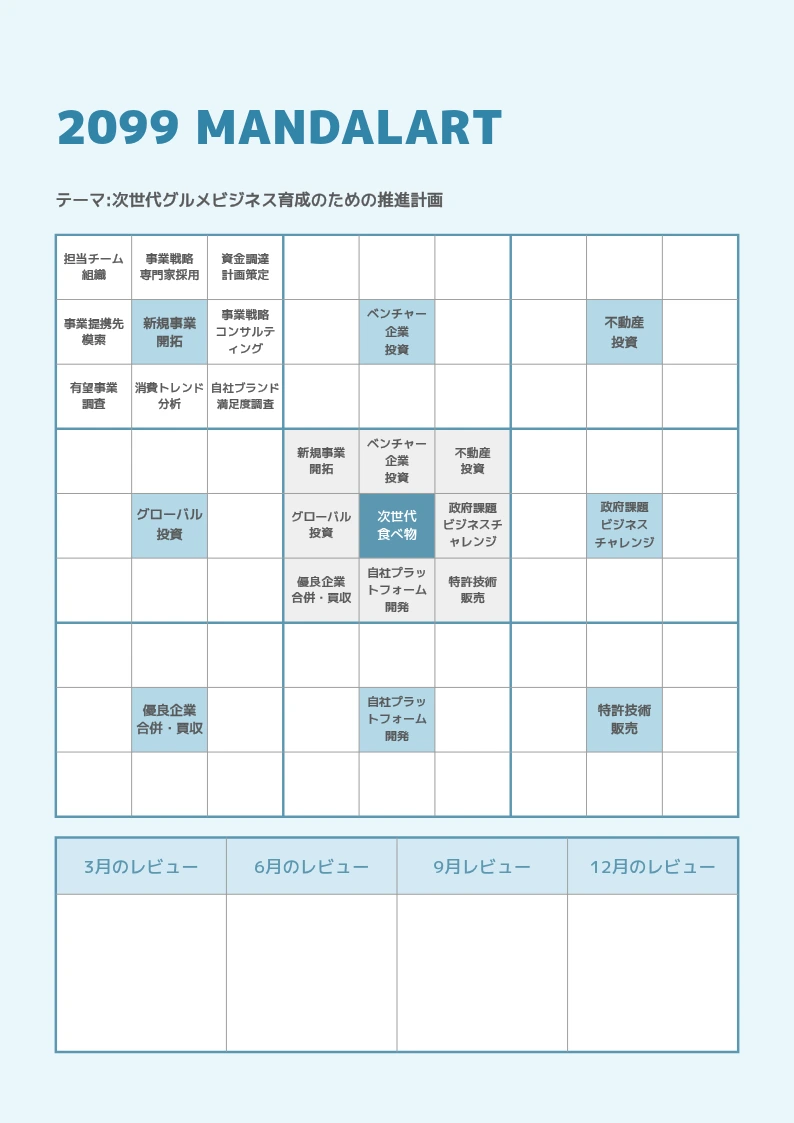
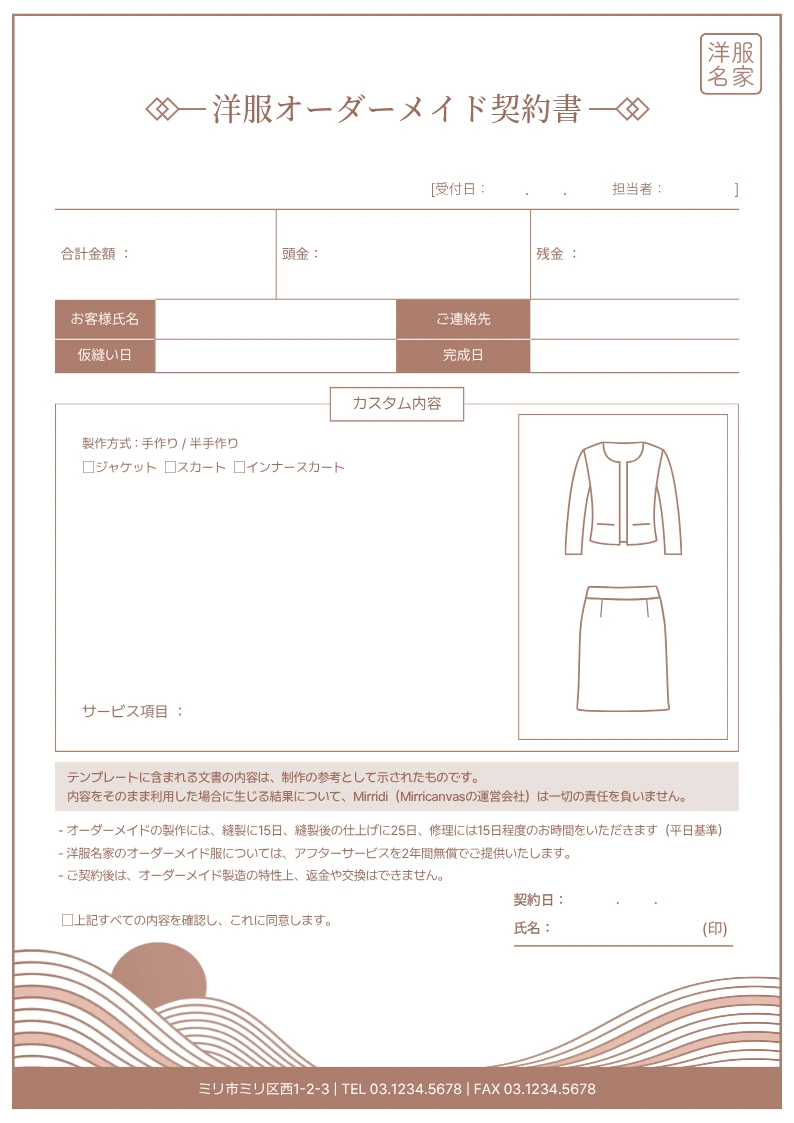
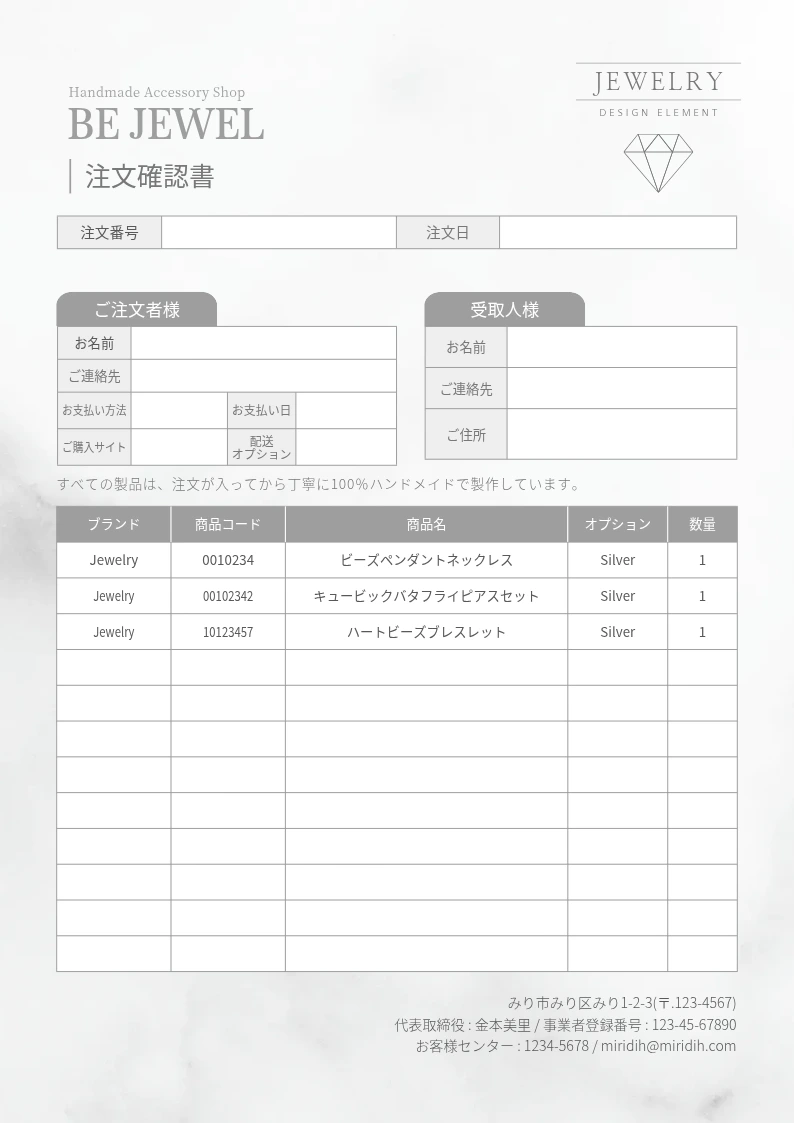
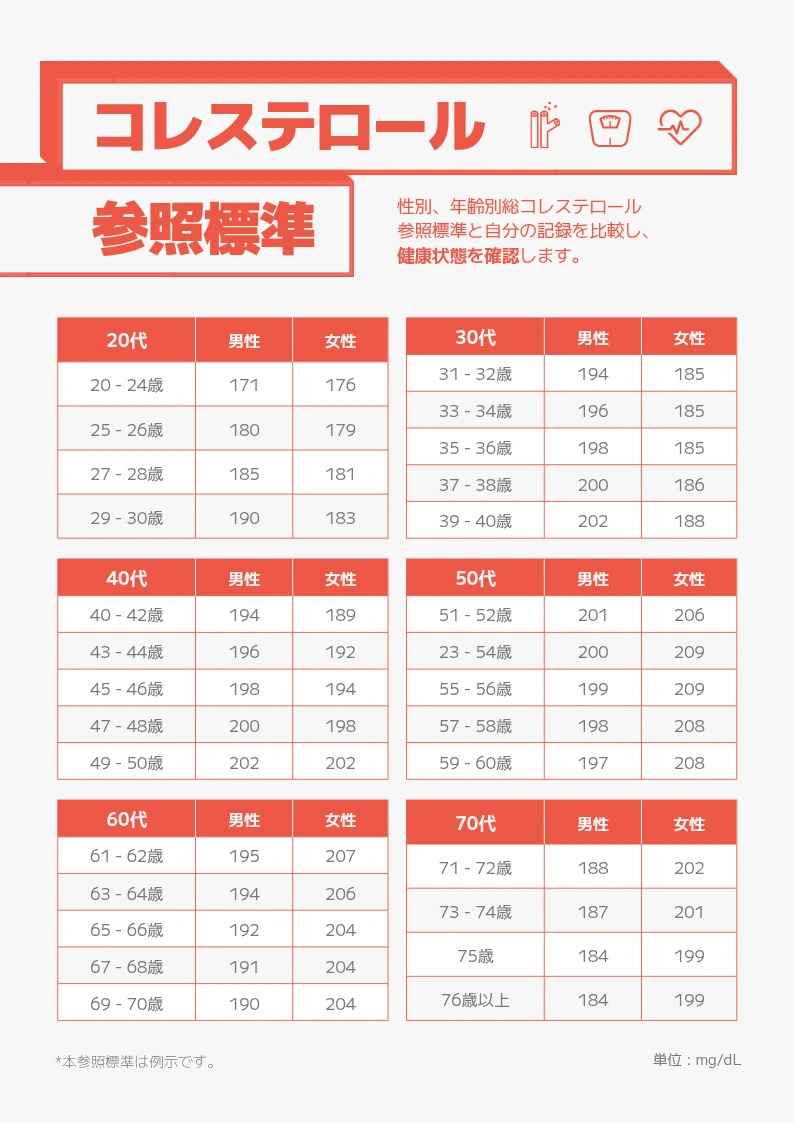
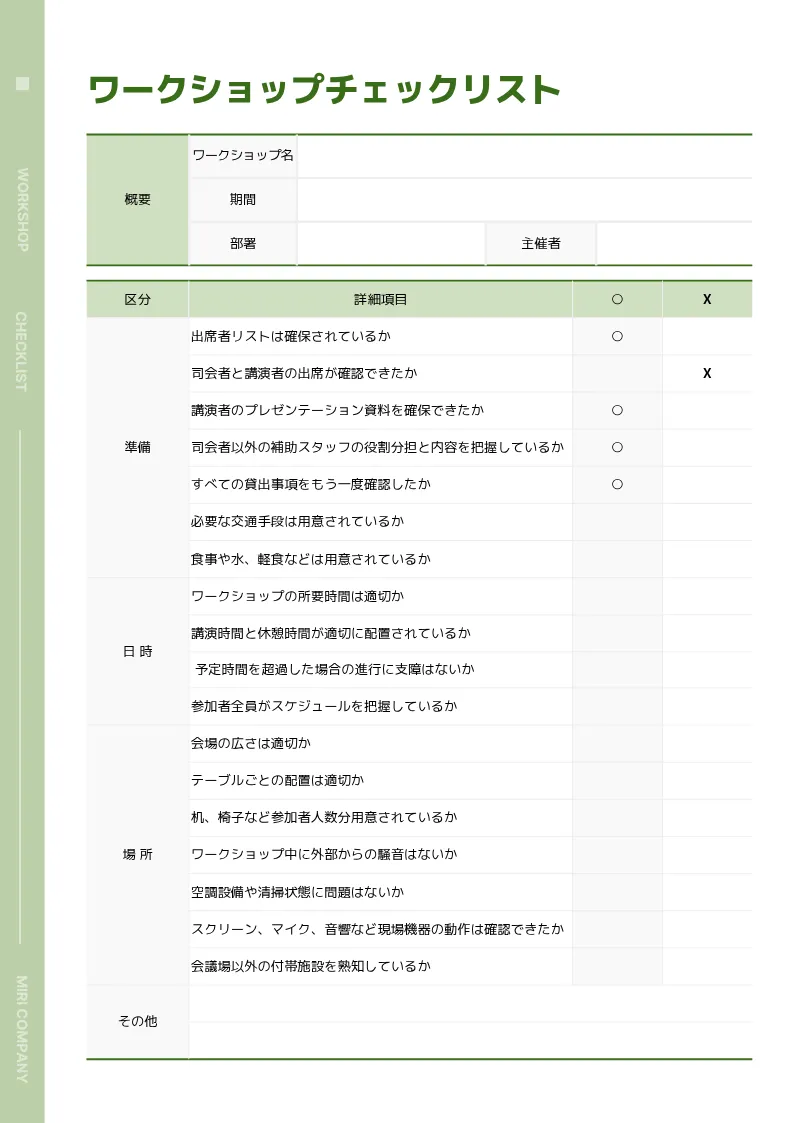

気に入ったテンプレートを選んで、データを入力するだけ。デザインに時間をかけなくても、見やすい表が完成します。MiriCanvasで無料で始めてみましょう。





