



ベン図

2つ以上を比べるとき、共通点と相違点を円の中に書き込むだけで、関係がひと目で見えてきます。MiriCanvasでテンプレートを選んだり、好みのスタイルのイラストを検索したりして、ベン図をすぐに仕上げてみましょう。内容を入れて色を整えれば、プレゼン資料や報告書にそのまま使える形に仕上がります。

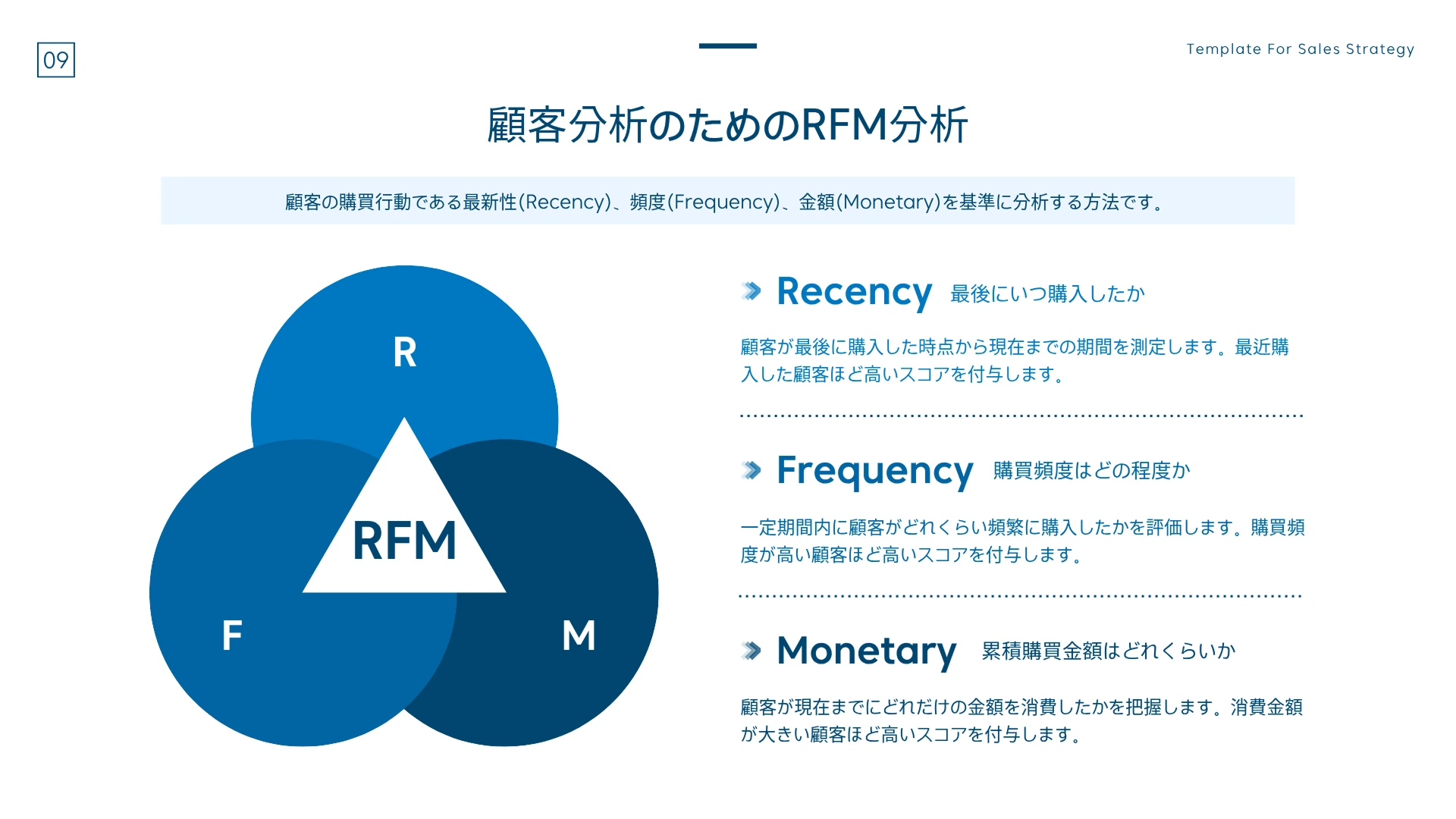
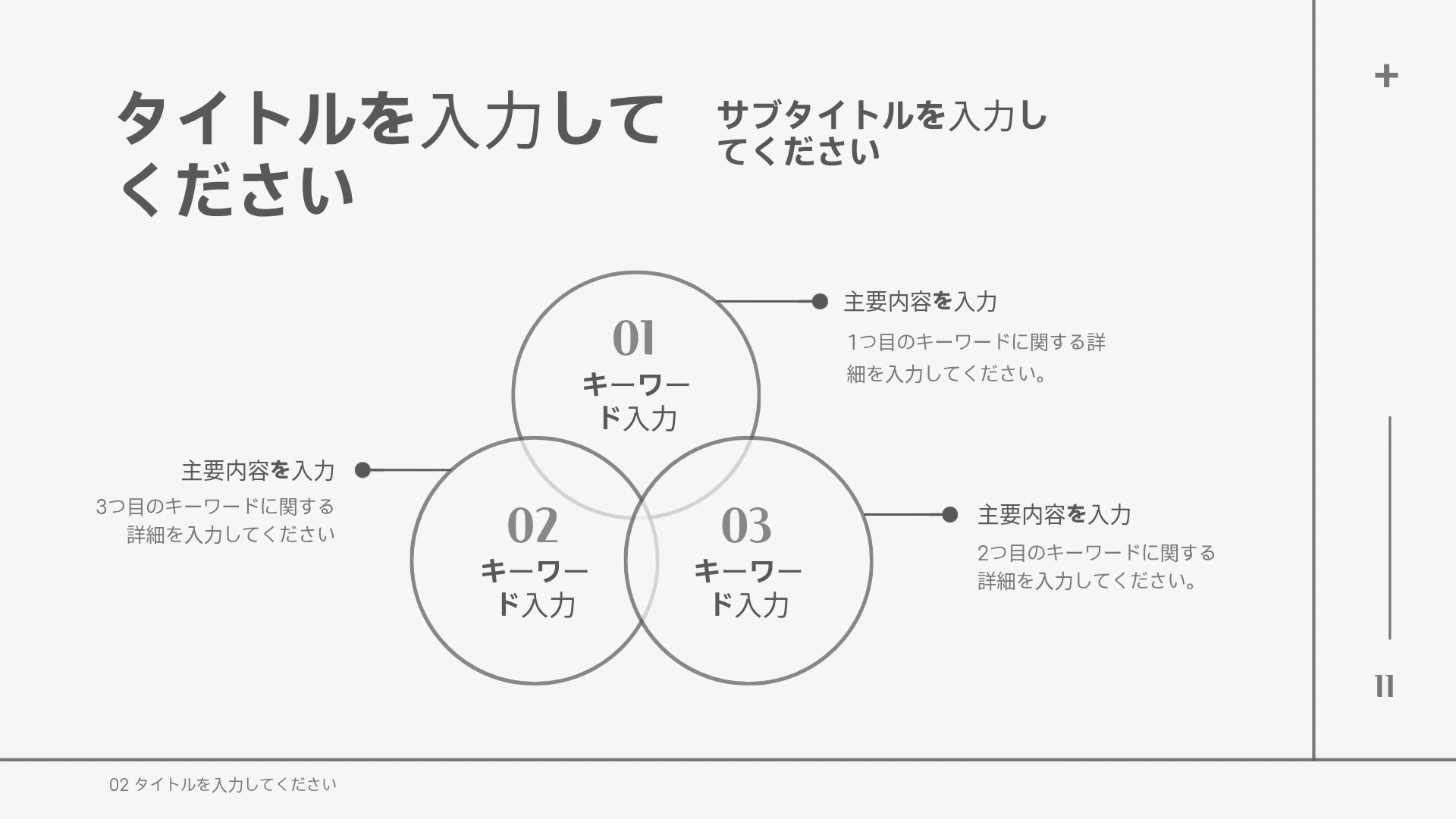
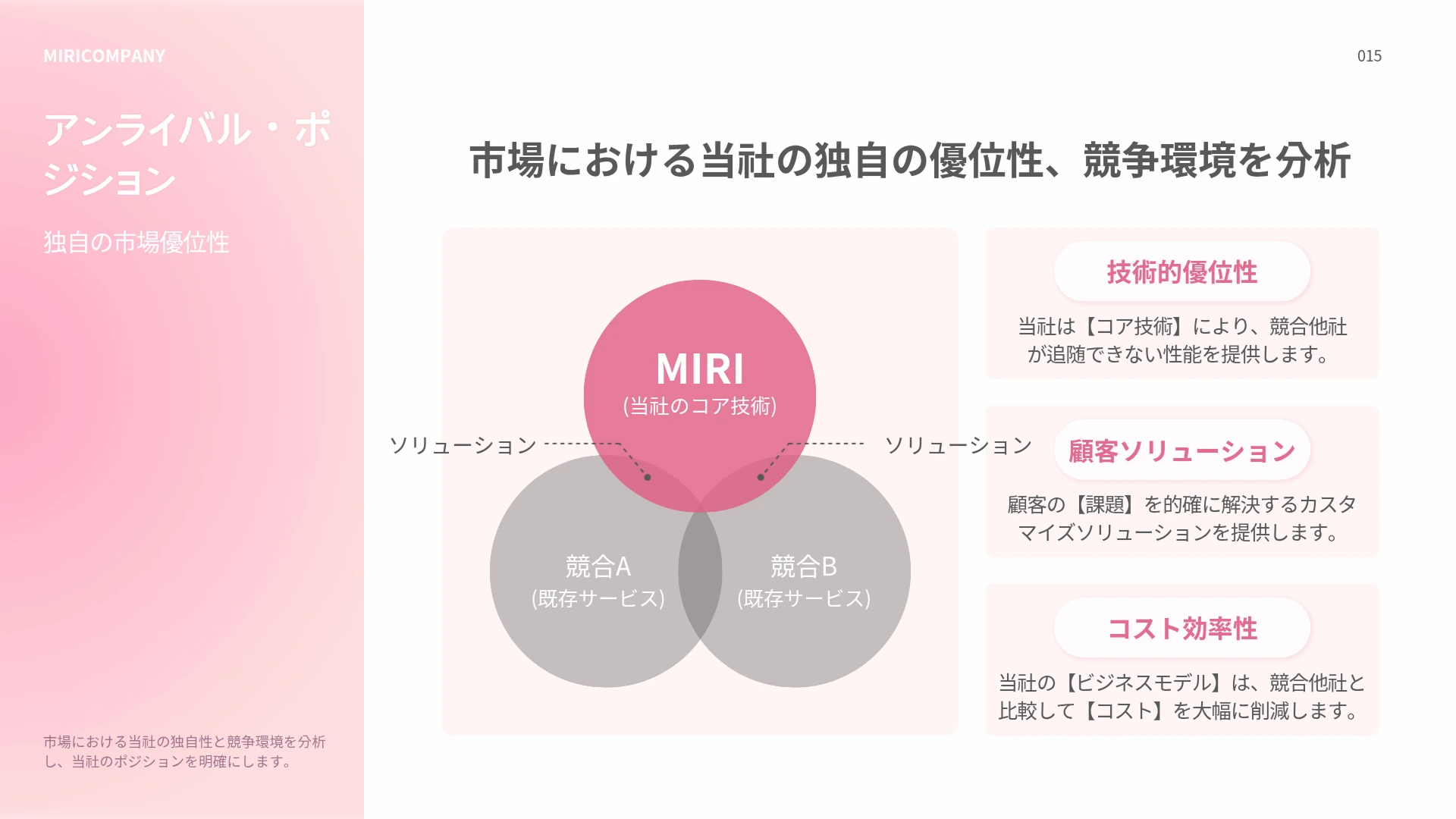
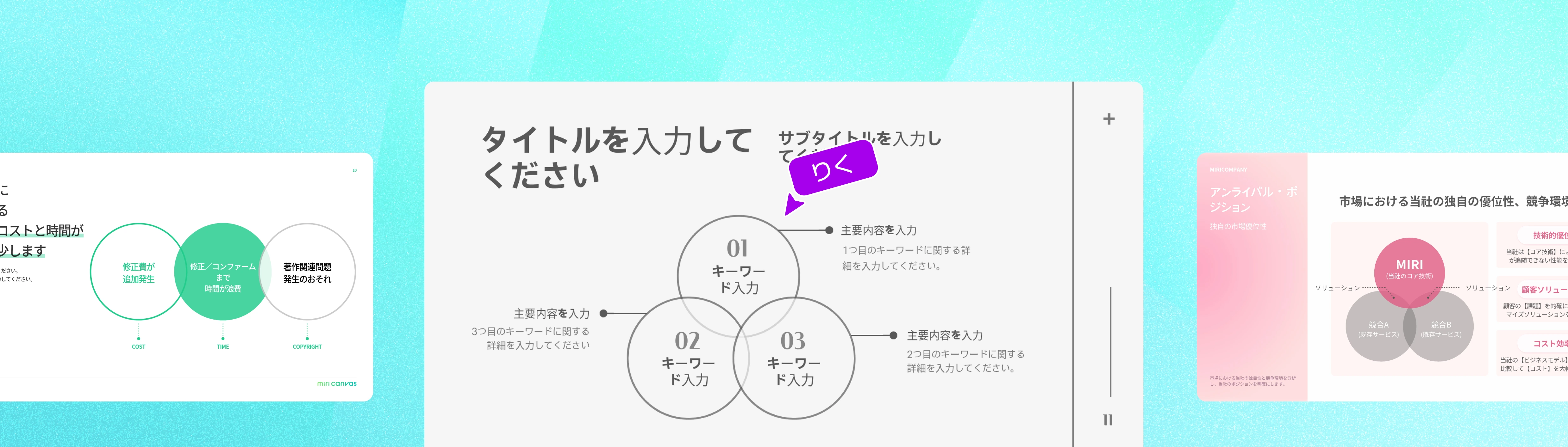
ミリキャンバスのベン図テンプレートを並べたがぞう。左は修正費・時間浪費・著作権問題の3つのえんが重なるベン図、中央は01・02・03のキーワードを入力する3つのえんのベン図テンプレート、右はMIRIと競合A・Bが重なる3円形のベン図で市場での優位性を示すスライドです。

MiriCanvasのベン図作成ツール

ベン図を初めて作る方でも大丈夫です。特別に覚えることはなく、好きな方法を選んで始めるだけです。

さまざまな種類のダイアグラムを、テンプレートですばやく作成

プロが作ったテンプレートと要素で完成度の高いデザイン

色・フォント・円の数まで、項目ごとに自由に編集

プレゼン資料や報告書にスムーズに挿入

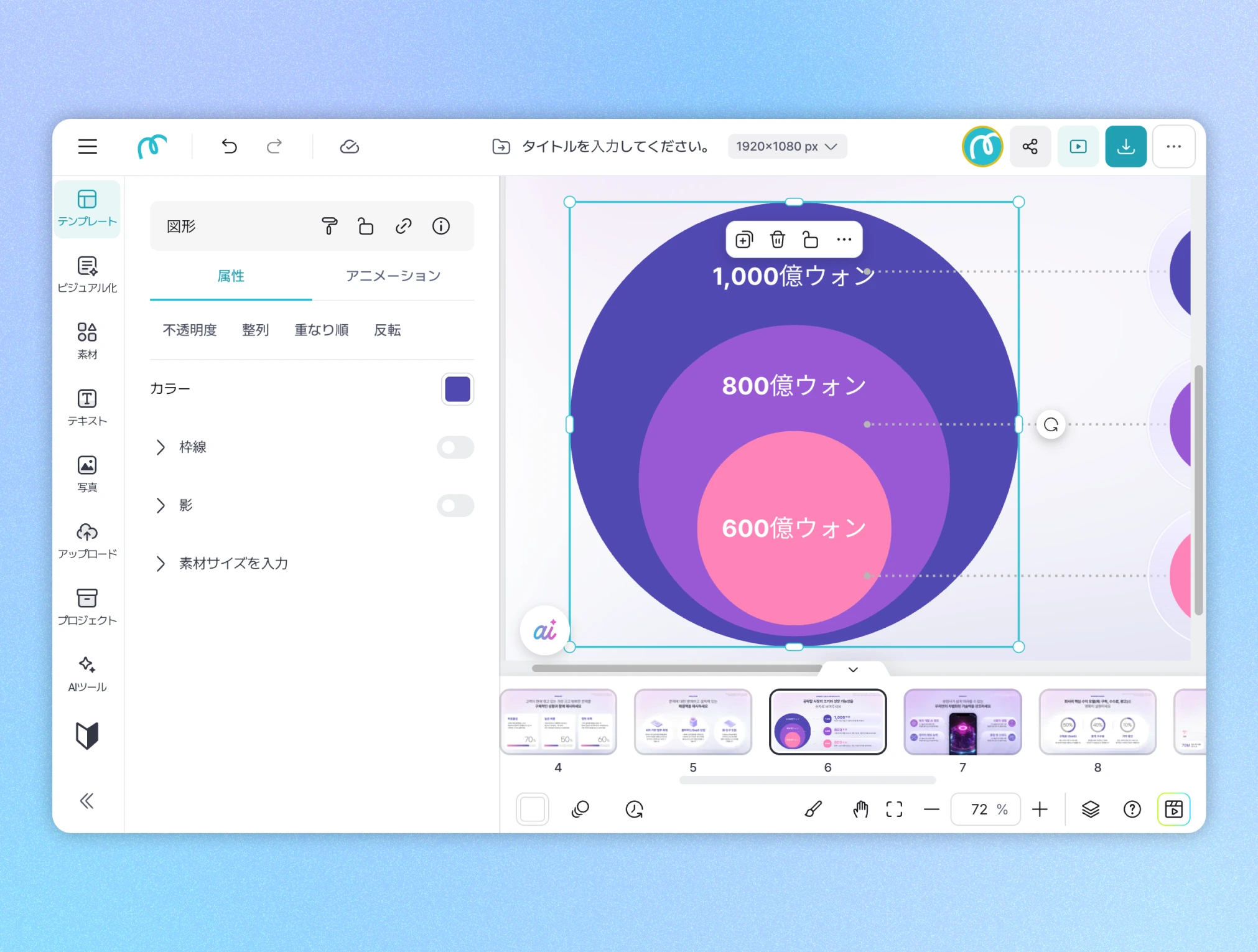
ミリキャンバスのベン図機能で3重の同心円チャートを編集するえでぃたが めん、1,000億ウォン・800億ウォン・600億ウォンの規模をむらさきいろのグラデーションえんで表し、左にはカラー・枠線・影のプロパティパネルが表示されています。

ベン図の作り方

1

ベン図を選んで追加する

テンプレートから始める: 左側の「テンプレート」メニューで「ベン図」を検索し、気に入ったデザインを選びます。プレゼン資料や報告書のように、特定のフォーマットに合わせて作りたいときに、すぐに始められます。

イラスト・要素から始める: 左側の「素材」メニューの「イラスト」タブ、または全体タブで「ベン図」を検索し、好みのスタイルを選びます。

図形で直接描く: 「素材」→「図形」から円形を選んでキャンバスに置き、好みの構成を最初から自分で作れます。円の大きさや位置を自由に調整しながら組み立てられるので、特定の形を正確に表したいときに向いています。

インフォグラフィックデザインから始める: 左側の[データ(チャート)]メニューで、「ベン図」、「円」、「ダイアグラム」などで検索し、希望のデザインを選択してください。
2

集合の名前と内容を入力する

追加したベン図をクリックすると、すぐにテキストを入力できます。円ごとに、比べる項目の名前をラベルとして付け、それぞれの集合に当てはまる内容を入れていきましょう。2つの円が重なる共通部分には、両方の項目が共通して持つ要素を入力します。

3

色とデザインを編集する

円の色や透明度を調整して、共通部分が自然に見えるように整えてみましょう。テキストのフォントの種類やサイズ、配置は、設定パネルで項目ごとに調整できます。特定の円だけ色を変えて強調したり、重なり部分の透明度を調整したりするのも、クリック数回で行えます。

4

グラフィック要素を加える

構造と色が決まったら、イラストやアイコン、フレーム、図形、線などを加えて、デザインを仕上げてみましょう。特定の領域を視覚的に強調したり、伝えたいポイントを示したりするとき、要素を1つ加えるだけでも完成度が変わります。

5

ダウンロード・共有する

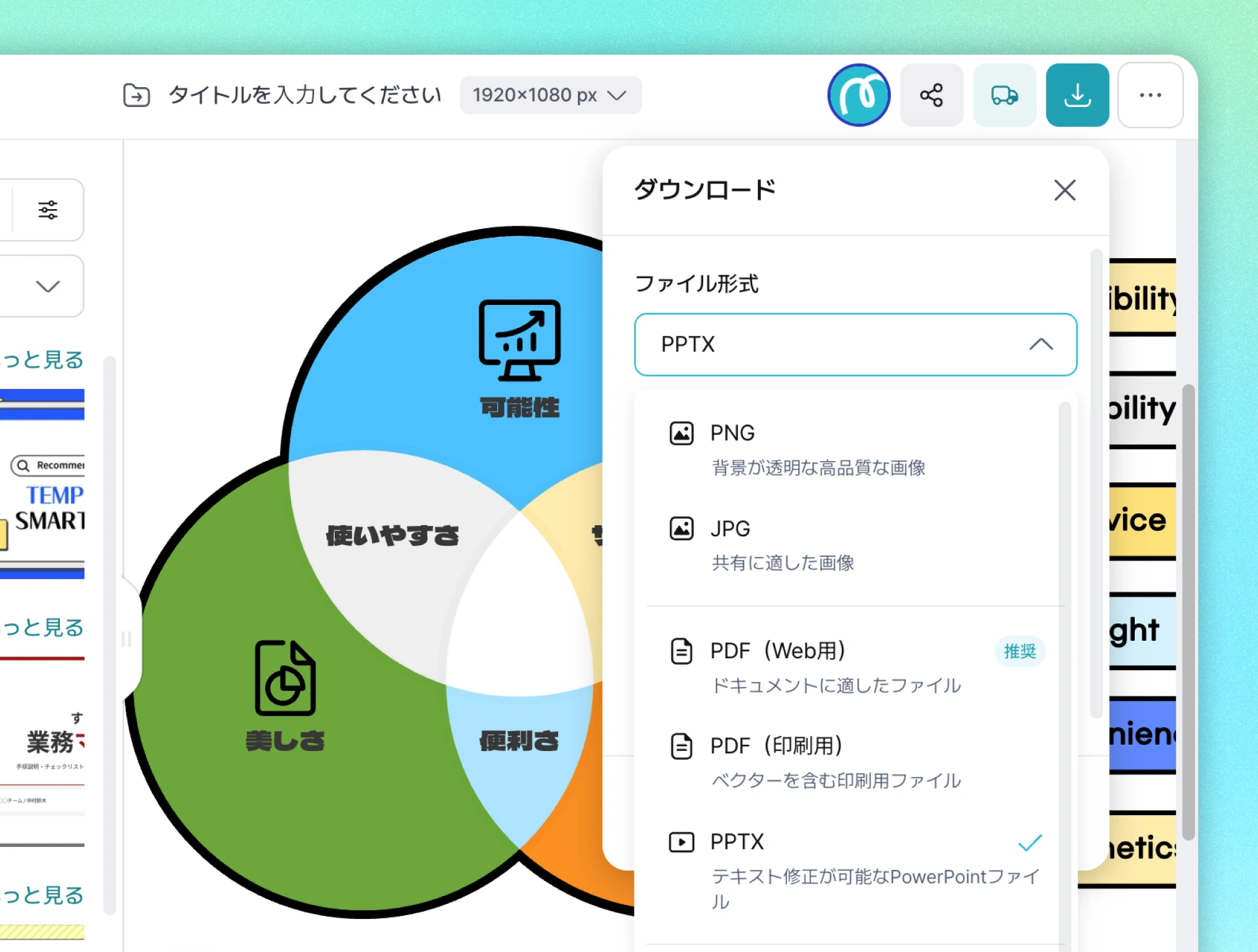
完成したベン図は、PNG・JPG・PDF・PPTXなど好きな形式で書き出せます。PowerPointにそのまま挿入したり、リンクで共有したりすることもできます。

ベン図とは?

ベン図とは、2つ以上の集合を円で表し、円が重なる部分で項目同士の共通点を示す図です。

1880年にイギリスの論理学者ジョン・ベンが考案し、もともとは集合どうしの論理的な関係を表す数学の道具として使われていました。今では数学教育にとどまらず、マーケティング戦略の分析やビジネスの意思決定、授業資料の作成など、さまざまな分野で活用されています。

テキストは項目を一つずつ説明するのには向いていますが、複数の項目がどう重なり、どこで分かれるのかをひと目で示すのは苦手です。2つの製品の機能を比べたり、3つのチームの業務範囲を整理したり、授業で2つの概念の関係を説明したりするとき、ベン図を使えば、言葉で説明すべき内容を構造に変えて伝えられます。

このとき、比べる項目が増えるほど円の数も増え、重なる部分の構成も変わってきます。ベン図を構成する各領域がどんな意味を持つかを知っておくと、内容をより正確に配置できます。

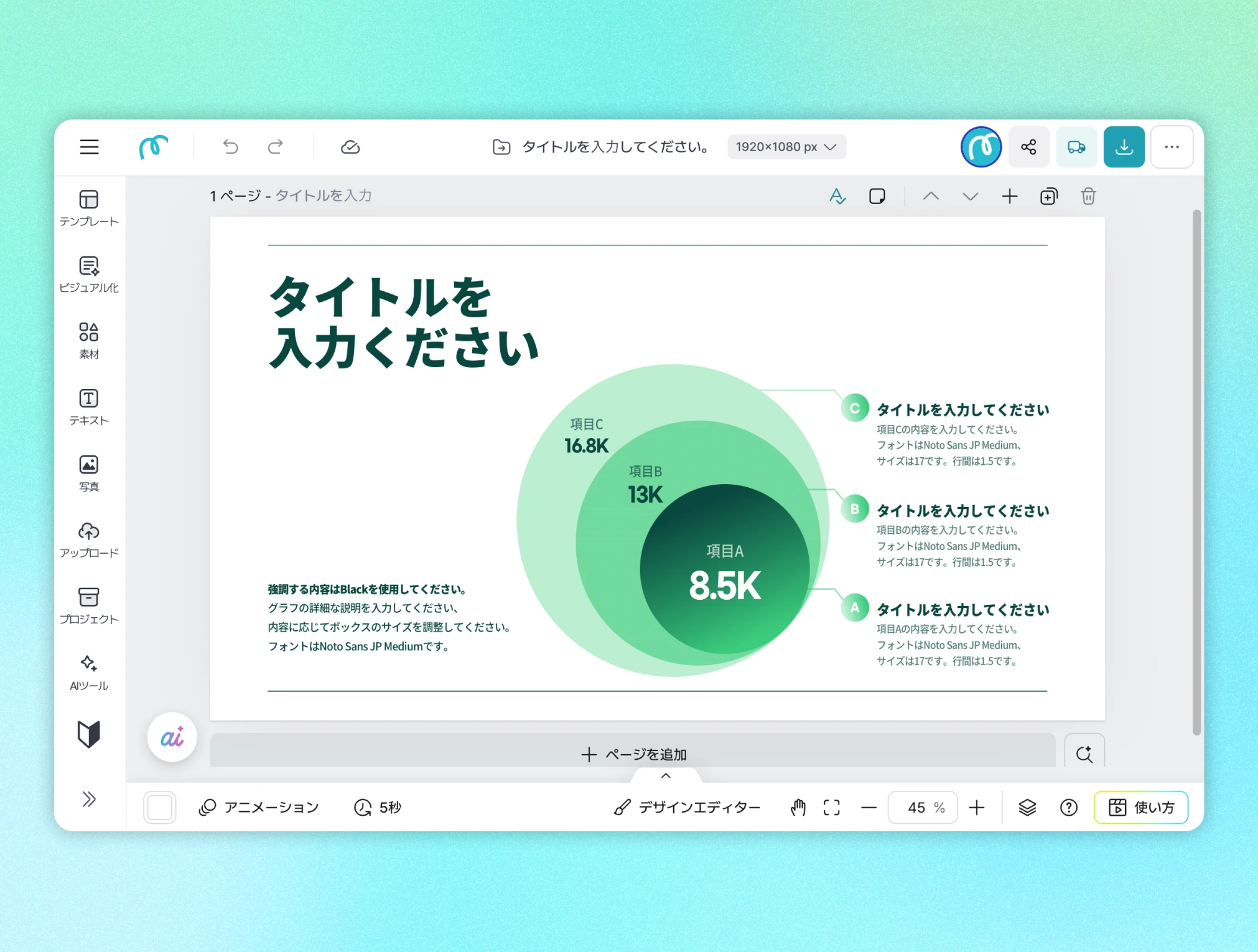
ミリキャンバスのベン図機能で3重の同心円チャートを編集する画面、みどりいろのグラデーションえんで項目A(8.5K)・項目B(13K)・項目C(16.8K)のデータを表し、右にはA・B・C各項目の説明テキストが並んでいます。

ベン図の構成要素

ベン図はいくつかの領域に分かれ、それぞれの領域が持つ意味が異なります。構成要素を知っておくと、内容をより正確な位置に配置できます。

ミリキャンバスのベン図機能で3重の同心円チャートを編集する画面、みどりいろのグラデーションえんで項目A(8.5K)・項目B(13K)・項目C(16.8K)のデータを表し、右にはA・B・C各項目の説明テキストが並んでいます。

円(集合)

比べる対象1つを、1つの円で表します。円の中には、その集合だけに当てはまる要素を入れます。比べる項目が2つなら円は2つ、3つなら円は3つになります。

ミリキャンバスのベン図機能で3重の同心円チャートを編集する画面、みどりいろのグラデーションえんで項目A(8.5K)・項目B(13K)・項目C(16.8K)のデータを表し、右にはA・B・C各項目の説明テキストが並んでいます。

共通部分

2つの円が重なる、中央の領域です。2つの集合が共通して持つ要素を、ここに書きます。ベン図で最も注目される領域で、比べる対象どうしの共通点をひと目で示します。

ミリキャンバスのベン図テンプレート、01・02・03のキーワードを入力する3つのえんが重なるベン図で、右と左にはそれぞれのキーワードに関する説明テキストが配置されているスライドです。

和集合

すべての円を合わせた、全体の領域です。どれか1つの集合にでも属する要素は、すべて和集合に含まれます。比べる対象全体をまとめた範囲を表すときの基準になります。

ミリキャンバスのベン図テンプレートで作成した競合分析スライド、MIRIのコア技術と競合A・Bのソリューションが重なる3円形のベン図で市場での独自の優位性を表し、右には技術的優位性・顧客ソリューション・コスト効率性の3つの強みが並んでいます。

全体集合

ベン図全体を囲む外側の領域で、主に長方形で表します。このダイアグラムで扱うすべての要素の範囲を定めます。円の中に含まれない要素も、全体集合の中に存在することがあります。

ミリキャンバスのベン図テンプレートで作成した競合分析スライド、MIRIのコア技術と競合A・Bのソリューションが重なる3円形のベン図で市場での独自の優位性を表し、右には技術的優位性・顧客ソリューション・コスト効率性の3つの強みが並んでいます。

補集合

全体集合から、特定の円(集合)を除いた残りの領域です。たとえば全体集合の中にAとBがあるとき、Aの補集合は、Aに属さないすべての要素を指します。

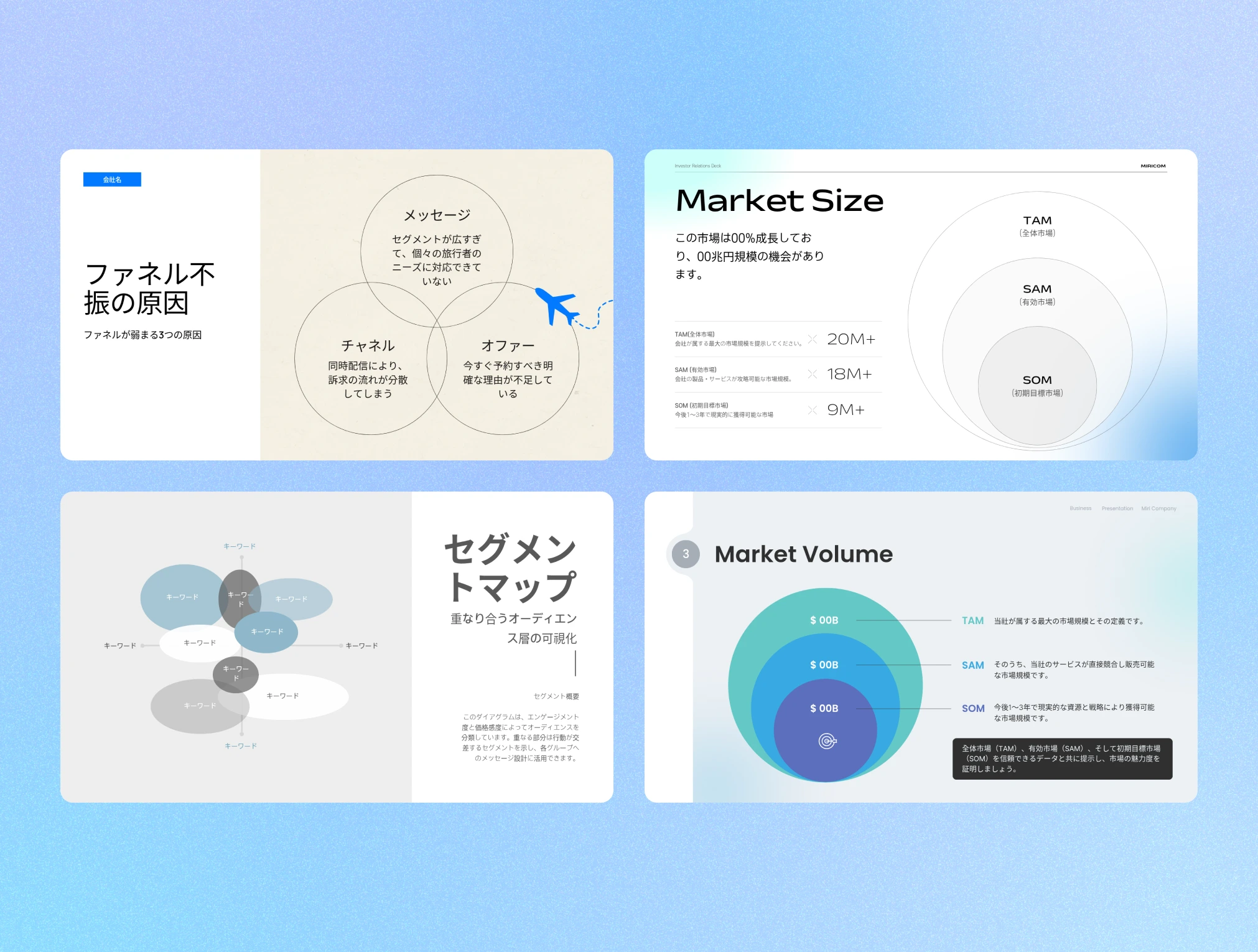
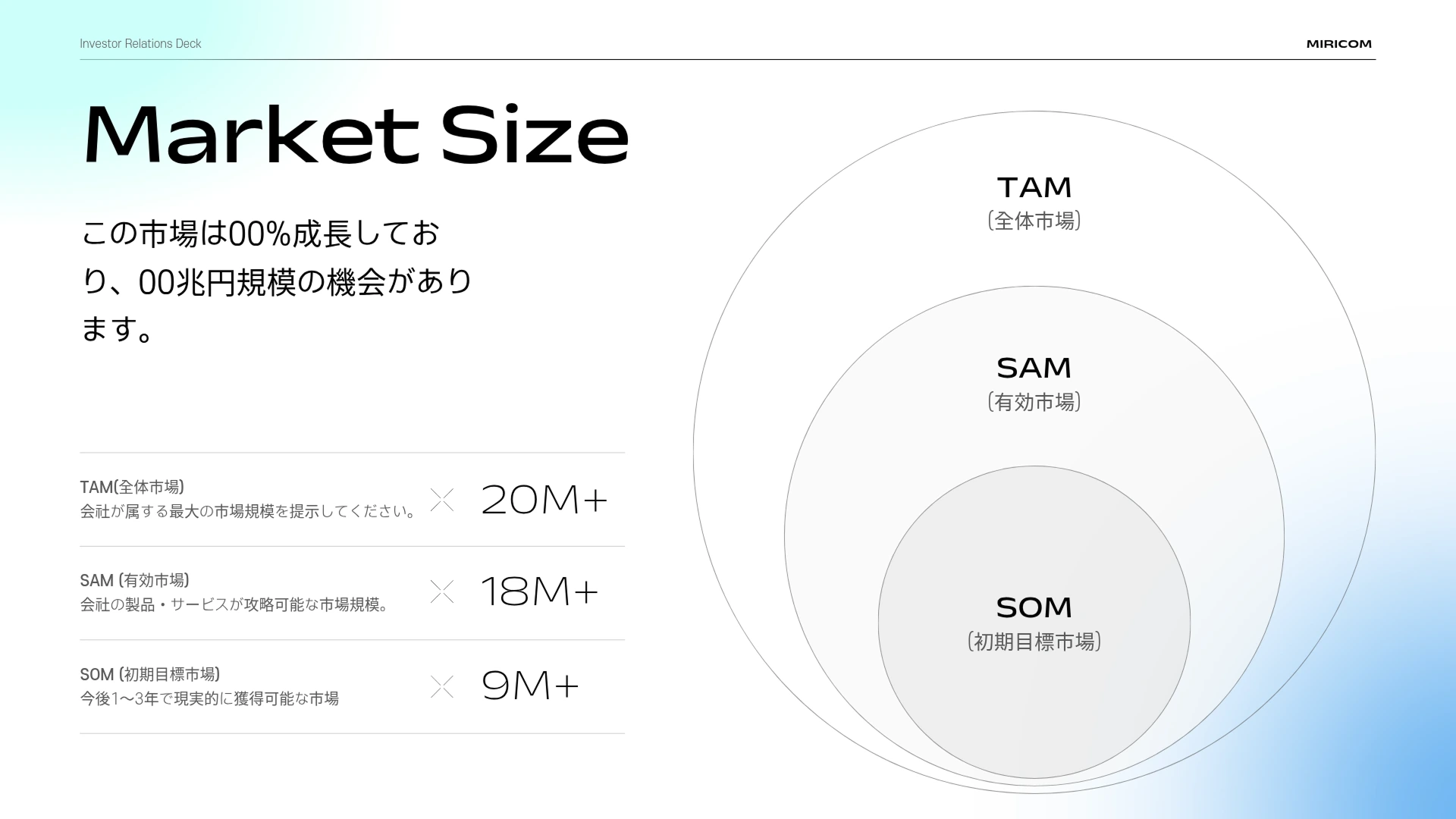
ミリキャンバスのベン図テンプレート4種を2×2で並べたがぞう。左上はメッセージ・チャネル・オファーが重なる3円形ベン図でファネル不振の原因を分析するスライド、右上はTAM・SAM・SOMの3重同心円ベン図でMarket Sizeを示すスライド、左下は複数のえんが重なるセグメントマップでオーディエンス層を可視化するスライド、右下はTAM・SAM・SOMの3重同心円ベン図でMarket Volumeを示すスライドです。

プロが作ったテンプレートと要素で簡単にデザイン

ゼロから作る必要はありません。テンプレートを選んですぐに編集を始めることも、イラストや要素を検索して好みのスタイルのベン図を作ることもできます。3Dや手描きなどのスタイルフィルターで方向性を絞り込みながら選び、気に入ったデザイン要素を組み合わせて、自分だけの構成に整えることもできます。

特定の構造やポイントを強調したいときは、アイコンや図形を加えてみましょう。伝えたい内容が、より鮮明に見えてきます。

色・テキスト・円の大きさまで自由に編集

円の色や透明度、重なり部分のスタイル、テキストのフォントやサイズ、位置まで、項目ごとに調整できます。特定の円だけ色を変えて強調したり、共通部分の透明度を調整して重なりを自然に見せたりするのも、設定パネルでクリック数回で行えます。別途学ぶことなく、変えたい項目を選ぶだけで簡単に編集できます。

ミリキャンバスのベン図編集画面でダウンロード形式を選択する様子、可能性・使いやすさ・美しさ・便利さのキーワードが重なる複数円のベン図が表示され、ファイル形式はPNG・JPG・PDF(Web用)・PDF(印刷用)・PPTXの中からPPTXが選択されています。

完成したベン図をプレゼン資料・報告書にそのまま挿入

完成したベン図は、PNG・JPG・PDF・PPTXなど好きな形式ですぐに書き出せます。PPTXで書き出せば、PowerPointでそのまま開いて、プレゼンスライドにすぐ挿入できます。リンクで共有したり、印刷したりするのも、別途の変換作業なしで行えます。作るところから活用まで、一度に完結します。

今すぐ使えるベン図テンプレート

活用目的やスタイルに合ったテンプレートを選んで、すぐに始めてみましょう。テンプレートとして取り込んだあとも、内容とデザインを自由に編集できます。

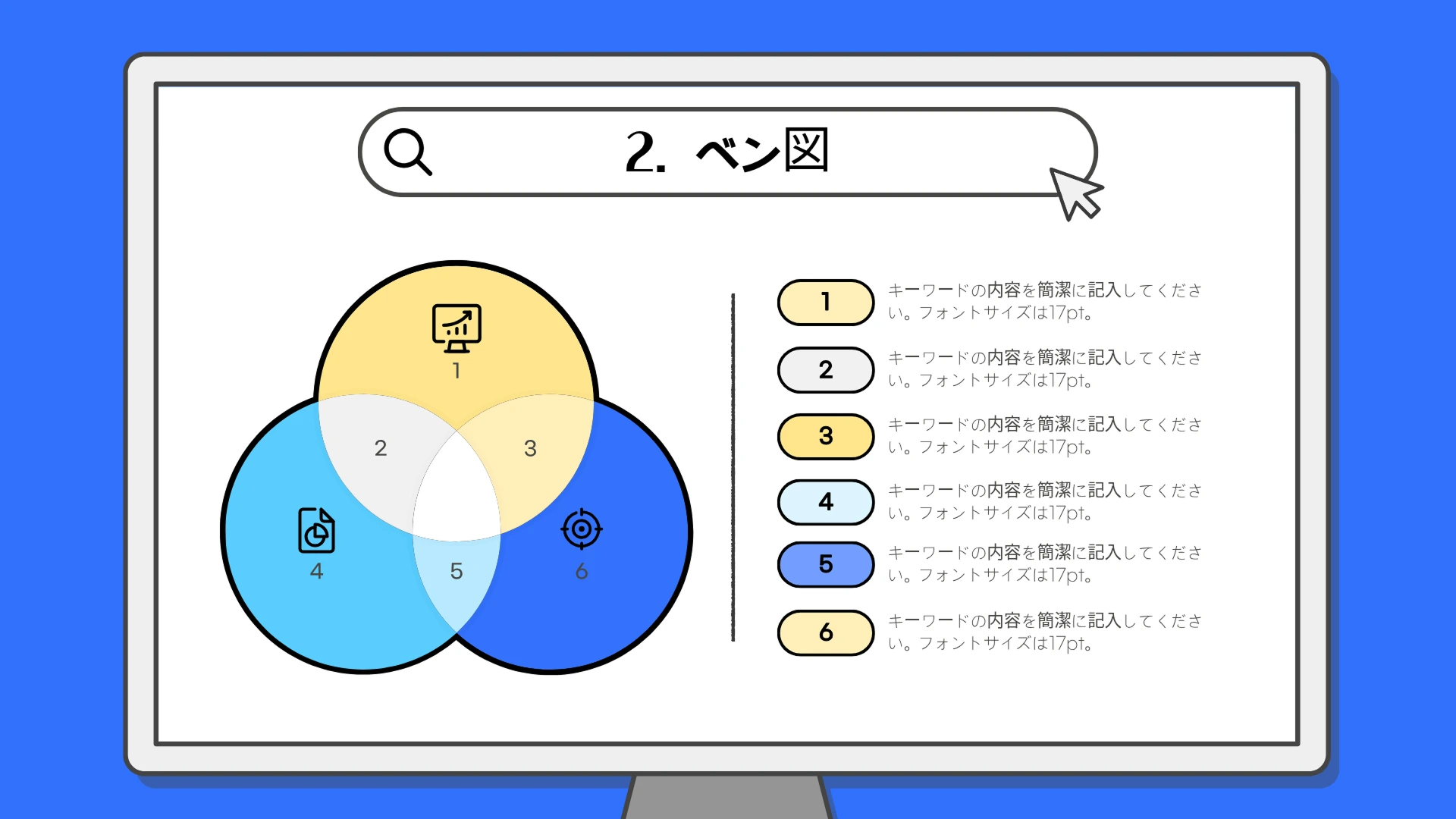
ミリキャンバスのベン図テンプレート、01・02・03のキーワードを入力する3つのえんが重なるベン図で、それぞれのキーワードに関する説明テキストが左右に配置されているスライドです。
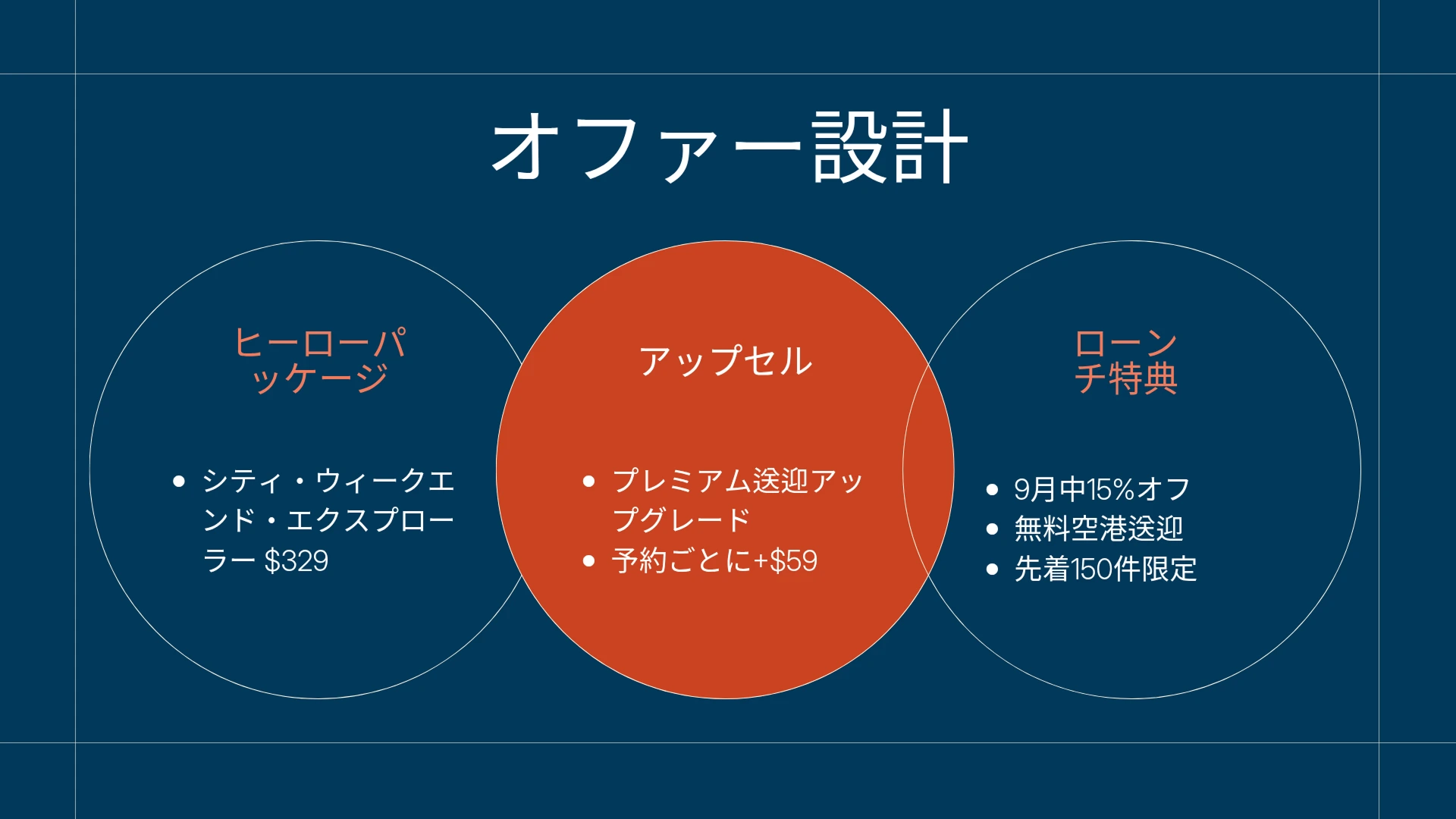
紺色背景のミリキャンバスのベン図テンプレート、ヒーローパッケージ・アップセル・ローンチ特典3つのえんが重なるベン図で各オファーの詳細を示すスライドです。
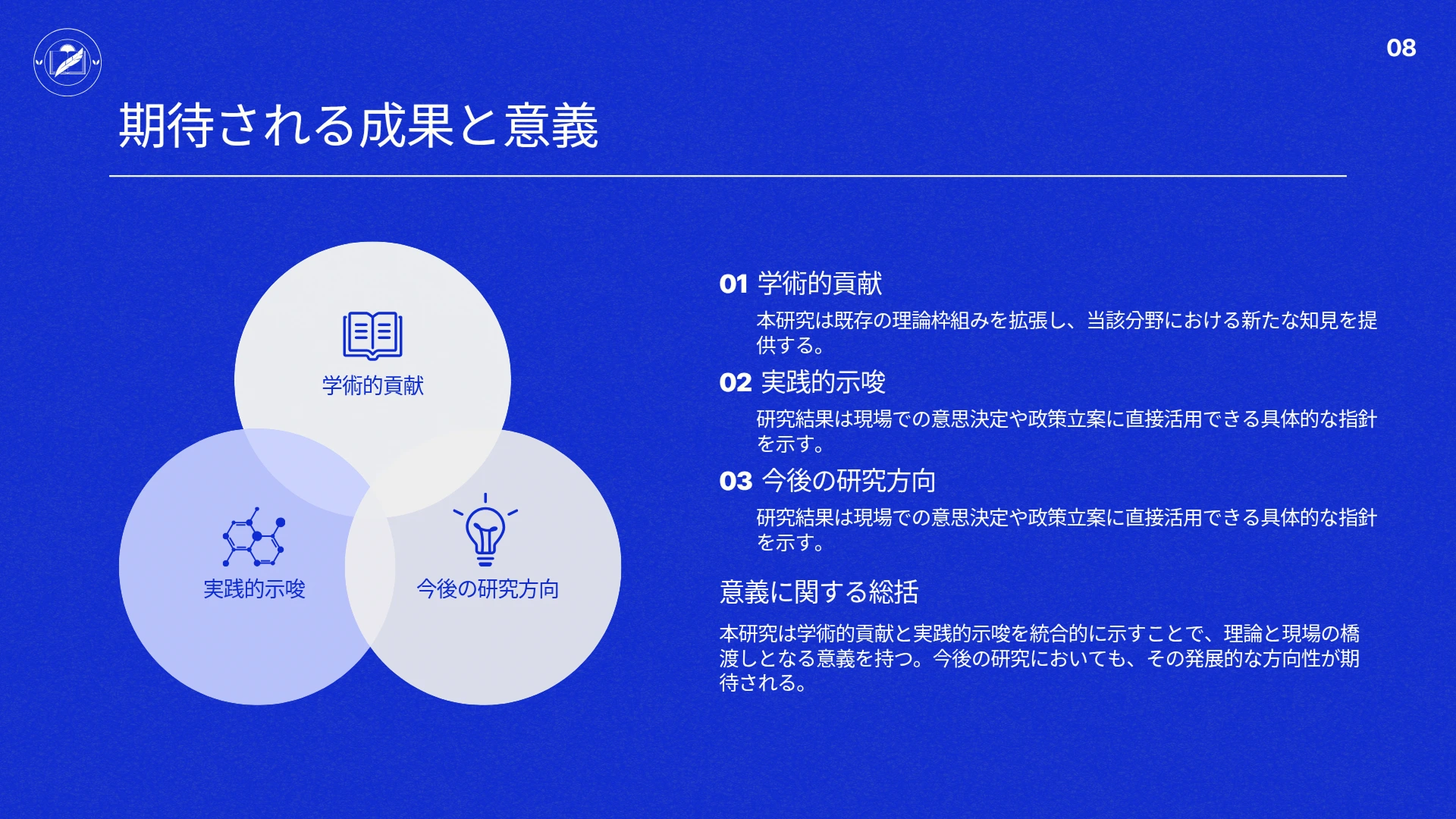
青色背景のミリキャンバスのベン図テンプレート、学術的貢献・実践的示唆・今後の研究方向3つのえんが重なるベン図と、右にそれぞれの詳細説明が並ぶスライドです。
ミリキャンバスのベン図テンプレートで作成したMarket Sizeスライド、TAM・SAM・SOMの3重同心円ベン図と各市場規模の指標(20M+、18M+、9M+)を示すスライドです。
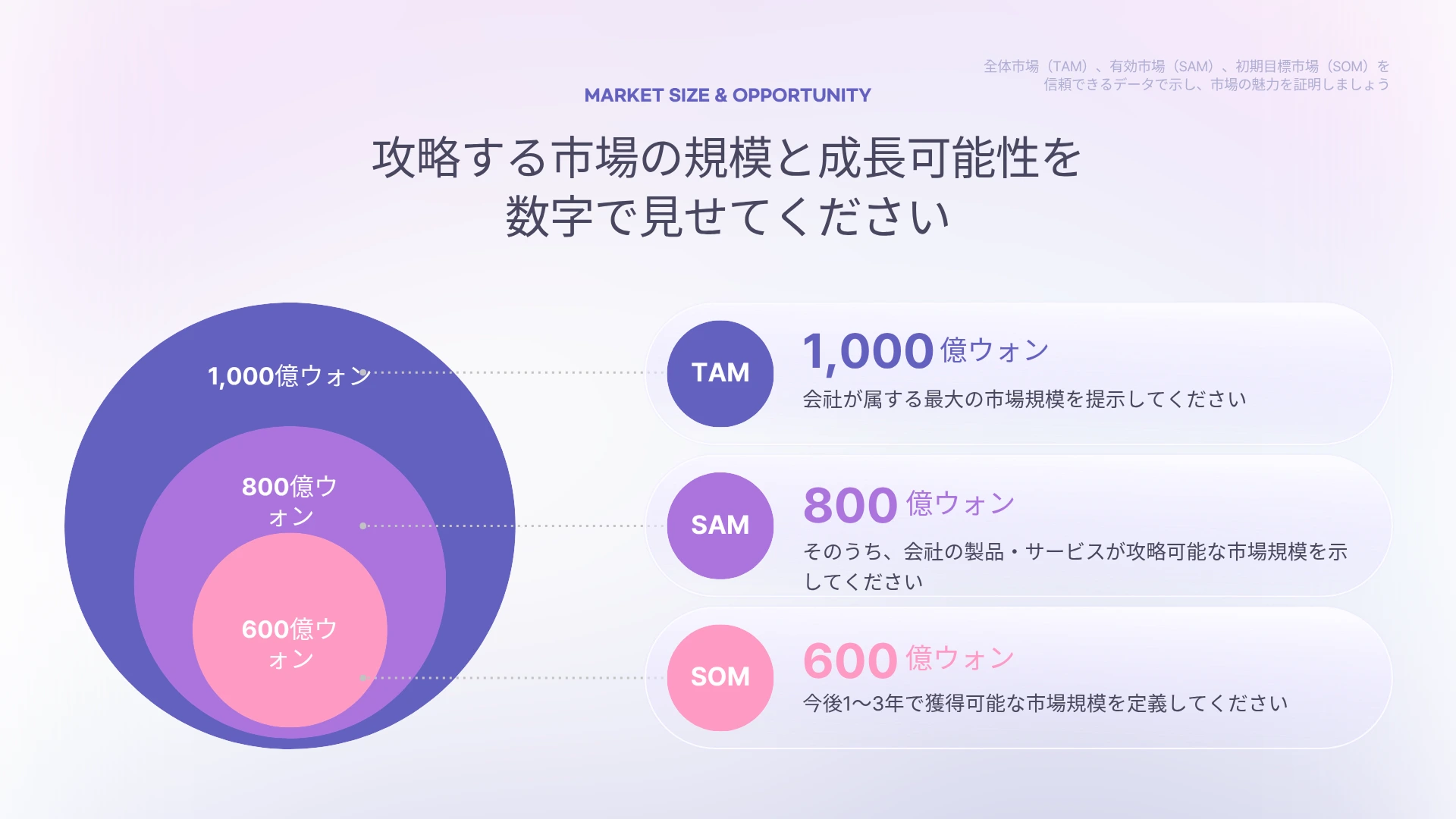
ミリキャンバスのベン図テンプレート、TAM(1,000億ウォン)・SAM(800億ウォン)・SOM(600億ウォン)の3重同心円ベン図で市場規模と成長可能性を示すスライドです。
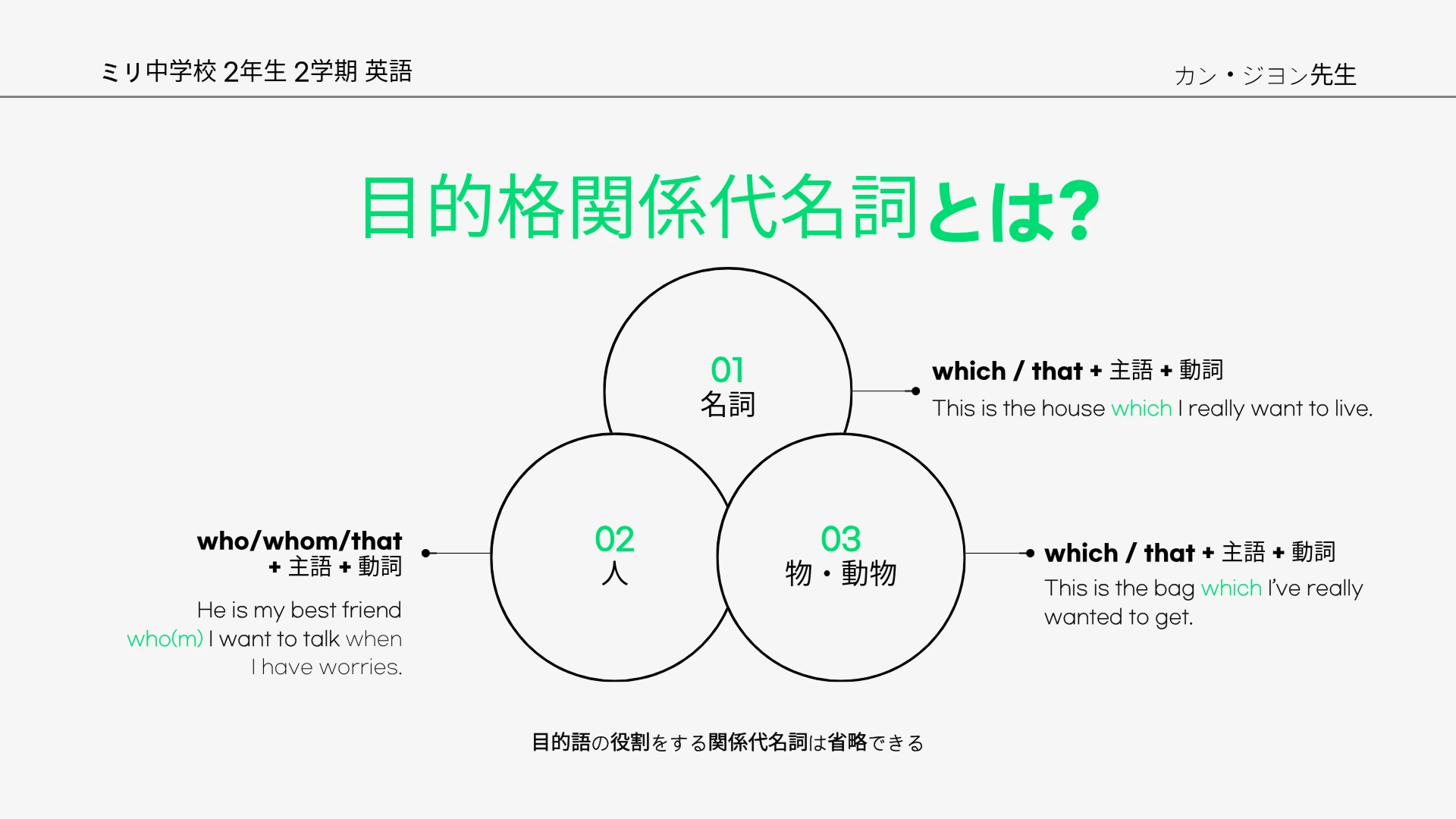
教育用のミリキャンバスのベン図テンプレート、名詞・人・物・動物の3つのえんが重なるベン図で目的格関係代名詞の使い方を説明するスライドです。
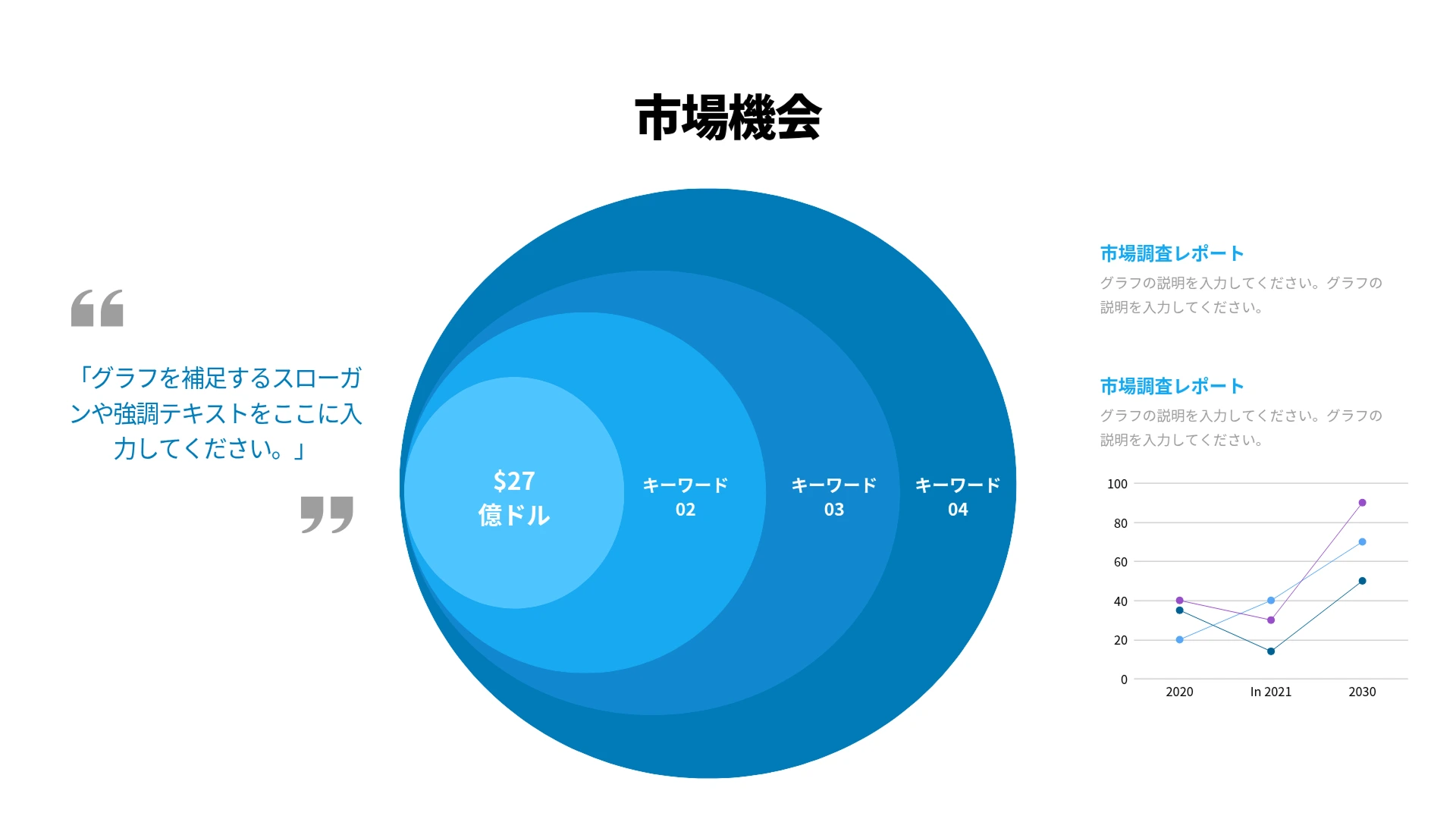
ミリキャンバスのベン図テンプレート、複数のえんが重なるブルーの同心円ベン図でキーワード02・03・04の市場規模($27億ドル)を示し、右にグラフが併記されたスライドです。
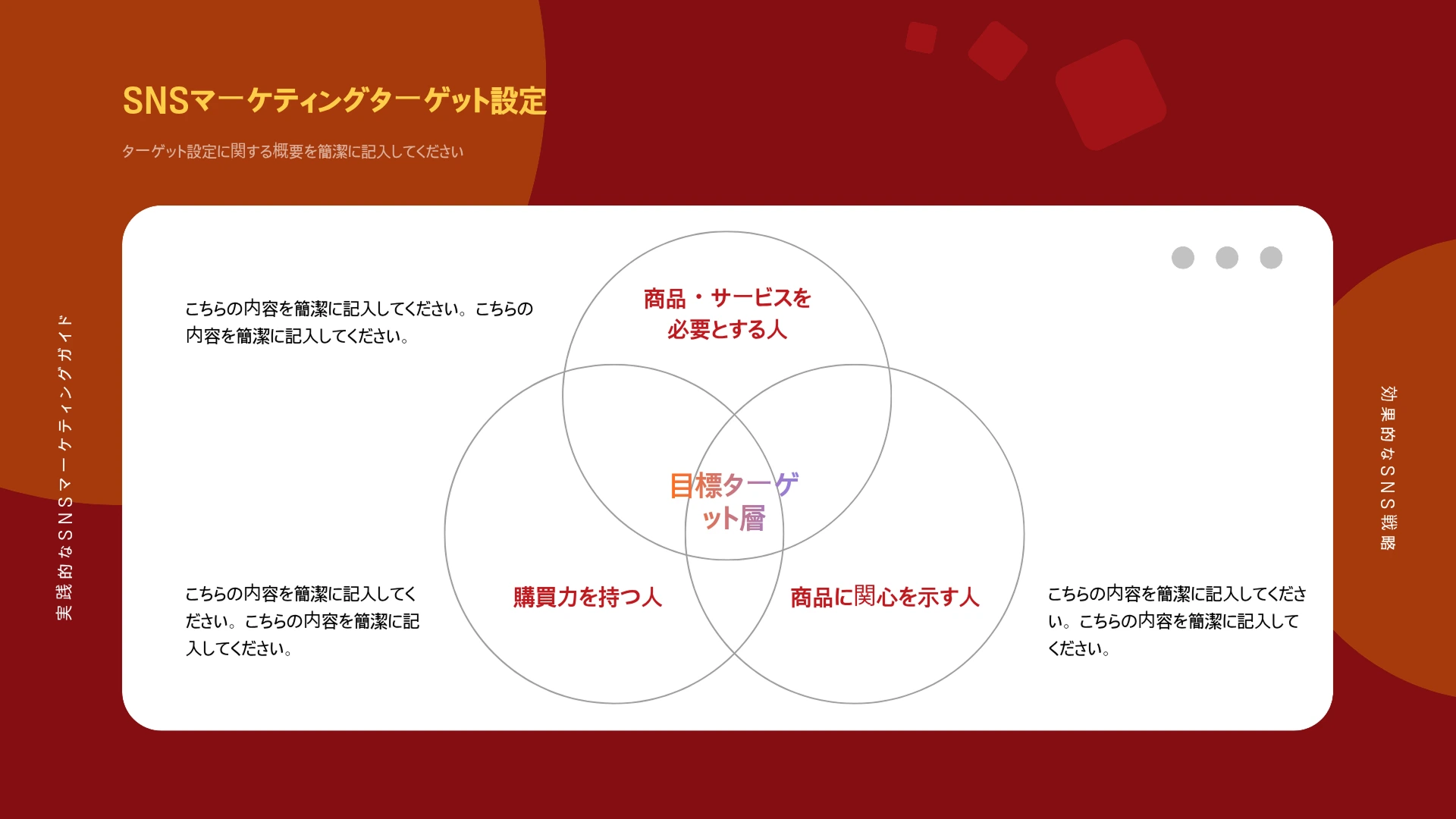
オレンジ色背景のミリキャンバスのベン図テンプレート、商品・サービスを必要とする人・購買力を持つ人・商品に関心を示す人の3つのえんが重なるベン図で目標ターゲット層を示すスライドです。

FAQ

ベン図はどんなときに使うとよいですか?

複数の項目を並べて、共通点と相違点を整理したいときに、ベン図が役立ちます。こんなときに活用してみましょう。
- 2つの製品やサービスの機能を比べて、違いを整理するとき(マーケター、企画担当者)
- 2つの概念や理論の関係を視覚的に説明するとき(学生、講師)
- 複数のチームや部署の業務範囲が、どこで重なるかを把握するとき(会社員)
- 複数の選択肢を並べて、共通の条件とそれぞれの条件を同時に比べるとき

ベン図の円が2つ・3つ・4つのとき、どう違いますか?

円の数が増えるほど、比べられる項目と共通部分の数も一緒に増えます。
- 円が2つのベン図:2つの項目を比べる、最も基本的な構成です。共通部分が1つで単純なので、共通点と相違点を明確に伝えたいときに向いています。
- 円が3つのベン図:3つの項目を同時に比べられます。共通部分が3つに増え、項目同士の関係をより豊かに表せます。3つのチームの協働範囲や、3つの条件の交わる点を示すときによく使います。
- 円が4つのベン図:4つ以上の複雑な関係を整理するときに使います。円が楕円の形で配置されることが多く、関係が複雑なぶん、内容を簡潔にまとめることが大切です。
比べる項目が2〜3個なら、円が2つや3つの構成が読みやすく、4個以上なら、項目をまとめたり、別の種類のダイアグラムもあわせて検討したりするのもよいでしょう。

MiriCanvasのベン図作成ツールは無料ですか?

はい、無料プランでベン図を作成できます。5万点以上のテンプレートと、35万点以上の写真・グラフィック素材も無料で利用できます。プレミアムテンプレートやAI機能まで活用したい場合は、プロプランへのアップグレードもご検討ください。プランごとの詳しい内容は、料金ページで確認できます。

完成したベン図をPowerPointに挿入できますか?

はい、可能です。完成したベン図をPPTX形式で書き出せば、PowerPointでそのまま開いて使えます。MiriCanvasで手軽にプレゼン資料を作りたい場合は、AIプレゼンテーション機能も活用してみましょう。

今すぐ、自分だけのベン図を作ってみましょう

気に入ったデザインを選んで、内容を入れるだけです。色や構成を整えれば、プレゼンスライドや報告書にそのまま使えるベン図が仕上がります。MiriCanvasで無料で始めてみましょう。

ベン図を作成