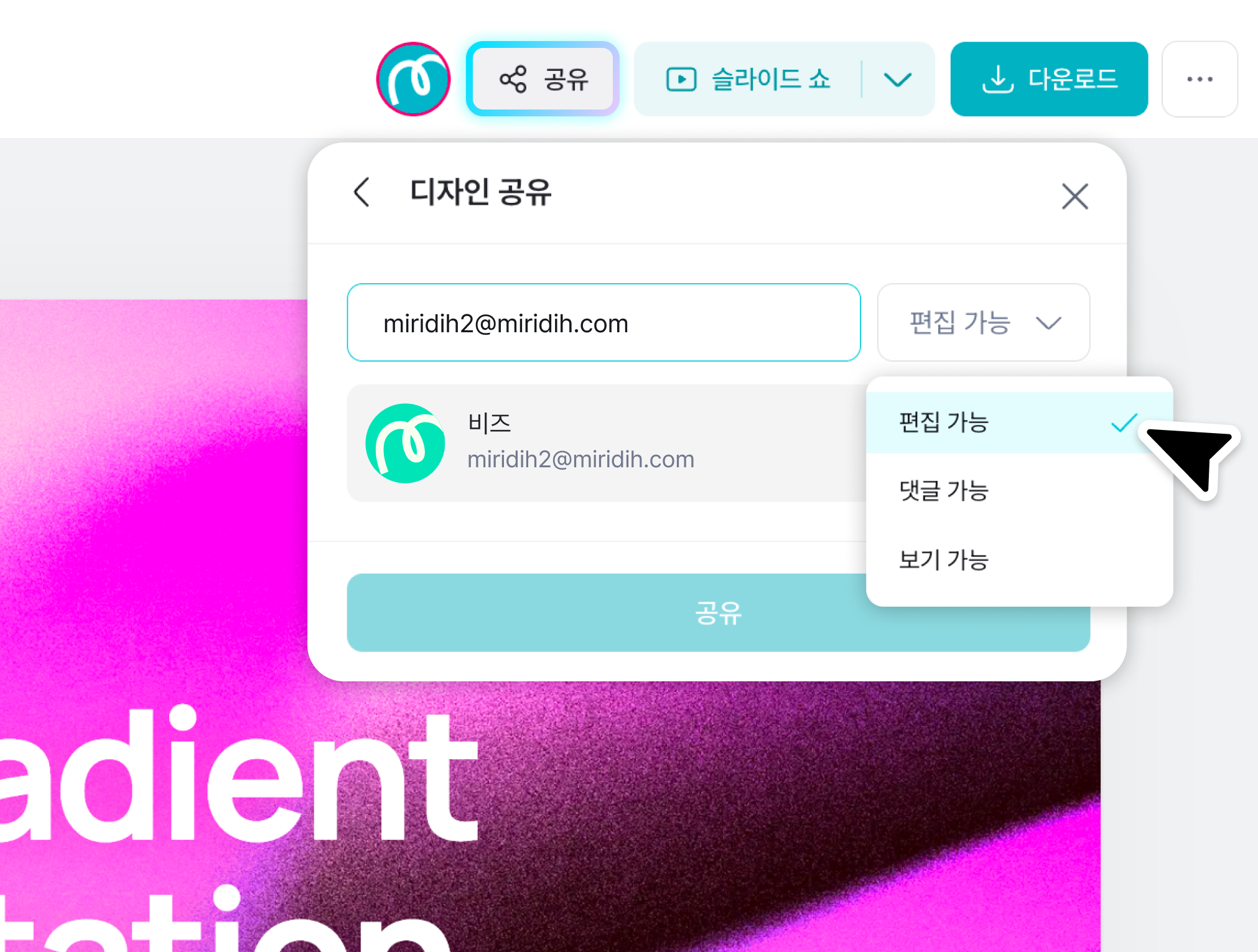
함께 작업할 디자인에서 공유 버튼을 누릅니다.
공동 편집·댓글로 팀원과 발표 자료나 시안을 실시간으로 함께 만들고, 고칠 곳은 디자인 위에 댓글로 바로 남겨 보세요. 누가 어디를 작업 중인지 이름이 붙은 커서로 한눈에 확인할 수 있습니다.
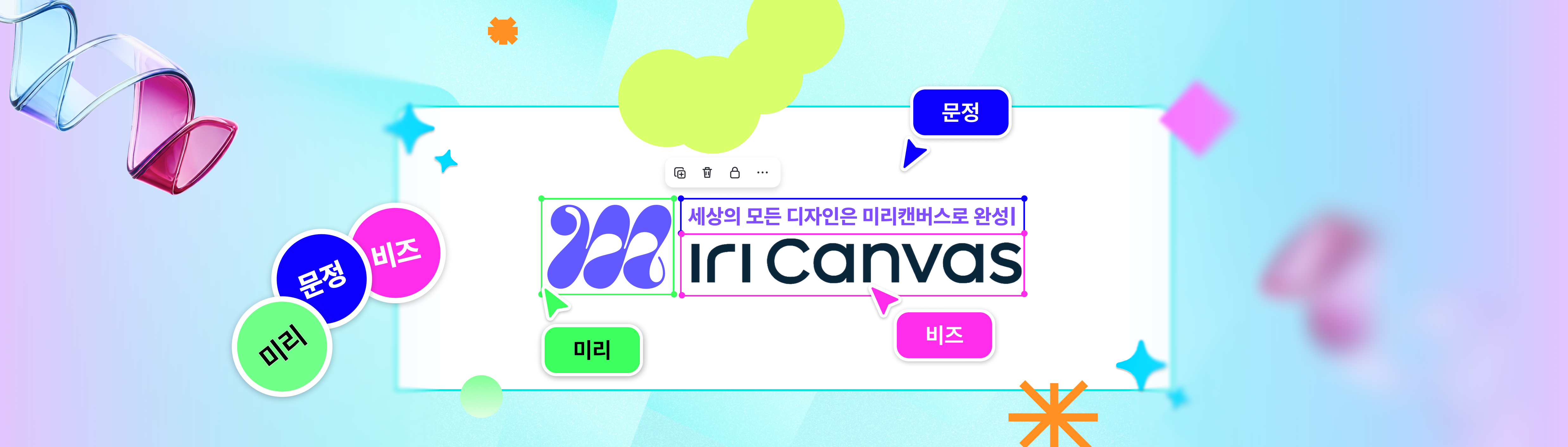
여러 명이 한 디자인을 함께 고치고, 고친 내용이 서로의 화면에 바로 반영됩니다.
페이지 위 영역을 지정해 댓글을 남기고, 답글과 해결 처리로 수정 요청을 끝까지 정리합니다.
보기·댓글·편집 권한을 나눠 공유하면 검토자는 디자인을 건드리지 않고 의견만 남길 수 있습니다.
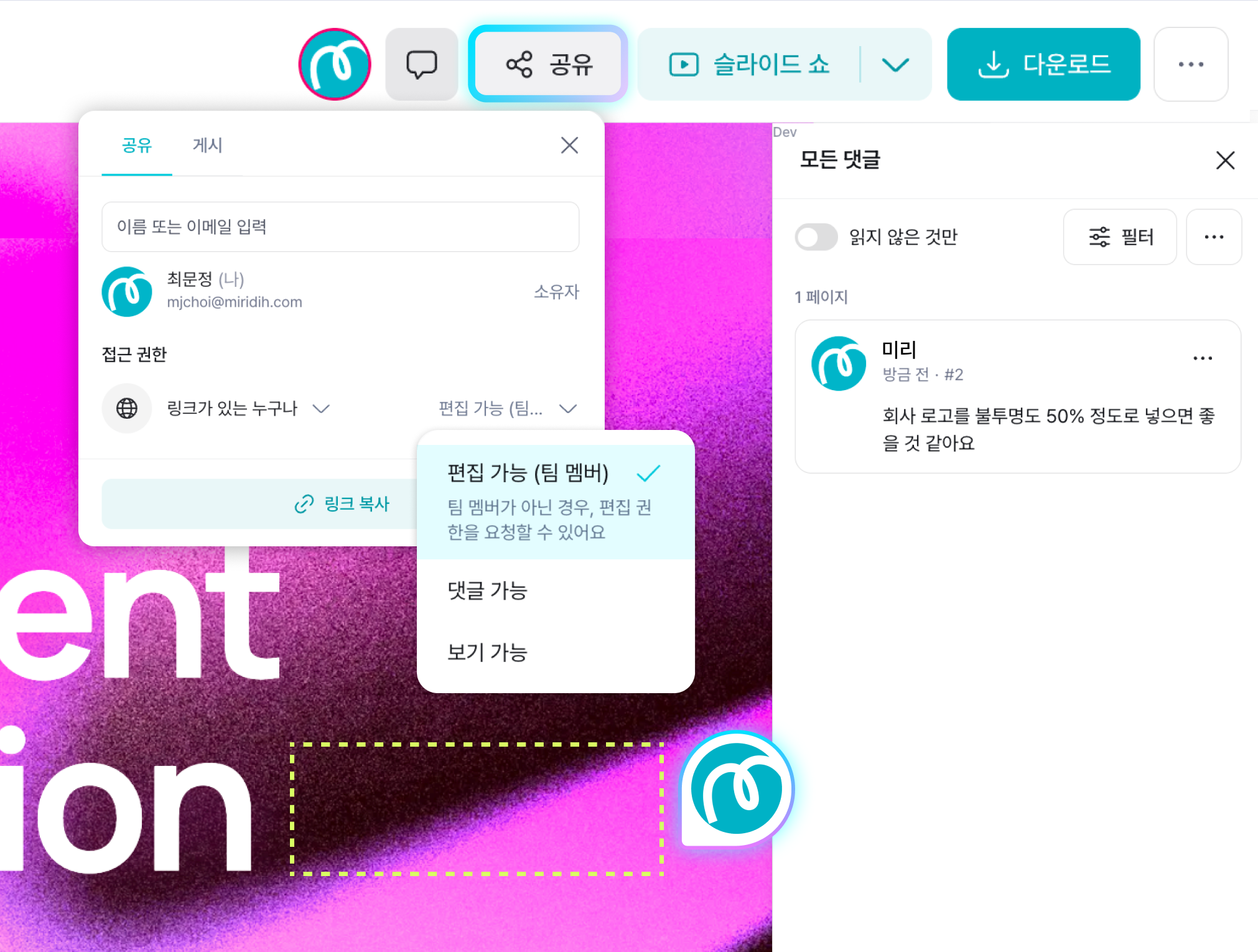
함께 작업할 디자인에서 공유 버튼을 누릅니다.
이메일이나 이름으로 팀원을 추가하고 편집 가능, 댓글 가능, 보기 가능 중 권한을 고릅니다.
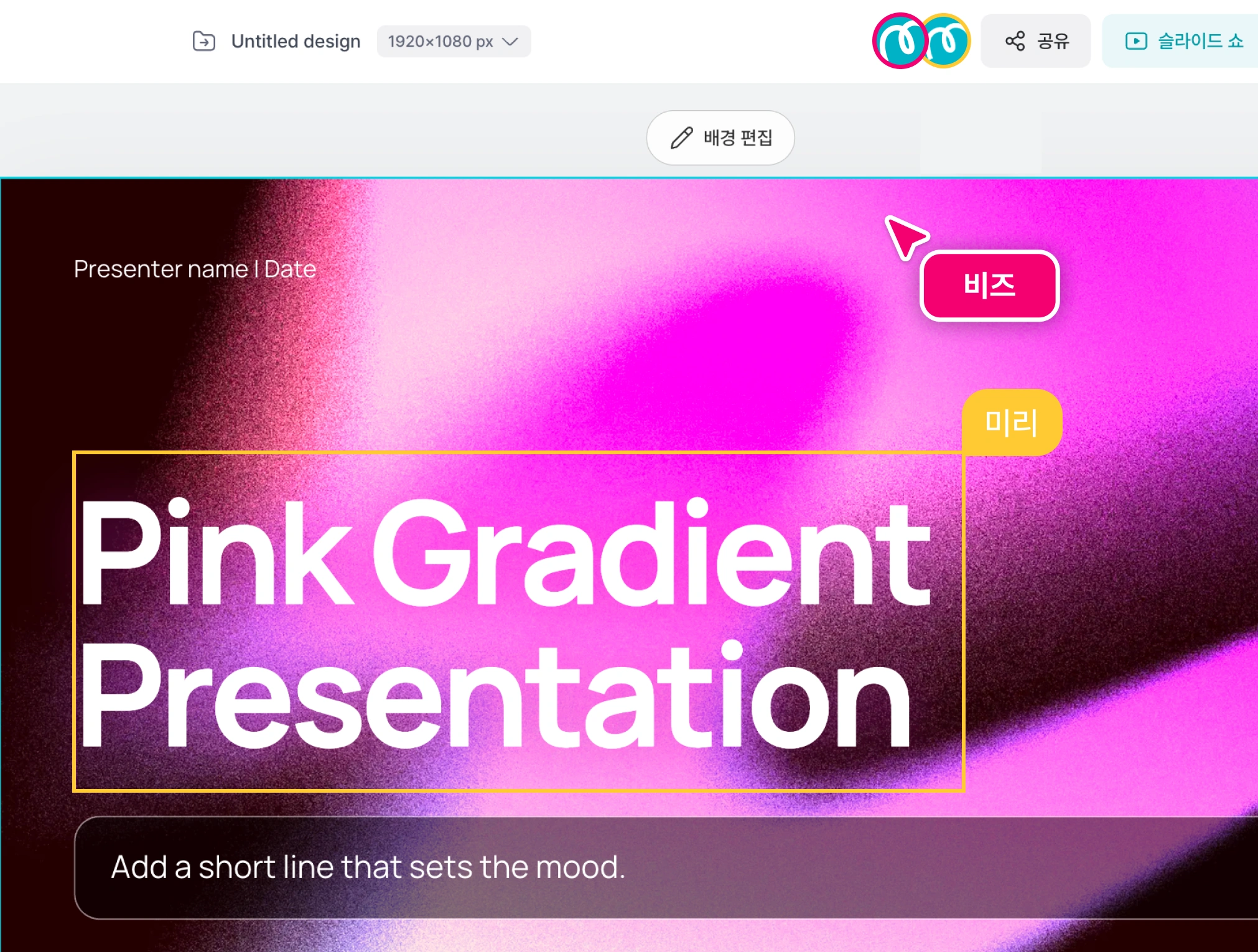
팀원이 디자인을 열면 상단 프로필과 이름이 붙은 커서로 누가 어디를 작업하는지 보며 함께 편집할 수 있습니다.
댓글 모드로 바꾼 뒤 원하는 영역을 드래그해 댓글을 남기고, 반영을 마친 댓글은 해결 처리합니다.
공동작업(공동 편집)은 여러 사람이 하나의 문서나 PPT, 디자인을 동시에 열어 실시간으로 함께 고치는 작업 방식입니다. 디자인 댓글은 결과물의 특정 위치에 의견을 남겨 수정 요청을 주고받는 방법입니다.
미리캔버스의 공동 편집·댓글 기능은 같은 워크스페이스 멤버가 한 디자인을 동시에 편집하고, 댓글 모드에서 원하는 영역에 의견을 남겨 답글과 해결 처리로 정리하는 기능입니다. 만들기부터 검토·수정까지 한 디자인 안에서 공동 작업을 마칠 수 있습니다.

팀원과 발표 자료를 페이지별로 나눠 동시에 만들고, 팀장은 댓글 모드로 고칠 곳을 짚어 줍니다.

상세페이지나 SNS 이미지 시안을 공유하면 검토자가 영역별로 의견을 남깁니다. 반영한 댓글은 해결 처리로 정리합니다.

학생들을 한 디자인에 초대해 모둠 결과물을 함께 만들고 댓글로 피드백합니다.

조원과 발표 자료를 동시에 편집하고, 서로 고칠 부분을 댓글로 남깁니다.
같은 워크스페이스 멤버가 한 디자인을 열면 고친 내용이 다른 사람 화면에 바로 반영됩니다. 상단에는 지금 디자인을 열고 있는 사람의 프로필이 보이고, 누르면 이름과 권한을 확인할 수 있습니다.
다른 사람의 커서와 선택한 요소는 사람마다 다른 색과 이름으로 표시됩니다.
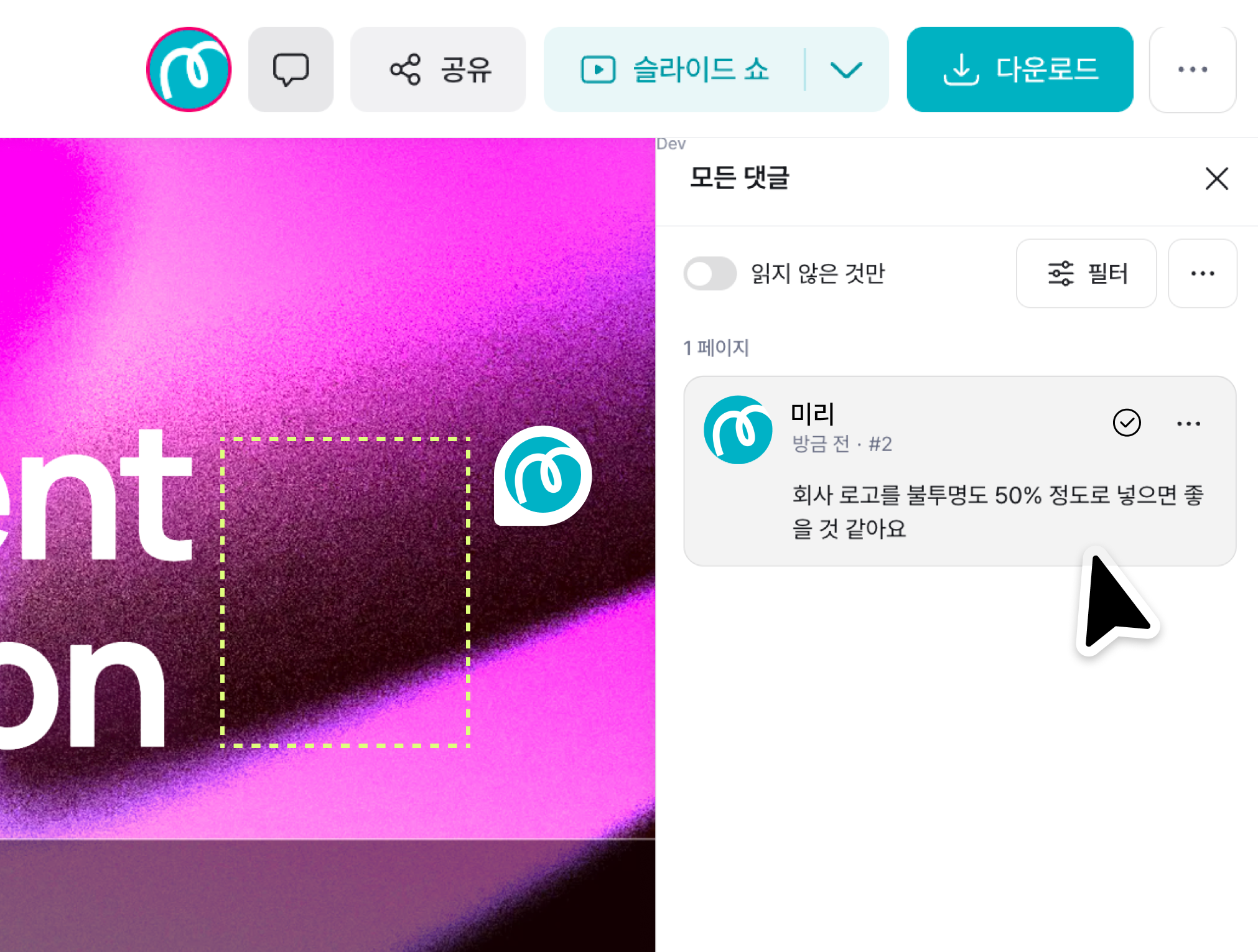
댓글 모드에서 페이지 위 영역을 드래그로 지정해 댓글을 남기고, 영역의 위치와 크기를 조절할 수 있습니다. 댓글마다 답글로 의견을 주고받고, 반영을 마친 댓글은 해결 처리하면 디자인 위에서 숨겨지며 필요하면 미해결로 되돌릴 수 있습니다.
모든 댓글은 댓글 패널에 모여 현재 페이지, 내가 쓴 댓글, 읽지 않은 댓글로 걸러 볼 수 있습니다. 다른 사람이 남긴 댓글은 새로고침 없이 바로 보이고, 새 댓글 소식은 메일로도 알려 줍니다.
공유 버튼에서 이메일이나 이름으로 사람, 그룹, 팀 전체를 추가하고 보기 가능, 댓글 가능, 편집 가능 중 하나를 줍니다. 링크 공유로 접근 권한을 바꾸면 링크로 들어온 사람에게 고른 권한이 한꺼번에 적용됩니다. 팀원은 편집 가능, 검토자는 댓글 가능으로 나누면 검토자는 디자인을 건드리지 않고 의견만 남길 수 있습니다.
권한에 따라 편집 모드, 댓글 모드, 보기 모드를 골라 쓰고, 보기·댓글 가능으로 받은 사람은 더 높은 권한을 요청해 디자인 관리자의 승인을 받을 수 있습니다.