미리캔버스의 차트 기능으로 꺾은 선 그래프를 만들 수 있습니다. 데이터를 입력하면 보고서나 PPT에
바로 쓸 수 있는 그래프가 완성됩니다. 마음에 드는 템플릿을 골라 빠르게 시작해 보세요.
색상, 폰트, 레이아웃까지 클릭 몇 번으로 자유롭게 편집할 수 있습니다.
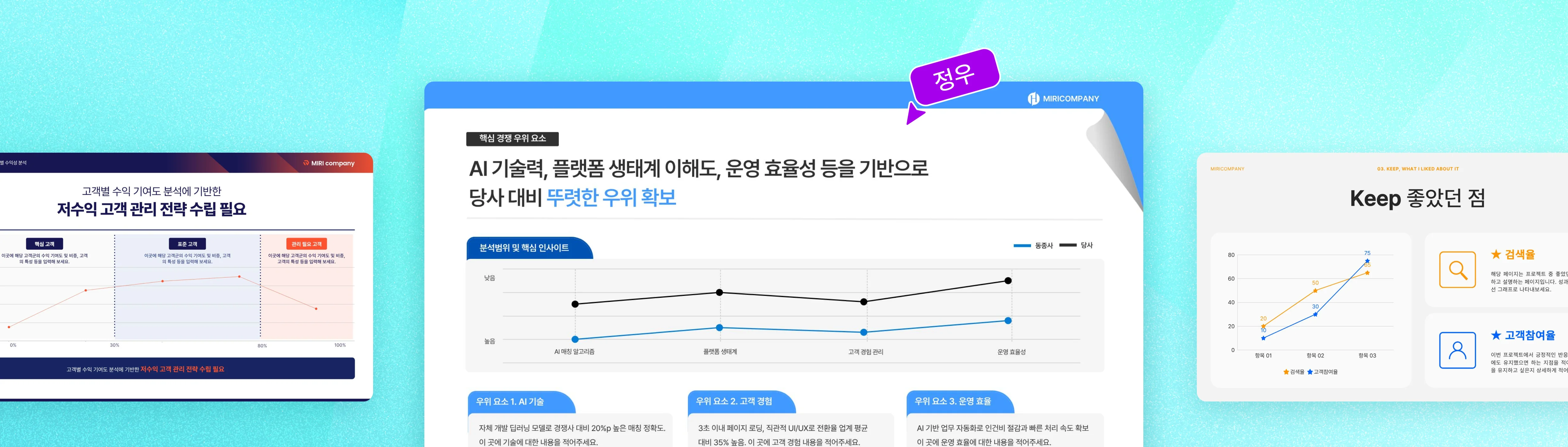
복잡한 사용법을 따로 배우지 않아도 됩니다. 데이터 입력부터 디자인 편집까지, 미리캔버스에서 나만의 꺾은 선 그래프를 완성해 보세요.




템플릿으로 시작하기 : 미리캔버스 웹사이트의 [템플릿] 메뉴, 또는 [디자인 만들기] 클릭 후 에디터 왼쪽의 [템플릿] 메뉴에서 "선 그래프"를 검색하세요.
차트로 시작하기: 에디터 왼쪽의 [차트] 메뉴에서 원하는 스타일의 꺾은 선 그래프(선 차트)를 선택해 바로 추가할 수 있습니다.
[템플릿]으로 시작했다면, 보고서·PPT 등 목적에 맞는 디자인을 선택합니다. '프레젠테이션', '문서 서식 세로형' 등으로 범위를 좁히면 원하는 템플릿을 더 빠르게 찾을 수 있습니다. [차트]로 시작했다면 이 단계는 건너뛰어도 됩니다.
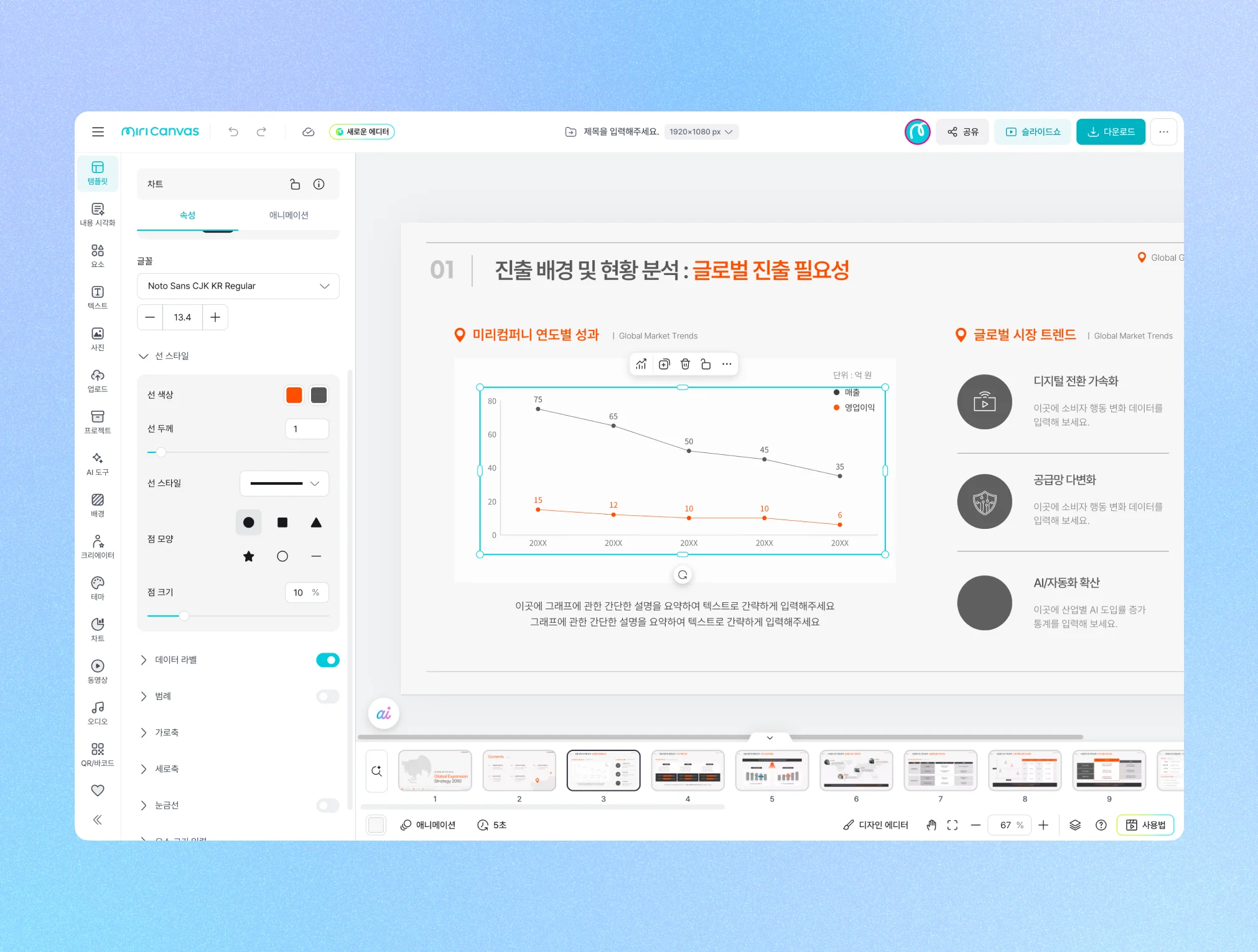
꺾은 선 그래프(선 그래프)는 데이터 값을 점으로 표시하고, 그 점들을 선으로 이어 변화의 흐름을 나타낸 그래프입니다.
선이 올라가고 내려가는 모양을 보는 것만으로, 값이 언제 늘었는지 줄었는지 한눈에 파악할 수 있습니다. 기온 변화, 매출 추이, 인구 변동처럼 시간 흐름에 따라 연속적으로 변하는 데이터를 보여줄 때 가장 잘 맞는 차트 유형입니다.
변화의 흐름은 숫자만으로 전달하기 어렵습니다. 수치가 늘어날수록 표는 읽기 번거롭고, 보는 사람이 직접 값을 비교해야 합니다.
꺾은 선 그래프는 그 흐름을 선 하나로 정리해, 언제 오르고 내렸는지를 바로 읽을 수 있게 해줍니다.
여기에 디자인을 더하면 설득력이 한층 높아집니다. 일관된 색상으로 정리된 그래프,
핵심 구간이 한눈에 들어오는 레이아웃은 보는 사람에게 신뢰감을 주고 데이터가 전하려는 메시지를 더 선명하게 만듭니다.
미리캔버스에서 꺾은 선 그래프 제작과 맞춤형 디자인까지 한 번에 완성해 보세요.
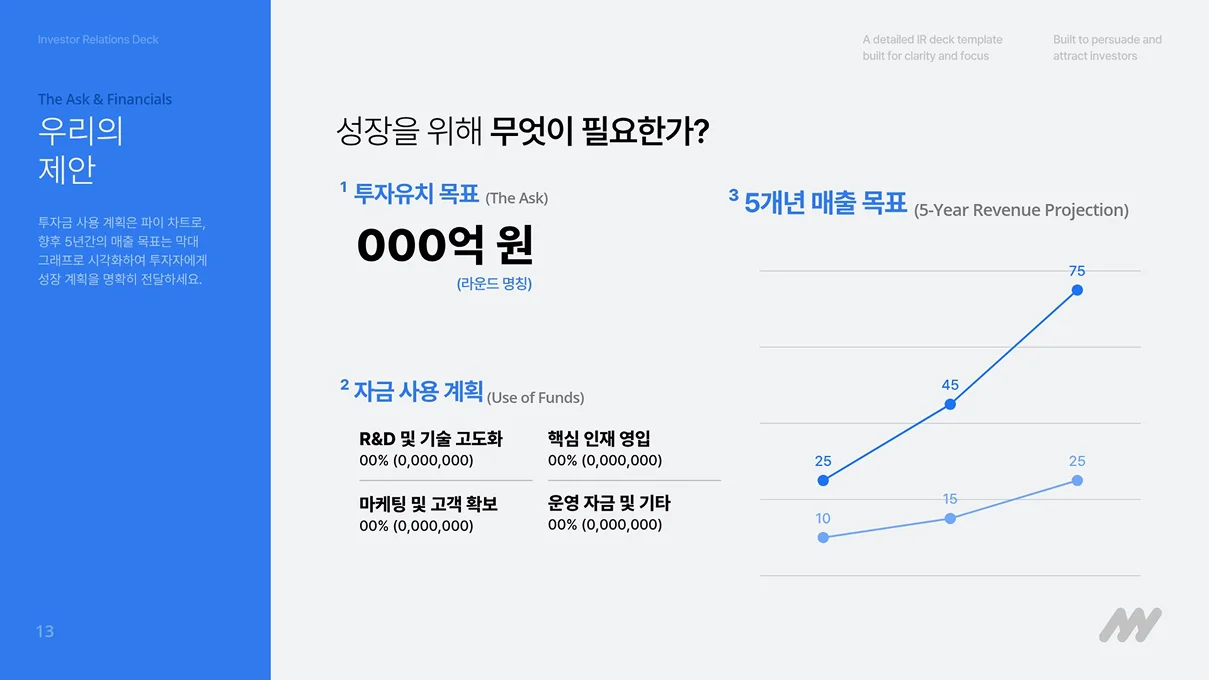
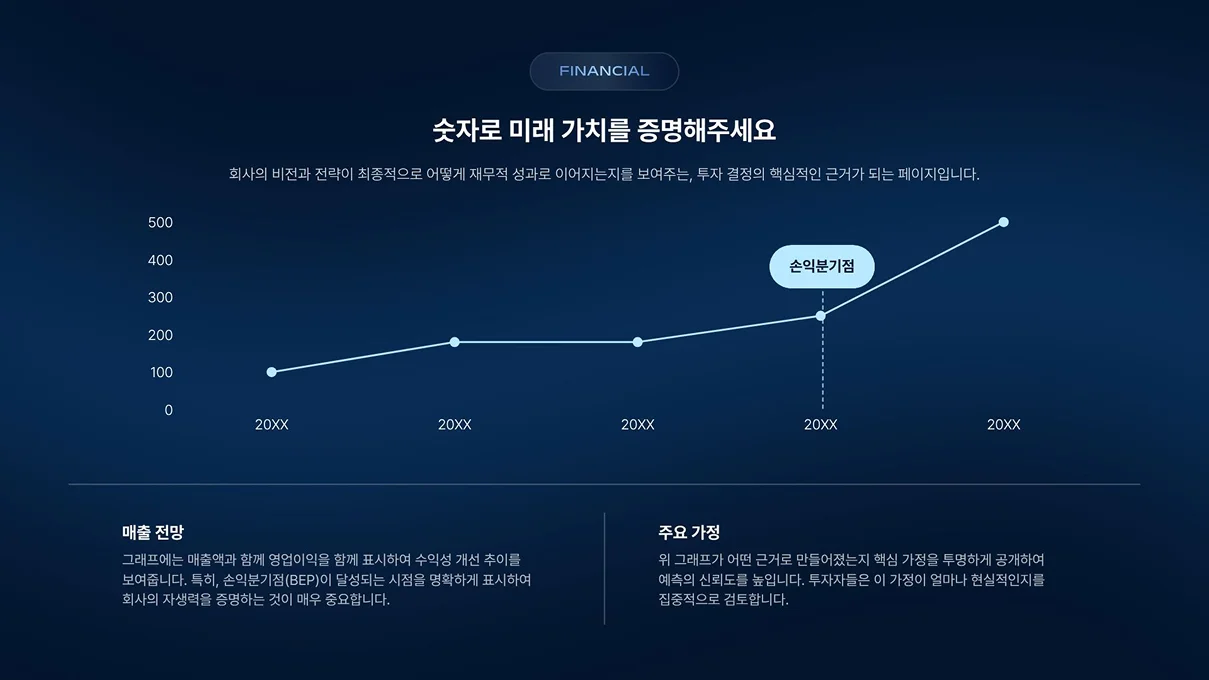
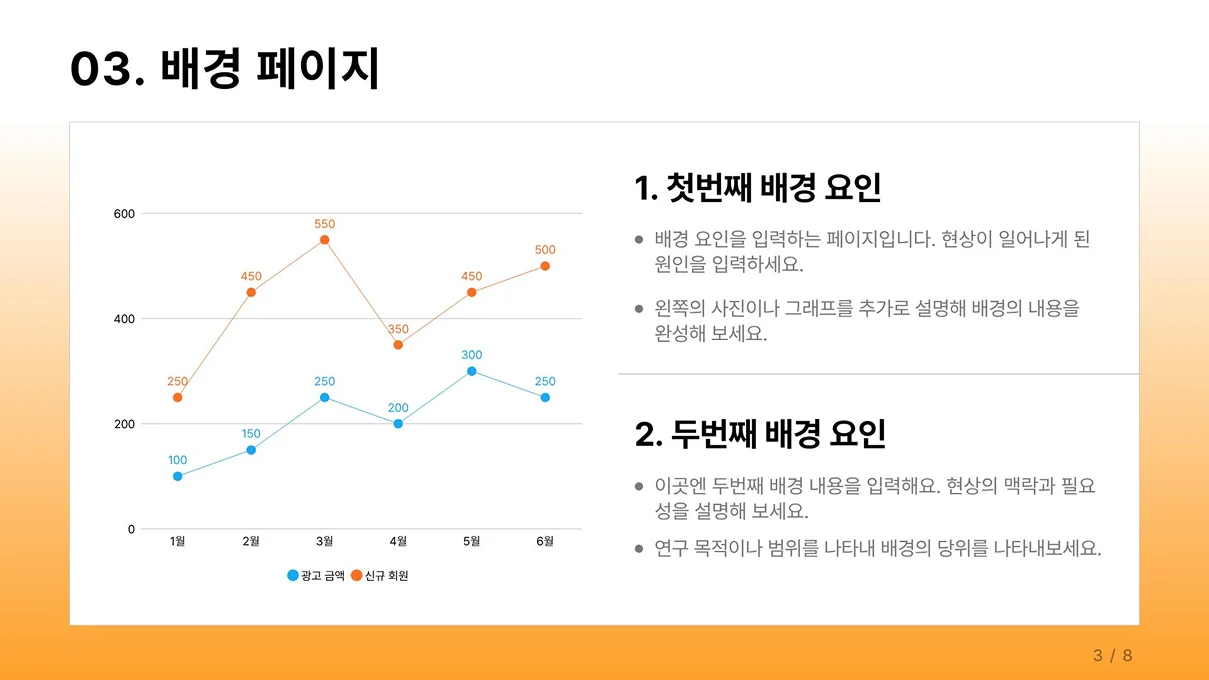
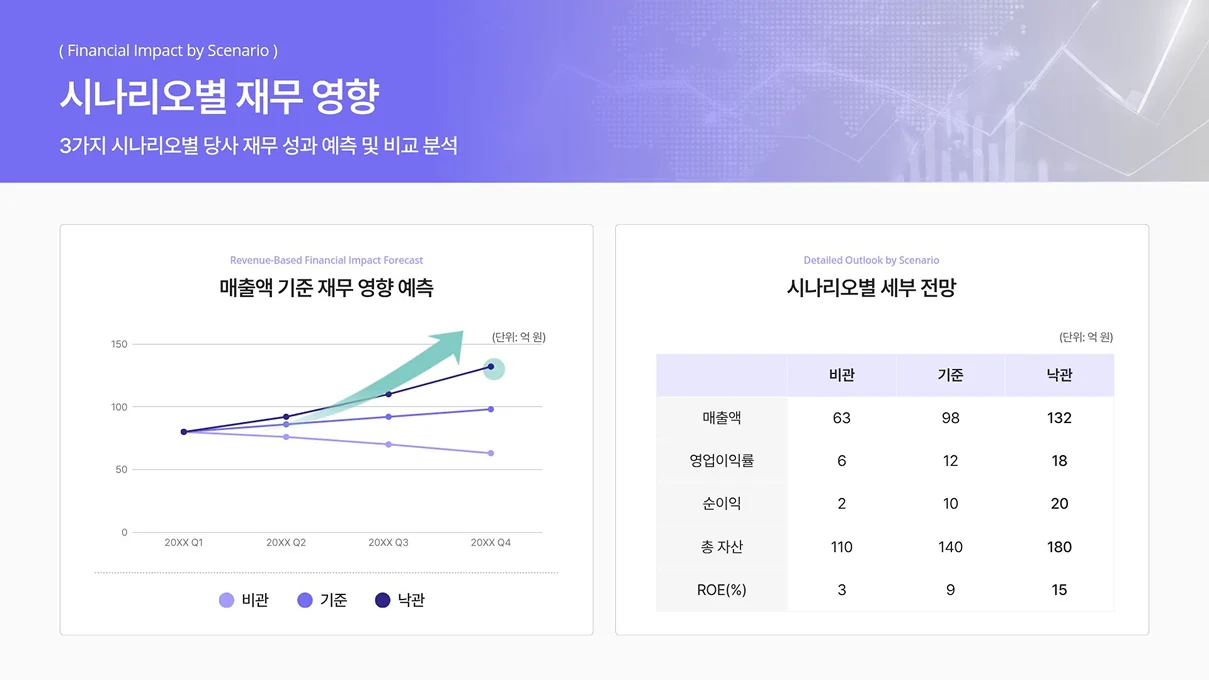
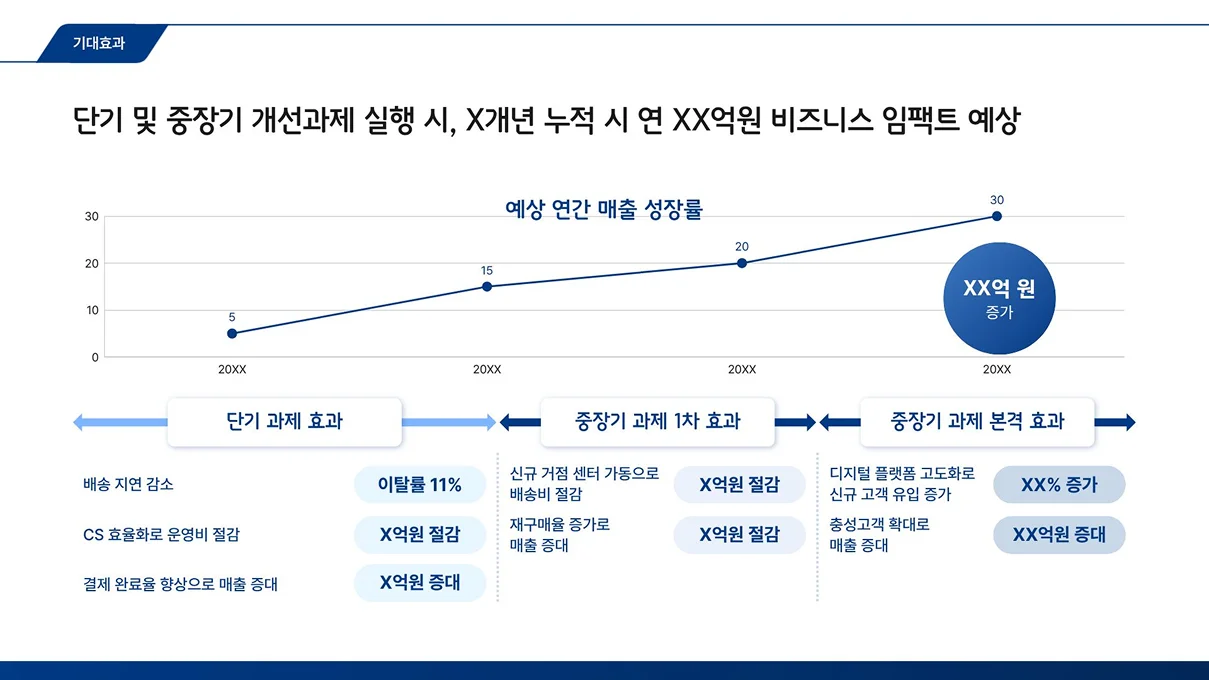

값을 입력하면 꺾은 선 그래프가 바로 완성됩니다. 엑셀이나 구글 스프레드시트의 데이터를 복사해 붙여넣으면 처음부터 다시 입력하는 수고를 덜 수 있습니다. 비교할 항목이 여러 개라면 선을 추가해 다중 선 그래프로 만들 수 있습니다.
성격이 다른 두 데이터를 한 화면에서 함께 보고 싶다면 콤보 차트를 활용해 보세요. 예를 들어 월별 방문자 추이(선)와 채널별 유입 비중(막대), 또는 매출 성장 흐름(선)과 누적 규모(영역)처럼, 단위나 성격이 다른 두 지표를 하나의 그래프에서 연관 지어 보여줄 수 있습니다.
처음부터 만들지 않아도 됩니다. 목적에 맞는 선 그래프 템플릿을 고르고 데이터만 넣으면, 완성도 높은 디자인을 바로 활용할 수 있습니다. 보고서, 프레젠테이션, 인포그래픽 등 목적에 맞는 템플릿을 찾아보세요. 특정 구간을 더 강조하고 싶다면 강조 요소를 더해 보세요. 화살표, 구간 표시, 일러스트 등을 그래프 위에 얹으면 전달하고 싶은 포인트를 한눈에 짚어줄 수 있습니다.
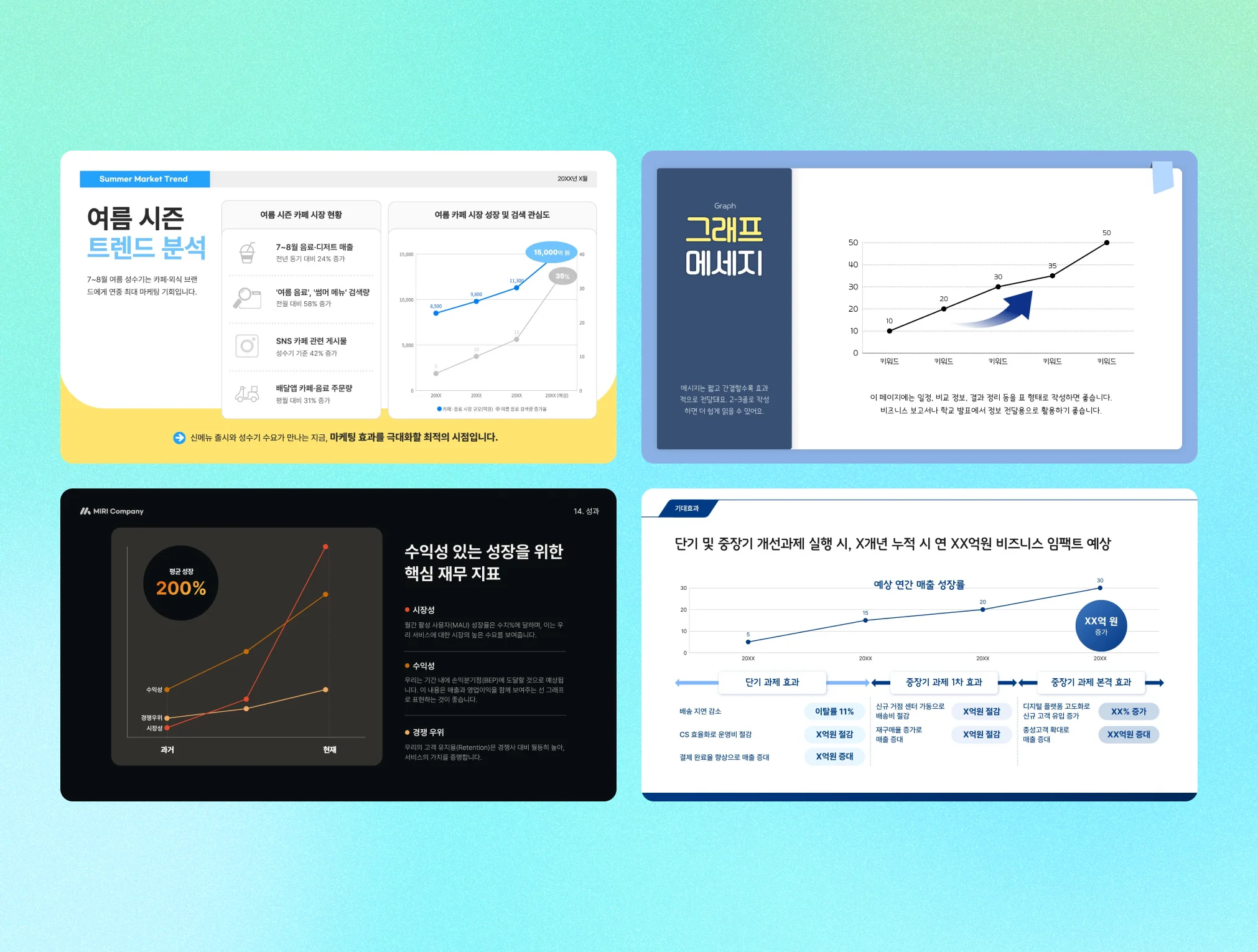

템플릿을 그대로 쓰지 않아도 됩니다. 선의 색상과 두께, 데이터 레이블 위치, 범례 스타일, 축 눈금과 글꼴까지 항목마다 따로 조정할 수 있습니다. 특정 선 하나만 색상을 바꿔 강조하거나, 수치 표시 방식을 바꾸는 것도 클릭 몇 번으로 가능합니다. 별도로 배울 것 없이, 설정창에서 원하는 항목을 선택하는 것만으로 충분합니다.
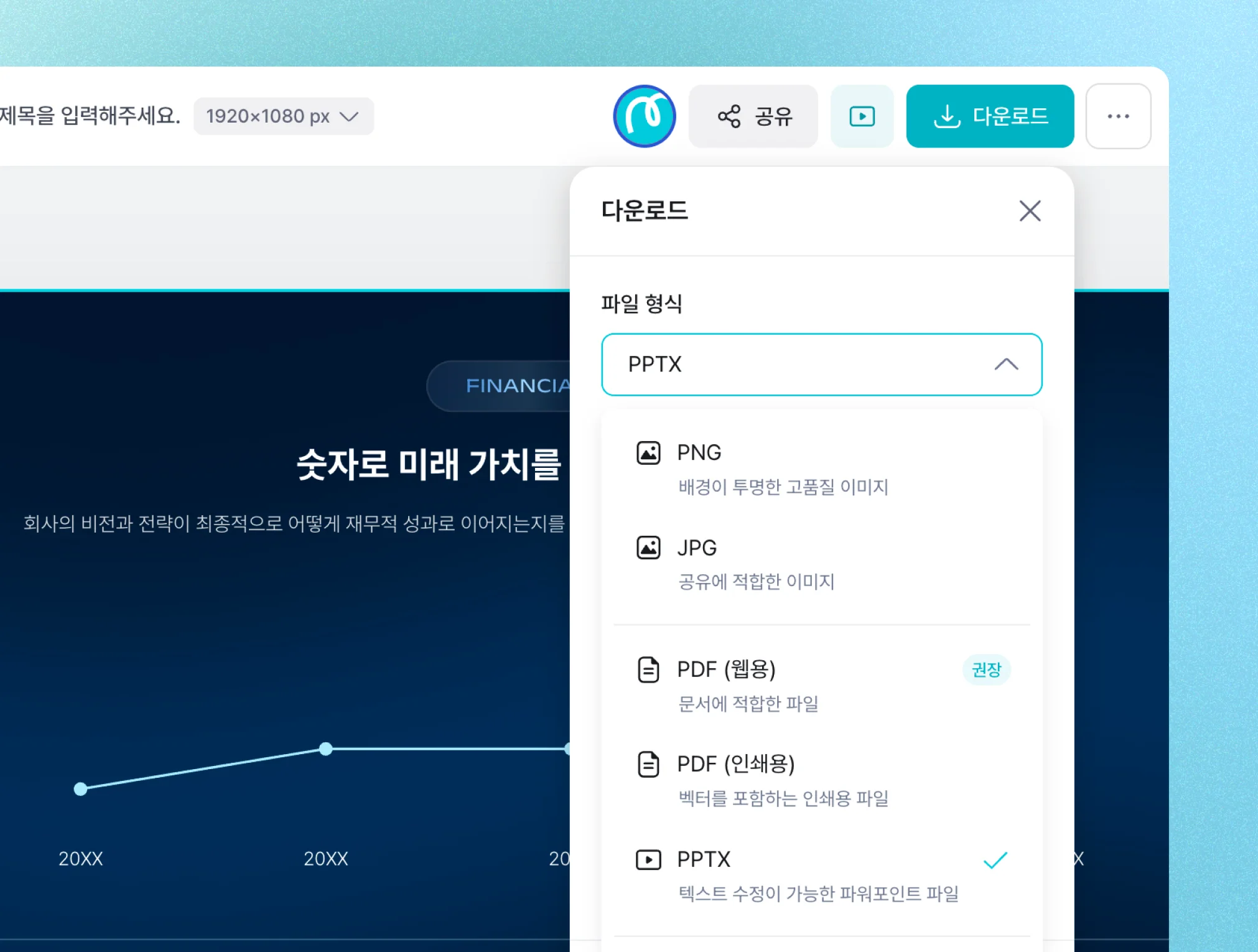
완성된 그래프는 PNG, JPG, PDF, PPTX 등 원하는 형식으로 바로 내보낼 수 있습니다. 프레젠테이션 슬라이드에 삽입하거나 보고서에 붙여넣는 것도, 링크로 공유하는 것도 별도의 변환 작업 없이 가능합니다. 만든 곳에서 바로 활용까지, 한 번에 끝낼 수 있습니다.
목적에 맞는 선 그래프 디자인을 골라 바로 시작해 보세요. 템플릿으로 가져온 후에도 자유롭게 편집할 수 있습니다.
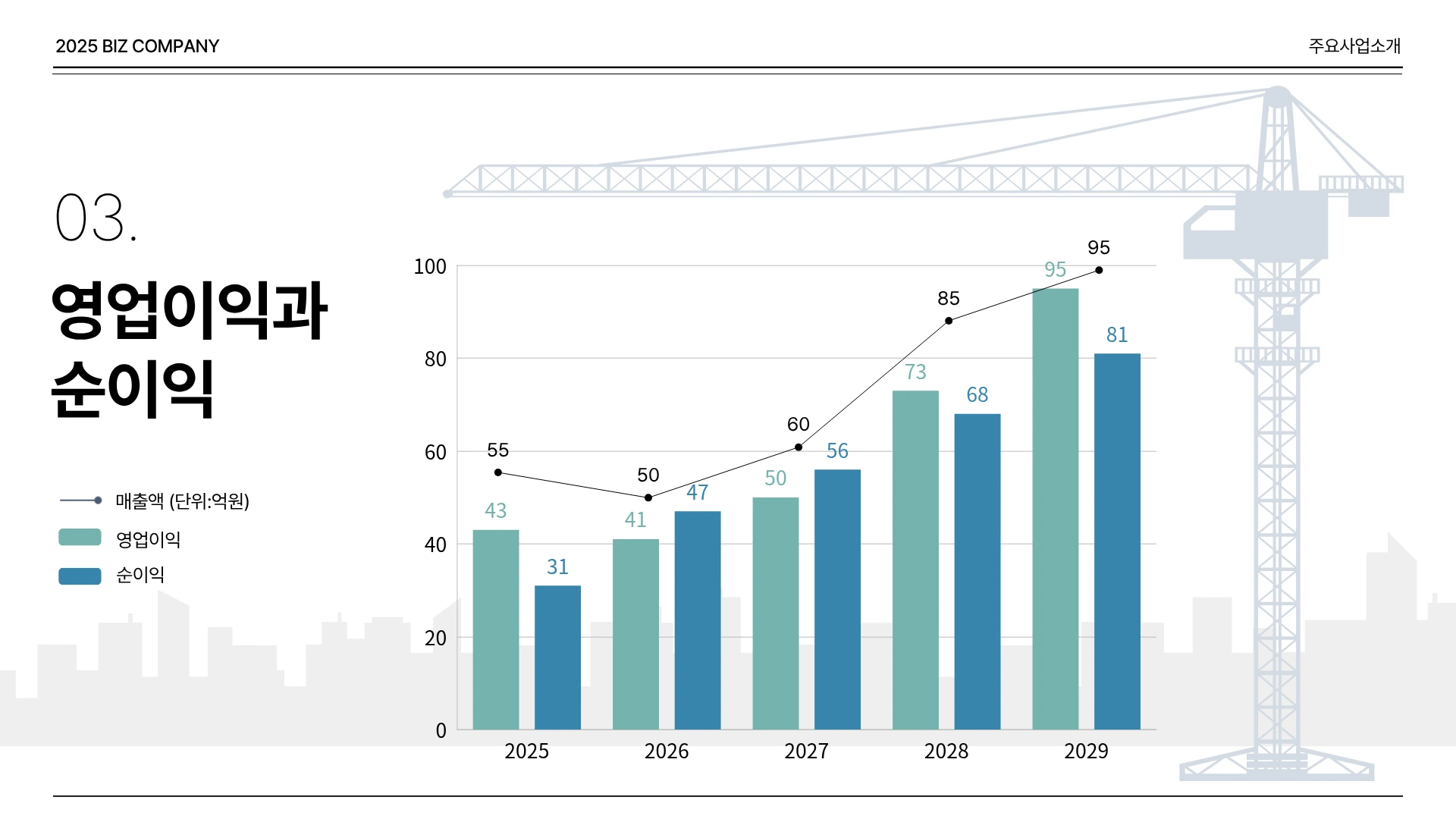
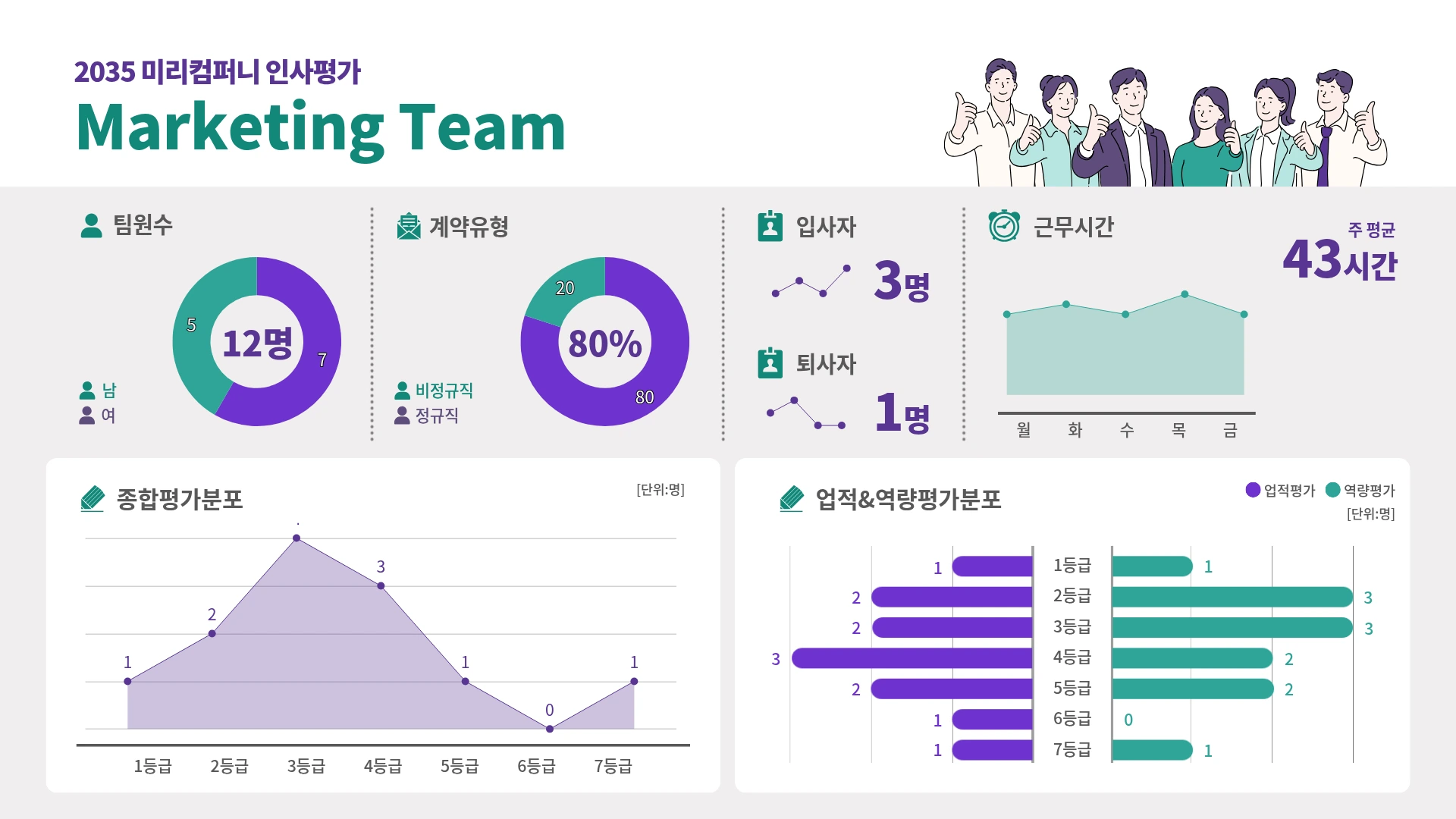
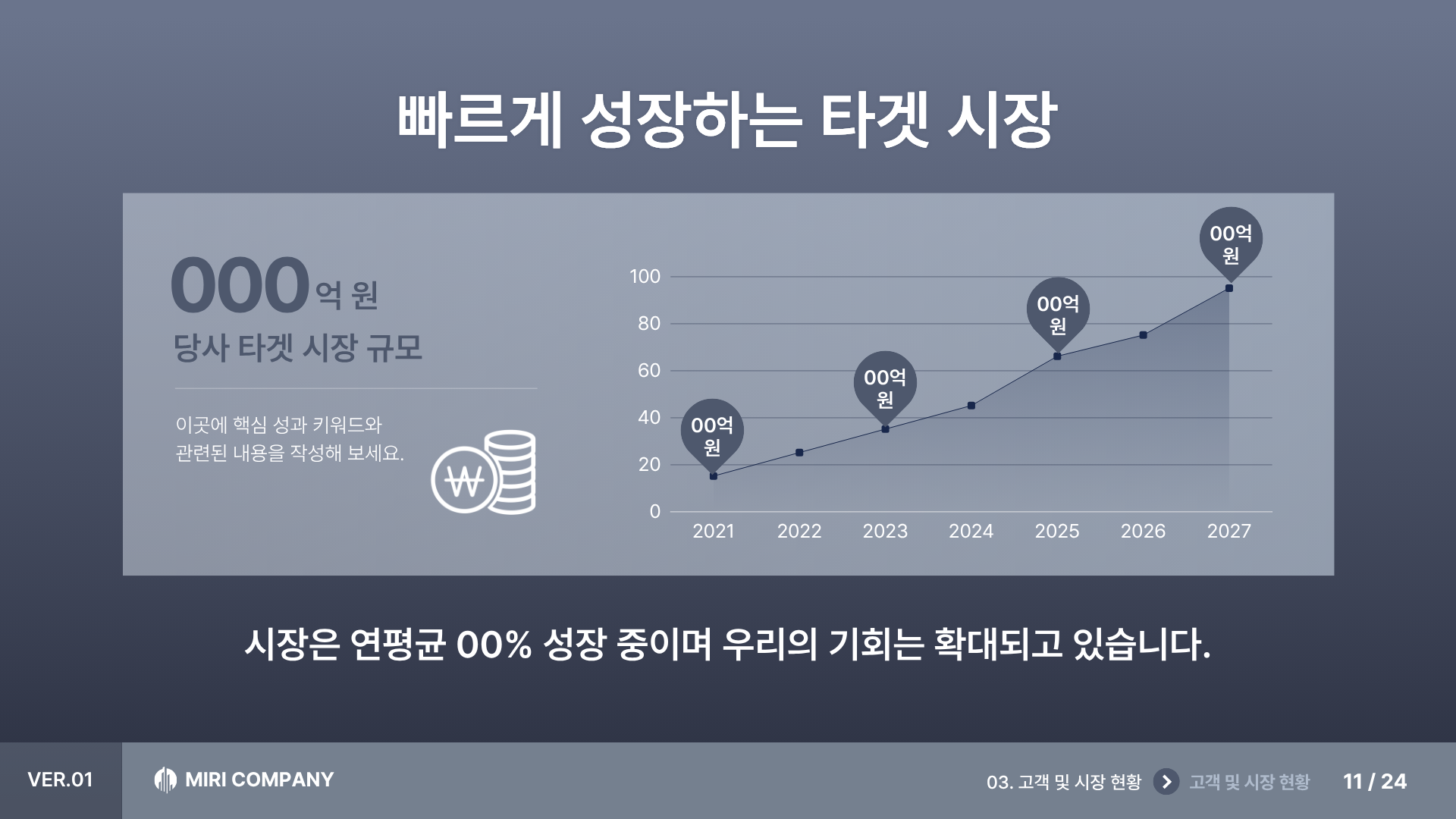
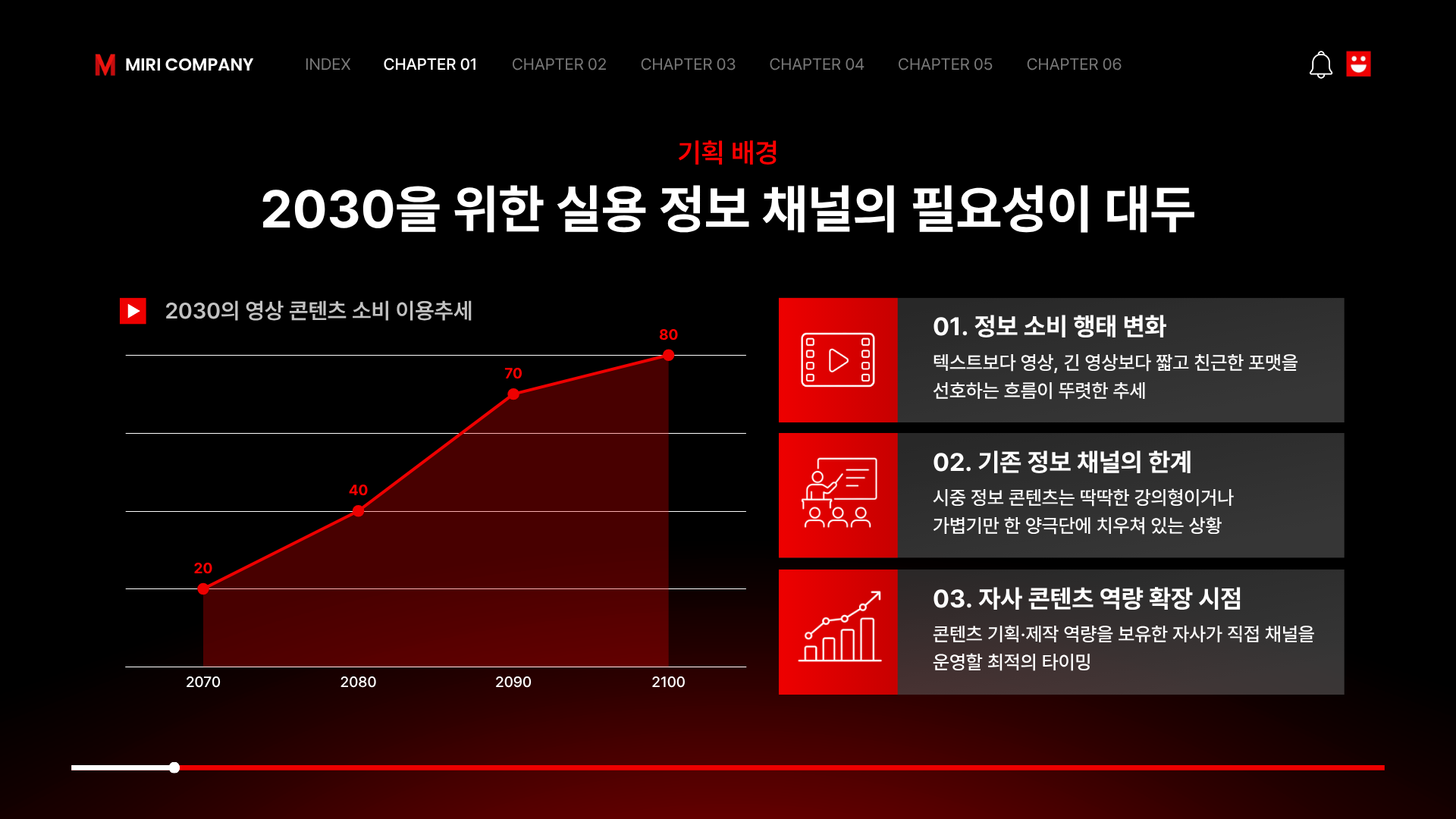
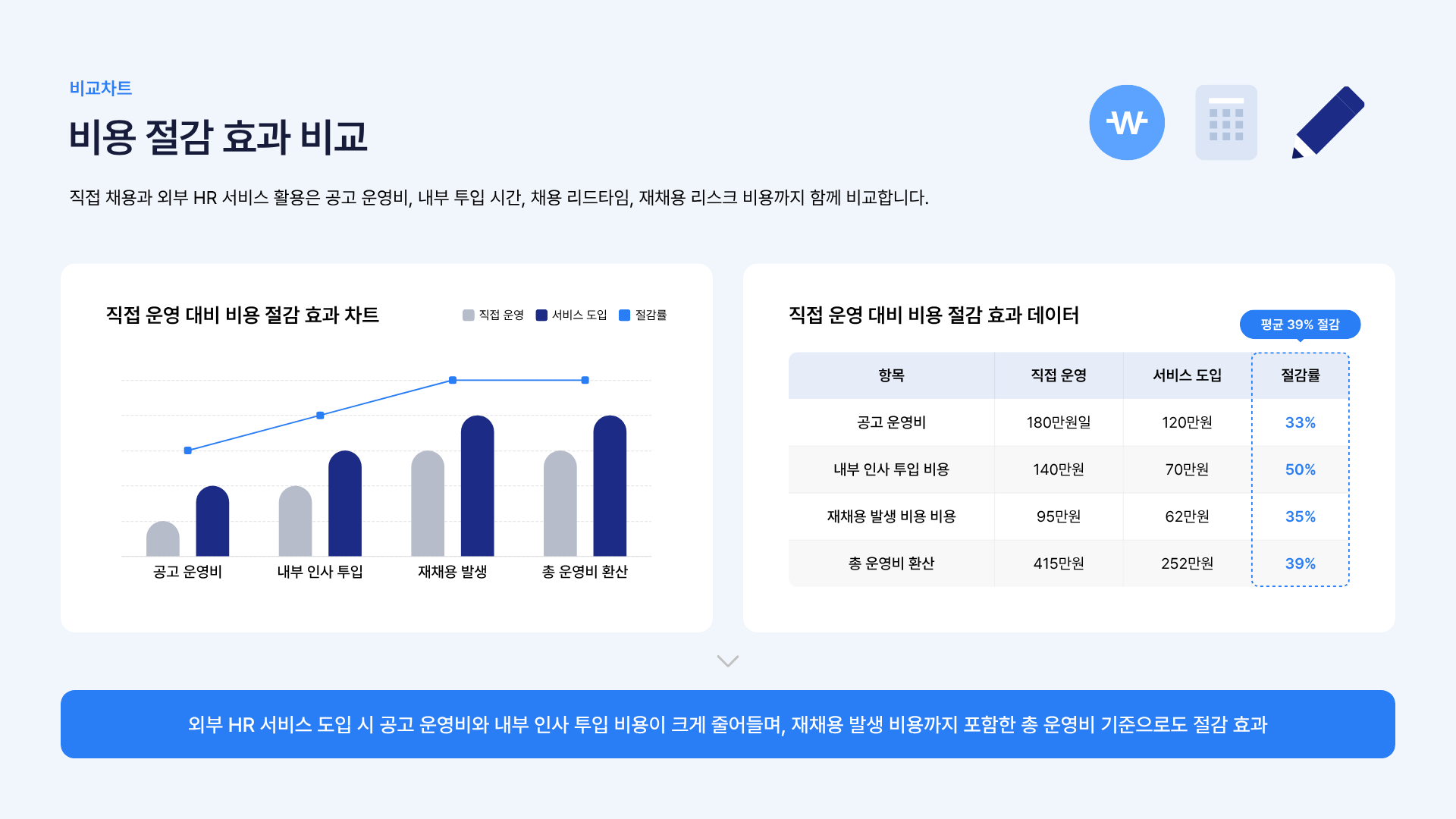
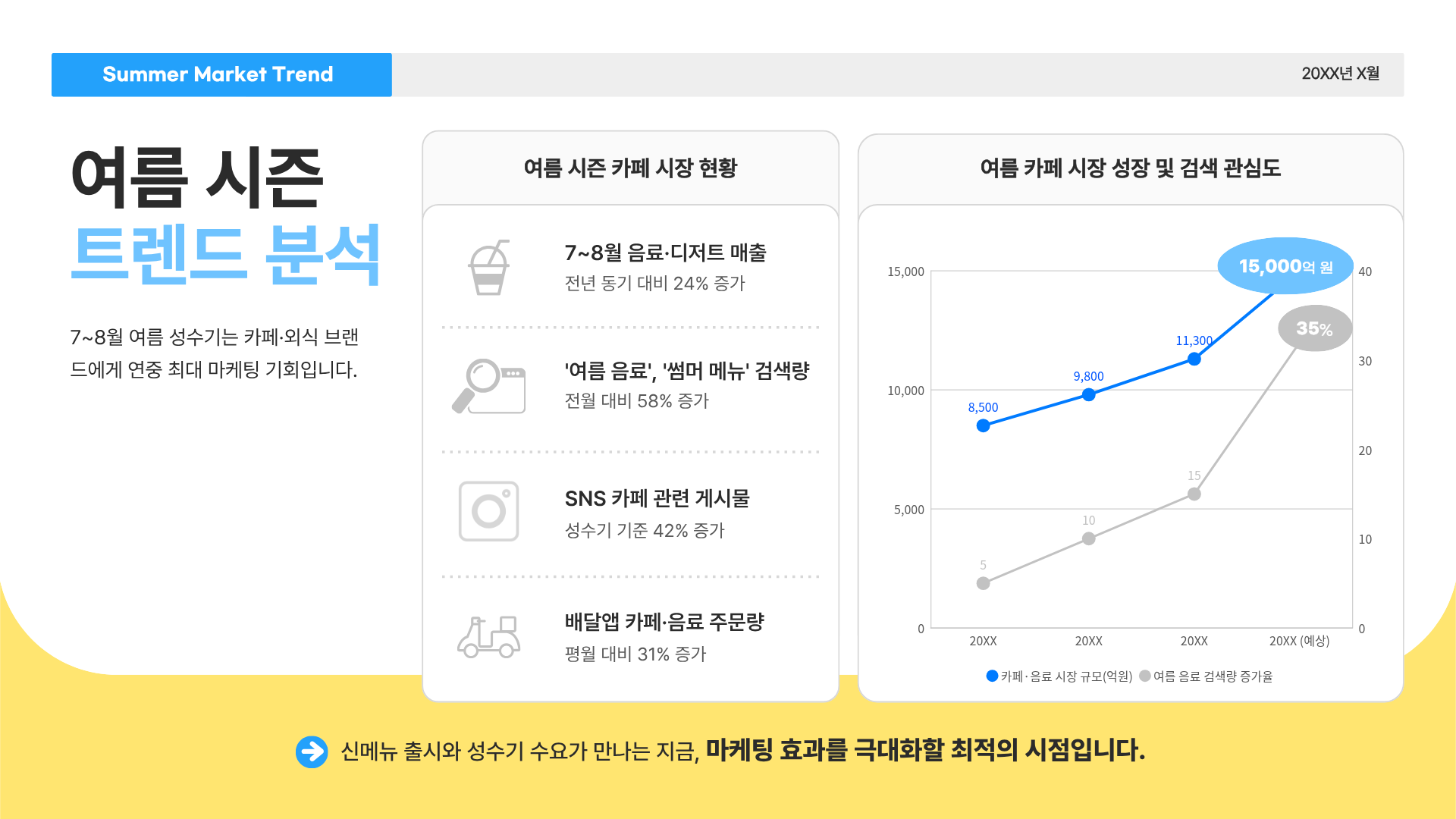
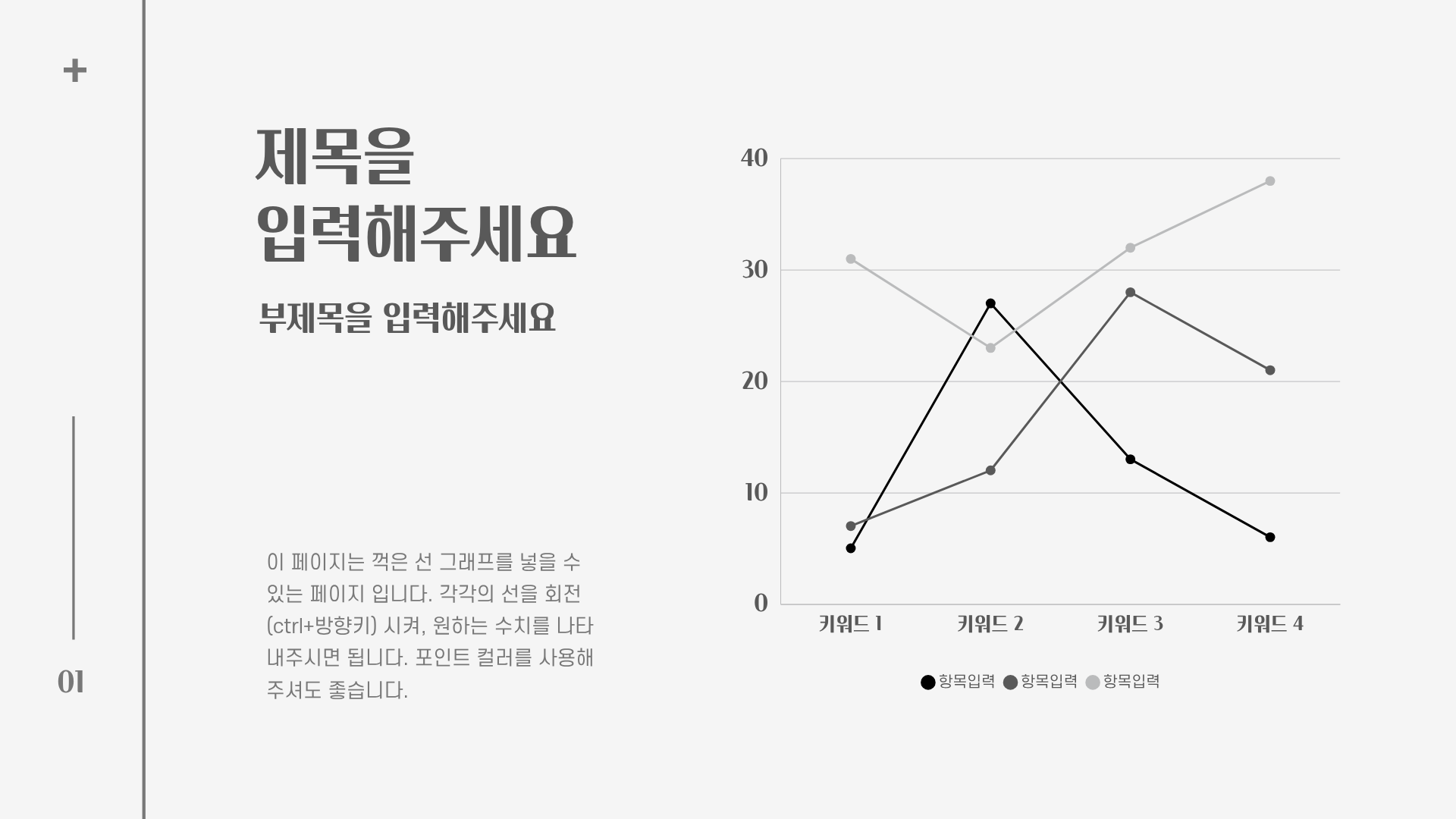
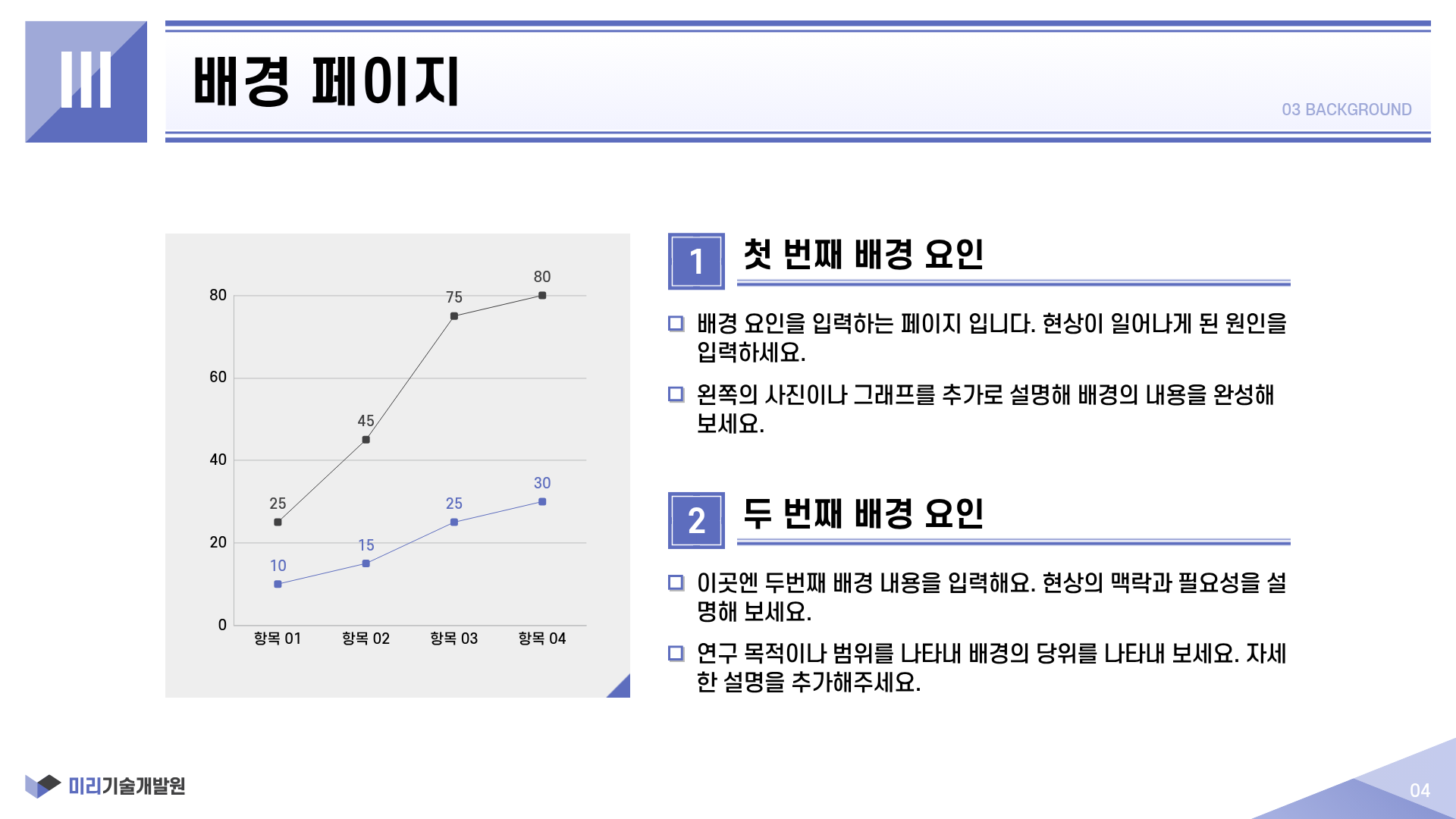

꺾은 선 그래프는 시간 흐름에 따라 값이 어떻게 변했는지 보여주고 싶을 때 가장 잘 맞습니다. 선이 올라가고 내려가는 모양 자체가 변화의 방향을 말해주기 때문에, 보는 사람이 숫자를 일일이 비교하지 않아도 흐름을 바로 읽을 수 있습니다. 이런 상황에서 활용해 보세요.
- 기온, 강수량처럼 시간대별로 연속적으로 변하는 자연 현상을 나타낼 때
- 월별·분기별 매출이나 방문자 수처럼 비즈니스 지표의 추이를 보여줄 때
- 연도별 인구 변화나 물가 상승처럼 장기적인 변화 흐름을 설명할 때
- 그래프의 기울기를 보면 값이 빠르게 오르는지, 완만하게 내려가는지도 한눈에 파악할 수 있습니다. 과거 데이터의 흐름을 바탕으로 앞으로의 방향을 가늠해 볼 때도 유용합니다.
가로·세로축 정하기: 가로축에는 시간(월, 연도 등)을, 세로축에는 측정하려는 값(수량, 금액 등)을 배치합니다.
- 눈금 정하기: 데이터의 최댓값을 포함할 수 있도록 눈금 크기와 간격을 정합니다.
- 점 찍기: 가로축과 세로축이 만나는 위치에 각 데이터 값을 점으로 표시합니다.
- 선으로 잇기: 찍은 점들을 순서대로 선분으로 연결합니다.
- 물결선 활용하기: 세로축 아래쪽에 불필요하게 빈 구간이 생긴다면 물결선으로 줄여 변화가 더 잘 보이도록 합니다.
디지털 도구를 쓴다면 이 과정을 훨씬 빠르게 끝낼 수 있습니다. 엑셀에서는 데이터를 선택한 후 [삽입] → [차트] → '꺾은선형'을 고르면 그래프가 만들어집니다. 구글 스프레드시트도 같은 방식으로 이용할 수 있습니다.
다만 엑셀이나 스프레드시트는 색상, 폰트, 레이아웃 같은 세부 디자인을 다듬는 데 한계가 있습니다. 미리캔버스에서는 데이터를 입력하는 것만으로 그래프가 완성되고, 선 색상·두께·레이블 위치까지 클릭 몇 번으로 바로 편집할 수 있습니다. 그래프 제작과 디자인을 한 번에 끝내고 싶다면 미리캔버스를 활용해 보세요.
둘 다 데이터를 시각화하는 차트지만, 잘 맞는 상황이 다릅니다.
- 꺾은 선 그래프는 시간 흐름에 따른 변화를 보여줄 때 적합합니다. 값이 어느 시점에 오르고 내렸는지, 전체적인 추세가 어느 방향인지를 파악하는 데 강점이 있습니다.
- 막대 그래프는 항목 간 크기를 비교할 때 적합합니다. 부서별 매출, 제품별 판매량처럼 서로 다른 항목의 값을 나란히 놓고 비교할 때 더 잘 읽힙니다.
예를 들어 "이번 달 지역별 매출을 비교하고 싶다"면 막대 그래프를, "지난 1년간 매출이 어떻게 변했는지 보여주고 싶다"면 꺾은 선 그래프를 선택하면 됩니다.
꺾은 선 그래프는 파생된 유형이 많은 그래프입니다. 데이터의 성격과 전달하려는 메시지에 따라 다양한 형태로 변형해 쓸 수 있습니다.
- 영역 차트: 선 아래 공간을 색으로 채운 형태입니다. 변화의 흐름과 함께 누적된 양의 규모까지 함께 보여주고 싶을 때 씁니다.
- 흐름도(플로우 차트): 데이터나 업무의 흐름을 단계별로 이어서 보여주는 도표입니다. 프로세스나 의사결정 경로를 시각화할 때 가장 많이 씁니다.
레이더 차트(레이더 도표): 여러 평가 항목을 방사형으로 배치하고 점을 이어 다각형으로 나타낸 그래프입니다. 한 대상의 강점과 약점을 여러 기준에서 한눈에 비교할 때 씁니다.
네, 무료 플랜으로 선 그래프를 만들 수 있습니다. 5만 개 이상의 템플릿과 35만 개 이상의 사진·그래픽도 무료로 사용할 수 있습니다. 프리미엄 템플릿과 AI 기능까지 활용하고 싶다면 프로 요금제(월 13,400원)로 업그레이드해 보세요. 자세한 내용은 요금제 페이지에서 확인할 수 있습니다.
네, 가능합니다. 완성된 그래프를 PPTX 형식으로 내보내면 PowerPoint에서 바로 열어 사용할 수 있습니다. 미리캔버스에서 직접 프레젠테이션을 제작하고 싶다면 AI 프레젠테이션 기능도 활용해 보세요.
마음에 드는 템플릿을 고르고 데이터만 입력하면 됩니다. 색상과 레이아웃은 클릭 몇 번으로 조정할 수 있습니다.
미리캔버스에서 무료로 시작해 보세요.