공유하거나 게시할 디자인을 에디터에서 엽니다.
디자인 공유·웹 게시로 보고서 초안과 이벤트 안내 페이지를 링크 하나로 전해 보세요. 사람마다 보기·댓글·편집 권한을 나눠 주고, 웹 페이지처럼 열리는 게시 페이지는 로그인하지 않은 사람도 바로 볼 수 있습니다.
링크만 보내면 받은 사람이 로그인 없이 바로 열어 볼 수 있습니다.

보기·댓글·편집 권한을 사람별로 정하고, 필요 없어지면 권한을 회수하거나 비공개로 전환할 수 있습니다.
원본 디자인을 고치면 게시 링크와 웹사이트에 삽입한 디자인에도 수정한 내용이 이어집니다.

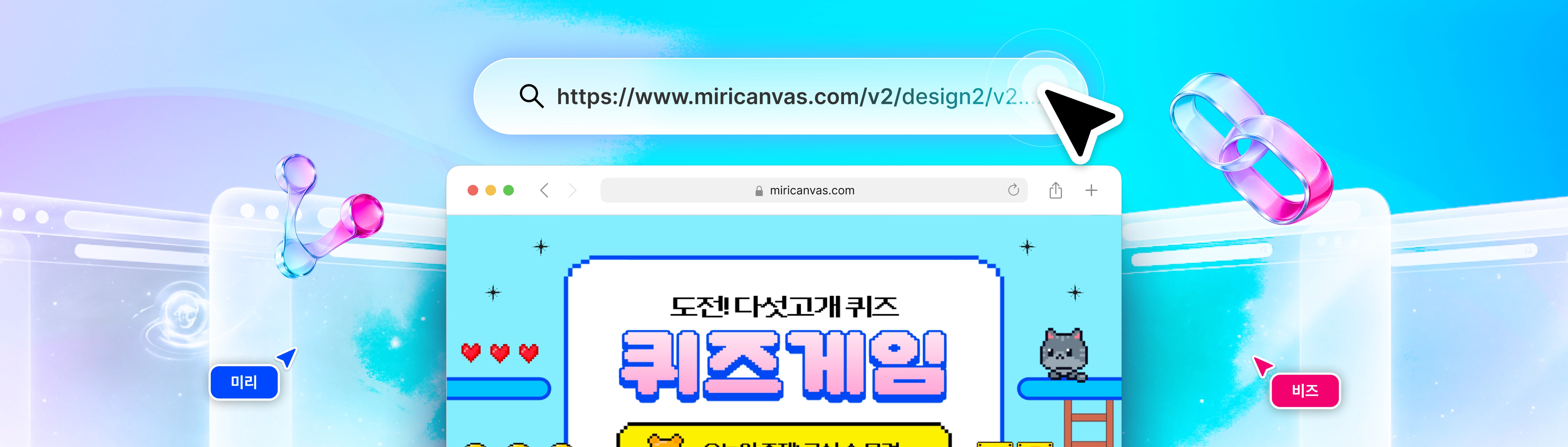
좌우 슬라이드, 상하 스크롤, 퀴즈 형식 중에서 디자인에 어울리는 방식으로 웹 페이지처럼 게시할 수 있습니다.
공유하거나 게시할 디자인을 에디터에서 엽니다.
에디터 오른쪽 위 「공유」 버튼을 누릅니다.
「공유」 탭에서 이메일이나 이름으로 사람·그룹·팀을 추가하고 보기 가능, 댓글 가능, 편집 가능 중 권한을 고릅니다.
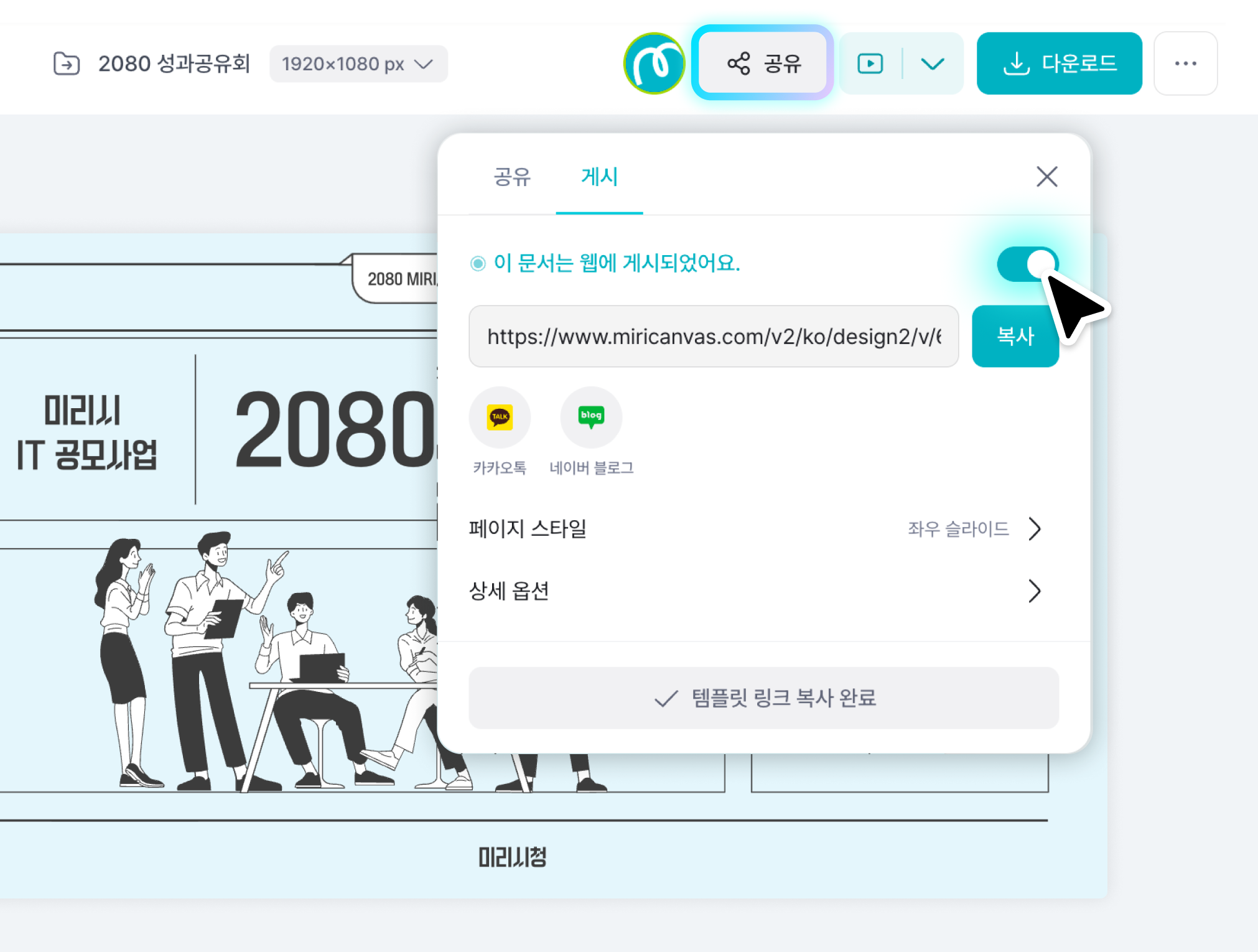
웹 페이지로 보여 주려면 「게시」 탭에서 「디자인 문서 공개」를 켭니다.
좌우 슬라이드, 상하 스크롤, 퀴즈·심리테스트 중 보여 줄 방식을 고릅니다. 필요하면 상세 옵션(원본 문서 복제 허용, 좋아요/댓글 허용, 공유 버튼, 슬라이드쇼 보기)을 켜거나 끄고, 비밀번호를 설정합니다.
게시 링크를 복사해 전하면 받은 사람이 새 창에서 디자인을 웹 페이지로 볼 수 있습니다.
디자인 링크 공유는 만든 디자인을 파일로 내려받아 보내는 대신 링크와 권한으로 다른 사람에게 보여 주거나 함께 고치는 방식입니다.
미리캔버스의 디자인 공유·웹 게시 기능은 두 가지로 나뉩니다. 공유는 원본 디자인에 사람별로 보기·댓글·편집 권한을 주는 기능이고, 게시는 링크를 아는 누구나 열람용 페이지로 볼 수 있게 공개하는 기능입니다.
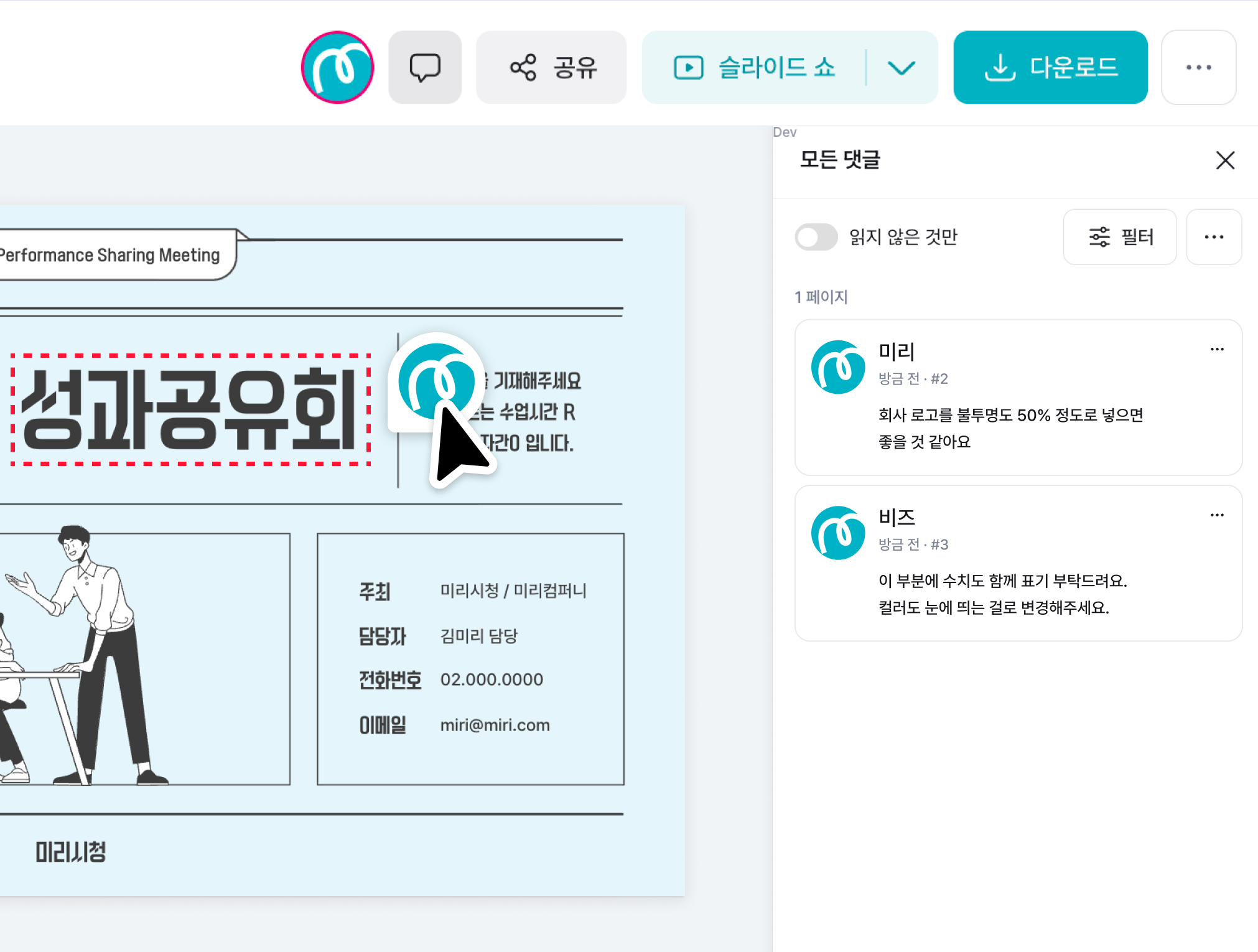
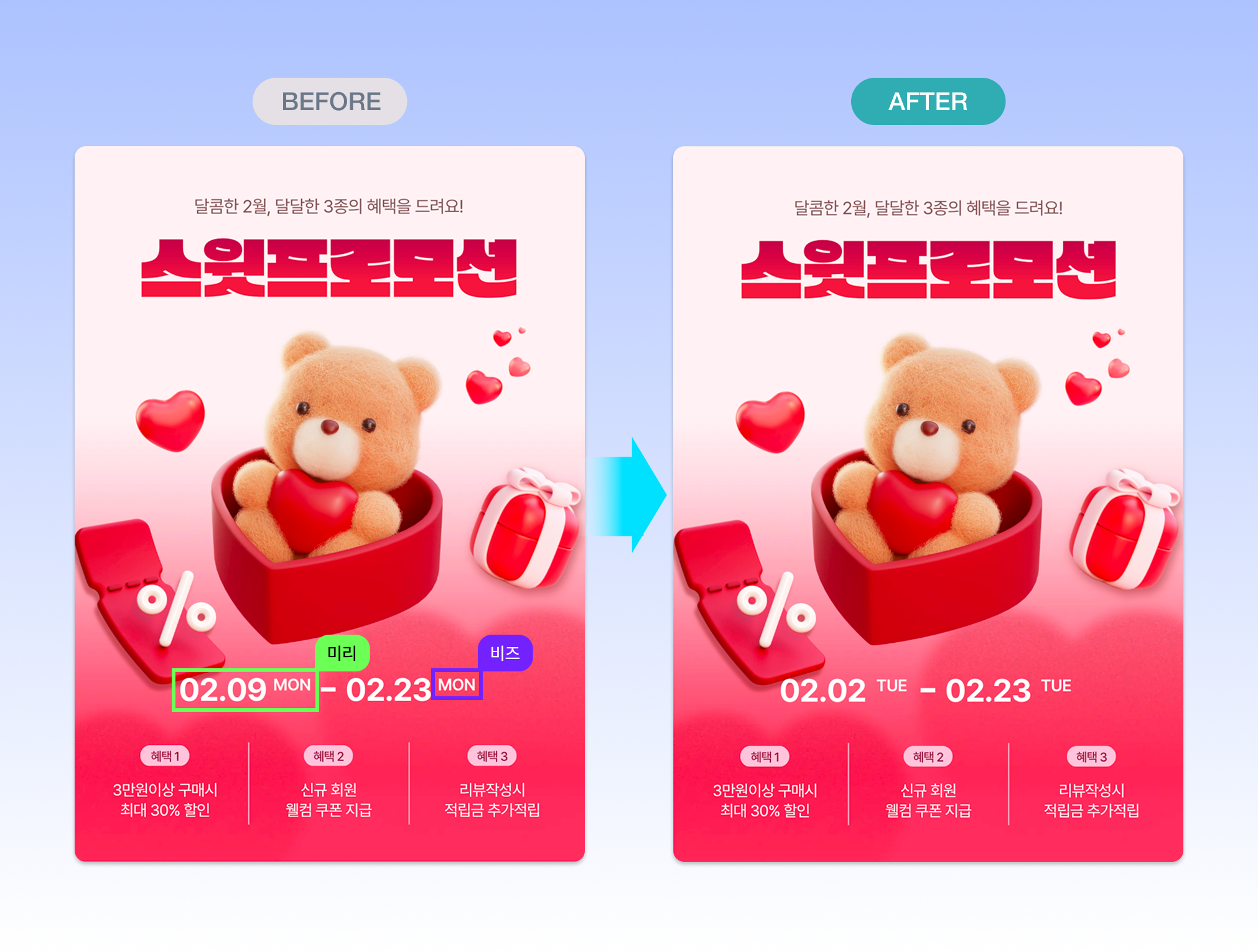
초안을 팀원에게 공유해 두면 파일을 주고받지 않아도 댓글로 받은 의견이 같은 디자인에 모입니다.
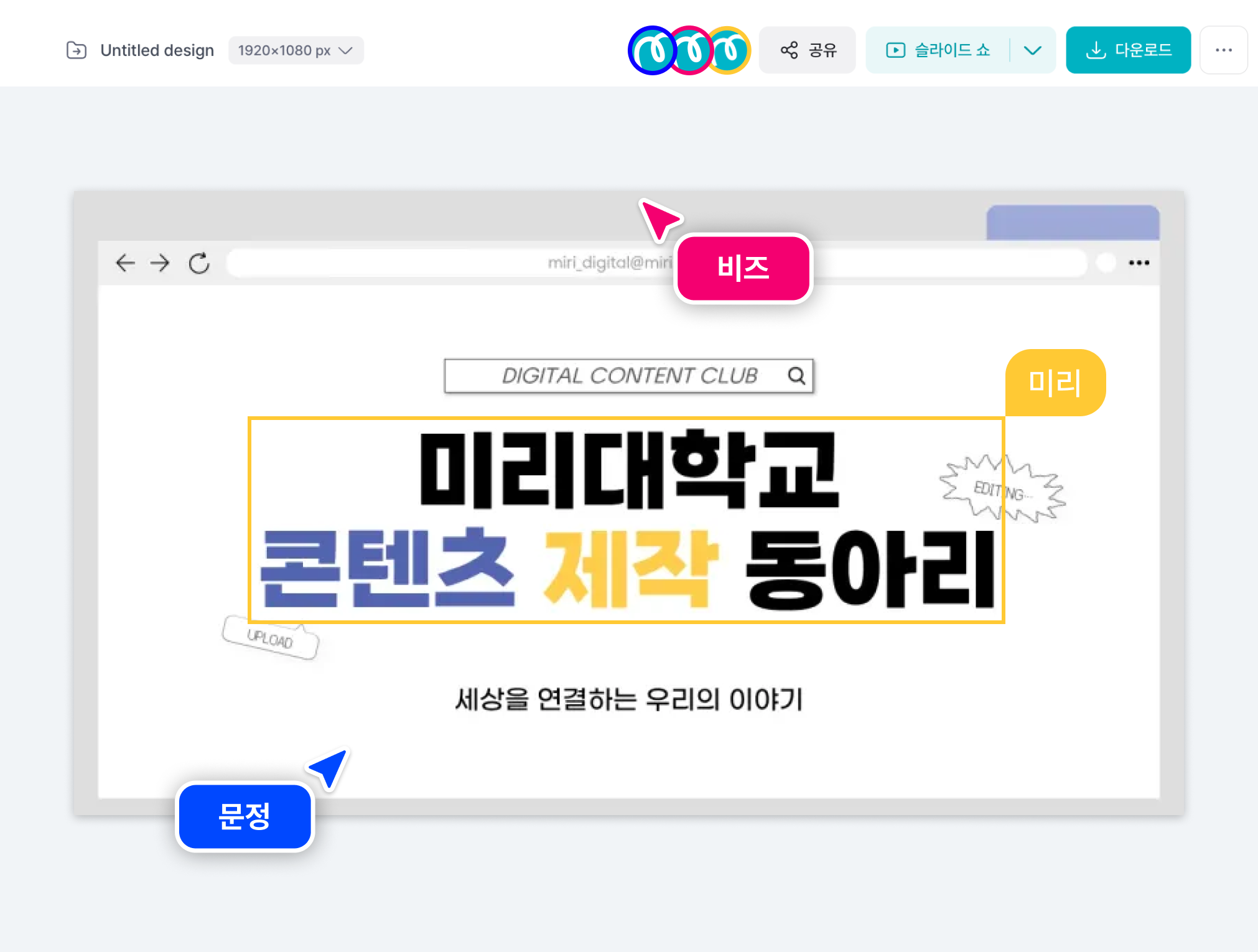
팀원과 같은 발표 자료를 함께 편집해 하나의 결과물로 완성합니다.
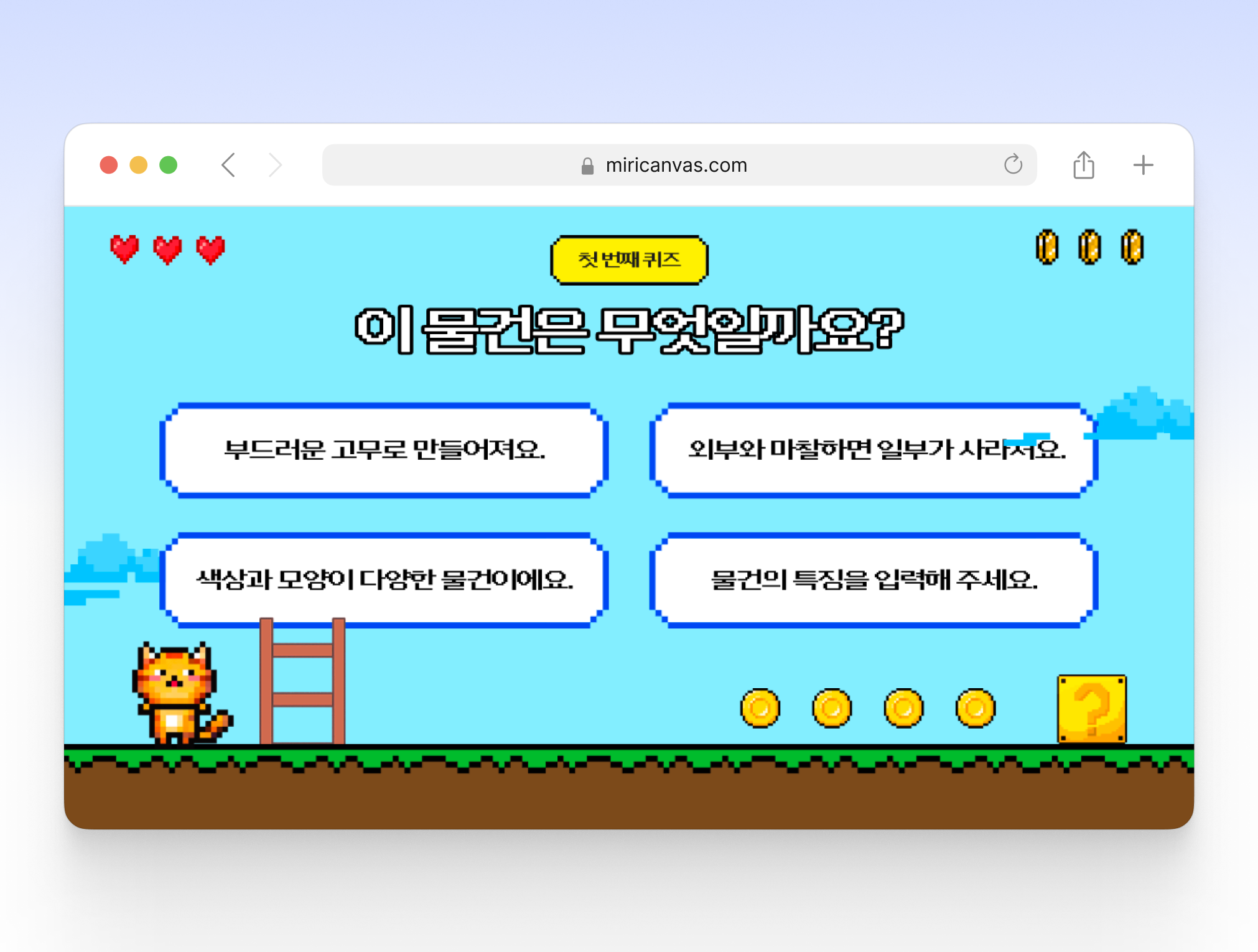
수업 자료나 퀴즈를 링크 하나로 나눠 주면 학생들이 각자 링크를 열어 확인할 수 있습니다.
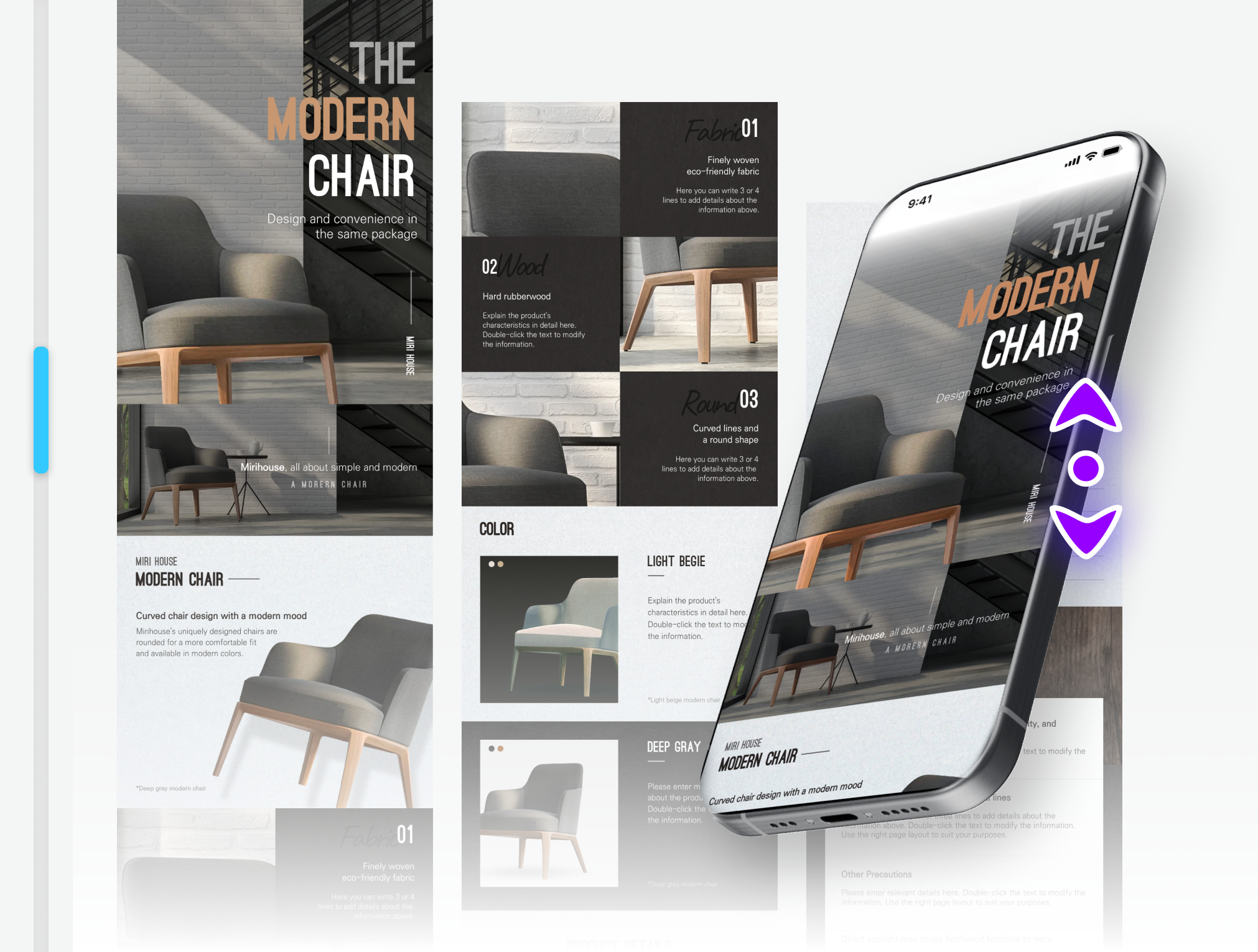
이벤트 안내와 카드뉴스를 상하 스크롤 웹 페이지로 게시하고, 링크를 카카오톡이나 문자로 보내 알릴 수 있습니다.
게시한 디자인은 링크를 아는 누구나 열람용 페이지로 볼 수 있어 받는 사람에게 계정이 없어도 됩니다. 게시 링크는 SNS로 바로 공유할 수 있습니다.
공유 탭의 링크 공유는 게시와 다른 기능입니다. 접근 권한을 「링크가 있는 누구나」로 바꾸면 링크를 받은 사람에게 같은 권한을 한 번에 줄 수 있습니다.
다운로드가 파일을 내려받아 전달하는 방식이라면, 웹 게시는 링크로 전달하므로 원본을 고치면 받은 사람 화면에도 반영됩니다.
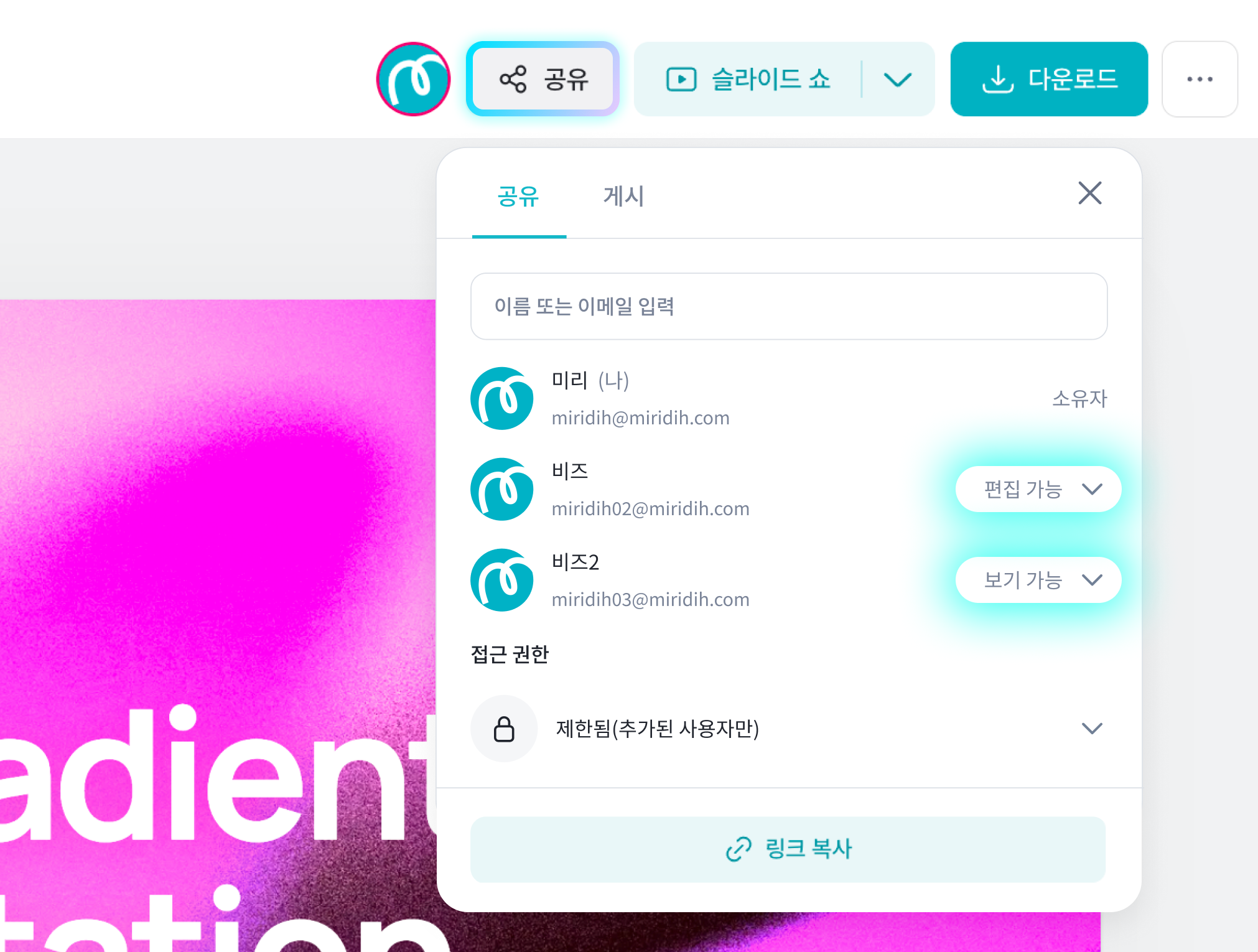
이메일이나 이름으로 사람·그룹·팀을 추가하고 보기 가능, 댓글 가능, 편집 가능 중 사람마다 다른 권한을 줄 수 있습니다. 보기·댓글 권한으로 공유받은 사람이 더 높은 권한을 요청하면 소유자가 승인하거나 거절합니다.
다른 사람이 나에게 공유한 디자인은 워크스페이스의 공유받은 디자인에 한곳에 모여 있고, 공유가 필요 없어지면 권한을 회수하거나 비공개로 바꿀 수 있습니다.
원본 디자인을 고치면 게시 링크에서 다시 열 때 수정한 내용이 보입니다. 「HTML 코드 삽입하기」로 블로그나 홈페이지에 넣은 디자인도 원본을 따라 바뀌어, 메뉴판이나 안내문처럼 자주 고치는 디자인에 알맞습니다.
받은 사람이 자기 계정으로 복제해 편집하게 하고 싶을 때는 템플릿 링크 공유를 쓸 수 있습니다.
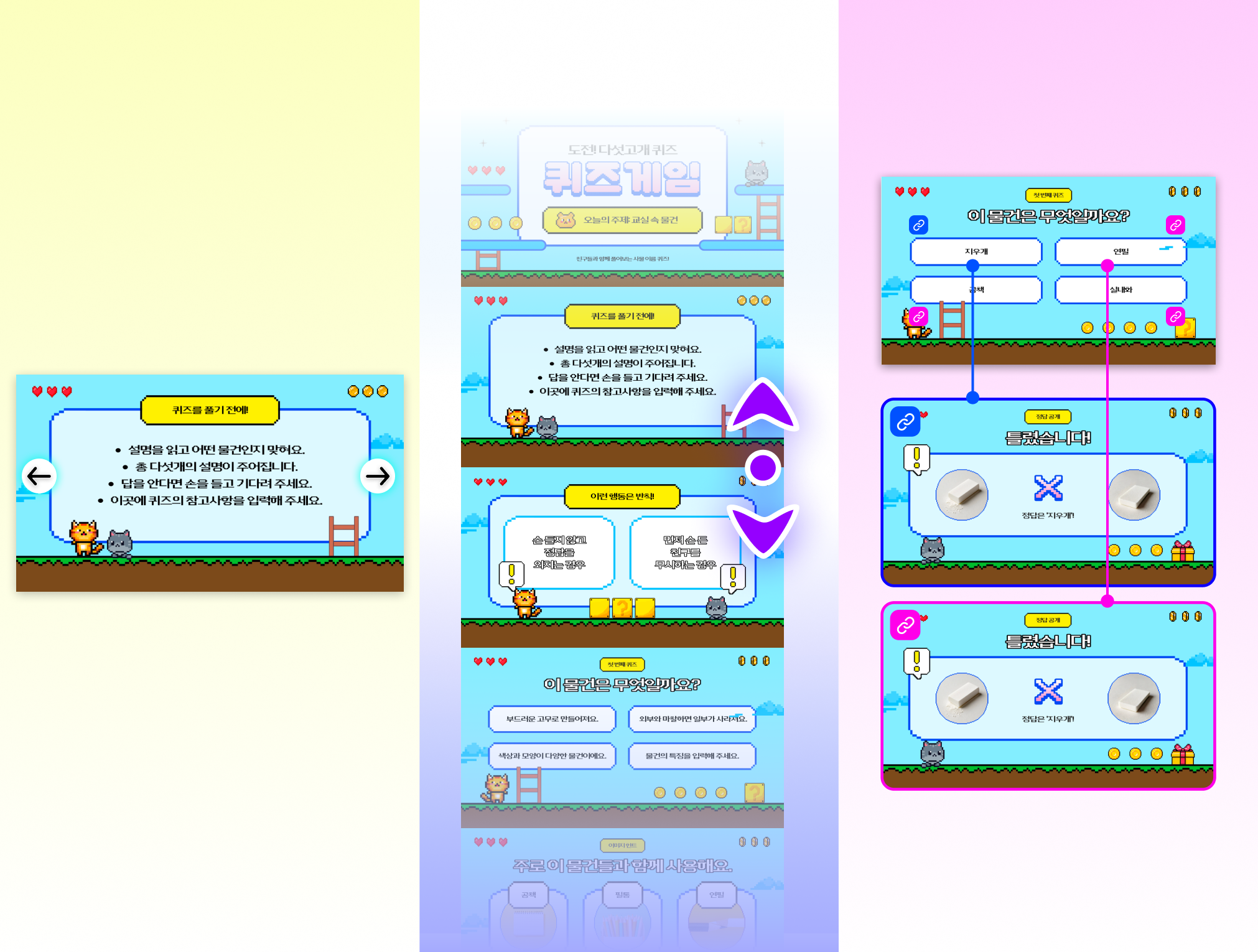
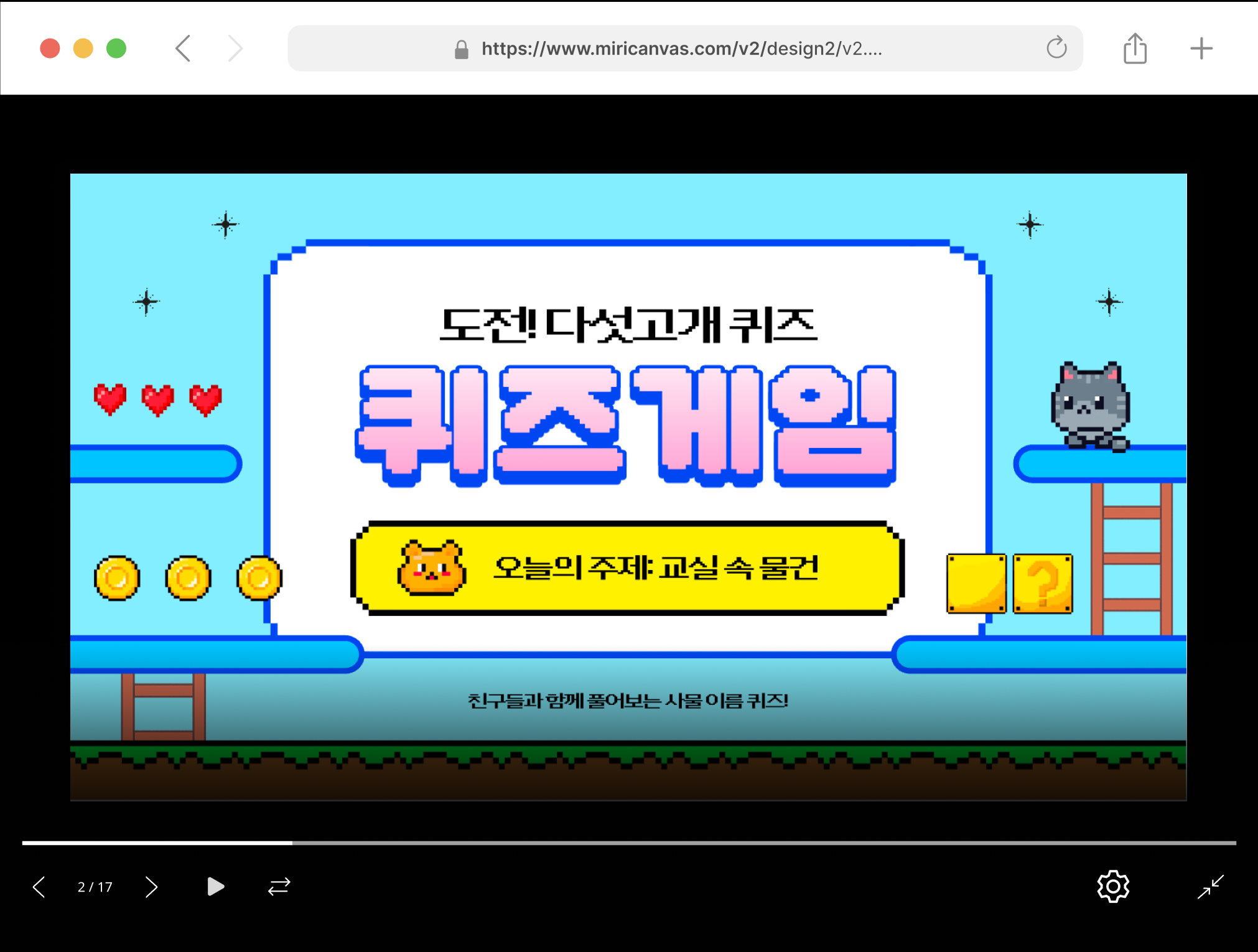
게시한 디자인은 좌우 슬라이드, 상하 스크롤, 퀴즈·심리테스트 중 한 방식으로 보여 줍니다. 발표 자료는 좌우 슬라이드, 안내 페이지는 상하 스크롤, 문답형 콘텐츠는 퀴즈 형식처럼 목적에 맞춰 고르면 됩니다.
동영상, 유튜브 링크 영상, 움직이는 GIF, 애니 요소는 게시 페이지에서 재생되고 디자인 안의 링크도 동작합니다.