에디터 왼쪽 '요소' 메뉴에서 스마트 블록을 골라 캔버스에 추가합니다. 스마트 블록이 들어간 프레젠테이션 템플릿으로 시작할 수도 있습니다.
스마트 블록으로 정렬·크기·간격을 맞추는 반복 작업을 줄여 보세요. 내용을 넣거나 바꿔도 블록 안의 요소가 알아서 정돈됩니다.


요소를 추가하거나 내용을 바꿔도 크기와 정렬이 자동으로 맞춰집니다.

버튼으로 카드 개수만 늘리고 줄여도 레이아웃이 그대로 유지됩니다.
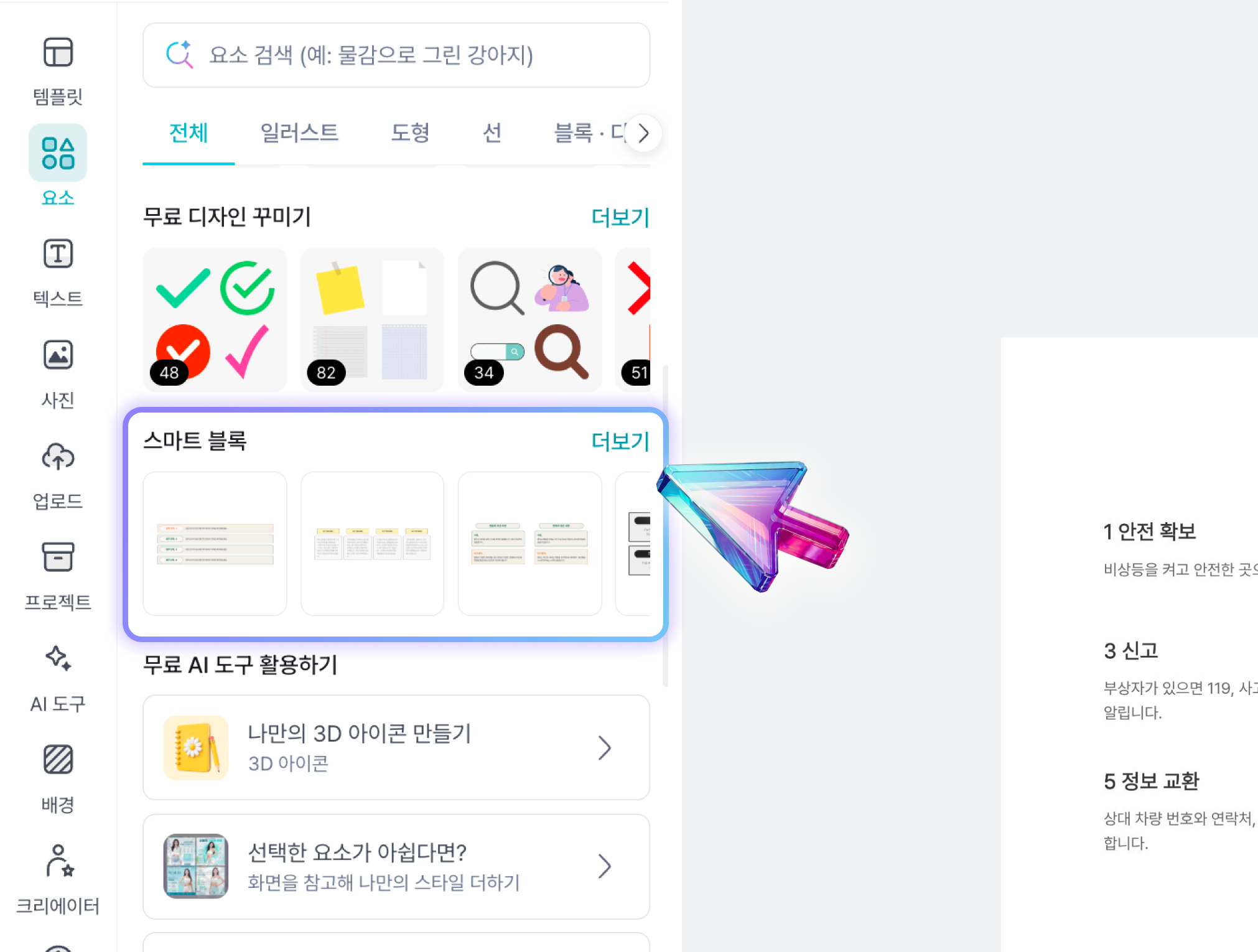
에디터 왼쪽 '요소' 메뉴에서 스마트 블록을 골라 캔버스에 추가합니다. 스마트 블록이 들어간 프레젠테이션 템플릿으로 시작할 수도 있습니다.
블록 안 텍스트와 이미지를 바꾸면 크기와 정렬이 자동으로 맞춰집니다.
블록을 선택하면 오른쪽에 나타나는 [− +] 버튼으로 카드 개수만 늘리거나 줄입니다.
레이아웃 정돈은 요소의 크기, 정렬, 간격을 맞춰 디자인을 보기 좋게 정리하는 작업입니다.
미리캔버스의 스마트 블록은 그룹으로 묶인 요소들이 내용에 맞춰 스스로 크기를 조절하고 정렬을 맞추는 요소로, 이 정돈 작업을 블록이 대신 처리합니다.
기존에는 요소를 모두 다중 선택해 크기와 위치를 하나씩 맞추고, 내용이 한 곳이라도 바뀌면 처음부터 다시 정돈해야 했습니다. 항목을 추가할 때도 요소를 복사해 붙여 넣은 뒤 위치와 간격을 새로 맞춰야 했습니다. 스마트 블록은 이 과정을 블록이 대신 처리합니다.
블록 안에 새 요소를 추가해도 정렬이 통일된 상태로 배치됩니다. 요소마다 위치를 다시 잡을 필요가 없습니다. 텍스트가 길어지면 배경으로 쓴 사각 도형이 함께 늘어나고, 텍스트가 줄어들면 함께 줄어듭니다. 도형 크기를 따로 조절하지 않아도 됩니다.
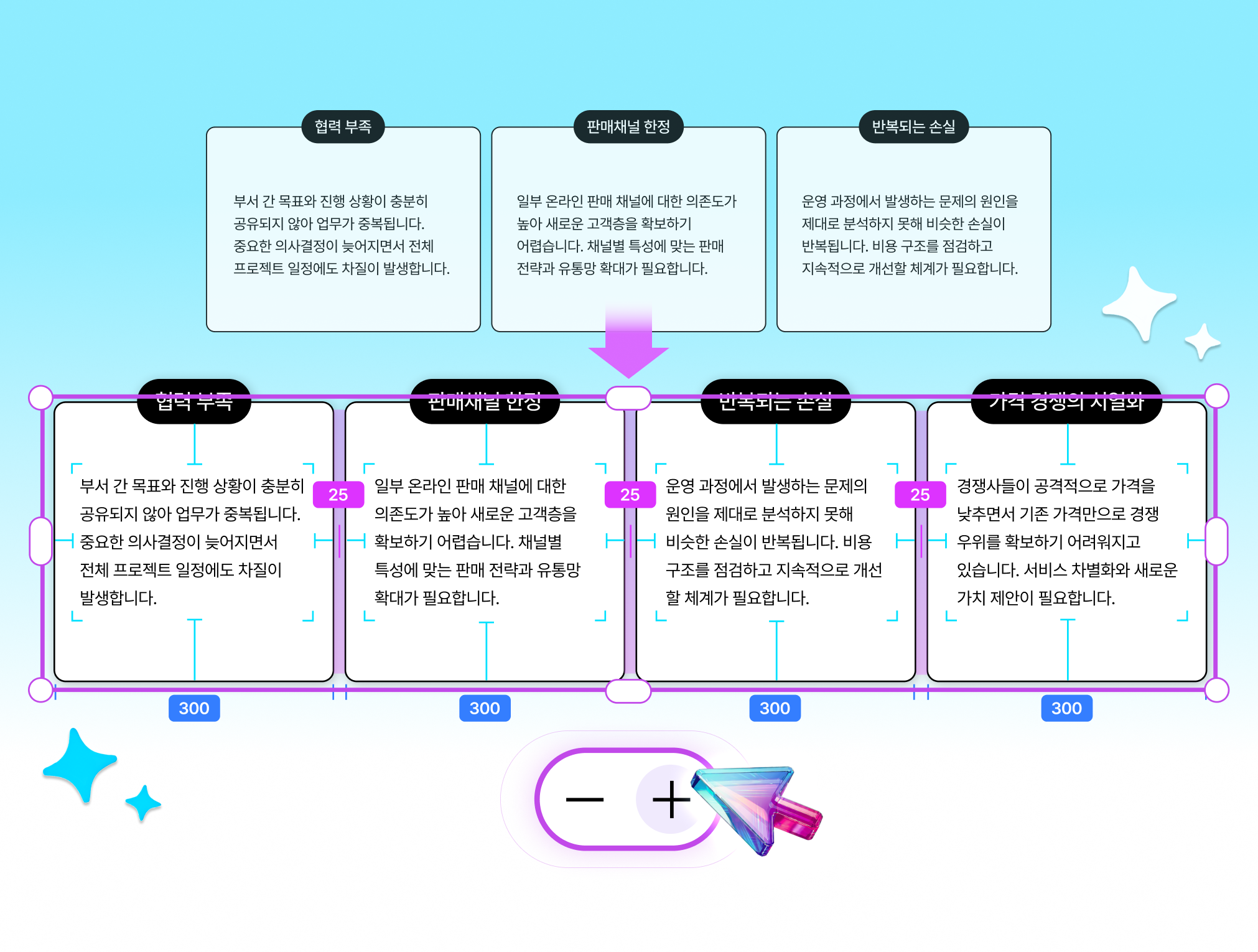
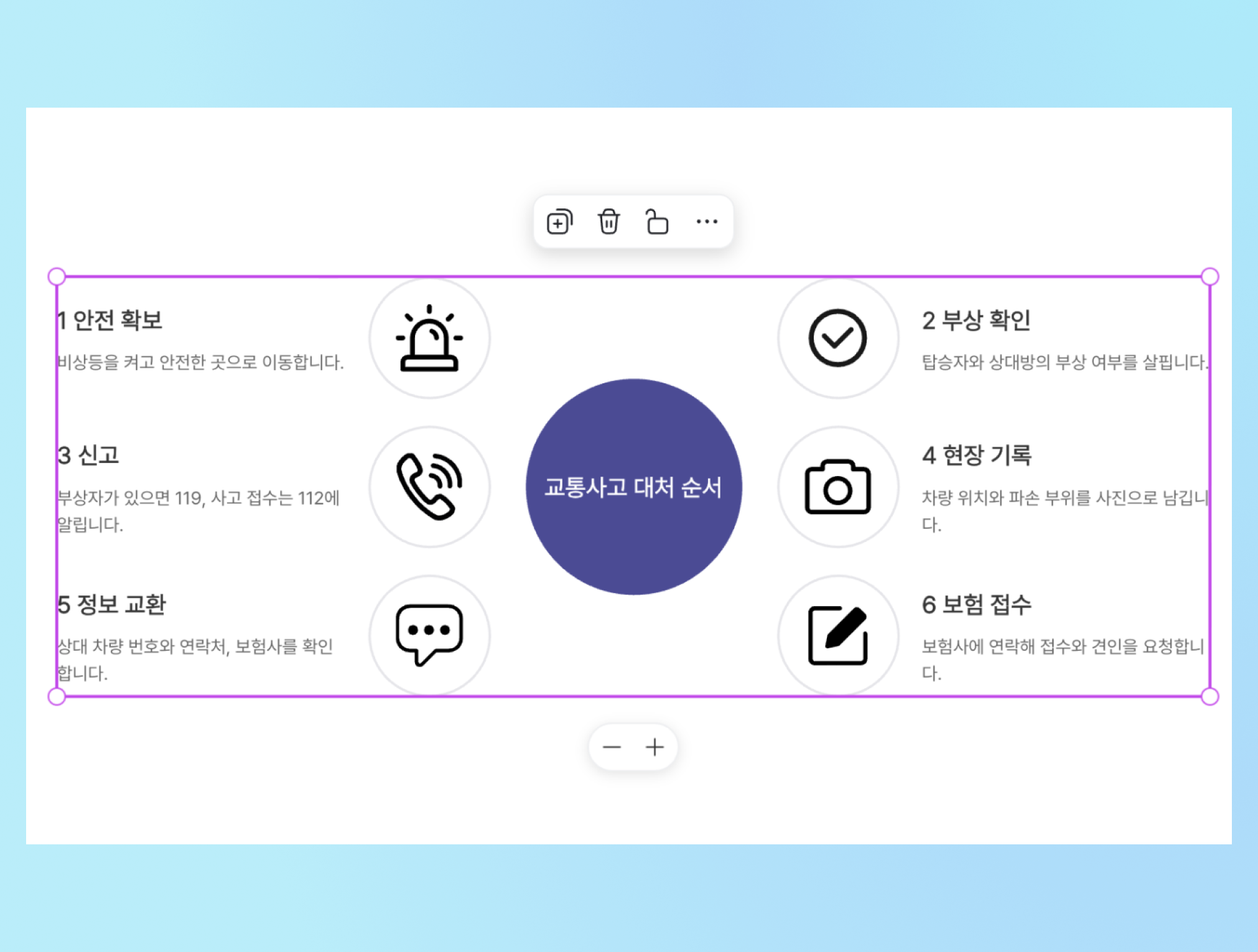
[-+] 버튼으로 원하는 레이아웃 그대로 필요한 카드 개수만 늘리고 줄일 수 있습니다. 가로형 블록에서 카드가 늘어나도 요소 전체의 크기는 유지됩니다.
내용을 추가하거나 줄일 때마다 요소를 복사하고 간격을 새로 맞추던 반복이 사라집니다.

정렬과 크기를 맞추는 반복 작업은 블록에 맡기고 내용에 집중해 보세요. 템플릿으로 시작하면 더 빠릅니다.