



벤 다이어그램

두 가지 이상을 비교할 때, 공통점과 차이점을 원 안에 채워 넣는 것만으로 관계가 한눈에 보입니다.
미리캔버스에서 템플릿을 고르거나 원하는 스타일의 일러스트를 검색해 바로 벤 다이어그램을 완성해 보세요.
내용을 채우고 색상을 다듬으면, PPT나 보고서에 바로 쓸 수 있는 결과물이 나옵니다.

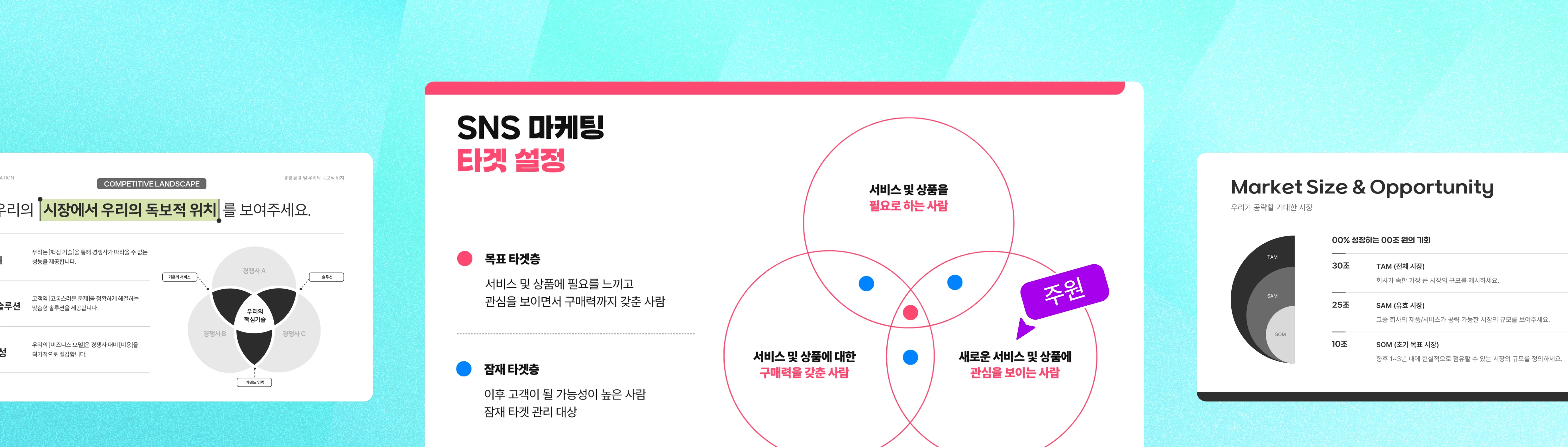
민트색 배경에 세 개의 프레젠테이션 템플릿이 가로로 배치되어 있으며, 중앙 슬라이드에는 미리캔버스로 만든 SNS 마케팅 타겟 설정용 3원형 벤다이어그램이 목표 타겟층과 잠재 타겟층으로 구분되어 표시되어 있습니다.

미리캔버스의 벤 다이어그램 만들기 도구

벤 다이어그램을 처음 만들어보는 분도 괜찮습니다. 따로 배울 것 없이, 원하는 방식으로 골라 시작하면 됩니다.

다양한 벤 다이어그램 유형을 템플릿으로 빠르게 시작

전문가가 만든 템플릿으로 빠르게 디자인

색상·폰트·원 개수까지, 항목별로 자유롭게 편집

프레젠테이션 PPT나 보고서에 간편하게 삽입

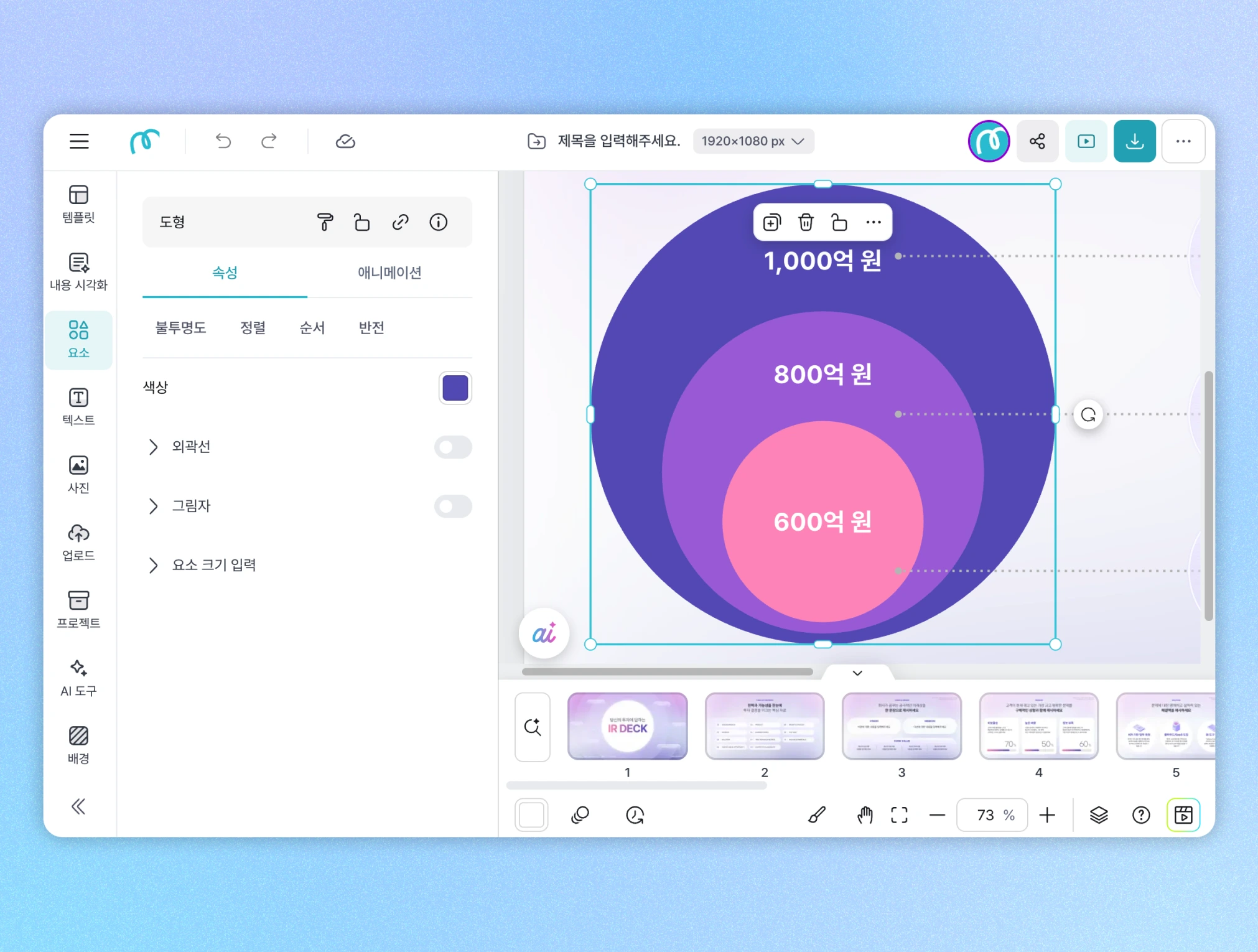
미리캔버스 벤다이어그램 기능으로 3중 동심원 차트를 편집하는 에디터 화면, 1000억 원·800억 원·600억 원 규모를 색상 그레이디언트 원으로 표현했으며 좌측에는 색상·외곽선·그림자 속성 패널이 표시되어 있습니다.

벤 다이어그램 만드는 방법

1

벤 다이어그램 선택 및 추가

템플릿으로 시작하기: 왼쪽 [템플릿] 메뉴에서 "벤 다이어그램"을 검색해 마음에 드는 디자인을 선택하세요. PPT 발표 자료나 보고서처럼 특정 포맷에 맞춰 만들고 싶을 때 빠르게 시작할 수 있습니다.

일러스트·요소로 시작하기: 왼쪽 [요소] 메뉴의 [일러스트] 탭 또는 전체 탭에서 "벤 다이어그램", "3원" 등으로 검색한 뒤 원하는 스타일을 고르세요. 잘 어울리는 / 색상 변경 가능 / 3D / 손그림 등 필터로 범위를 좁힐 수 있습니다.

도형으로 직접 그리기: [요소] > [도형]에서 원을 캔버스에 올려 원하는 구성을 처음부터 직접 만들 수 있습니다. 원의 크기와 위치를 자유롭게 조정하며 구성할 수 있어, 특정 형태를 정확히 표현하고 싶을 때 적합합니다.

인포그래픽 디자인으로 시작하기: 왼쪽 [데이터(차트)] 메뉴에서 "벤 다이어그램", "원", "다이어그램" 등으로 검색해 원하는 디자인을 선택하세요.
2

집합 이름과 내용 입력

추가한 벤 다이어그램을 클릭하면 바로 텍스트를 입력할 수 있습니다. 원마다 비교할 항목의 이름을 레이블로 달고, 각 집합에 해당하는 내용을 채워 넣으세요. 두 원이 겹치는 교집합 영역에는 두 항목이 공통으로 가진 요소를 입력합니다.

3

색상 및 디자인 편집

원의 색상과 투명도를 조절해 교집합 영역이 자연스럽게 표현되도록 다듬어 보세요. 텍스트의 폰트 종류와 크기, 정렬은 설정창에서 항목마다 따로 조정할 수 있습니다. 특정 원만 색상을 바꿔 강조하거나, 겹침 영역의 투명도를 조절하는 것도 클릭 몇 번으로 가능합니다.

4

그래픽 요소 추가

구조와 색상이 잡혔다면 일러스트, 아이콘, 프레임, 도형, 선 등을 더해 디자인을 완성해 보세요. 특정 영역을 시각적으로 강조하거나 전달하고 싶은 포인트를 짚어줄 때, 요소 하나만 추가해도 완성도가 달라집니다.

5

다운로드 및 공유

완성된 벤 다이어그램는 PNG, JPG, PDF, PPTX 등 원하는 형식으로 내보낼 수 있습니다. PPT에 바로 삽입하거나 링크로 공유하는 것도 가능합니다.

벤 다이어그램이란?

벤 다이어그램은 두 개 이상의 집합을 원으로 나타내고, 원이 겹치는 영역으로 항목 간의 공통점을 보여주는 시각화 도구입니다. 1880년 영국의 논리학자 존 벤이 고안했으며, 처음에는 집합 간의 논리적 관계를 표현하는 수학적 도구로 쓰였습니다. 지금은 수학 교육을 넘어 마케팅 전략 분석, 비즈니스 의사결정, 수업 자료 제작 등 다양한 분야에서 활용됩니다.

텍스트는 각각의 항목을 설명하는 데는 적합하지만, 여러 항목이 어떻게 겹치고 어디서 갈라지는지를 한눈에 보여주기는 어렵습니다. 두 제품의 기능을 비교하거나, 세 팀의 업무 범위를 정리하거나, 수업에서 두 개념의 관계를 설명할 때 벤 다이어그램을 쓰면 말로 풀어야 할 내용을 구조로 바꿔 전달할 수 있습니다.

이때 비교 항목이 늘어날수록 원의 수도 함께 늘어나고, 겹치는 영역의 구성도 달라집니다. 벤 다이어그램을 구성하는 각 영역이 어떤 의미를 갖는지 알아두면 내용을 더 정확하게 담을 수 있습니다.

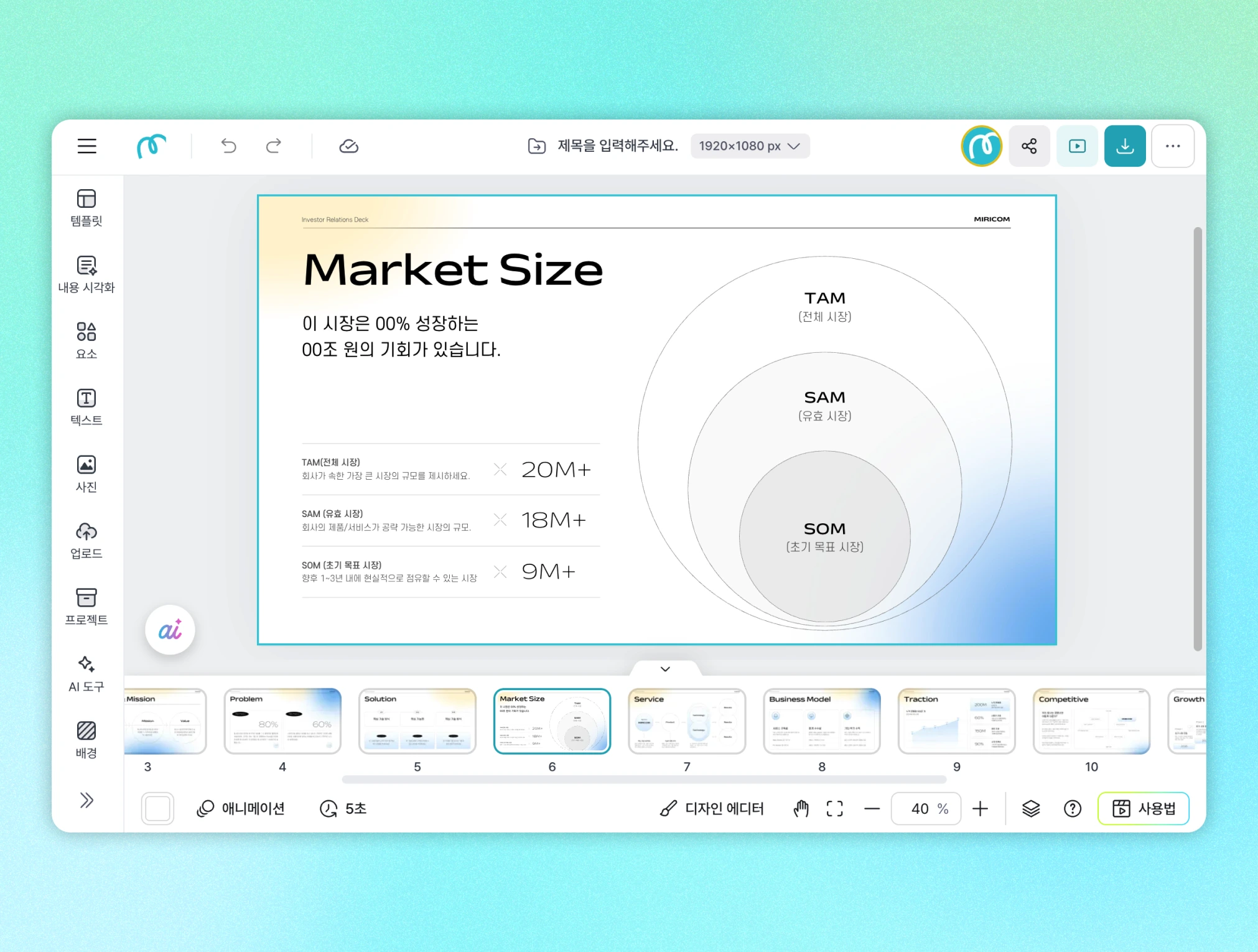
미리캔버스 벤다이어그램 기능으로 만든 Market Size 슬라이드 편집 화면, TAM·SAM·SOM 3중 동심원 벤다이어그램과 각 시장 규모 지표(20M+, 18M+, 9M+)가 표시되어 있으며 하단에는 IR 덱 슬라이드 목록이 나열되어 있습니다.

벤 다이어그램의 구성 요소

벤 다이어그램은 몇 가지 영역으로 나뉘며, 각 영역이 담당하는 의미가 다릅니다.
구성 요소를 알아두면 내용을 더 정확한 위치에 배치할 수 있습니다.

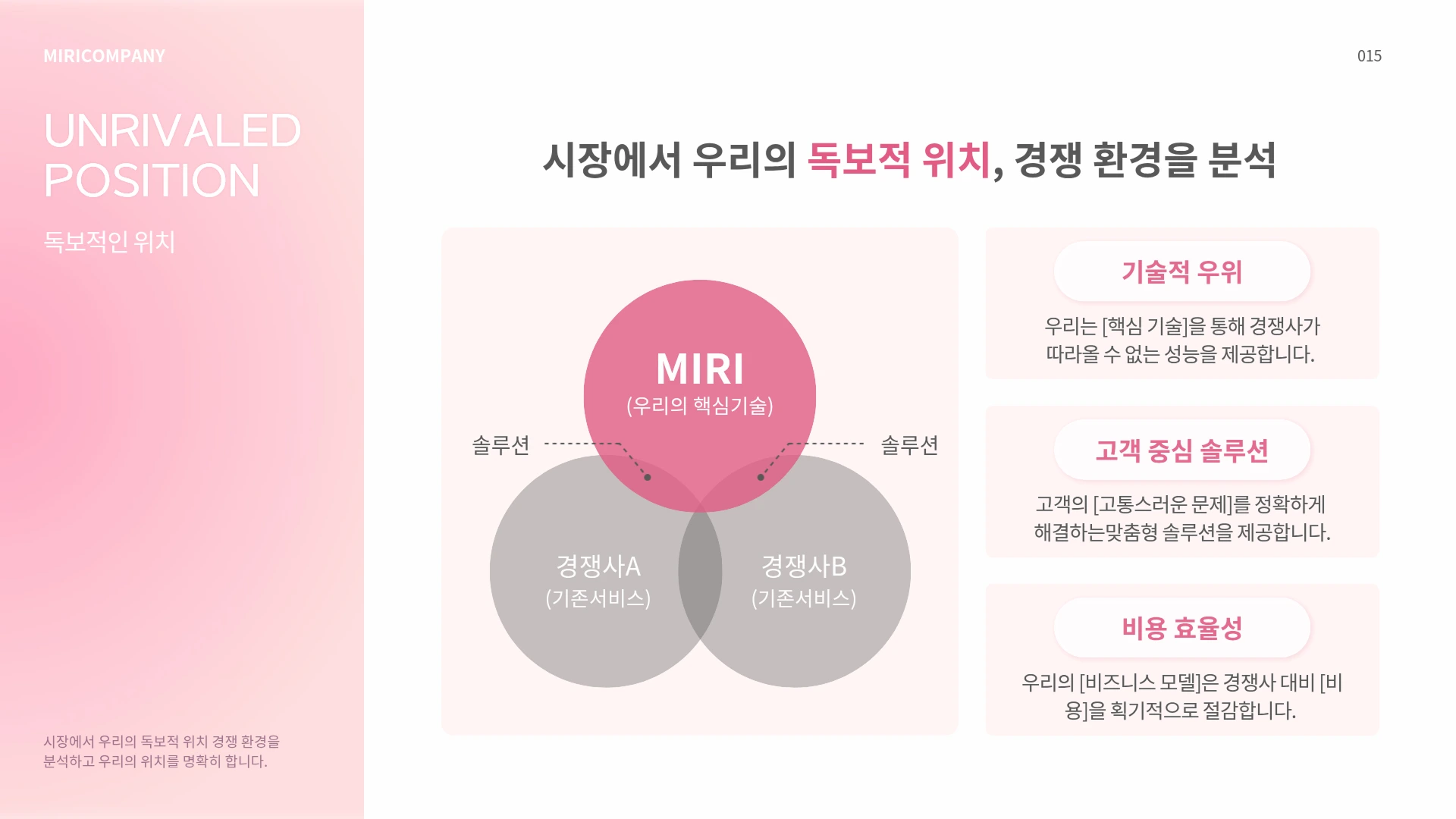
미리캔버스 벤다이어그램 템플릿으로 만든 경쟁사 분석 슬라이드, MIRI 핵심기술과 경쟁사A·B 솔루션이 겹치는 3원형 벤다이어그램으로 시장 내 독보적 위치를 표현했으며 우측에는 기술적 우위·고객 중심 솔루션·비용 효율성 3가지 강점이 나열되어 있습니다.

원(집합)

비교할 대상 하나를 원 하나로 나타냅니다. 원 안에는 그 집합에만 해당하는 요소를 담습니다. 비교 항목이 두 개면 원이 두 개, 세 개면 원이 세 개가 됩니다.

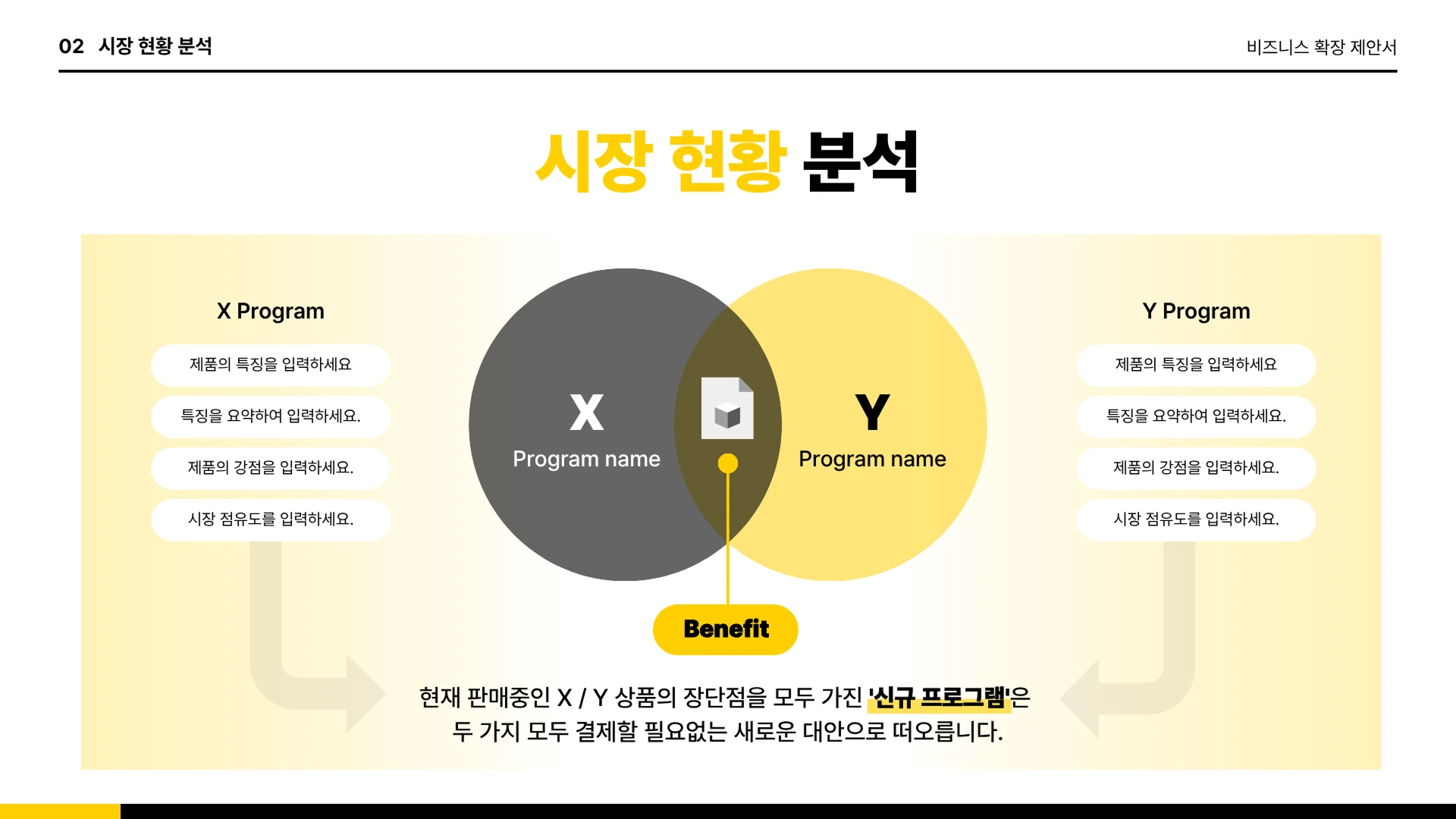
미리캔버스 벤다이어그램 템플릿으로 만든 시장 현황 분석 슬라이드, X Program과 Y Program 두 원이 겹치는 2원형 벤다이어그램으로 각 상품 특징을 정리하고 교집합 영역에는 Benefit(신규 프로그램)을 강조해 표현했습니다.

교집합

두 원이 겹치는 가운데 영역입니다. 두 집합이 공통으로 가진 요소를 이곳에 적습니다. 벤 다이어그램에서 가장 주목받는 영역으로, 비교 대상 사이의 공통점을 한눈에 보여줍니다.

미리캔버스 벤다이어그램 템플릿으로 만든 시장 현황 분석 슬라이드, X Program과 Y Program 두 원이 겹치는 2원형 벤다이어그램으로 각 상품 특징을 정리하고 교집합 영역에는 Benefit(신규 프로그램)을 강조해 표현했습니다.

합집합

모든 원을 합친 전체 영역입니다. 어느 한 집합에라도 속하는 요소라면 모두 합집합에 포함됩니다. 비교 대상 전체를 아우르는 범위를 나타낼 때 기준이 됩니다.

미리캔버스 벤다이어그램 템플릿으로 만든 시장 현황 분석 슬라이드, X Program과 Y Program 두 원이 겹치는 2원형 벤다이어그램으로 각 상품 특징을 정리하고 교집합 영역에는 Benefit(신규 프로그램)을 강조해 표현했습니다.

전체집합

벤 다이어그램 전체를 감싸는 바깥 영역으로, 주로 직사각형으로 표현합니다. 이 다이어그램에서 다루는 모든 요소의 범위를 정의합니다. 원 안에 포함되지 않는 요소도 전체집합 안에 존재할 수 있습니다.

미리캔버스 벤다이어그램 템플릿으로 만든 시장 현황 분석 슬라이드, X Program과 Y Program 두 원이 겹치는 2원형 벤다이어그램으로 각 상품 특징을 정리하고 교집합 영역에는 Benefit(신규 프로그램)을 강조해 표현했습니다.

여집합

전체집합에서 특정 원(집합)을 제외한 나머지 영역입니다. 예를 들어 전체집합 안에 A와 B가 있을 때, A의 여집합은 A에 속하지 않는 모든 요소를 가리킵니다.

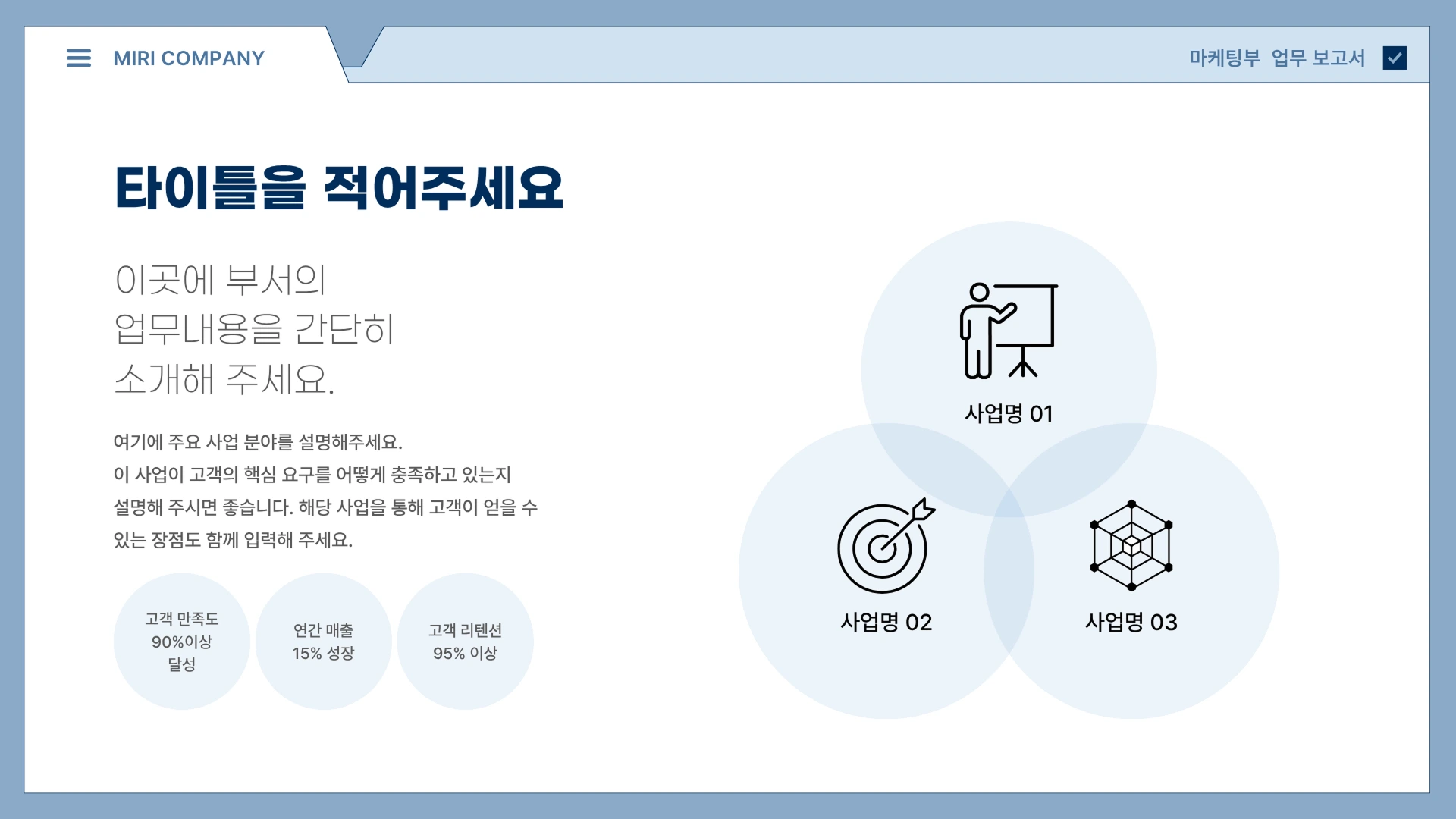
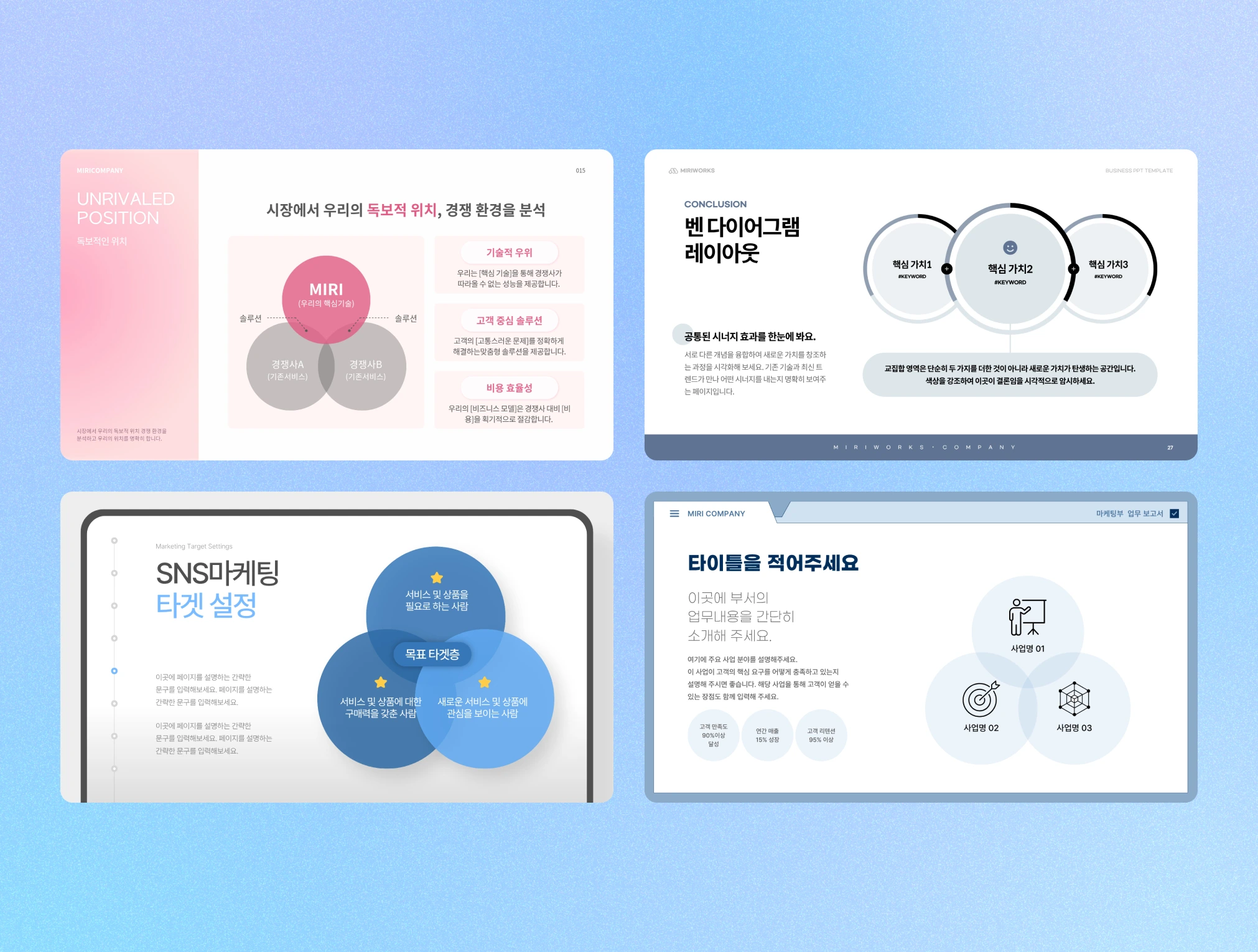
미리캔버스 벤다이어그램 템플릿 4종을 2x2로 배치한 이미지, 경쟁사 분석용 3원형 벤다이어그램, 3개 원형 도넛 레이아웃의 벤 다이어그램, SNS 마케팅 타겟 설정용 3원형 벤다이어그램, 원형 아이콘 3개로 구성된 업무보고서 다이어그램이 각각 표시되어 있습니다.

전문가가 만든 템플릿과
요소로 간편하게 디자인

처음부터 만들지 않아도 됩니다. 템플릿을 골라 바로 편집을 시작하거나, 일러스트와 요소를 검색해 원하는 스타일의 벤 다이어그램을 만들 수 있습니다. 3D, 손그림 등 스타일 필터로 원하는 방향을 좁혀가며 고르고, 마음에 드는 디자인 요소를 조합해 나만의 구성으로 다듬는 것도 가능합니다. 특정 구조나 포인트를 강조하고 싶다면 아이콘이나 도형을 더해 보세요. 전달하려는 내용이 더 선명하게 보입니다.

색상·텍스트·원 크기까지
자유롭게 편집

원의 색상과 투명도, 겹침 영역의 스타일, 텍스트의 폰트와 크기, 위치까지 항목마다 따로 조정할 수 있습니다. 특정 원 하나만 색상을 바꿔 강조하거나, 교집합 영역의 투명도를 조절해 겹침을 자연스럽게 표현하는 것도 설정창에서 클릭 몇 번으로 가능합니다. 별도로 배울 것 없이, 바꾸고 싶은 항목을 선택하는 것만으로 충분합니다.

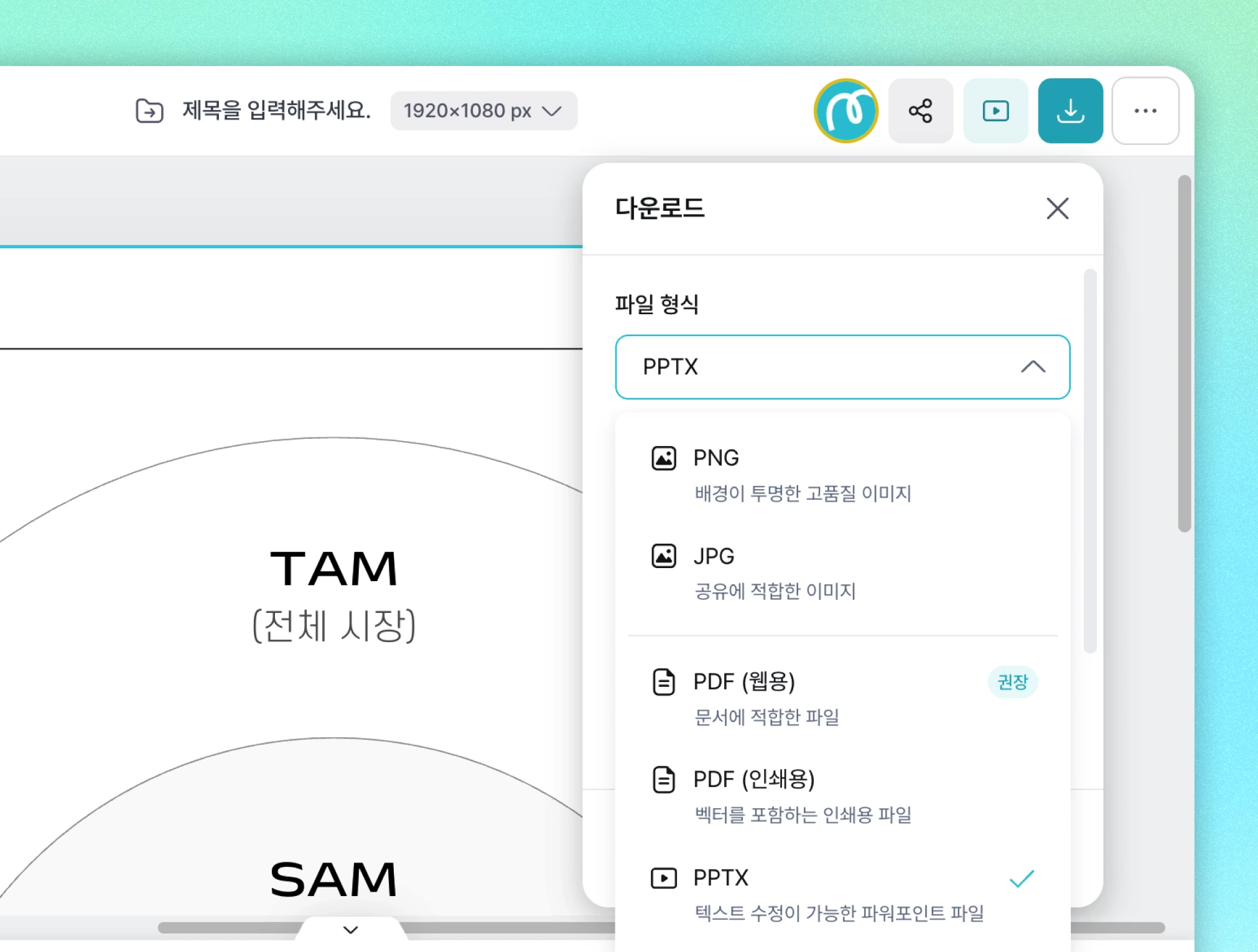
미리캔버스 벤다이어그램 편집 화면에서 TAM·SAM 다운로드 옵션을 선택하는 모습, 파일 형식으로 PNG·JPG·PDF(웹용)·PDF(인쇄용)·PPTX 중 PPTX가 선택되어 있습니다.

완성된 벤 다이어그램을
PPT·보고서에 바로 삽입

완성된 벤 다이어그램은 PNG, JPG, PDF, PPTX 등 원하는 형식으로 바로 내보낼 수 있습니다. PPTX로 내보내면 PowerPoint에서 그대로 열어 프레젠테이션 슬라이드에 바로 삽입할 수 있습니다. 링크로 공유하거나 인쇄하는 것도 별도의 변환 작업 없이 가능합니다. 만들기부터 활용까지, 한 번에 끝낼 수 있습니다

지금 바로 쓸 수 있는 벤 다이어그램 템플릿

활용 목적과 스타일에 맞는 템플릿을 골라 바로 시작해 보세요. 템플릿으로 가져온 후에도 내용과 디자인을 자유롭게 편집할 수 있습니다.

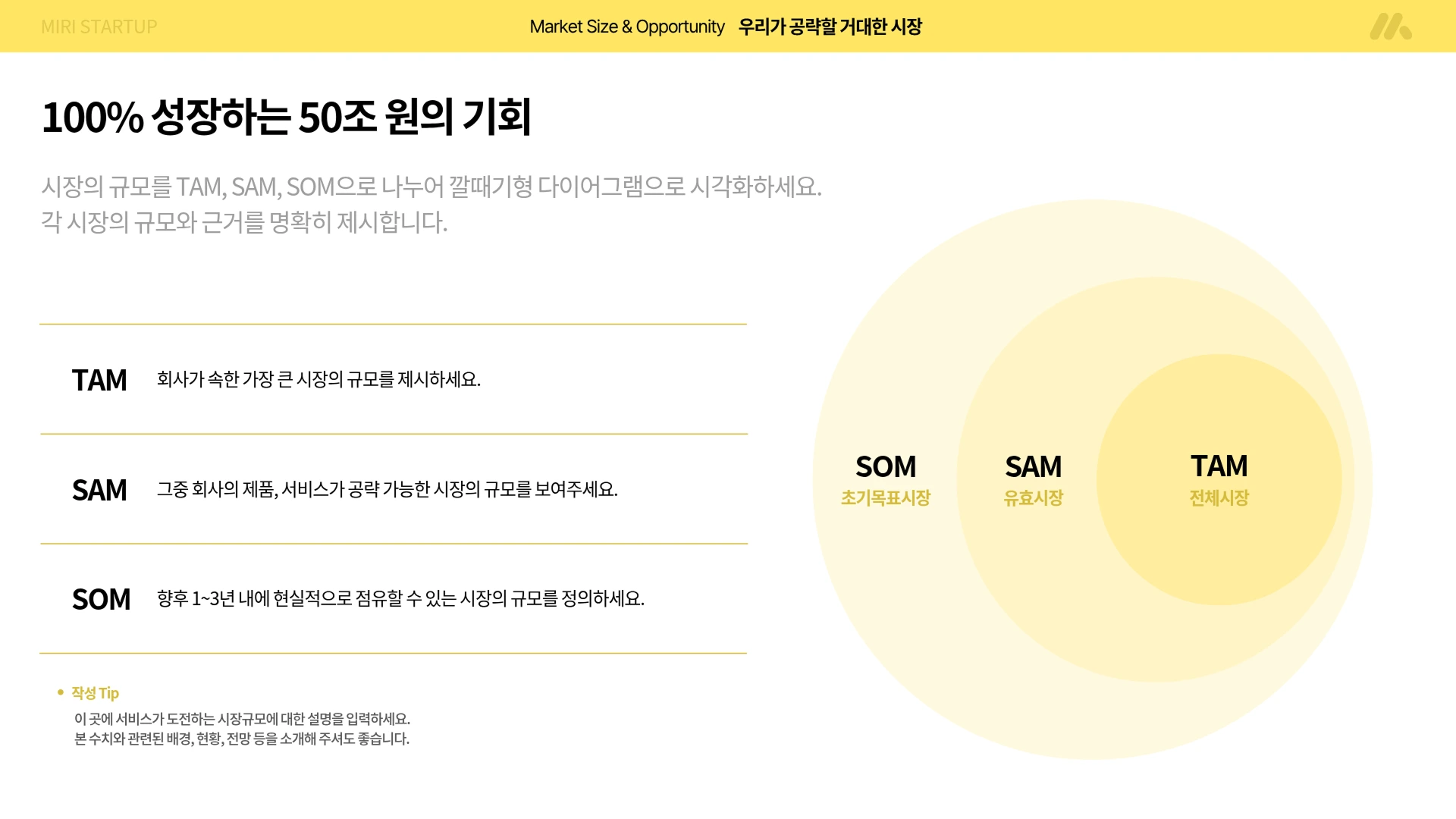
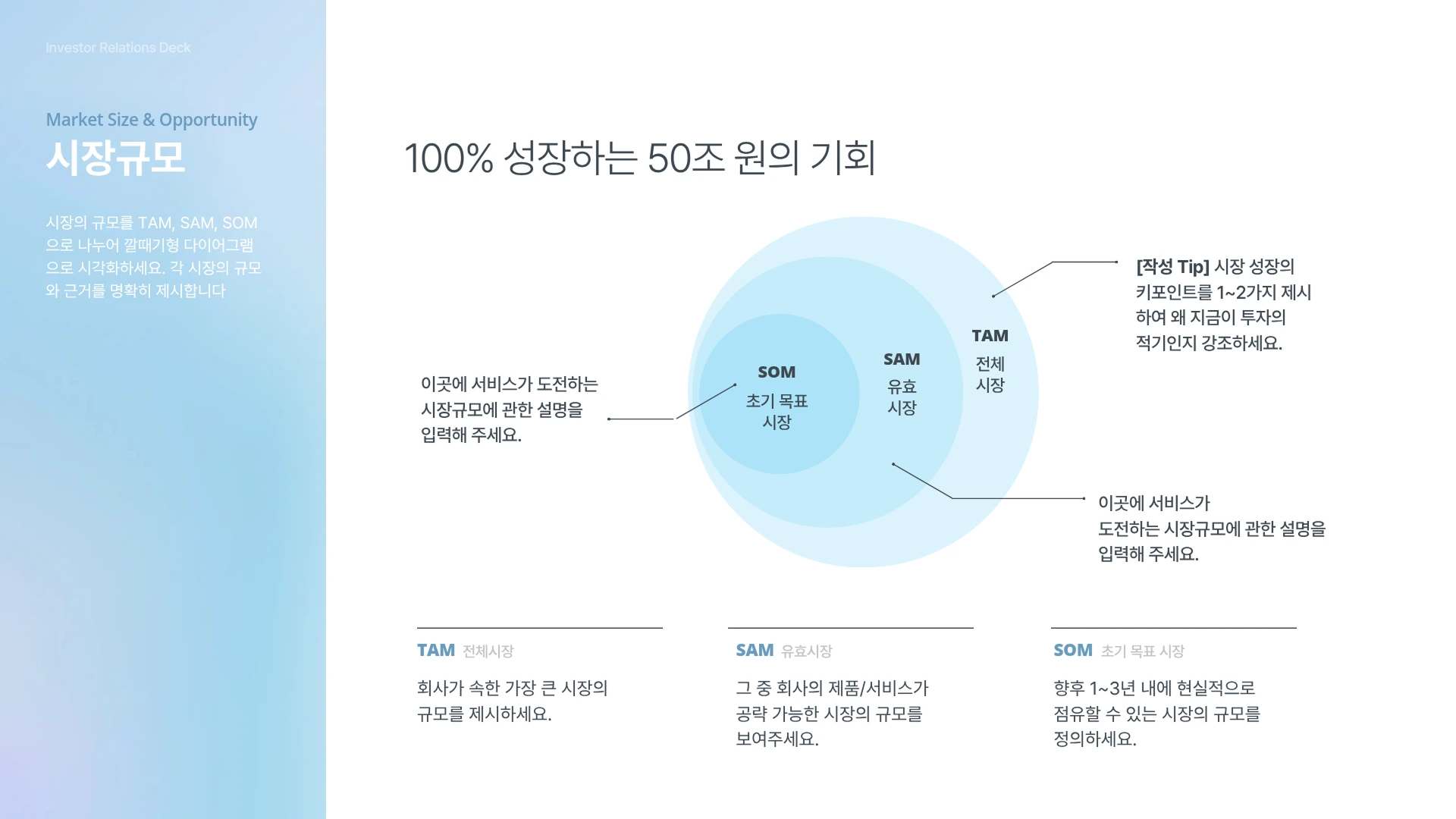
미리캔버스 벤다이어그램 템플릿으로 만든 옐로 톤 Market Size & Opportunity 슬라이드, TAM·SAM·SOM 3중 동심원 벤다이어그램으로 100% 성장하는 50조 원 시장 기회를 시각화했습니다.
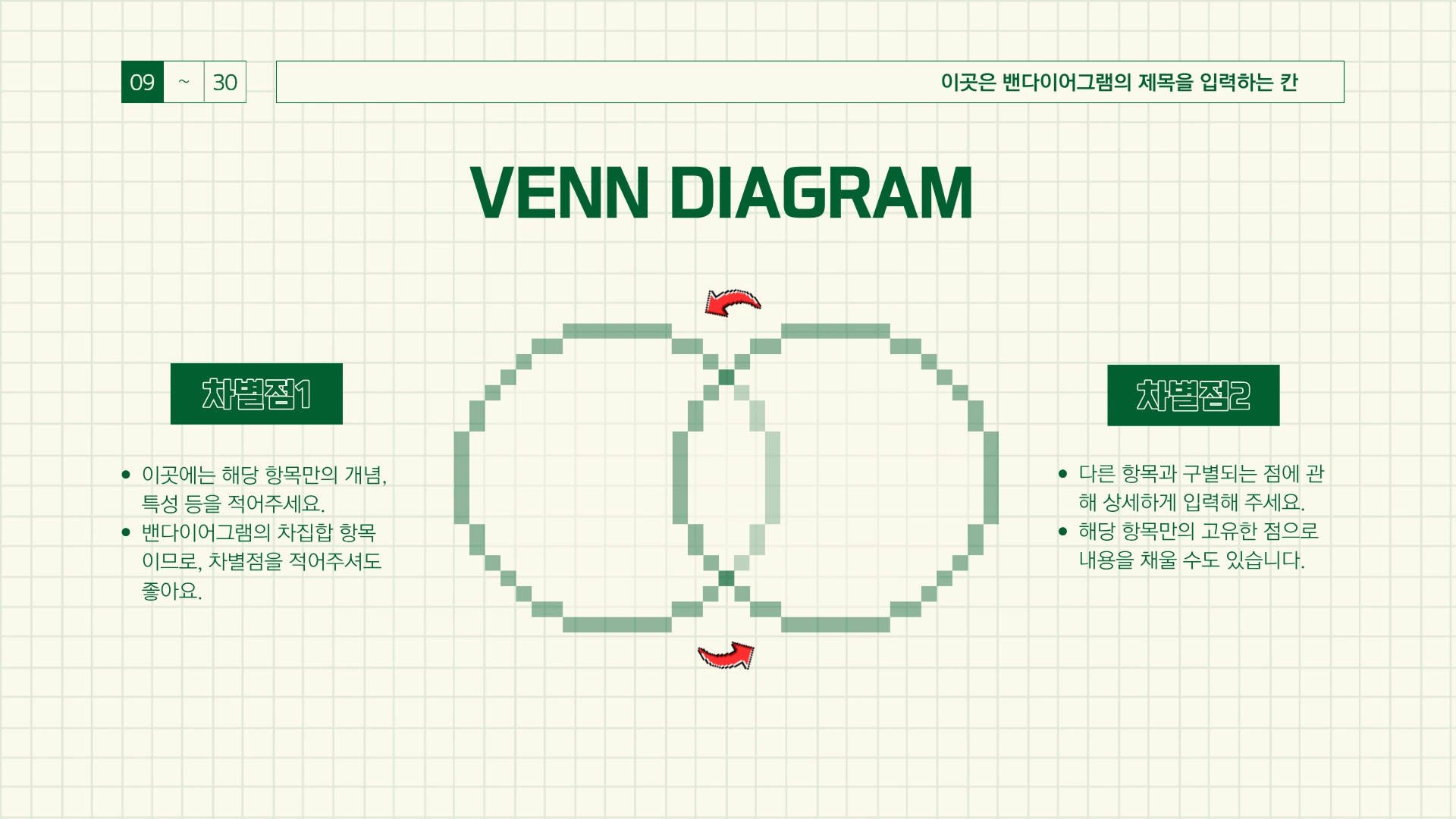
그린 톤 격자 배경에 "VENN DIAGRAM" 제목이 적힌 미리캔버스 템플릿, 2원형 벤다이어그램으로 항목1과 항목2를 좌우 비교하고 교집합 영역에 공통점을 정리하는 구조입니다.
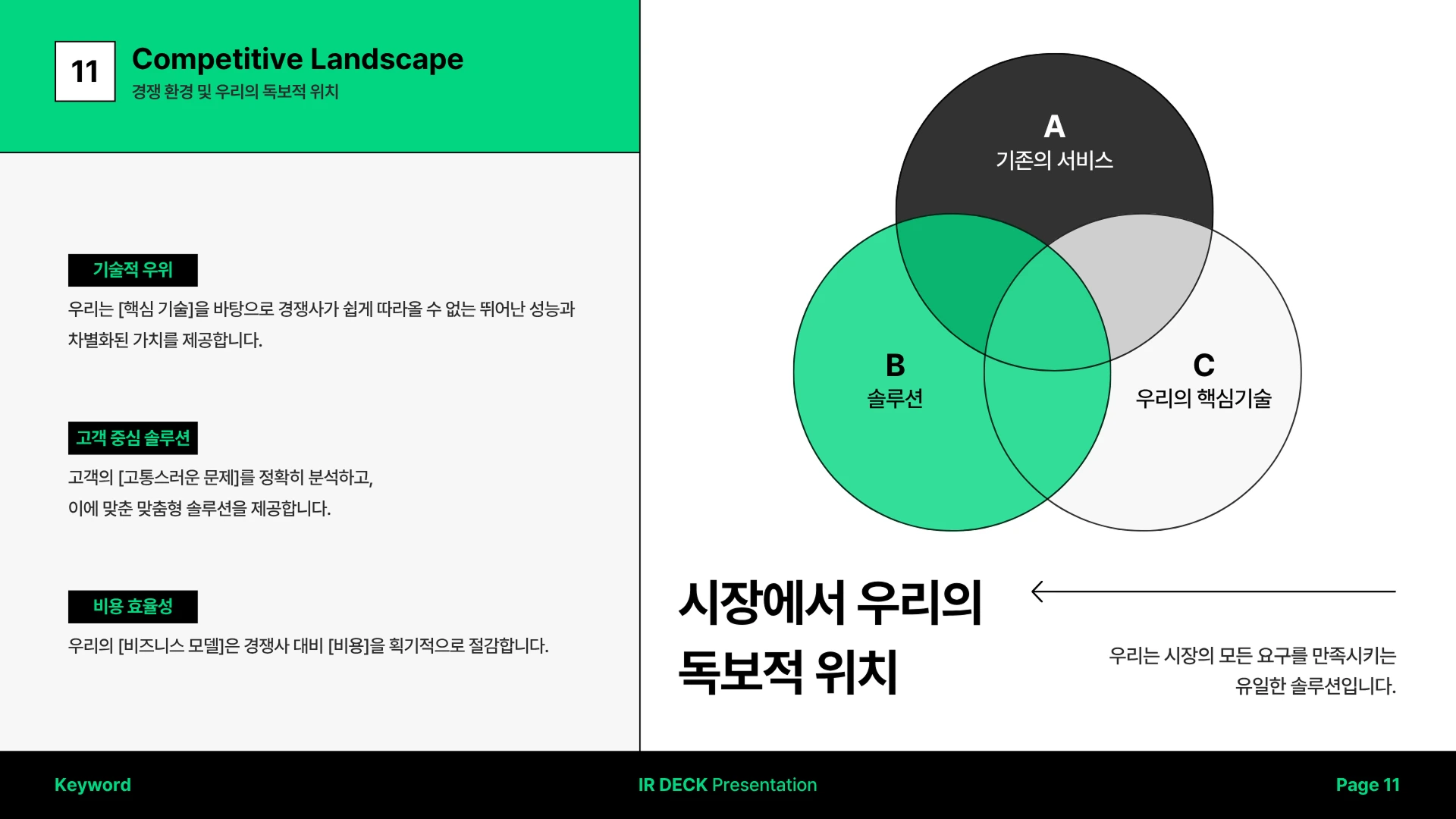
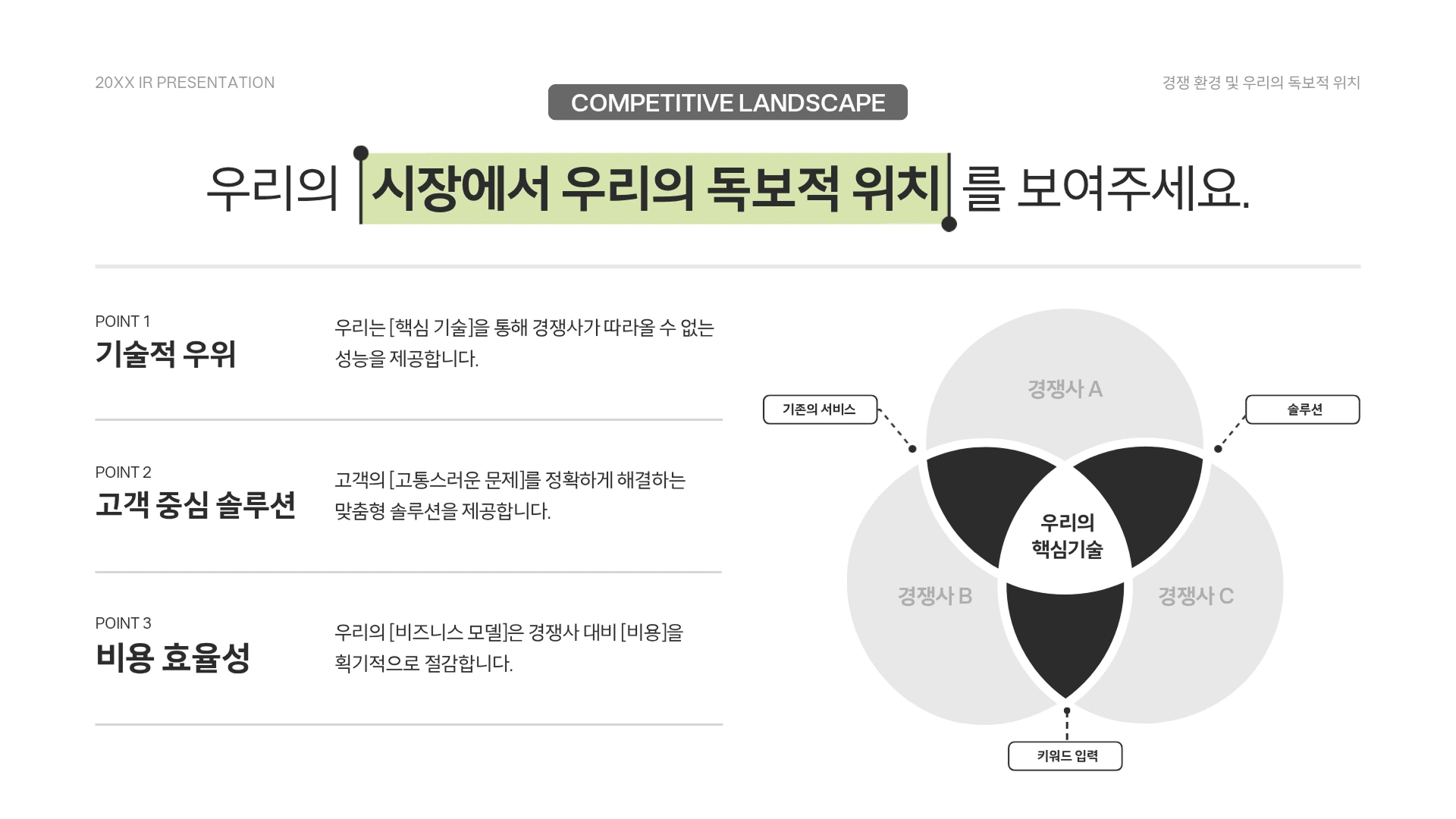
미리캔버스 벤다이어그램 템플릿으로 만든 Competitive Landscape 슬라이드, 우리의 핵심기술과 경쟁사A·B·C가 겹치는 3원형 벤다이어그램으로 시장 내 독보적 위치를 표현했으며 좌측에는 기술적 우위·고객 중심 솔루션·비용 효율성 포인트가 나열되어 있습니다.
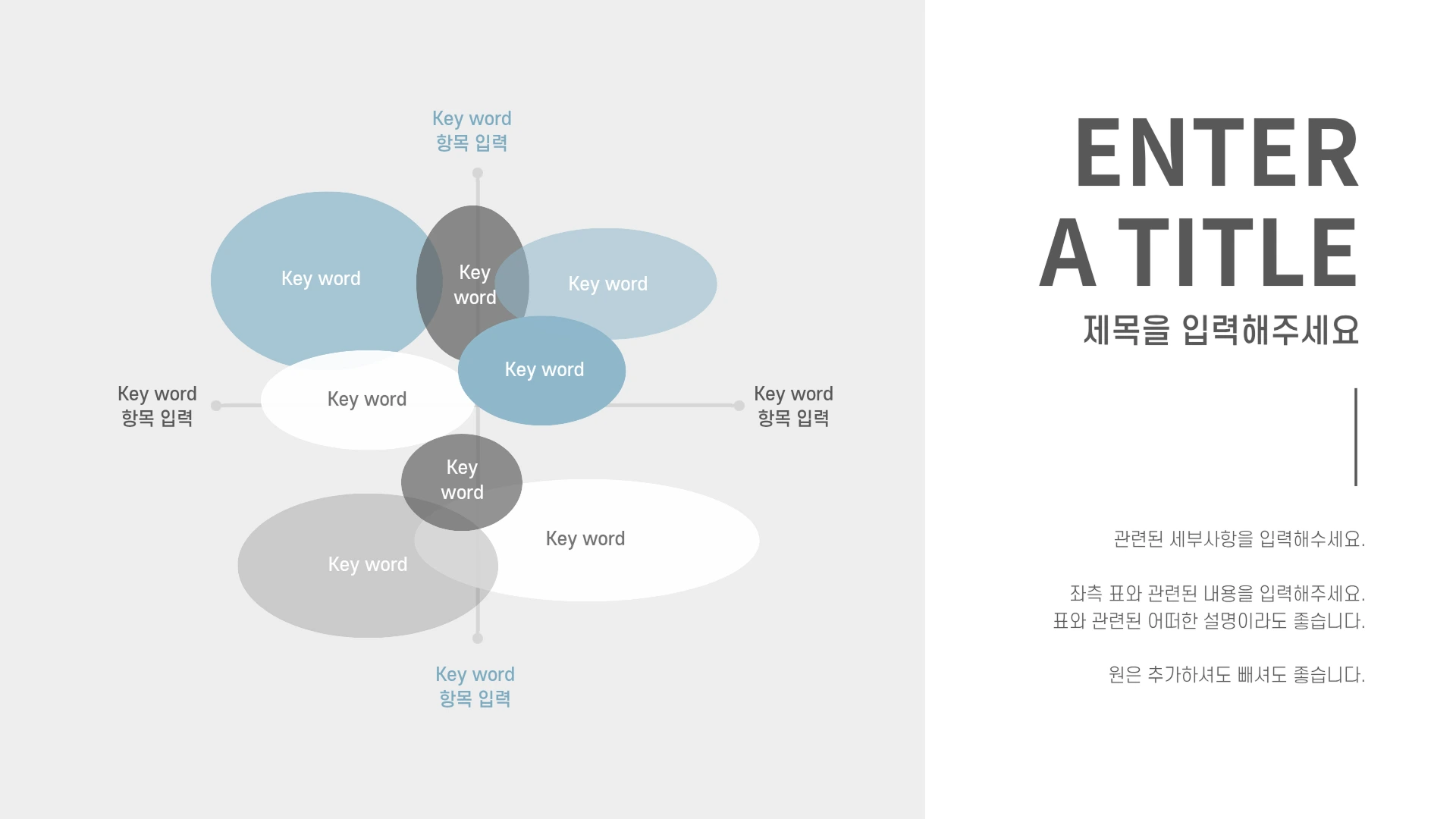
미리캔버스 벤다이어그램 템플릿으로 만든 슬라이드, 보라·핑크·옐로·그린 색상의 여러 원형 도형이 겹치며 클러스터를 이루는 벤다이어그램에 각 영역별 Key word를 배치한 구조입니다.
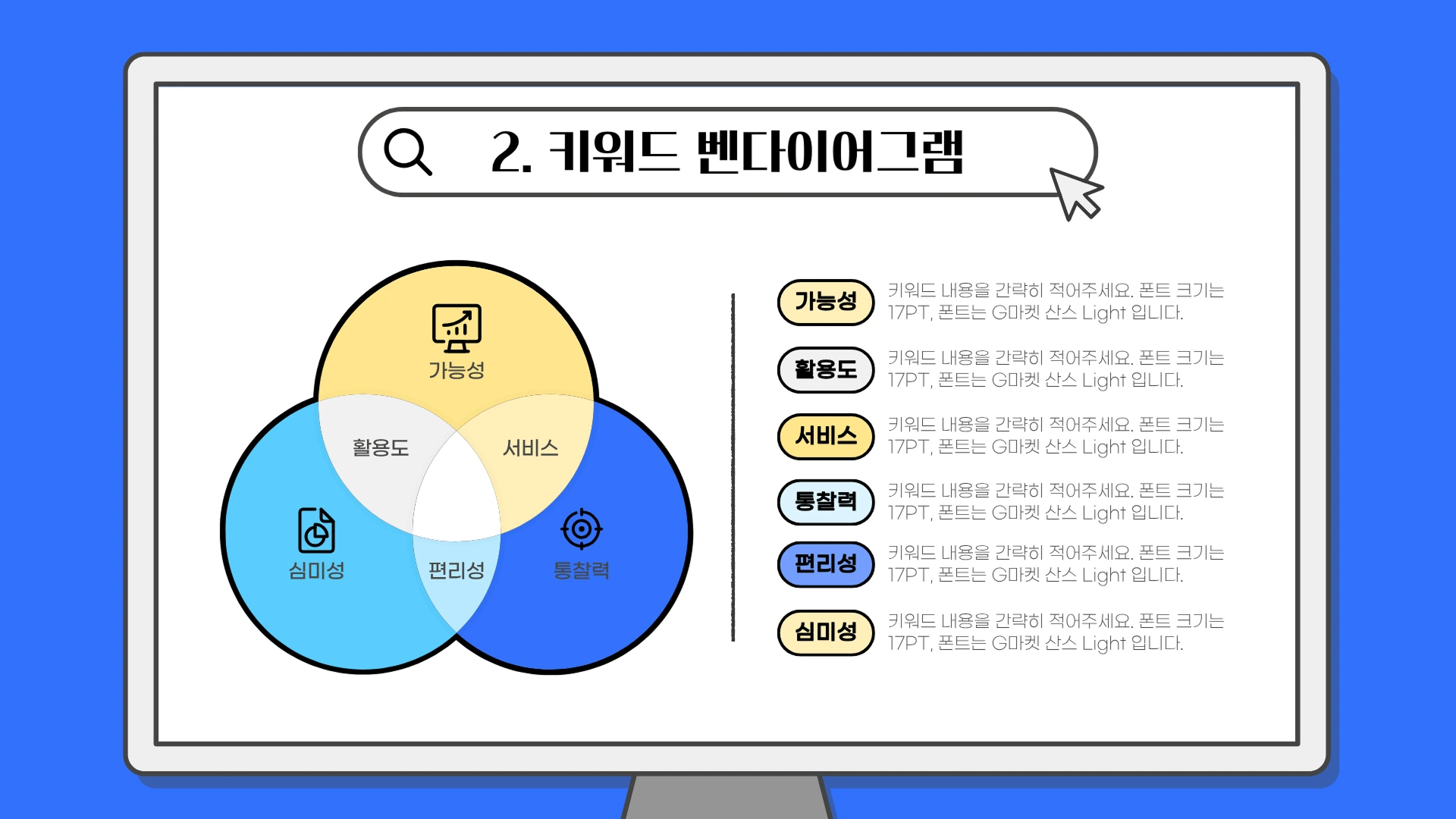
미리캔버스 벤다이어그램 템플릿을 검색하는 노트북 화면, "2. 키워드 벤다이어그램" 검색 결과로 6개 원이 겹치는 3원형 벤다이어그램에 가능성·활용도·서비스·통찰력·관리성·심미성 6가지 키워드가 배치되어 있습니다.
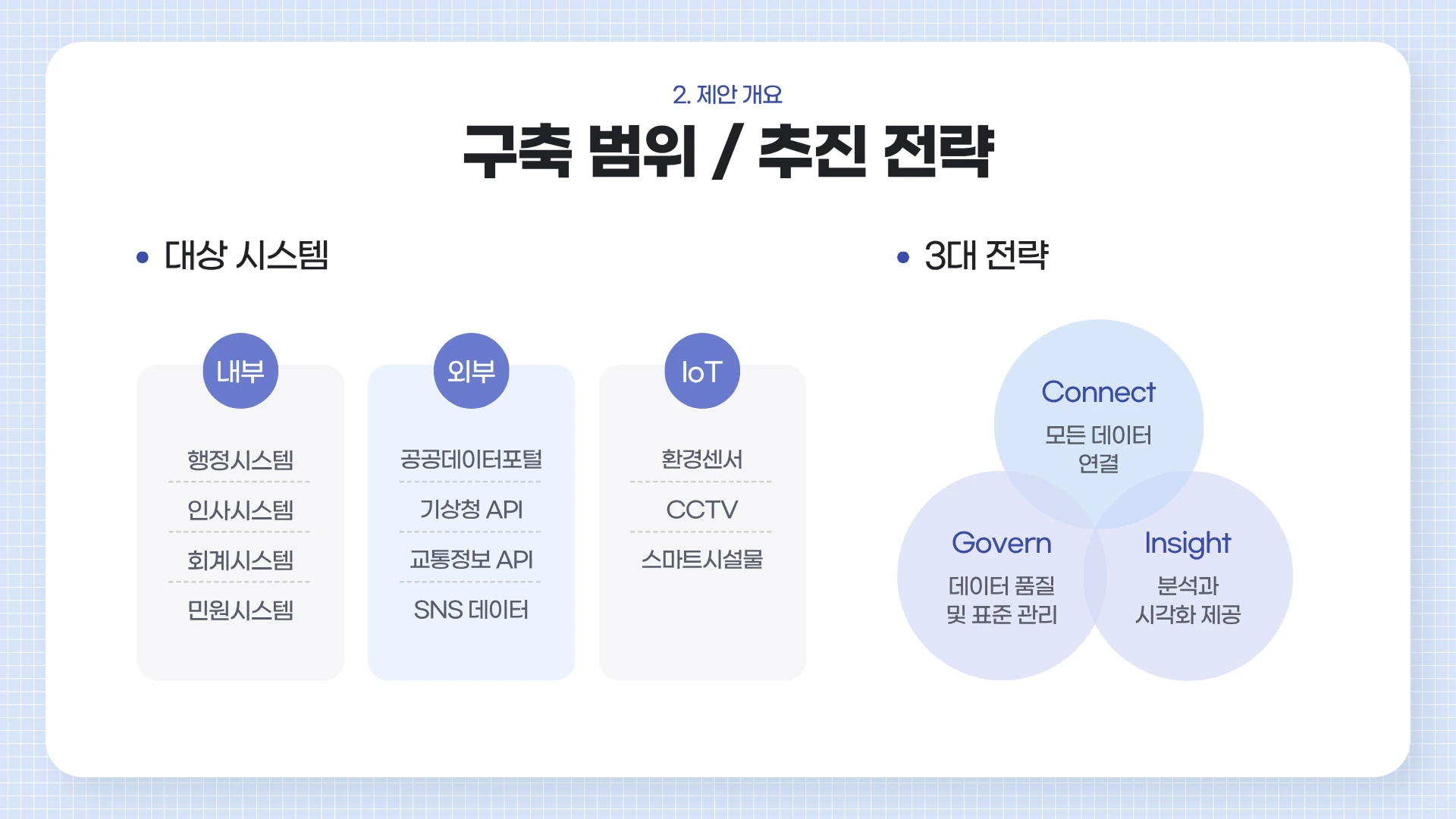
미리캔버스 벤다이어그램 템플릿으로 만든 제안서 슬라이드, 내부·외부·IoT 3개 원형 아이콘의 대상 시스템 목록과 Connect·Govern·Insight 3원형 벤다이어그램으로 3대 전략을 표현했습니다.
미리캔버스 벤다이어그램 템플릿으로 만든 블루 톤 시장규모 슬라이드, TAM·SAM·SOM 3중 동심원 벤다이어그램으로 100% 성장하는 50조 원 시장 기회를 시각화했습니다.
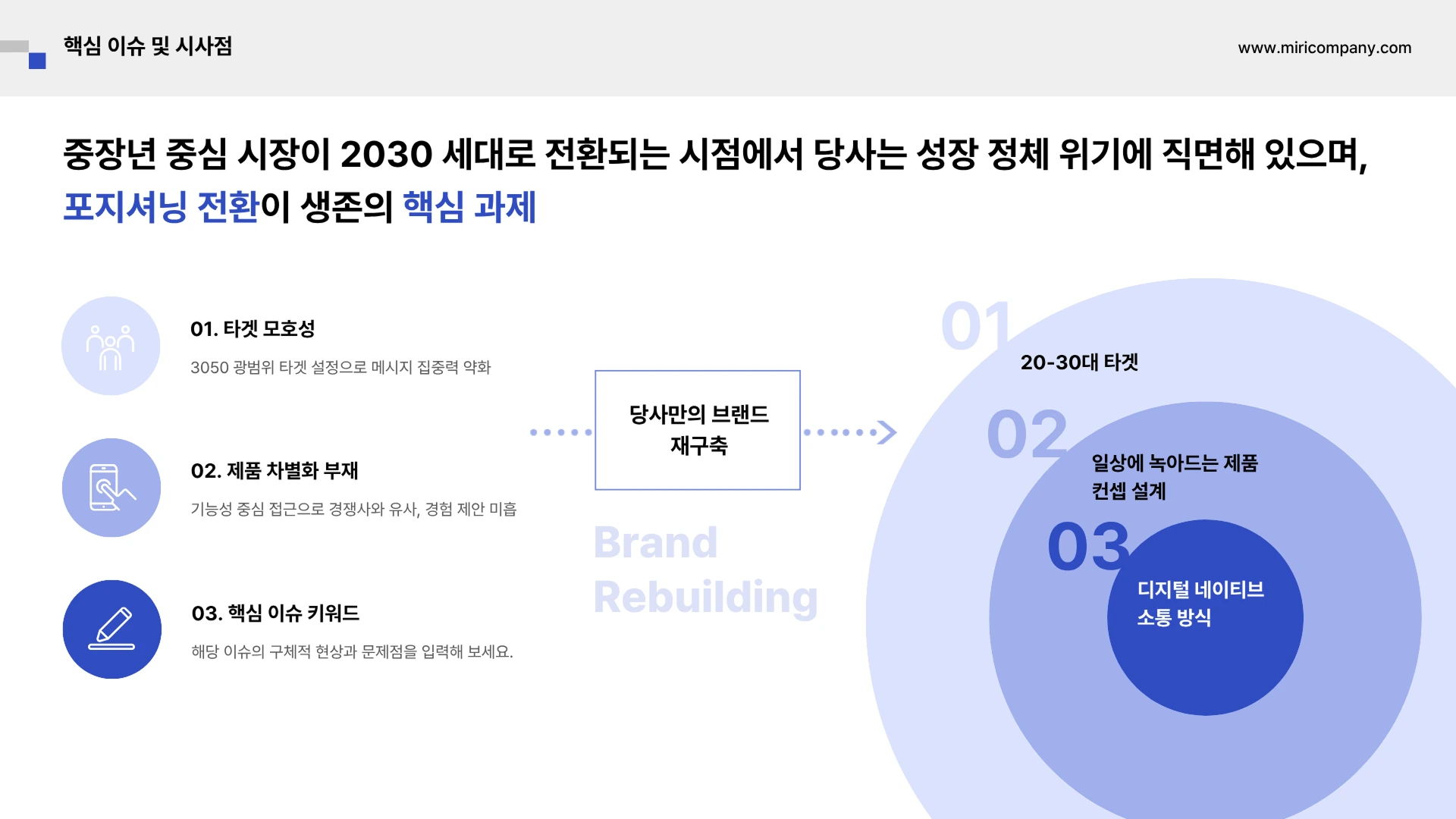
미리캔버스 벤다이어그램 템플릿으로 만든 핵심 이슈 슬라이드, 타겟 모호성·제품 차별화 부재·핵심 이슈 키워드 3가지 문제를 나열하고 우측에는 20-30대 타겟·Brand Rebuilding·디지털 네이티브 소통 방식이 겹치는 3중 동심원 벤다이어그램이 표시되어 있습니다.

FAQ

벤 다이어그램은 언제 쓰면 좋은가요?

여러 항목을 나란히 놓고 공통점과 차이점을 정리해야 할 때 벤 다이어그램이 도움이 됩니다. 이런 상황에서 활용해 보세요.
- 두 제품이나 서비스의 기능을 비교해 차별점을 정리할 때 (마케터, 기획자)
- 두 개념이나 이론 사이의 관계를 시각적으로 설명할 때 (학생, 강사)
- 여러 팀이나 부서의 업무 범위가 어디서 겹치는지 파악할 때 (직장인)
- 선택지 여러 개를 놓고 공통 조건과 각각의 조건을 동시에 비교할 때

벤 다이어그램 원이 2개, 3개, 4개일 때 어떻게 다른가요?

원의 수가 늘어날수록 비교할 수 있는 항목과 교집합 영역의 수도 함께 늘어납니다.
- 2원 벤 다이어그램: 두 항목을 비교하는 가장 기본적인 구성입니다. 교집합 영역이 하나로 단순해 공통점과 차이점을 명확하게 전달할 때 적합합니다.
- 3원 벤 다이어그램: 세 항목을 동시에 비교할 수 있습니다. 교집합 영역이 셋으로 늘어나 항목 간의 관계를 더 풍부하게 표현할 수 있습니다. 세 팀의 협업 범위나 세 가지 조건의 교차점을 보여줄 때 자주 씁니다.
- 4원 벤 다이어그램: 네 항목 이상의 복잡한 관계를 정리할 때 사용합니다. 원이 타원 형태로 배치되는 경우가 많으며, 관계가 복잡한 만큼 내용을 간결하게 정리하는 것이 중요합니다.
비교 항목이 두세 개라면 2원이나 3원 구성이 읽기 편하고, 네 개 이상이라면 항목을 묶거나 다른 다이어그램 유형을 함께 검토해 보는 것도 좋습니다.

미리캔버스의 벤 다이어그램 제작 도구는 무료인가요?

네, 무료 플랜으로 벤 다이어그램을 만들 수 있습니다. 5만 개 이상의 템플릿과 35만 개 이상의 사진·그래픽도 무료로 사용할 수 있습니다. 프리미엄 템플릿과 AI 기능까지 활용하고 싶다면 프로 요금제(월 13,400원)로 업그레이드해 보세요. 자세한 내용은 요금제 페이지에서 확인할 수 있습니다.

완성한 벤 다이어그램을 PPT에 삽입할 수 있나요?

네, 가능합니다. 완성된 그래프와 차트를 PPTX 형식으로 내보내면 PowerPoint에서 바로 열어 사용할 수 있습니다. 미리캔버스에서 직접 프레젠테이션을 제작하고 싶다면 AI 프레젠테이션 기능도 활용해 보세요.

지금 나만의 벤 다이어그램을 그려보세요

마음에 드는 디자인을 골라, 내용만 채우면 됩니다. 색상과 구성을 다듬고 나면
PPT 슬라이드나 보고서에 바로 쓸 수 있는 벤 다이어그램이 완성됩니다. 미리캔버스에서 무료로 시작해 보세요.

벤 다이어그램 만들기