名刺のデザインから印刷、配送までをまとめて済ませる方法を紹介します。MiriCanvasで名刺をデザインし、ビズハウズと連携して印刷・配送を注文するまでの流れを、ステップごとにわかりやすく解説します。
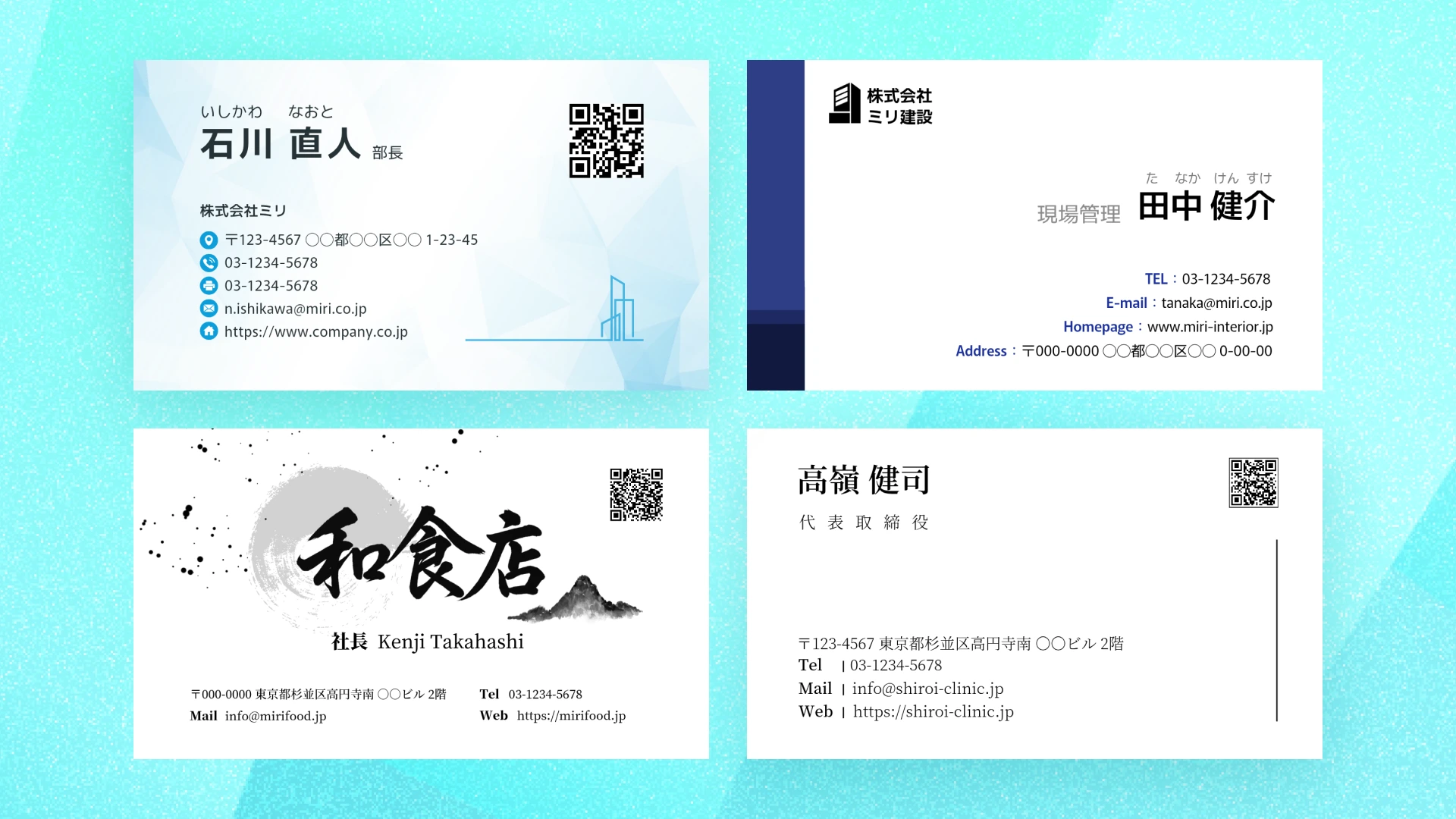
名刺は、MiriCanvasのテンプレートでデザインした後、ビズハウズと連携することで、そのまま印刷・配送まで依頼できます。
急に名刺が必要になったものの、どのような方法で作ればよいのかわからず、困ったことはありませんか?
特に個人事業主やフリーランスの場合、勤務先が名刺を用意してくれる会社員とは異なり、自分で名刺を用意しなければなりません。ワードやエクセルで自作する、デザインソフトの使い方を学んで作る、印刷会社に依頼するなど、さまざまな方法があります。しかし、それぞれにメリットとデメリットがあるため、どの方法が自分に合っているのか迷ってしまう方も多いでしょう。
MiriCanvas(ミリキャンバス)なら、名刺のデザインから、ビズハウズと連携した印刷・配送の注文まで、一連の作業をスムーズに進められます。デザイン経験がなくても、テンプレートを活用すれば数分で名刺を仕上げ、そのまま印刷を注文できます。
この記事では、名刺を作る3つの方法を比較したうえで、日本で一般的に使われている名刺の規格や記載項目を解説します。さらに、MiriCanvasで名刺をデザインし、ビズハウズで印刷・配送を注文するまでの流れを、ステップごとに紹介します。
名刺を作る方法は、大きく3つに分けられます。文字を中心としたシンプルな名刺でよければワードやエクセル、オリジナルのデザインにこだわりたいならデザインソフト、洗練されたテンプレートを使ってデザインから印刷までを手早く済ませたいなら、オンラインのデザイン・印刷サービスが向いています。
それぞれの特徴を詳しく見ていきましょう。
ワードやエクセルに用意されているテンプレートを使って、自分で名刺を作る方法です。新しいソフトをインストールする必要がなく、使い慣れたソフトですぐに作り始められるというメリットがあります。
一方で、デザインの自由度が低く、仕上がりがやや単調になることもあります。また、高解像度のPDFなど、印刷に適したファイルを自分で用意しなければなりません。急いで仮の名刺を用意したい場合や、デザイン性よりも情報を伝えることを優先したい場合に向いています。
IllustratorやPhotoshopなどの専門的なデザインソフトを使って、自分で名刺を制作する方法です。ブランドロゴやアイデンティティに合わせた、オリジナルのデザインを細かく作り込めるというメリットがあります。
ただし、ソフトの操作を覚えるまでに時間がかかるほか、サブスクリプション料金などの費用も発生します。デザイン経験がある場合や、ブランドの世界観を細部まで反映したい方に向いている方法です。自分で作るのが難しい場合は、国内のフリーランスマッチングサービスを利用し、フリーランスのデザイナーに依頼することもできます。
デザインと印刷をまとめて手早く済ませたい場合は、MiriCanvasのようなオンラインデザインツールで名刺をデザインし、ビズハウズのような連携先の印刷サービスから、そのまま注文する方法があります。
あらかじめレイアウトが整ったテンプレートの文字や色を変更するだけなので、デザイン経験がなくても数分で名刺を仕上げられます。また、完成後に自分で印刷会社を探す必要がなく、連携している印刷サービスからそのまま注文できる点も大きなメリットです。
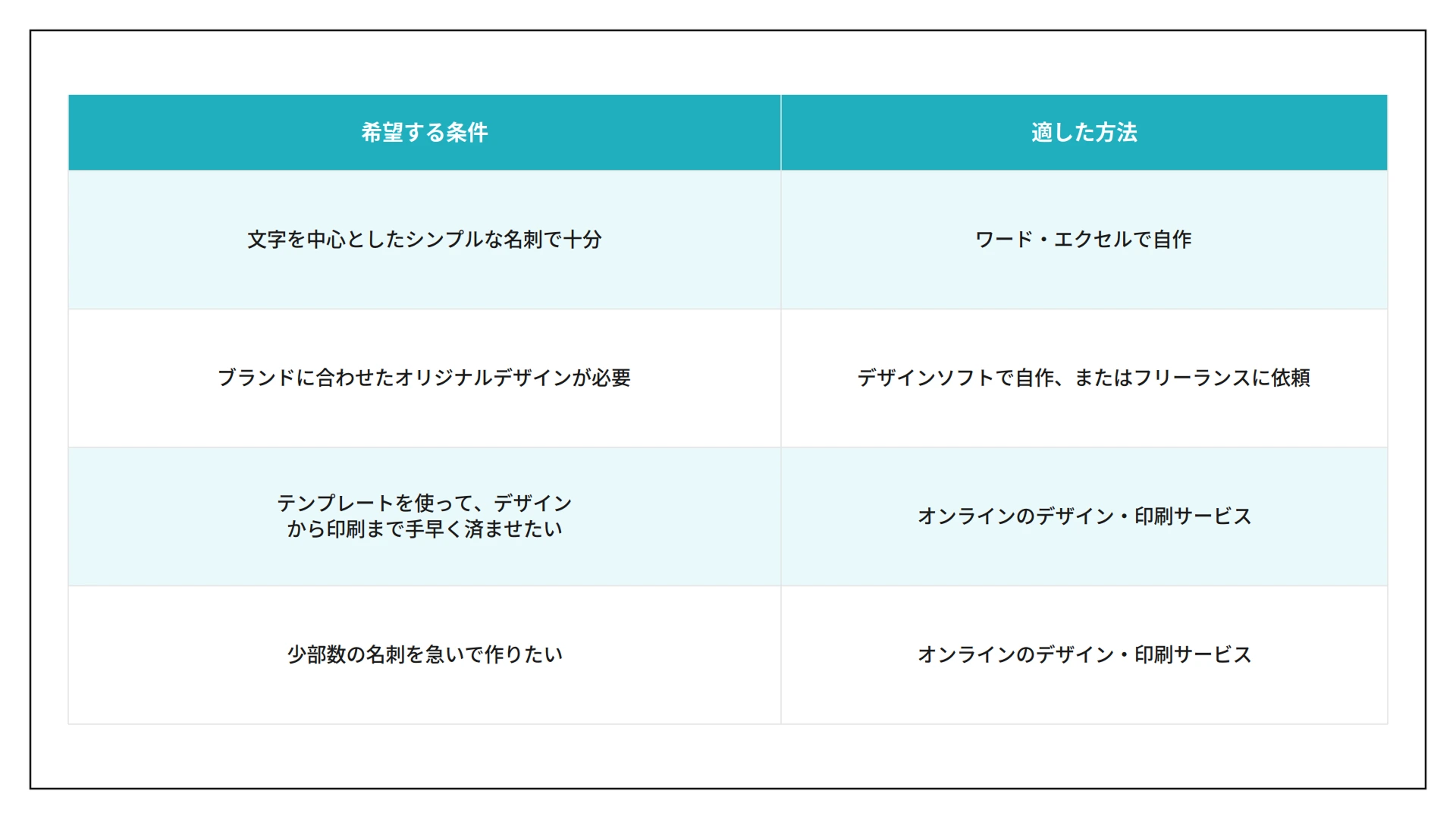
初めて名刺を作る場合や、デザイン経験がなくても手早く仕上げたい場合は、オンラインのデザイン・印刷サービスを利用すると負担を抑えられます。次の章では、まず名刺の標準規格を確認したうえで、MiriCanvasとビズハウズを使って、名刺をデザインし、印刷・配送を注文する方法を具体的に解説します。
名刺をデザインする前に、一般的な規格を確認しておくと、印刷時の失敗を防ぎやすくなります。
日本で最も広く使われている名刺のサイズは、91×55mm(4号サイズ)です。法律で定められた規格ではありませんが、日本のビジネスシーンでは約9割の名刺にこのサイズが使われており、事実上の標準となっています。市販の名刺入れやケースも、その多くがこのサイズに合わせて作られているため、特別な理由がなければ、91×55mmを選んでおくと安心です。
印刷物は、裁断する際に端の一部が切れることがあります。そのため、名前や連絡先、ロゴなどの重要な要素は、端から3〜5mm以上離して配置すると安心です。
日本で名刺によく使われる用紙は、光沢を抑えた落ち着きのある質感のマットコート紙です。このほか、光沢がなく書き込みやすい上質紙は、名刺に手書きでメモを添えたい場合に向いています。光沢コート紙は表面に光沢があり、写真や色を鮮やかに見せたい場合に適しています。用紙の厚さは「連量」という単位で表され、名刺には180kg前後の用紙が一般的に使われます。
印刷用のデータは、一般的に高解像度のPDFやJPG形式で用意します。オンラインデザインツールを利用すれば、自分でファイル形式を調整しなくても、印刷に適した形式に変換できる場合があります。
MiriCanvasでは、あらかじめレイアウトが整った名刺テンプレートを使って、簡単なステップでデザインを仕上げられます。
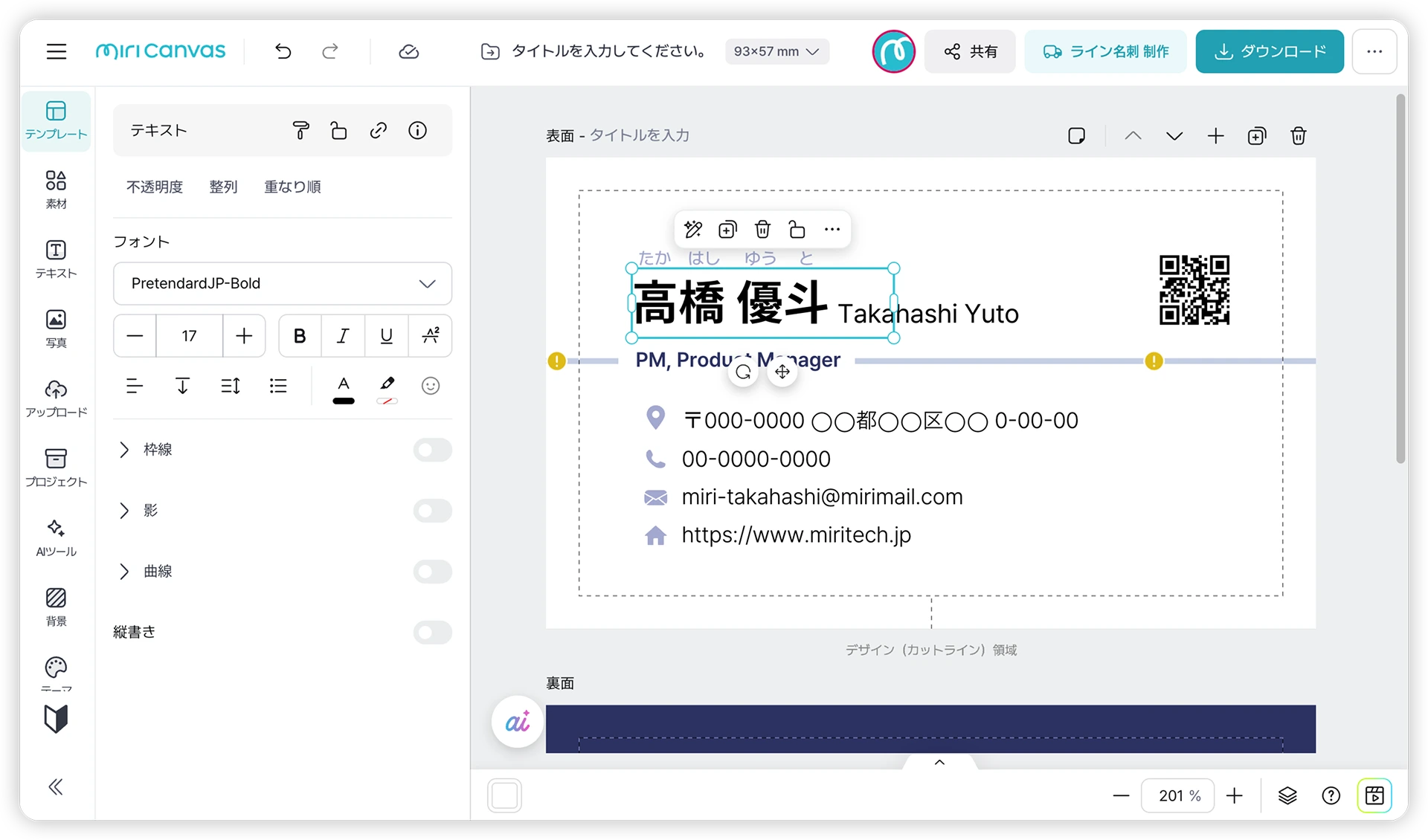
まずは、希望するスタイルの名刺テンプレートを選びます。業種やイメージに合わせて検索すると、さまざまなレイアウトやデザインのテンプレートを確認できます。
テンプレートを選んだら、サンプルとして入力されている文字を実際の情報に置き換えます。個人事業主やフリーランスの場合は、名前(可能であれば読み方も併記)、屋号(ある場合)、肩書き(または具体的な専門分野)、住所、電話番号・FAX番号、メールアドレス、ホームページ・SNSなどを用意して入力しましょう。ロゴファイルがある場合は、アップロードして配置することもできます。
ブランドカラーがある場合は、名刺の背景色やアクセントカラーをブランドカラーに合わせて変更します。フォントも、全体のイメージや読みやすさに合わせて調整できます。
必要に応じて、ホームページやSNSにつながるQRコード、ウォーターマークなどの要素を追加できます。
すべての情報を入力したら、デザインを保存します。保存したデザインは後からいつでも開き、情報やデザインを修正できます。
名刺のデザインが完成したら、データを変換したり作り直したりすることなく、ビズハウズと連携してそのまま印刷を注文できます。
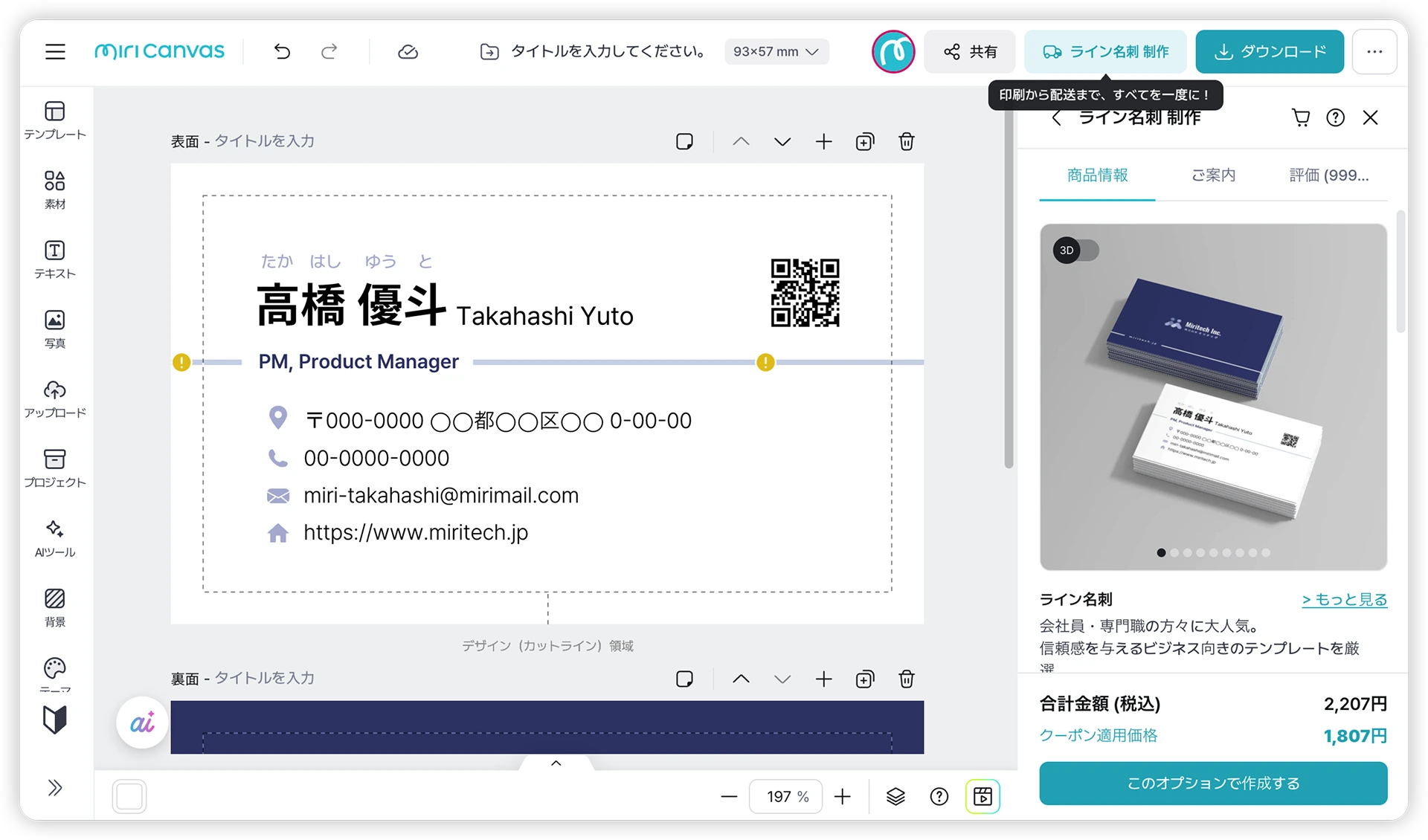
完成した名刺のデザイン画面から、ビズハウズとの連携メニューに進みます。
マットコート紙・上質紙・光沢コート紙などから、希望する用紙を選びます。あわせて、コーティングなどの加工オプションも選択できます。ブランドのイメージに合った用紙や加工を選ぶと、より完成度の高い名刺に仕上がります。
必要な部数と配送先を入力し、決済を行えば注文完了です。その後の印刷と配送は、ビズハウズが行います。
デザインを完成させた後、画像やPDFとして保存し、別の印刷会社のサイトにアップロードする必要はありません。MiriCanvasの画面からビズハウズへそのまま移動して注文できるため、印刷までの手間を抑えられます。
名前、屋号、肩書き、連絡先など、載せたい情報が多くても、ひと目で伝えるべき情報は名前や連絡先などに絞り、優先順位をつけて配置しましょう。
フォントは、見出し用と本文用にそれぞれ1種類ずつ、最大でも2種類以内に抑えましょう。
名刺のように小さな印刷物ほど、文字やロゴの間に余白を設けることで、すっきりとしたプロフェッショナルな印象になります。
背景色とはっきり区別できる色で文字を配置し、読みやすさを高めましょう。
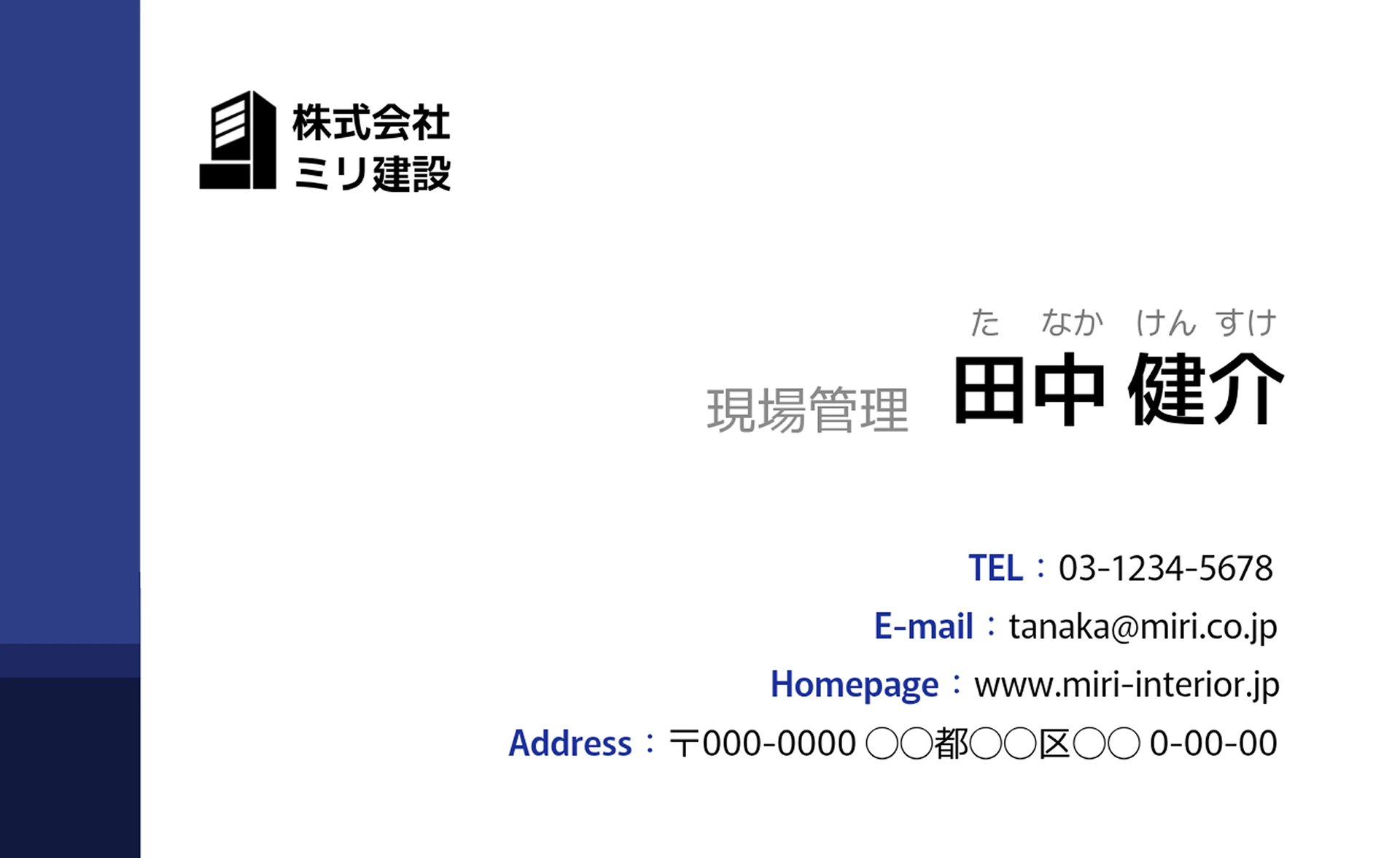
すっきりとしたレイアウトと落ち着いた色を使用したテンプレートです。金融・コンサルティング・法律など、信頼感が重視される業種に適しています。
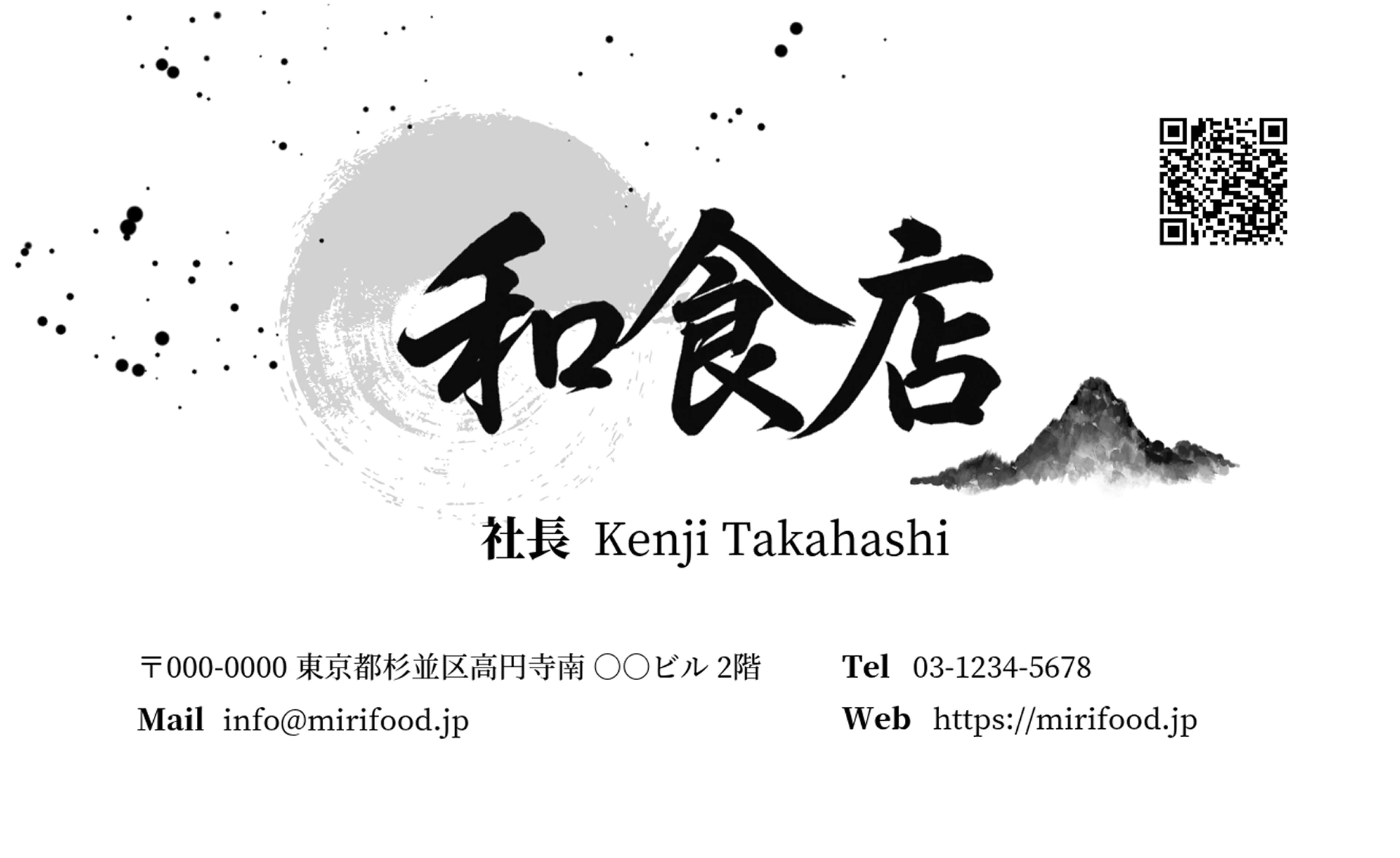
個性的なレイアウトと色の組み合わせを使用したテンプレートです。個人事業主・フリーランス・クリエイターなど、自分らしさを表現したい方に向いています。
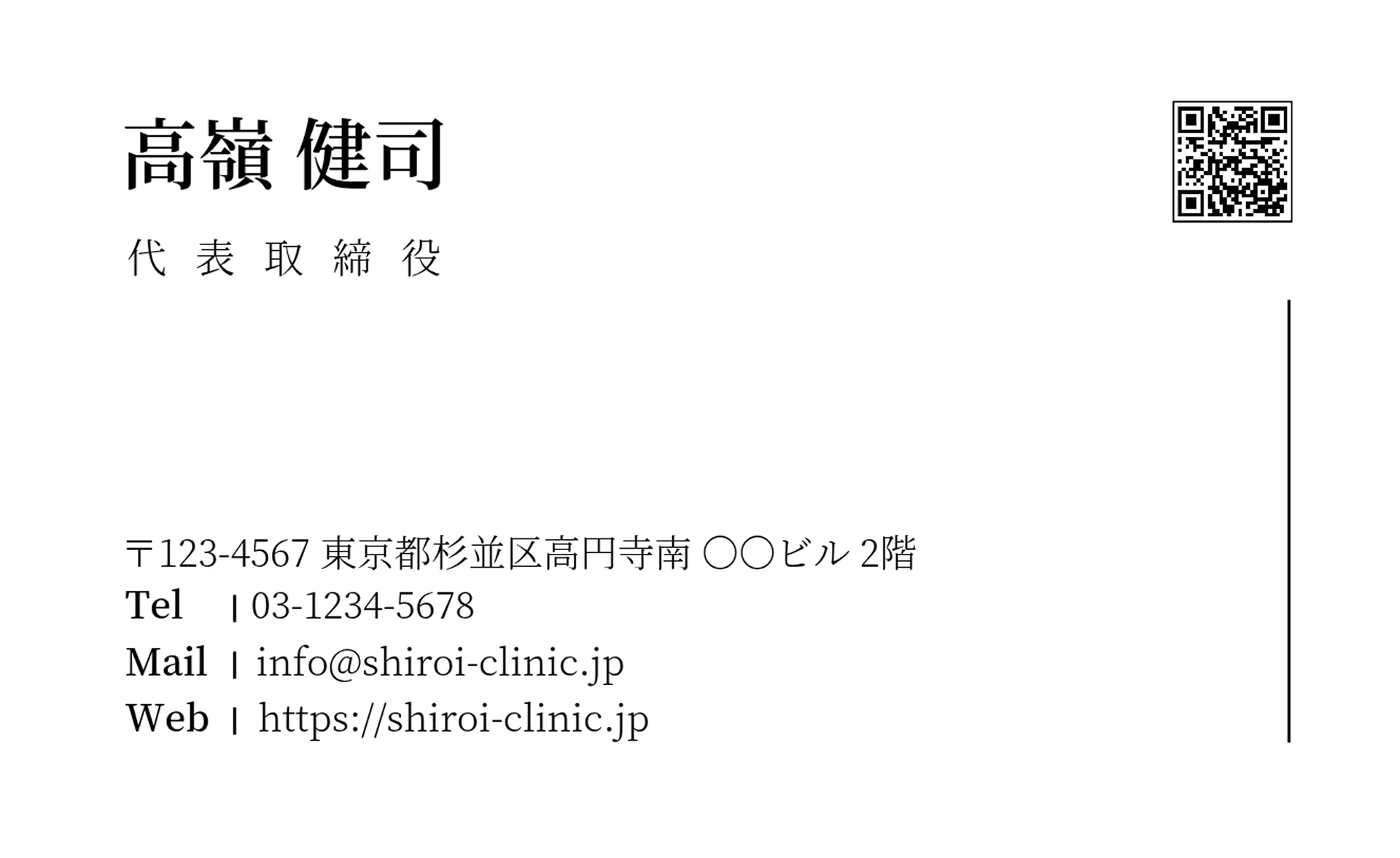
不要な要素を省いたミニマルなデザインで、業種を問わず幅広く活用できます。
名刺を作る方法には、ワード・エクセルで自作する、デザインソフトで自作する、オンラインのデザイン・印刷サービスを利用するなど、さまざまな選択肢があります。その中でも、デザインと印刷を別々に手配する手間を省き、素早く完成させたい場合は、MiriCanvasで名刺をデザインし、ビズハウズと連携して印刷を注文する方法が便利です。
希望するスタイルの名刺テンプレートを選び、91×55mmの標準規格に合わせて情報を入力します。その後、ビズハウズとの連携メニューから用紙と部数を選べば、名刺の注文は完了です。まずは気になる名刺テンプレートを探して、自分だけの名刺を作ってみましょう。
名前、屋号、肩書き(専門分野)、住所、電話番号・FAX番号、メールアドレス、ホームページ・SNSなどの7項目が基本です。名前には読み方を併記すると、より正確に伝えられます。情報が多いほど、優先順位を決めて配置することが大切です。
はい。MiriCanvasでは、無料で提供されている名刺テンプレートを使ってデザインできます。ただし、完成した名刺を印刷・配送する場合は、別途印刷費用が発生します。
はい。完成したデザインを画像やPDFファイルとして保存すれば、ほかの印刷会社に印刷を依頼できます。ただし、MiriCanvasからビズハウズへ直接連携すれば、ファイルを別途変換することなく、より手軽に注文できます。
テンプレートを活用すれば、名刺のデザインは数分から数十分ほどで完成させられます。その後、印刷と配送にかかる期間は、ビズハウズの制作・配送スケジュールによって異なります。
気に入った名刺テンプレートを選び、名前と連絡先を入力するだけ。色やレイアウトもクリック一つで調整できます。完成したデザインはビズハウズと連携し、そのまま印刷を注文できます。MiriCanvasで無料で名刺作りを始めてみましょう。
名刺を作る


