Excel以外でガントチャートを作る方法を、初心者向けに7つの手順で解説します。資料作成・進捗管理・共同編集など、目的に合った方法の選び方と用途別の無料テンプレートも紹介します。
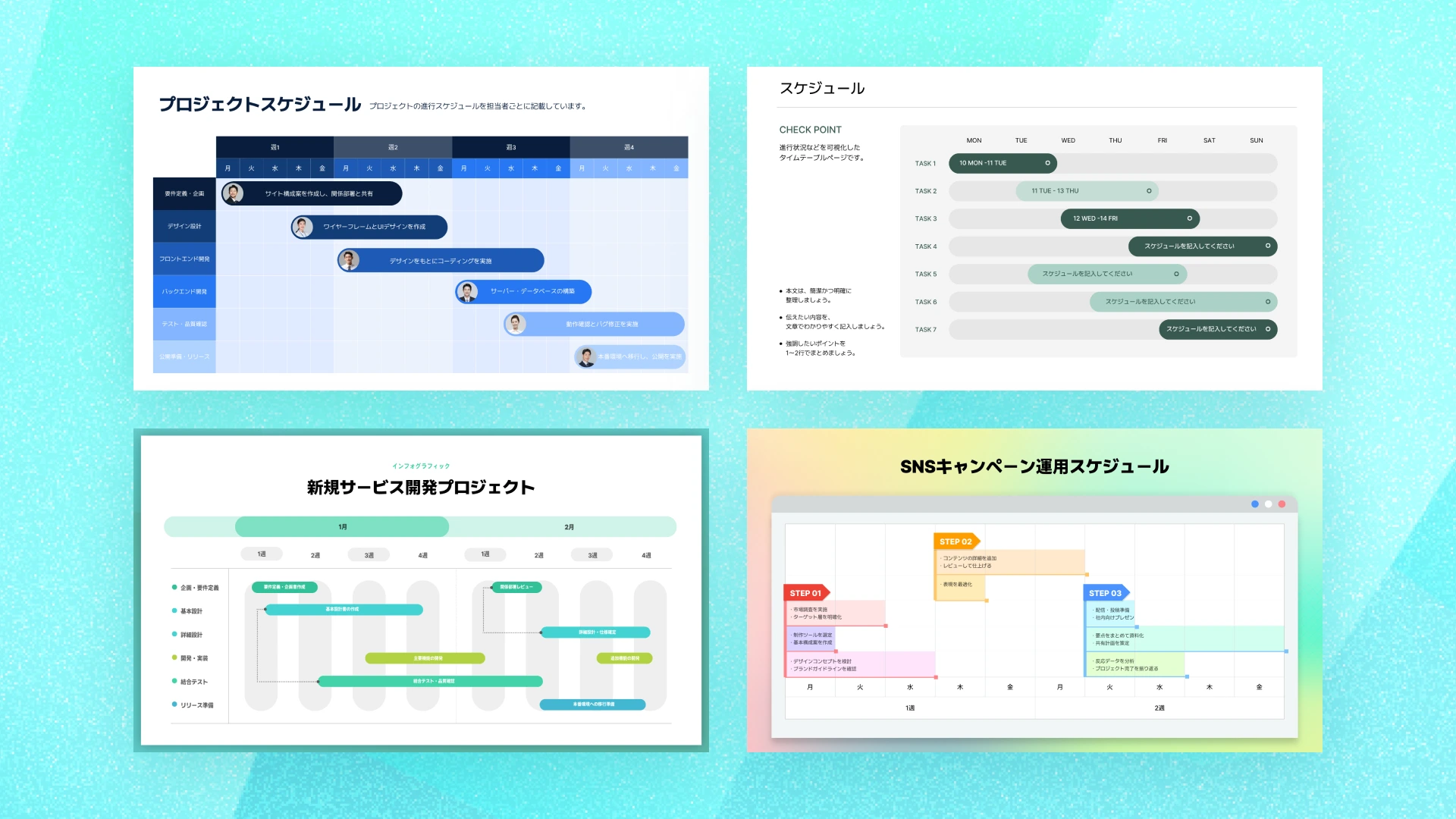
エクセル以外でガントチャートを作る方法には、MiriCanvasなどのデザインテンプレート、プロジェクト管理ツール、Googleスプレッドシートの3つがあります。
Excelでガントチャートを作ろうとしたものの、日付の入力やセル幅の調整、作業期間ごとの色付けに時間がかかり、「肝心のスケジュールを整理する前に疲れてしまった」と感じたことはありませんか?
ガントチャートは、必ずしもExcelで一から作る必要はありません。Excel以外でガントチャートを作る方法には、デザインツールのテンプレートやプロジェクト管理ツール、Googleスプレッドシートを使う方法があります。これらを活用すれば、初心者でも効率よく作成できます。
この記事では、Excel以外でガントチャートを作る3つの方法と、7つの作成手順を解説します。長期・短期・チームプロジェクト向けのテンプレートも紹介するので、あなたの用途に合った方法を見つけてみてください。
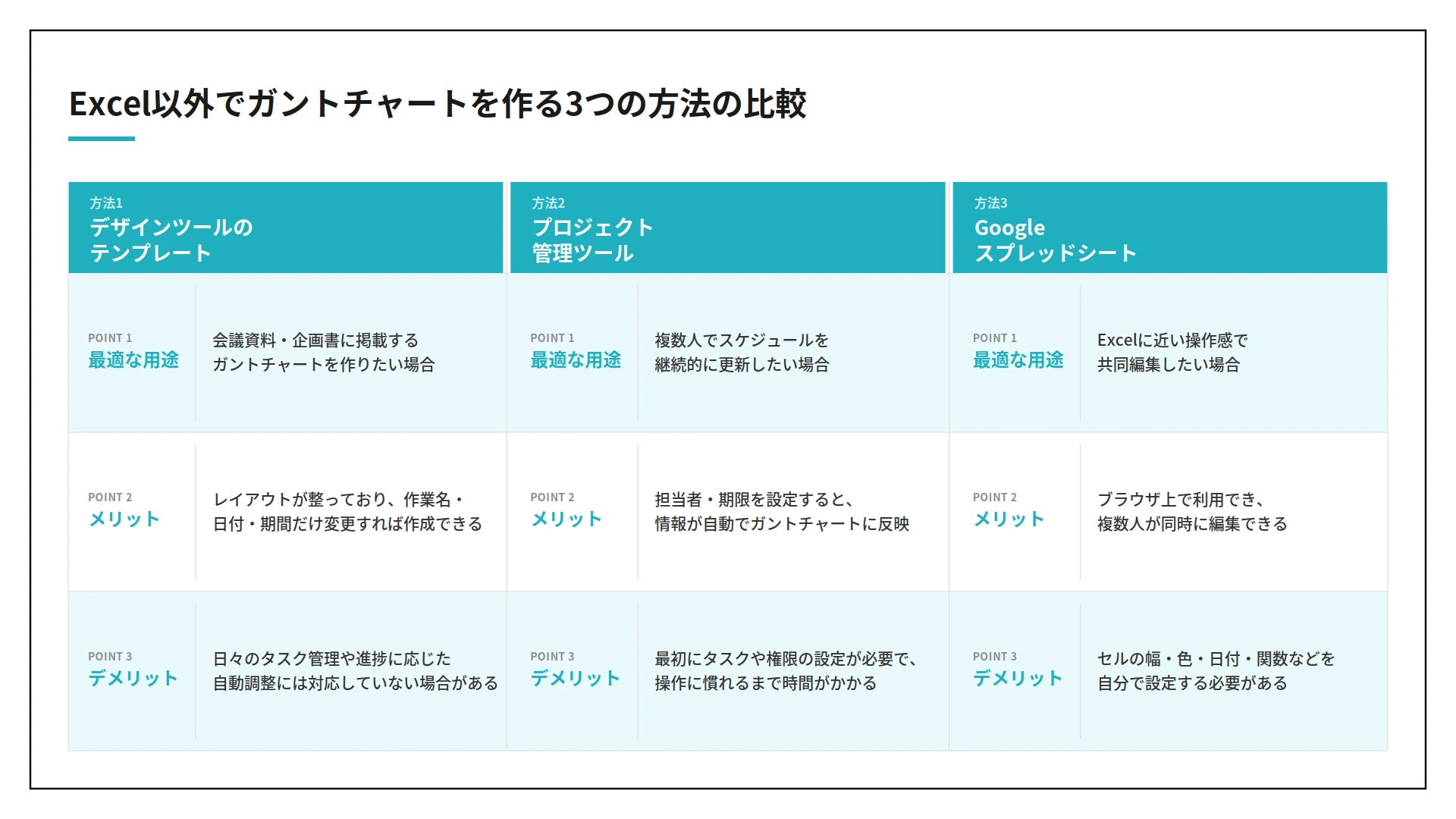
Excel以外でガントチャートを作る方法は、大きく分けて3つあります。
見やすい資料を短時間で作りたい場合はデザインツール、日々の進捗を継続的に管理したい場合はプロジェクト管理ツール、Excelに近い操作感で共同編集したい場合はGoogleスプレッドシートが適しています。
それぞれの特徴を詳しく見ていきましょう。
会議資料や企画書に掲載するガントチャートを作りたい場合は、MiriCanvasなどのデザインツールでテンプレートを編集すると効率的です。
すでにレイアウトが整っているため、作業名や日付、期間を示すバーを変更するだけで作成できます。表の幅や配色を一から考える必要がなく、そのままプレゼンテーションや報告書に挿入しやすい点もメリットです。デザイン経験がない方はもちろん、資料作成の時間を短縮したい実務者にも適しています。
一方で、日々のタスク管理や、進捗に応じたスケジュールの自動調整には対応していない場合があります。そのため、スケジュールを頻繁に更新するプロジェクトよりも、計画の全体像を見やすく整理し、会議や企画書・報告書で関係者に共有したい場合に適しています。
用途や期間に合ったデザインを探したい方は、ガントチャートのテンプレート一覧を参考にしてみてください。
複数人でプロジェクトを進めながらスケジュールを継続的に更新するなら、ガントチャート機能を備えたプロジェクト管理ツールが適しています。
タスクごとに担当者や期限を設定すると、その情報がガントチャートに反映されます。予定が変わったときも、関連するタスクとの前後関係を確認しながら調整できます。
例えば、Notionのタイムライン表示や、Asana、ClickUpなどのガントチャート機能を活用する方法があります。
ただし、最初にタスクや権限を設定する必要があり、ツールによっては操作方法を覚えるまでに時間がかかります。資料用のガントチャートを1枚だけ作りたい場合は、機能が多すぎることもあるでしょう。
Excelに近い操作方法を希望する場合は、Googleスプレッドシートでもガントチャートを作成できます。
ブラウザ上で利用でき、複数人が同時に編集できる点がメリットです。すでにGoogleのサービスを業務で利用しているチームなら、共有も簡単です。
ただし、セルの幅や色、日付、関数などを自分で設定する必要があります。予定を変更した際に手動で調整する場面もあるため、Excelで感じていた作成の手間が完全になくなるわけではありません。
共同編集を重視しつつ、使い慣れた表形式で管理したい方に適しています。
どの方法が適しているか迷ったら、作成後にどのように使うかを基準に選んでみましょう。
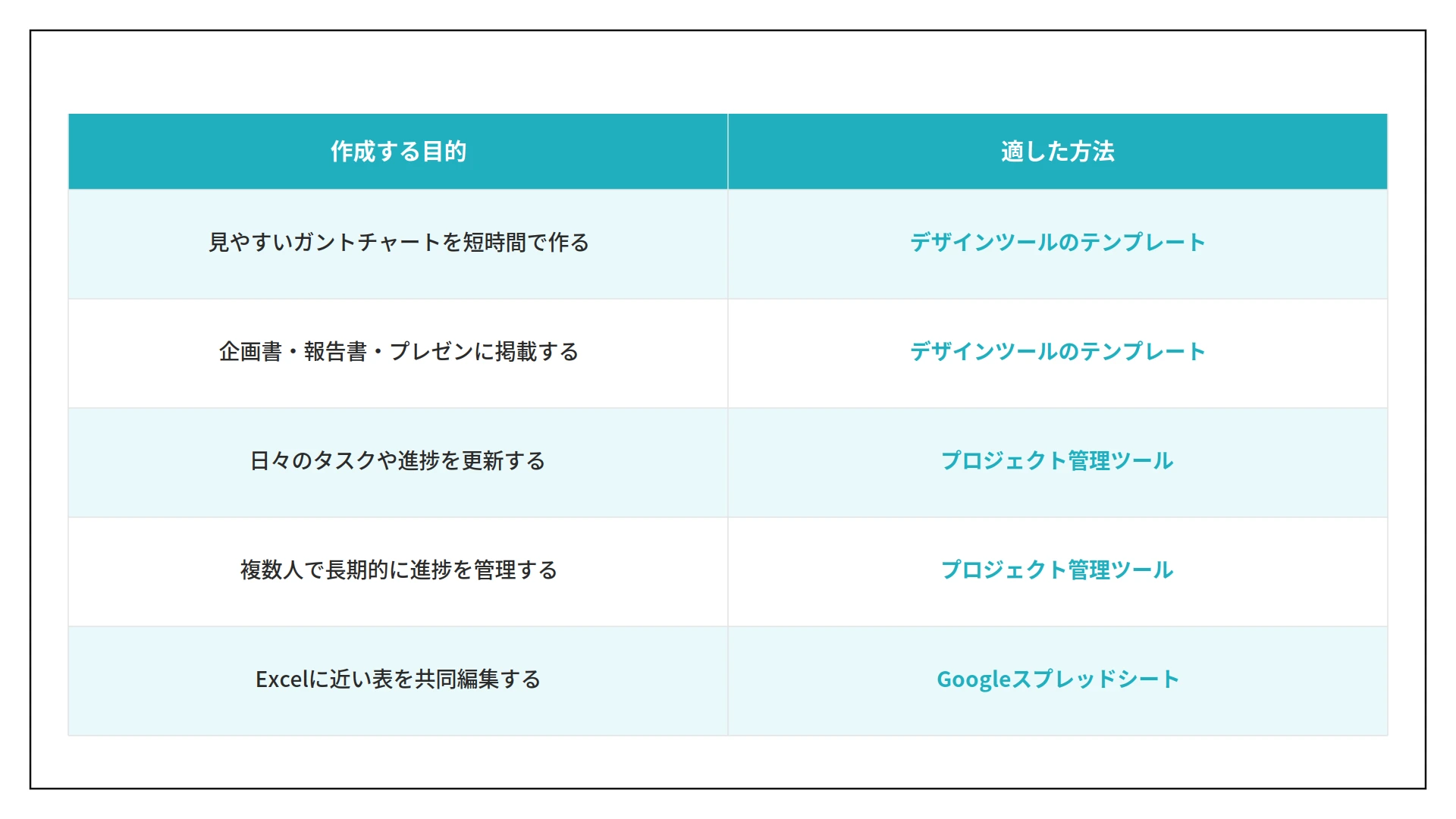
例えば、会議で今後の計画を説明するための資料なら、デザインテンプレートが便利です。一方、メンバーが毎日タスクを更新する必要があるなら、プロジェクト管理ツールのほうが適しています。
「ガントチャートを作ること」ではなく、「作った後にどう使うか」から考えるのが選び方のポイントです。
ガントチャートとは、プロジェクトの作業内容とスケジュールを横棒で表した図です。縦軸に作業名、横軸に日付や期間を配置することで、各作業をいつ始め、いつまでに終えるのかをひと目で確認できます。
例えば、Webサイト制作では「要件整理→構成作成→デザイン→実装」のように、前の作業が終わってから次へ進む工程があります。ガントチャートにまとめると、作業の順序やプロジェクト全体の流れを把握しやすくなります。
主に、作業名・担当者・開始日と終了日・作業期間・依存関係・進捗状況・重要な期限を記載します。担当者や進捗も加えれば、「誰が、いつまでに、何をするのか」が明確になり、確認漏れや作業の重複を防ぎやすくなります。
Webサイト制作、新商品のリリース、マーケティング施策、コンテンツ制作、イベント準備など、複数の作業を一定期間内に進める場面で役立ちます。各工程を時系列で整理することで、現在の進捗と次に取り組む作業を確認しやすくなります。
ここからは、Excel以外のツールやテンプレートを使ってガントチャートを作る手順を紹介します。事前にプロジェクトの目的や作業内容を整理しておくと、スムーズに作成できます。
まずは、ガントチャートを作る目的とプロジェクトの期間を決めます。
会議資料なら主要な工程と期限に絞り、実務管理に使う場合は担当者や細かなタスクまで含めましょう。
次に、完了までに必要な作業を書き出します。例えば、記事制作なら次のような作業があります。
作業が大きすぎると進捗を把握しにくく、細かすぎると表が複雑になります。担当者や期限が変わる単位で分けるのがポイントです。
洗い出した作業を、プロジェクトの流れに沿って並べます。作業が多い場合は、工程ごとにまとめると全体像が分かりやすくなります。
先ほどの記事制作なら、次のように整理できます。
複数の工程に分かれる計画には、作業を工程別に整理できるガントチャートテンプレートが参考になります。
作業の順序が決まったら、それぞれに必要な日数を見積もり、開始日と終了日を設定します。
日程を設定するときは、次の点を確認しましょう。
例えば、記事の公開日が金曜日だからといって、木曜日まで本文を執筆する計画では、確認や修正の時間が足りません。実務では、制作期間だけでなく、確認と修正の期間も予定に含める必要があります。
スケジュールが決まったら、各作業の主担当者を1人ずつ設定します。共同作業では、作業する人と最終確認する人を分けて記載すると、確認漏れを防ぎやすくなります。
また、商品の発売日やイベントの開催日など、変更できない期限に関わる作業は優先して管理しましょう。
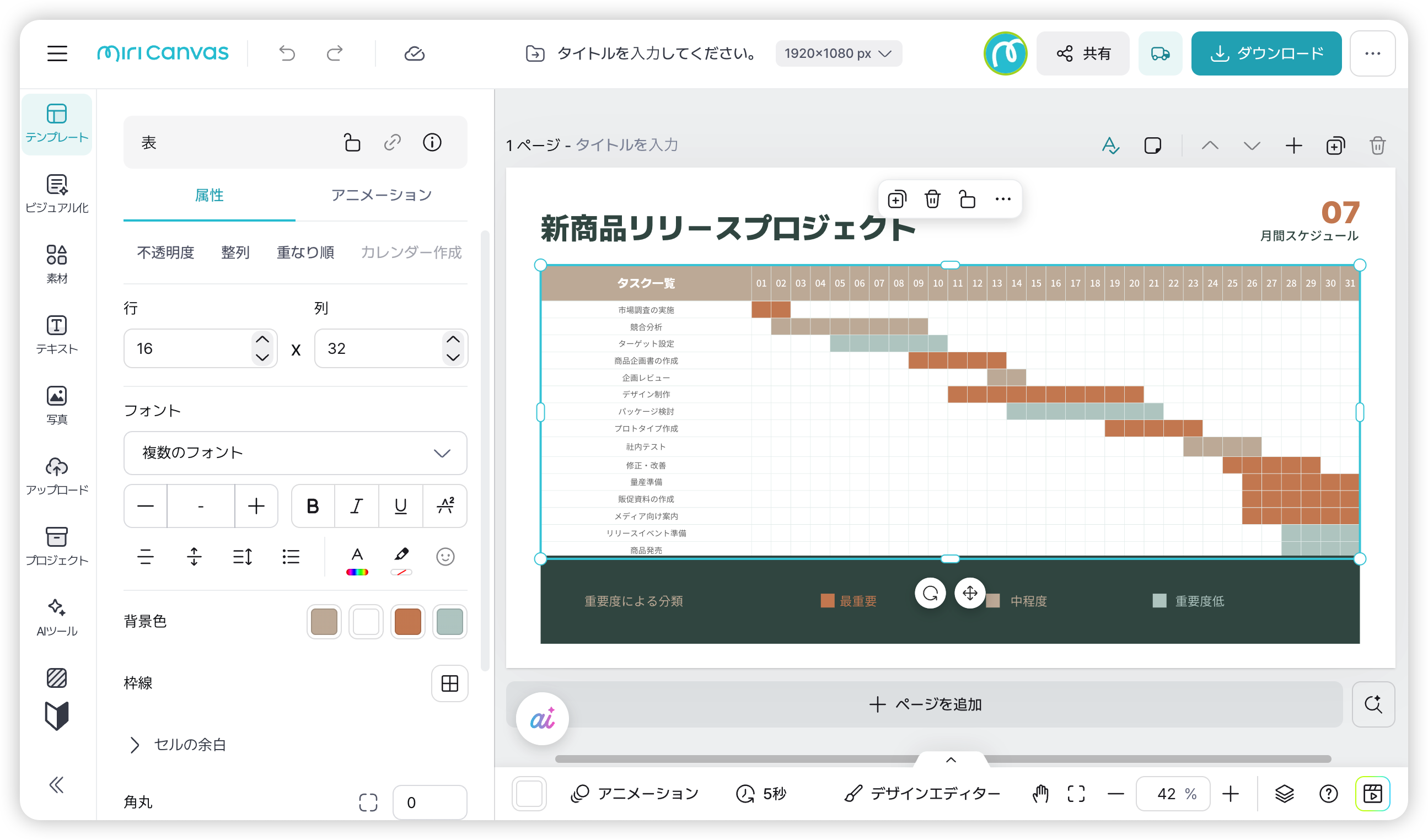
情報が整理できたら、選んだツールやテンプレートに反映します。
デザインテンプレートを使う場合はサンプルの内容を置き換え、プロジェクト管理ツールやGoogleスプレッドシートを使う場合は、作業名・担当者・開始日・終了日などを登録しましょう。
必要な情報を入力したら、まずは期間バーを調整し、最後に色や文字の大きさを整えると、スムーズに仕上げられます。
完成したガントチャートは、用途に合った形式で共有します。
共有前に文字の読みやすさや日付、担当者に間違いがないか確認しましょう。後から予定を変更できるように、編集可能な元データも残しておくと安心です。
必要な情報をすべて入れても、項目が多すぎたり、色の意味が統一されていなかったりすると、かえって分かりにくくなります。
ここでは、ガントチャートを実務で使いやすくする3つのコツを紹介します。
色が多すぎると、どこに注目すればよいのか分かりにくくなります。基本色を決めたうえで、使用する色は3〜5色程度に絞りましょう。
担当者や工程ごとに色分けする場合も、似た色を増やしすぎず、同じルールで統一することがポイントです。例えば、企画は青、制作は緑、確認はオレンジのように分けると、それぞれの工程をひと目で把握できます。
すべての情報を同じデザインで表示すると、重要な期限を見落としやすくなります。
提出日や公開日などの重要な期限は、太字や目立つ色、アイコンなどを使って強調しましょう。また、完了・進行中・未着手といった進捗状況を色や記号で区別すると、現在の状況を確認しやすくなります。
ただし、強調する項目が多すぎるとかえって見づらくなるため、特に確認してほしい情報だけを目立たせるのがポイントです。
1つのガントチャートに細かい情報を詰め込みすぎると、全体の流れが分かりにくくなります。作業名は短くまとめ、必要に応じて工程ごとや期間ごとに分けて整理しましょう。
文字の大きさやフォントも統一し、作業名や日付が無理なく読める余白を確保することが大切です。詳細な説明や注意事項は別の資料にまとめ、ガントチャートにはスケジュール管理に必要な情報だけを掲載すると、すっきりと見やすく仕上がります。
ガントチャートは、プロジェクトの期間や参加人数によって使いやすい形式が異なります。
ここでは、長期プロジェクト、短期スケジュール、チームプロジェクトの3つに分けて、参考にしやすいMiriCanvasのテンプレートを紹介します。
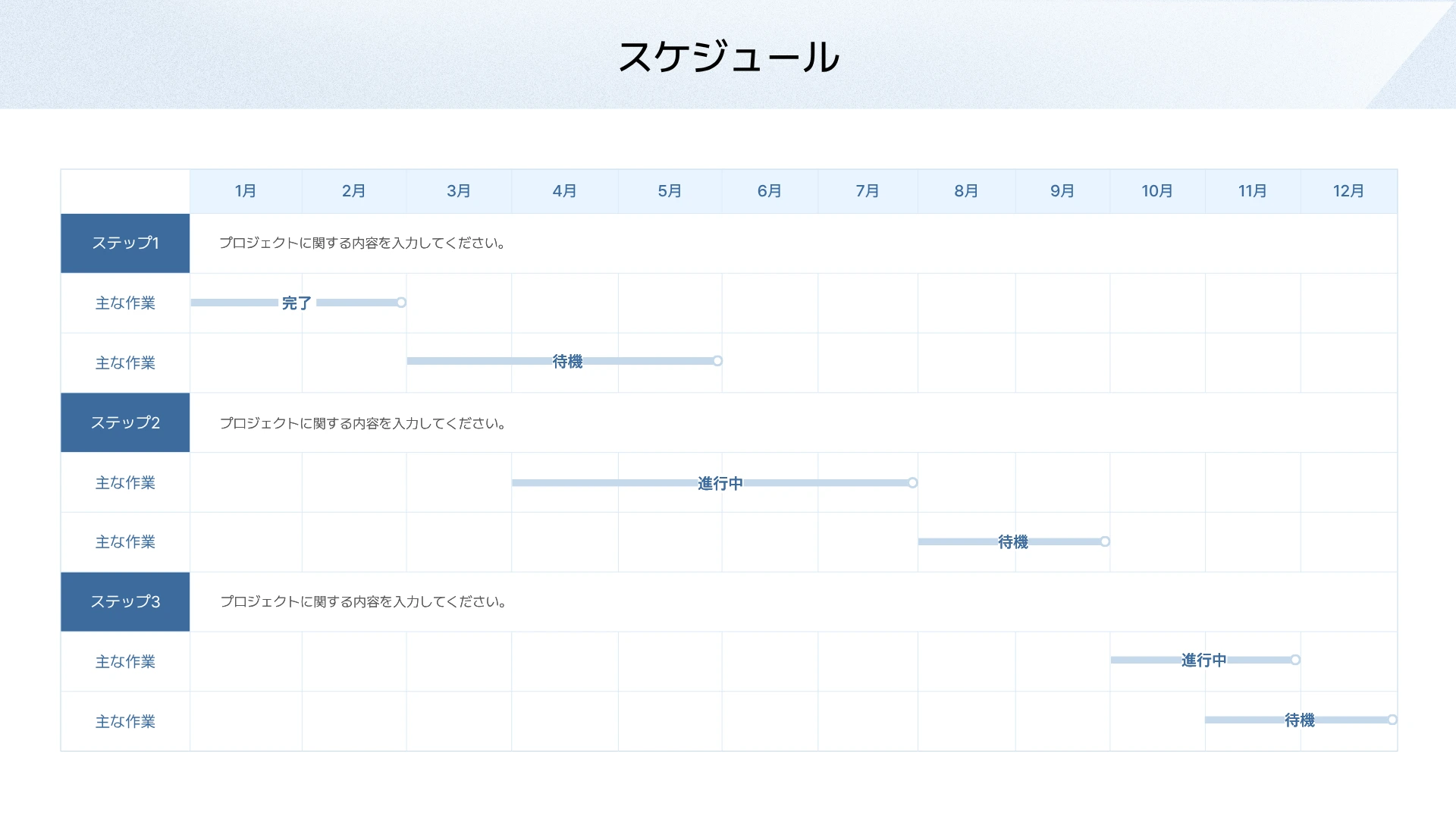
Webサイト制作、新商品リリース、社内システム導入など、複数の工程を数週間から数か月にわたって管理するなら、無料で使える長期プロジェクト向けのガントチャートテンプレートが参考になります。プロジェクト全体の流れと各ステップの期間を、1枚で把握したいときに使いやすい形式です。
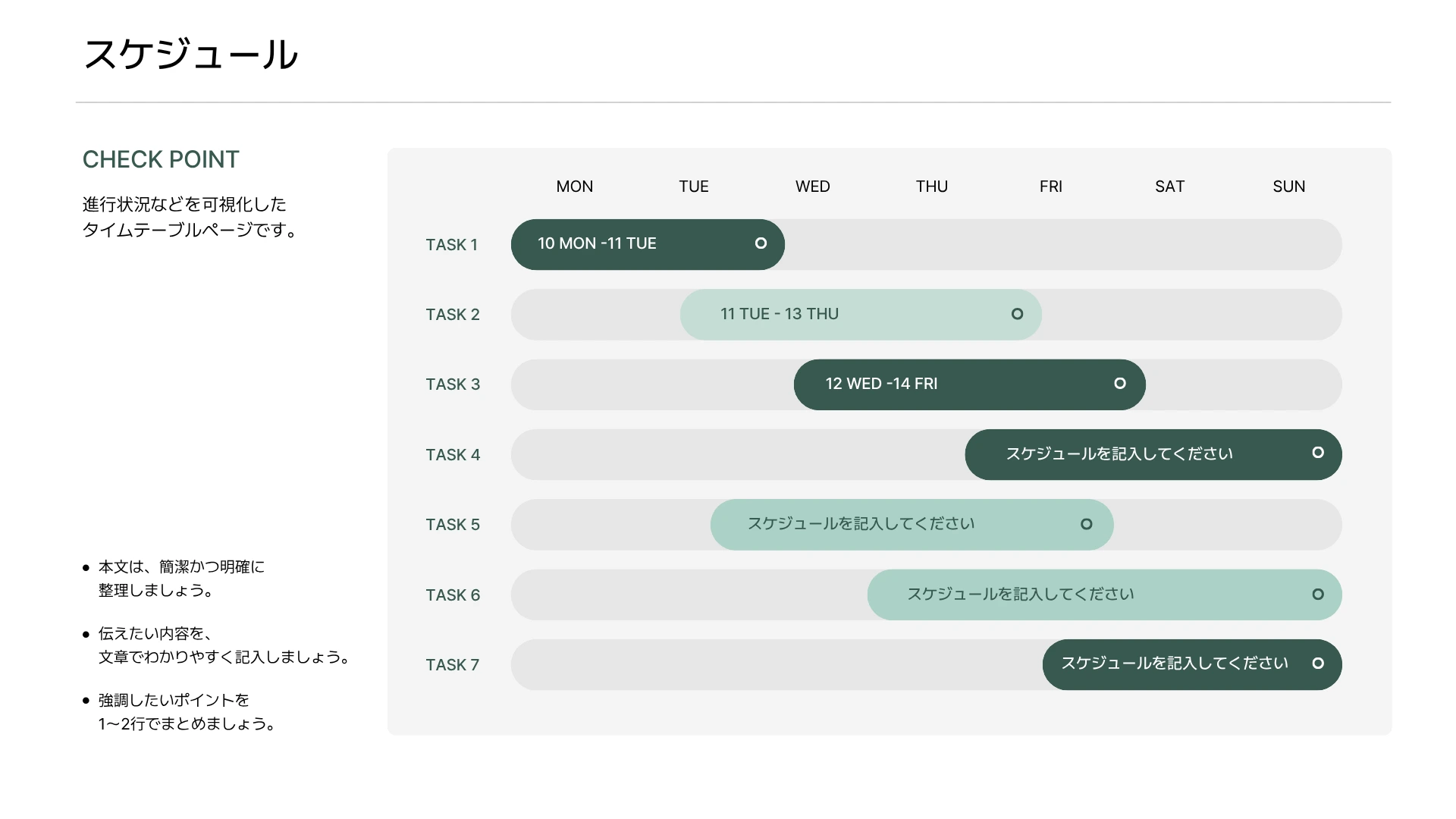
イベント準備やコンテンツ制作など、1週間前後の予定を整理したいときは、曜日別に確認できるガントチャートテンプレートを参考にしてみてください。短期間に複数の作業が重なる場合でも、いつ何を進めるのかを確認しやすくなります。
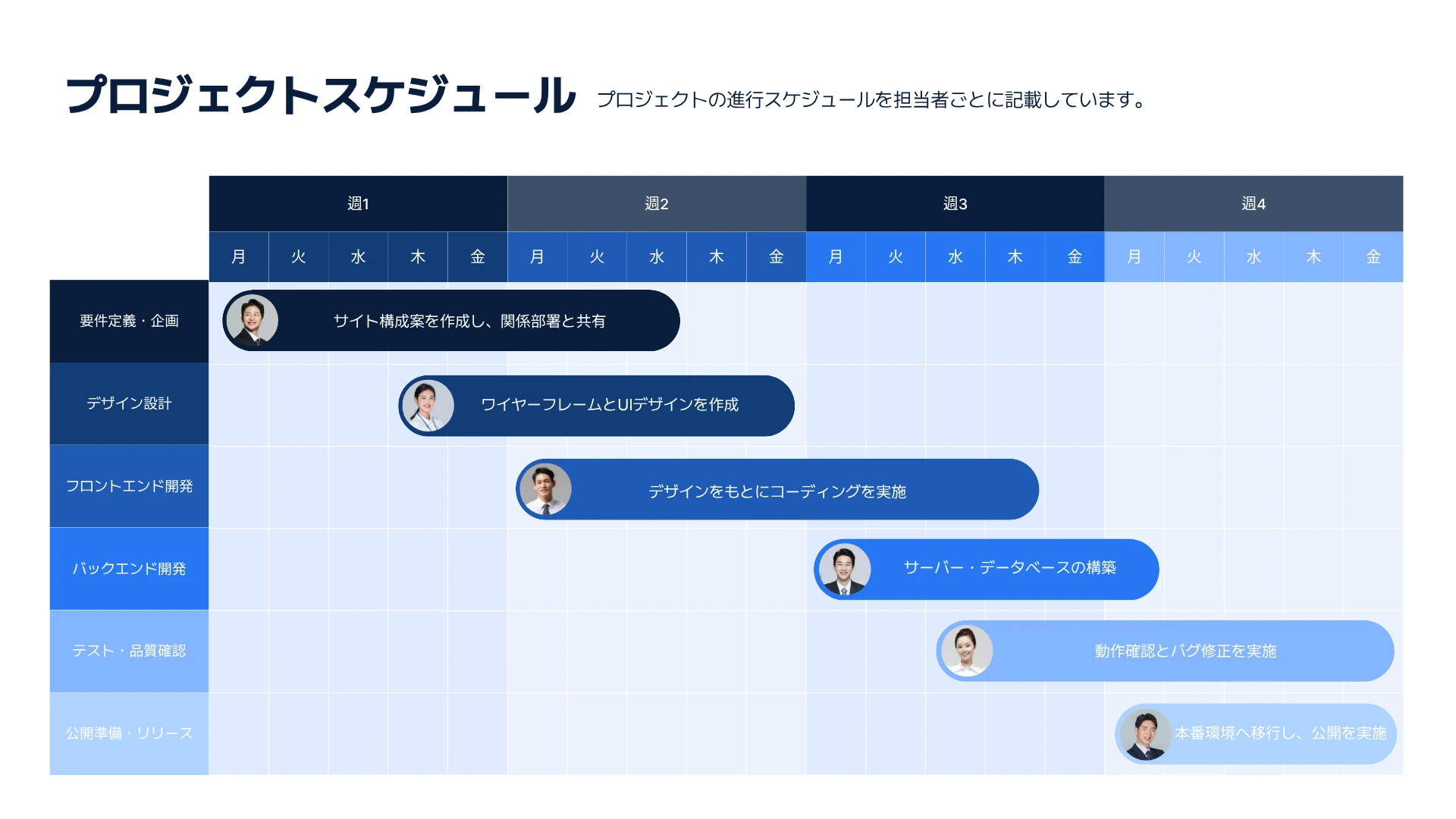
複数人で進めるプロジェクトには、作業期間だけでなく担当者も表示できるチーム向けガントチャートテンプレートが役立ちます。誰がどの作業を担当するのかを共有したい場合に適しています。
Excel以外でガントチャートを作る方法は、目的によって異なります。
会議資料や企画書に掲載する見やすいガントチャートを短時間で作りたい場合は、レイアウトが整ったデザインテンプレートが便利です。日々のタスクや進捗を継続的に更新したい場合は、プロジェクト管理ツールが向いています。Googleスプレッドシートなら、Excelに近い操作感を保ちながら複数人で共同編集できます。
まずは「誰が見るのか」「どのくらいの期間を管理するのか」「どの頻度で更新するのか」の3点を整理してみましょう。この3つが分かれば、自分の用途に合った作成方法を選びやすくなります。資料に掲載するガントチャートを作りたい方は、ガントチャートのテンプレート一覧から、プロジェクトの期間や用途に近いデザインを探してみてください。
はい。MiriCanvasなどの無料デザインツールやプロジェクト管理ツール、Googleスプレッドシートなどで作成できます。ただし、利用できるテンプレートや共同編集機能、保存形式はツールによって異なるため、事前に確認しましょう。
会議資料や報告書に使う場合は、MiriCanvasのガントチャートテンプレートを編集する方法が簡単です。日々の進捗を更新する場合は、ガントチャート機能を備えたプロジェクト管理ツールが向いています。
基本項目は、作業名、担当者、開始日、終了日、進捗状況、重要な締め切りです。情報が多すぎると見づらくなるため、用途や確認する人に合わせて調整しましょう。迷った場合は、ガントチャートのテンプレートが参考になります。
MiriCanvasなら、レイアウトや配色を一から考える必要はありません。デザインを選び、作業名や期間を変更するだけで、用途に合ったガントチャートを作成できます。
テンプレートを見る


