Aplicar texto em imagem de forma criativa transforma qualquer design em peça de destaque, unindo mensagem e estética com harmonia.
Para isso, é essencial dominar técnicas de contraste que garantem legibilidade mesmo em fundos complexos. Além disso, escolher tipografias apropriadas e posicionar o texto conforme a regra dos terços potencializa o impacto visual.
Em seguida, conhecer ferramentas online e softwares avançados permite inserir, editar e personalizar textos com precisão, liberando sua criatividade para resultados profissionais e envolventes.
Quais técnicas de contraste garantem a legibilidade do texto em imagem?
Garantir legibilidade ao colocar texto em imagem requer contraste eficaz entre texto e fundo, evitando que as letras “se percam” em cenários complexos.
Dessa forma, o uso de sombras projetadas ou contornos em tons contrastantes destaca cada caractere, tornando a leitura confortável, mesmo sobre áreas muito coloridas.
Além disso, aplicar barras de cor ou sobreposições semitransparentes cria base uniforme para o texto, sem apagar completamente o fundo visual.
Veja estas técnicas que reforçam o contraste do texto em imagem:
– sombra suave: adiciona profundidade e separa o texto do plano de fundo sem comprometer o design;
– contorno branco ou preto: funciona em qualquer tipo de imagem, delineando as letras para maior nitidez;
– barra semitransparente atrás do texto: garante área de leitura estável sem ocultar completamente a fotografia;
– sobreposição em degradê: cria transição suave entre a imagem original e a caixa de texto, valorizando ambos;
– fundo desfocado sob o texto: reduz detalhes do fundo, concentrando atenção na mensagem.
Uso de sombras e contornos no texto
Aplicar sombra pode simular relevo e destacar o texto sem alterar as cores principais da imagem. Uma sombra sutil, deslocada alguns pixels para baixo e à direita, costuma ser suficiente para separar o texto do fundo.
Já contornos, que envolvem cada letra com traço branco ou preto, garantem leitura em fundos claros e escuros simultaneamente, mantendo a integridade visual.
Barras de cor e sobreposições semitransparentes
Barras de cor, como retângulos com opacidade de 30 a 50%, funcionam como tapete para o texto, criando área homogênea que equilibra contraste e visibilidade do fundo.
Alternativamente, sobreposições em degradê podem ocupar apenas a região de texto, permitindo que o restante da imagem ainda apareça de forma suave.
Como escolher uma tipografia adequada para texto em imagem?
Selecionar a tipografia certa é crucial para que o texto complemente, e não conflite, com a imagem. Primeiramente, fontes sans-serif proporcionam leitura rápida em telas e situações com pouco contraste, enquanto serifadas conferem elegância em layouts mais limpos.
Em seguida, combinar duas famílias de fontes, uma para títulos e outra para corpo de texto, estabelece hierarquia visual, guiando o olhar do espectador pelas informações mais importantes.
Fontes sans-serif versus serif
Fontes sans-serif, como Helvetica e Open Sans, exibem traços limpos sem prolongamentos, favorecendo leitura em tamanhos pequenos e sobre fundos movimentados.
Já fontes serifadas, como Times New Roman e Playfair Display, trazem pequenos “pés” que conduzem o fluxo de leitura, ideais para artes impressas ou fundos mais uniformes.
Combinação de fontes e hierarquia visual
Para destacar títulos, utilize uma fonte mais ousada em peso maior, como Montserrat Bold, mantendo o corpo de texto em versão regular ou light.
A diferença de peso e estilo entre as duas fontes cria contraste e facilita a distinção de informações, fundamental ao inserir legendas explicativas ou chamadas para ação.
Onde posicionar o texto em imagem para máximo impacto?
O posicionamento do texto determina se a mensagem será rapidamente captada pelo público. Aplicar a regra dos terços, dividindo mentalmente a imagem em nove partes, ajuda a encontrar pontos de interesse onde o texto pode ser lido sem obstruir elementos-chave.
Além disso, utilizar espaço negativo, ou seja, áreas sem elementos visuais fortes, garante margens de segurança, evitando que o texto invada regiões críticas da imagem.
Regra dos terços e pontos de interesse
Alinhar o texto próximo aos pontos de interseção dos terços direciona o olhar do espectador para a mensagem, aproveitando áreas naturalmente menos movimentadas.
Por exemplo, posicionar um título no canto superior esquerdo, em um terço vertical e horizontal, cria equilíbrio entre a arte e a legibilidade.
Espaço negativo e margens de segurança
O espaço negativo funciona como “respiro” para o texto, evitando que pixels de objetos detalhados interfiram na leitura.
Manter margens de pelo menos 5% da largura e altura da imagem previne cortes acidentais em versões redimensionadas ou visualizadas em dispositivos móveis.
Como usar cores harmoniosas ao inserir texto em imagem?
Combinar cores do texto com a paleta geral da imagem cria unidade visual e reforça a identidade da peça gráfica.
Paletas complementares, com cores opostas no círculo cromático, garantem contraste vibrante, enquanto as paletas de cores análogas, com cores vizinhas, funcionam de modo mais suave e coeso.
Além disso, ajustar a saturação e brilho das cores do texto permite equilibrar visibilidade e harmonia com o fundo.
Paletas complementares e análogas
Paletas complementares, como azul e laranja, realçam mutuamente as cores, destacando o texto contra fundos ricos.
Por outro lado, paletas análogas, como verde e azul-esverdeado, transmitem calma e facilitam a integração do texto ao cenário sem choque visual.
Ajuste de saturação e brilho
Reduzir a saturação do fundo atrás do texto, por meio de sobreposições leves, faz com que as cores do texto se destaquem ainda mais.
Ajustar o brilho do texto para um nível médio garante que ele permaneça legível tanto em áreas claras quanto escuras da imagem.
Quais ferramentas online facilitam adicionar texto em imagem?
Ferramentas online democratizam a criação de artes com texto, oferecendo interfaces intuitivas que dispensam conhecimento avançado em design. MiriCanvas, por exemplo, possuem bibliotecas de templates prontos e controles de tipografia acessíveis.
MiriCanvas
O MiriCanvas destaca-se pelos templates segmentados por tipo de mídia, como redes sociais, posts de blog e anúncios, e por permitir ajuste de camadas, espaçamento e filtros de cor.
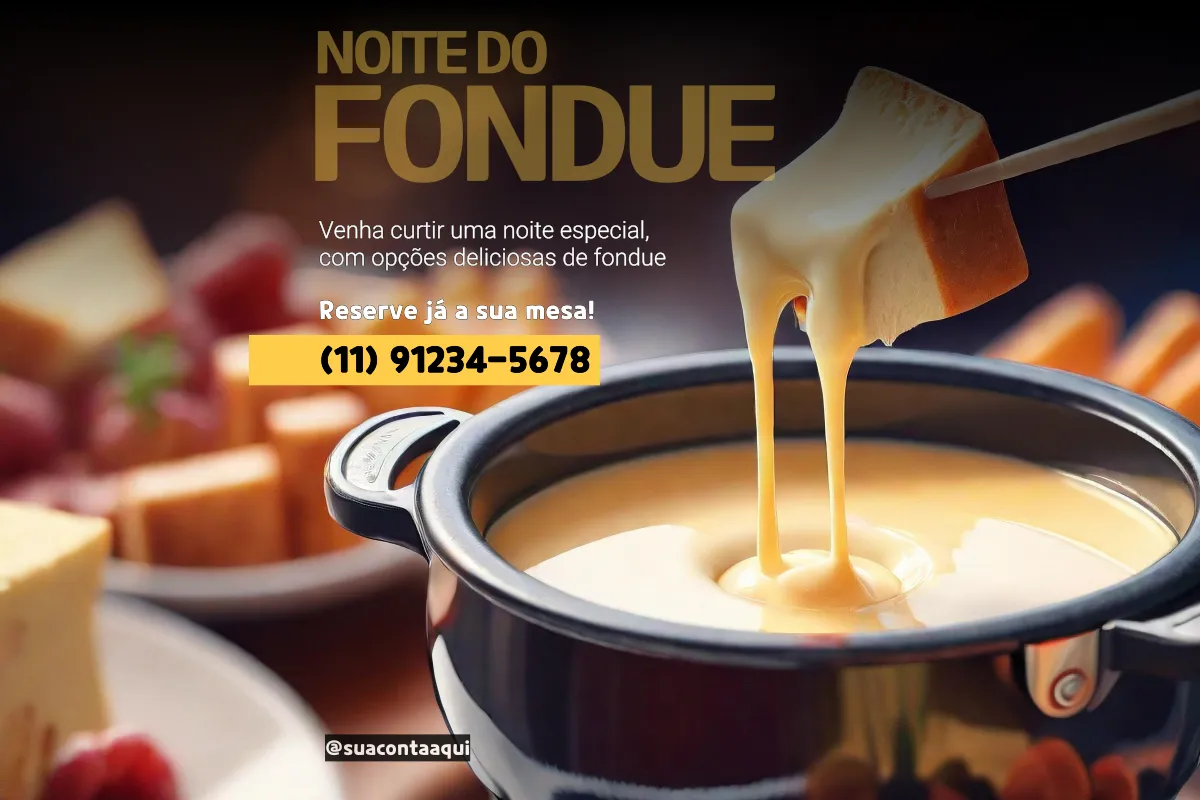
Combinar cores do texto com a paleta geral da imagem cria unidade visual. (Use esse template clicando no link)
Como aplicar efeitos criativos ao texto em imagem?
Efeitos de textura, clipping masks e tipografia em perspectiva transformam simples legendas em elementos visuais autônomos.
Ao usar clipping mask, insira padrões ou imagens dentro das letras, criando contraste e reforçando o tema da peça. Já tipografia em perspectiva simula profundidade, dando sensação de 3D ao texto, ideal para capas de eventos e títulos de impacto.
Textura e clipping mask
Para aplicar textura, posicione a textura em camada acima do texto e crie uma máscara vinculada ao contorno das letras, revelando apenas a porção de textura que preenche cada caractere.
Assim, é possível inserir padrões de madeira, metal ou tecido diretamente no texto.
Tipografia em perspectiva e distorção
Utilize ferramentas de distorção para ajustar o texto em eixos X e Y, simulando vista de cima ou de lado.
Como exportar imagens com texto para diferentes plataformas?
Exportar corretamente garante que o texto permaneça nítido e legível em diversos canais. Para web, prefira PNG ou JPEG otimizado com compressão de qualidade 80 a 90%, balanceando tamanho de arquivo e fidelidade.
Já para impressão, utilize formatos TIFF ou PDF em modo CMYK e resolução de 300 dpi, assegurando cores consistentes e definição de detalhes, independentemente do tamanho final.
Formatos e compressão para web
Ao exportar para redes sociais, ajuste dimensão máxima de 1080 px na largura e aplique compactação leve, evitando artefatos visuais no texto.
Utilize export for web em softwares avançados para pré-visualizar qualidade e tamanho do arquivo.
Resolução e modos de cor para impressão
Configurar o documento em CMYK antes de adicionar texto previne variações de cor no impresso. Além disso, incorpore perfis ICC adequados à gráfica escolhida e inclua marcas de corte e sangrias ao exportar em PDF para enviar à produção.
Transforme suas imagens com textos incríveis, experimente o MiriCanvas.
O que mais saber sobre texto em imagem?
A seguir, confira as principais dúvidas sobre o assunto.
Qual a melhor ferramenta gratuita para colocar texto em imagem?
Para usos rápidos, o MiriCanvas oferece templates prontos e controles de tipografia intuitivos. Assim, permite inserir e editar texto com fontes variadas sem precisar instalar software.
Como garantir que o texto seja legível em fundos muito coloridos?
Aplique barras semitransparentes ou sombras no texto para criar contraste; além disso, ajuste a opacidade do fundo atrás do texto para destacar as letras sem apagar o cenário original.
É possível editar texto em imagem sem o arquivo original do design?
Em editores como MiriCanvas, ferramentas de seleção e clone podem remover texto antigo. Isso permite inserir novo texto sobre a área limpa, mas requer prática para evitar artefatos.
Qual formato de arquivo é ideal para exportar imagens com texto para redes sociais?
O formato PNG preserva a nitidez do texto e suporta transparência. Enquanto o JPEG otimizado (qualidade 80 a 90%) reduz tamanho sem comprometer muito a legibilidade em posts de feed.
Como aplicar texto em imagem mantendo a responsividade em sites?
Use SVG para texto vetorial em layout web. Isso garante que o texto escale com o container; em imagens rasterizadas, crie versões em múltiplas resoluções e utilize srcset para adaptabilidade.
Resumo desse artigo sobre texto em imagem
Por fim, confira os principais tópicos do artigo.
– técnicas de contraste como sombras, contornos e barras semitransparentes melhoram a leitura;
– escolha tipografias adequadas e combine fontes para hierarquia visual eficiente;
– posicione o texto conforme a regra dos terços e utilize espaço negativo para foco;
– harmonize cores com paletas complementares ou análogas, ajustando saturação e brilho;
– ferramentas online e softwares avançados oferecem soluções para adicionar, editar e exportar texto em imagem com qualidade profissional.