O recurso de slide mestre (SM) é poderoso para qualquer pessoa que queira garantir uniformidade visual em suas apresentações de forma eficiente.
Neste artigo, vamos explorar desde o conceito até as práticas recomendadas sobre como montar slides, personalização e uso estratégico desse recurso, com dicas de otimização para que suas apresentações sejam impecáveis a cada novo uso.
O que é o slide mestre e por que ele importa?
Ele define o layout e os elementos padrão que se repetem em cada slide da apresentação. Então, em outras palavras, centraliza fontes, cores, posicionamento de logotipos e rodapés em um único local.
Assim, qualquer modificação feita no mestre reflete-se automaticamente em todos os slides, evitando erros e retrabalho.
Além disso, usar o SM acelera o processo de criação, porque você não precisa formatar cada slide manualmente. Portanto, equipes corporativas e acadêmicas garantem coesão visual ao adotar esse recurso desde o início do projeto.
Veja alguns benefícios-chave antes de mergulhar nos detalhes:
– economia de tempo ao editar elementos em massa;
– consistência no uso de identidade visual e marca;
– facilidade para atualizar estilos sem revisar cada slide;
– redução de erros de formatação em apresentações longas.
Quais elementos podem ser personalizados no slide mestre?
É possível modificar diversos componentes que abrangem toda a apresentação. Por exemplo, você pode definir a fonte padrão, escolher a paleta de cores e aplicar efeitos de fundo de forma única. Então, essas alterações garantem identidade visual e legibilidade.
Além disso, adicionar logotipos, rodapés e marcadores de posição otimiza a padronização de informações repetitivas, como números de página ou data. Desse modo, conhecer cada opção de personalização amplia o potencial criativo e funcional do recurso.
Fontes, cores, plano de fundo e efeitos
Alterar a família tipográfica do mestre automaticamente atualiza todos os textos. Do mesmo modo, ajustar cores de destaque ou degradês no plano de fundo cria um visual homogêneo. Assim, a formatação de transições e sombras também segue o padrão estabelecido.
Logotipos, rodapé e marcadores de posição
Para inserir um logotipo fixo, basta adicioná-lo no mestre principal, garantindo sua presença em todos os slides.
Ainda mais, rodapés com informações de copyright ou data devem ser configurados aqui para evitar esquecimento. Assim, marcadores de posição definidos no mestre simplificam a inserção de conteúdo sem alterar o layout.
Como criar e editar um slide mestre passo a passo?
Criar ou editar um slide mestre inicia-se ao selecionar “Inserir Slide Mestre” ou escolher um tema existente. Então, em seguida, personalize o mestre principal conforme identidade visual do projeto, ajustando todos os elementos globais.
Logo após, revise cada layout subordinado para garantir que os placeholders estejam no lugar adequado. Dessa forma, você adapta os modelos a diferentes tipos de conteúdo, sem precisar alterar manualmente cada slide individual.
Inserir um novo slide mestre ou usar tema existente
Você pode aproveitar temas pré-definidos e, depois, ajustá-los no modo mestre para refletir cores e fontes da sua marca. No entanto, a criação de um mestre totalmente novo confere exclusividade ao design, mas exige definir todas as configurações manualmente.
Personalizar cada layout subordinado conforme necessidade
Após editar o mestre, navegue pelos layouts para ajustar posições de títulos, listas ou imagens. Dessa forma, em determinados casos, adicionar ou remover placeholders facilita a diagramação de slides de dados, ou comparações.
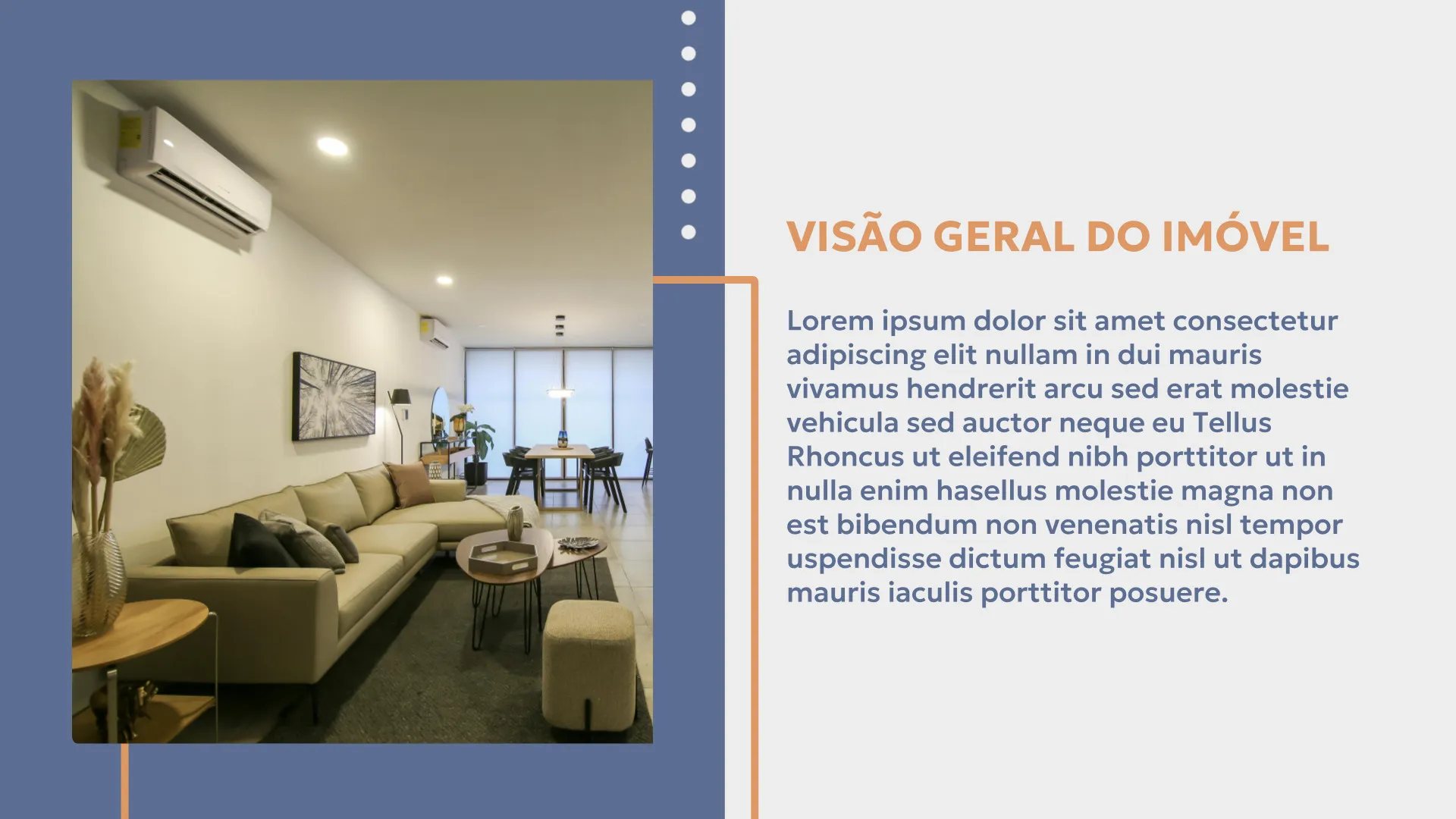
É possível modificar diversos componentes que abrangem toda a apresentação. (Use esse template clicando no link)
Como aplicar layouts personalizados na apresentação com slide mestre?
Aplicar os layouts criados é tão simples quanto selecionar o slide desejado e clicar em “Layout” na guia “Início”. Assim, você escolhe entre os modelos disponíveis, garantindo que cada slide siga o padrão definido.
Além disso, se você alterar o SM após inserir slides, basta reaplicar o layout para sincronizar as mudanças. Portanto, não é necessário refazer a formatação manualmente, o que otimiza atualizações de última hora.
Reaplicar layout após alteração do mestre
Para manter consistência após ajustes, selecione todos os slides (Ctrl+A) e, em “Layout”, escolha novamente o modelo desejado. Então, todas as atualizações do mestre refletirão automaticamente em cada slide selecionado.
Usar múltiplos slides mestres para seções diferentes
Em apresentações extensas, inserir dois ou mais mestres permite criar seções com estilos distintos, sem perder a padronização. Desse modo, você organiza apresentações por tema ou público, mas mantém coesão visual.
Quais são os principais erros ao usar slide mestre e como evitá-los?
Muitos usuários editam slides no modo normal e esquecem de atualizar o mestre, resultando em inconsistência. Portanto, sempre faça alterações de estilo diretamente no slide mestre para evitar retrabalho.
Além disso, excluir acidentalmente layouts usados pode quebrar a formatação de slides existentes. Logo, antes de remover layouts, verifique se nenhum slide atual está vinculado a eles.
Alterações feitas fora do modo mestre
Quando você altera fonte ou cor no modo normal, esses ajustes não se propagam aos demais slides. Assim, consequentemente, a padronização é comprometida e a apresentação perde uniformidade.
Slides não sincronizados com o mestre após edição
Caso você altere o mestre após adicionar conteúdo, lembre-se de reaplicar o layout para cada slide afetado. Dessa forma, todas as mudanças voltarão a ser consistentes em toda a apresentação.
Quer fazer apresentações incríveis se forma prática? Acesse o MiriCanvas.
O que mais saber sobre slide mestre?
Veja outras dúvidas sobre o tema.
Como usar o slide mestre para inserir um logotipo em todos os slides?
Para inserir o logotipo em toda a apresentação é necessário abrir o modo de exibição de SM, adicionar o logotipo no slide principal ou nos layouts desejados, então fechar o modo mestre. Assim, o logotipo aparecerá automaticamente em todos os slides associados.
É possível adicionar múltiplos slides mestres em uma apresentação?
Você pode inserir vários slides mestres para criar diferentes estilos ou seções na mesma apresentação. Dessa forma, cada mestre terá seus layouts associados e ajuda a organizar visualmente seções distintas.
Posso editar fontes e cores após criar os slides individuais?
Você pode, mas somente se retornar ao modo de edição do slide mestre. Então, alterações feitas no modo Normal não sincronizam automaticamente com o SM, sendo necessário reaplicar o layout modificado nos slides afetados.
Como eliminar layouts mestre que não estão sendo usados?
No modo de exibição SM, selecione cada layout subordinado que não será utilizado e clique em “Excluir”. Portanto, isso reduz o tamanho do arquivo e melhora a performance.
Posso salvar meu slide mestre personalizado como um modelo reutilizável?
Após personalizar o slide mestre e os layouts associados, você pode salvar como modelo (*.potx). Esse arquivo pode ser reutilizado em outras apresentações mantendo a padronização.
Resumo desse artigo sobre slide mestre
– O slide mestre centraliza fontes, cores e elementos para uniformidade;
– Editar no modo mestre evita inconsistências e retrabalho;
– Personalize logotipos, rodapés e marcadores de posição em massa;
– Reaplique layouts após modificações para manter coesão;
– Salve como modelo (*.potx) e remova layouts não usados para otimizar fluxos.