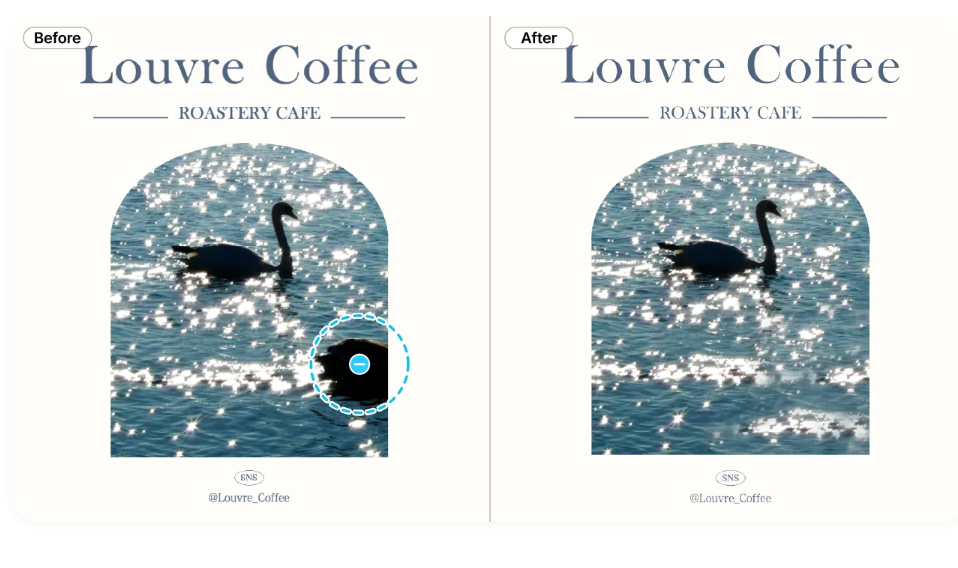
O AI Object Remover do MiriCanvas realiza exatamente isso: você pinta sobre o que quer remover, e a IA preenche o espaço automaticamente com o fundo, seguindo a lógica visual da cena.
O que é o AI Object Remover do MiriCanvas e como funciona?
O AI Object Remover do MiriCanvas é uma ferramenta que remove objetos ou pessoas indesejadas de uma imagem e reconstrói o fundo de forma natural.
Com apenas alguns cliques, o usuário seleciona a área desejada e a IA substitui o espaço com elementos compatíveis ao contexto visual da foto.
Essa tecnologia simplifica um processo antes limitado a editores avançados, possibilitando que qualquer pessoa consiga retoques profissionais sem experiência prévia.
Entre os principais aspectos do funcionamento, estão:
– seleção intuitiva por pincel para apagar áreas específicas;
– preenchimento automático com base no cenário original;
– preservação de texturas e iluminação coerentes;
– integração com outras ferramentas de edição do MiriCanvas.
Como apagar objetos com o pincel de seleção
O processo começa com o pincel de seleção, que permite marcar o objeto indesejado. A precisão da seleção influencia diretamente a qualidade do resultado, pois quanto mais exata, mais natural será a substituição feita pela IA.
A prática mostra que até usuários iniciantes conseguem dominar a técnica em poucos minutos.
Como a IA preenche e restaura o fundo de forma natural
Após a remoção, a IA analisa o contexto da imagem, como cores, luzes e padrões, para reconstruir o fundo. O objetivo é evitar que a edição fique perceptível, mantendo a fluidez visual.
Esse preenchimento inteligente é o que diferencia o AI Object Remover de métodos manuais tradicionais.
Quais são os principais benefícios de usar essa ferramenta?
O AI Object Remover oferece benefícios que vão além da estética, pois agrega praticidade, acessibilidade e eficiência. Ele permite que qualquer usuário transforme fotos comuns em imagens mais atrativas sem depender de profissionais caros.
Essas vantagens tornam a ferramenta útil tanto para o dia a dia quanto para demandas profissionais.
Simplicidade de uso para iniciantes
A interface amigável dispensa tutoriais complexos. O usuário apenas seleciona, aplica e já visualiza a foto ajustada. Essa simplicidade democratiza o acesso à edição de imagens.
É como ter um estúdio de edição avançado disponível em poucos cliques.
Resultados profissionais sem precisar de experiência em edição
Mesmo quem nunca editou fotos consegue criar resultados convincentes. As texturas, sombras e detalhes do ambiente são preservados, evitando o aspecto artificial que normalmente ocorre em edições amadoras.
Assim, a ferramenta combina agilidade com qualidade estética.
Após a remoção, aplicar correções de cor e filtros ajuda a uniformizar a imagem.
Como melhorar os resultados com o recurso “Retoque com IA”?
O recurso “Retoque com IA” amplia as possibilidades ao permitir não só remover, mas também adicionar ou transformar elementos na imagem. Essa funcionalidade é ideal para quem deseja ir além do básico e explorar a criatividade.
Com ela, o usuário pode ajustar cenários inteiros e criar composições personalizadas.
Como inserir novos elementos com descrição por texto
Ao digitar uma breve descrição, como “um céu azul com nuvens leves”, a IA gera automaticamente o preenchimento solicitado na área selecionada. Esse recurso substitui ou adiciona detalhes de forma natural.
Essa técnica é útil para renovar fotos antigas ou adaptar imagens para campanhas.
Exemplos práticos: transformar céu nublado, adicionar objetos
É possível trocar um céu cinzento por um mais vibrante ou até inserir elementos decorativos em uma foto de produto. Em campanhas de marketing, essa função agiliza a criação de cenários adaptados à identidade visual da marca.
Esses ajustes elevam o nível das imagens e destacam o conteúdo visual.
Quais etapas práticas garantem um retoque de qualidade?
Algumas práticas simples podem transformar completamente o resultado dos retoques feitos com o AI Object Remover. Seguir essas etapas aumenta a precisão e ajuda a obter imagens mais naturais.
Com pequenos cuidados, o acabamento da edição pode alcançar padrões profissionais.
Ajuste do pincel e precisão na seleção
Selecionar o tamanho adequado do pincel é fundamental para evitar remover áreas além do necessário. Ajustes finos permitem contornar detalhes, como cabelos ou objetos pequenos.
Quanto mais precisa a seleção, mais imperceptível será a edição final.
Uso da reversão (Undo) e manutenção da imagem original
Se o resultado não agradar, é possível reverter a ação ou começar de novo sem comprometer a imagem original. Essa segurança dá liberdade para experimentar e aprimorar a edição.
Manter cópias originais é uma prática essencial para preservar a integridade das fotos.
Quando combinar o AI Object Remover com outras ferramentas do MiriCanvas?
O AI Object Remover ganha ainda mais potência quando usado em conjunto com outros recursos disponíveis na plataforma. A integração de ferramentas permite resultados criativos e refinados.
Essa combinação amplia as possibilidades de edição além da remoção básica.
Integração com remoção de fundo e preenchimento generativo
Remover o fundo de uma imagem e depois aplicar o Object Remover permite isolar objetos com perfeição. Já o preenchimento generativo cria cenários completos para substituir áreas removidas.
Esses recursos, usados em conjunto, abrem espaço para edições mais avançadas.
Ajustes de brilho, cor e filtros complementares
Após a remoção, aplicar correções de cor e filtros ajuda a uniformizar a imagem. Esses ajustes garantem que o local editado se integre de maneira harmoniosa ao restante da foto.
Esse processo eleva a naturalidade e melhora o impacto visual. Remova objetos indesejados em segundos com um clique usando o AI Object Remover do MiriCanvas.
O que mais saber sobre o AI Object Remover do MiriCanvas?
Veja, então, as dúvidas mais comuns sobre o assunto.
O AI Object Remover do MiriCanvas é gratuito para todos?
A ferramenta está disponível dentro do plano Pro; o uso ilimitado exige assinatura, embora existam alguns testes gratuitos iniciais.
É possível restaurar a imagem original após a remoção de um objeto?
Você pode desfazer ações com o comando “Undo” e ainda salvar a versão editada como um novo arquivo, preservando o original.
Qual é a qualidade dos resultados em imagens de alta resolução?
Imagens em alta resolução são totalmente suportadas e a ferramenta preserva a qualidade visual; em contrapartida, imagens muito pequenas podem gerar bordas menos naturais.
Posso inserir um novo elemento no espaço apagado pela ferramenta?
Usando a função “AI retouching” você pode digitar um prompt e a IA preencherá a área removida com uma imagem coerente à cena.
Quais recursos adicionais do MiriCanvas complementam o uso do AI Object Remover?
Você pode integrar o uso com remoção de fundo, preenchimento generativo, ajustes de brilho, cor e filtros, permitindo retoques mais sofisticados e acabamentos profissionais.
Resumo deste artigo sobre AI Object Remover do MiriCanvas
– O AI Object Remover remove objetos indesejados e reconstrói fundos de forma natural;
– A ferramenta oferece simplicidade para iniciantes e resultados profissionais;
– O recurso de retoque com IA permite inserir novos elementos e transformar cenários;
– Combinar a remoção com outros ajustes melhora o acabamento das imagens;
– Usar imagens em alta resolução e revisar os resultados garante maior realismo.