Miricanvasのチャート・グラフ機能で棒グラフを作成できます。データを入力すれば、レポートやPPTにすぐに使えるグラフが完成します。お好みのテンプレートを選んで、すぐに始めてみましょう。色、フォント、レイアウトまで数クリックで自由に編集できます。
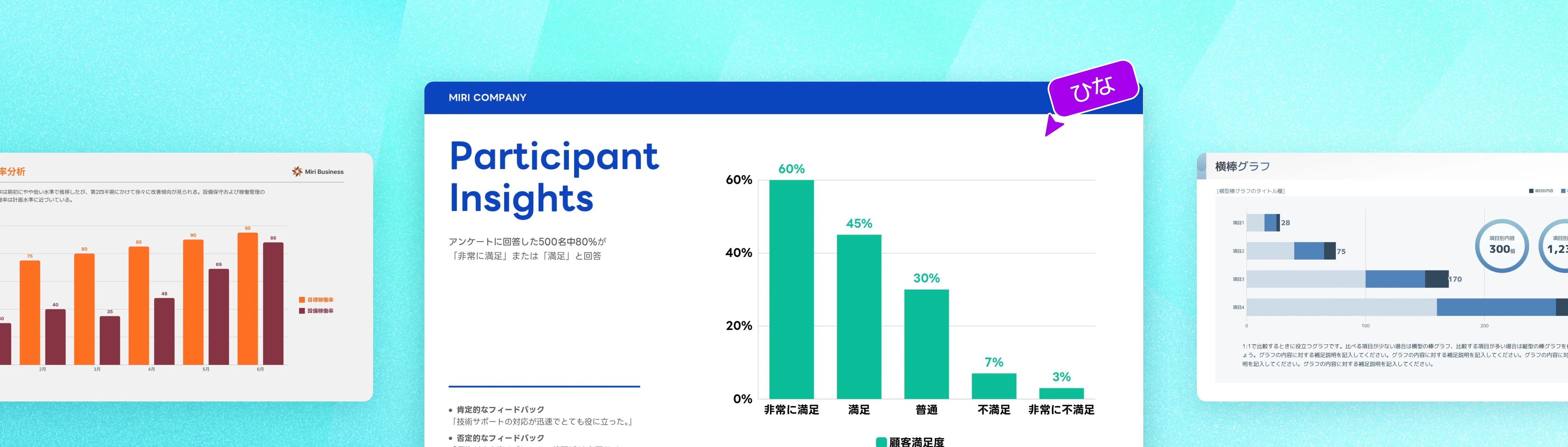
複雑な使い方を別途学ぶ必要はありません。データ入力からデザイン編集まで、
Miricanvasで自分だけの棒グラフを完成させてみましょう。




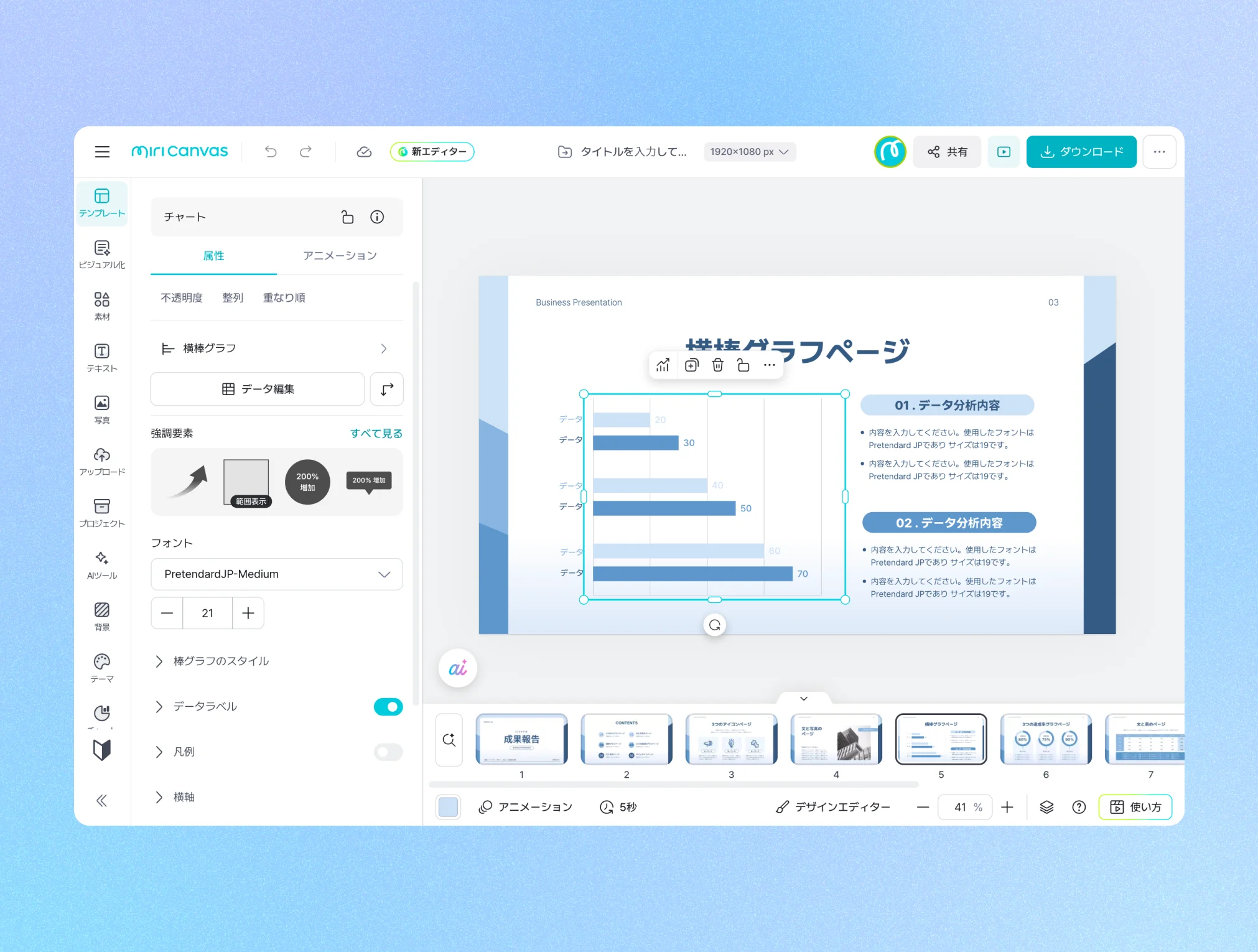
テンプレートから始める : Miricanvasウェブサイトの[テンプレート]メニュー、または[デザイン作成]クリック後、エディター左側の[テンプレート]メニューで「棒グラフ」を検索してください。
チャートから始める: エディター左側の[チャート]メニューから、希望のスタイルの棒グラフを選択して、すぐに追加できます。
[テンプレート]から始めた場合は、レポートやPPTなど、目的に合ったデザインを選択します。「プレゼンテーション」や「文書書式縦型」などで絞り込むと、希望のテンプレートをより早く見つけられます。[チャート]から始めた場合は、このステップはスキップしても構いません。
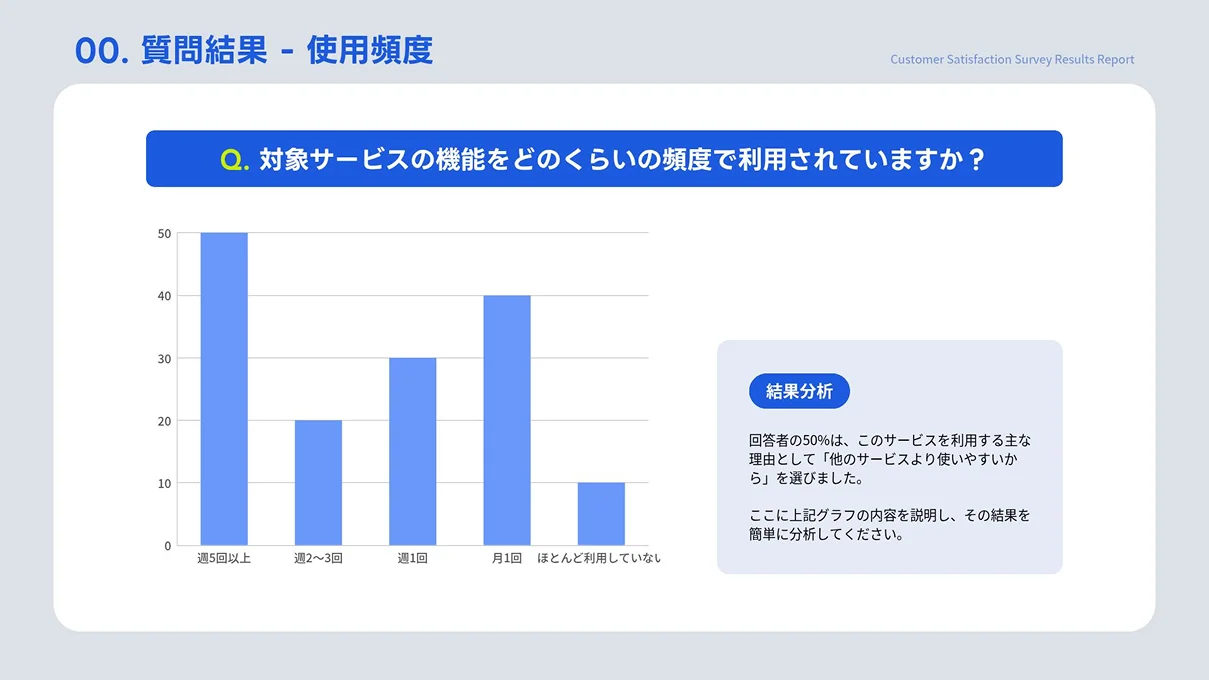
棒グラフは、数値データを棒状に視覚化し、項目間の大きさを一目で比較できるようにするツールです。
棒が長いほど値が大きいことを直感的に示してくれるため、数字が羅列された表よりもはるかに速く違いを把握できます。
データの性質に応じて横方向と縦方向を選択して使用でき、棒チャートとも呼ばれます。
このような状況で棒グラフを活用してみてください。
- 製品別の販売量や部署別の実績など、異なる項目の大きさを並べて比較する際
- 年別・月別の数値のように、特定の期間単位での変化量を確認する際
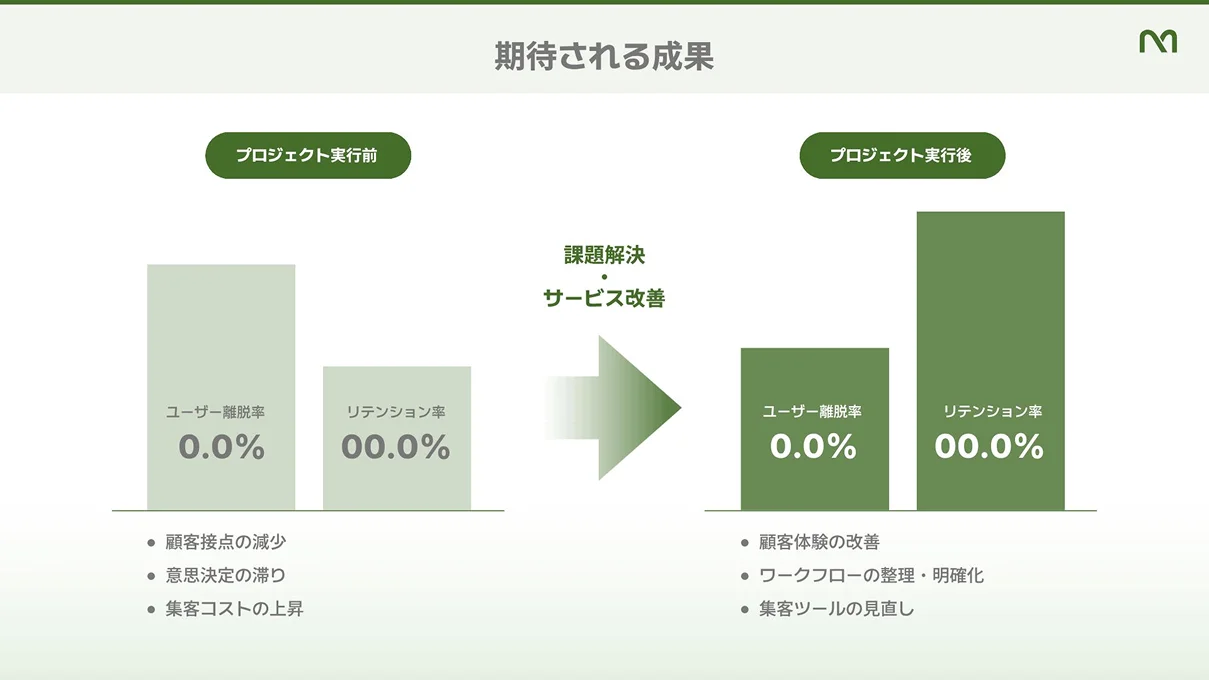
数字は事実を物語りますが、それだけでは人を説得するのは難しいです。棒グラフは項目間の違いや流れを視覚的に示し、データが伝えたいメッセージをより速く、より明確に伝えます。
ここにデザインを加えることで、説得力は一層高まります。ブランドカラーで統一されたグラフ、
主要な項目が視覚的に強調されたレイアウトは、見る人に信頼感を与え、データが示すインサイトをより際立たせます。
MiriCanvasで棒グラフの作成とカスタマイズデザインまで一度に完成させてみてください。
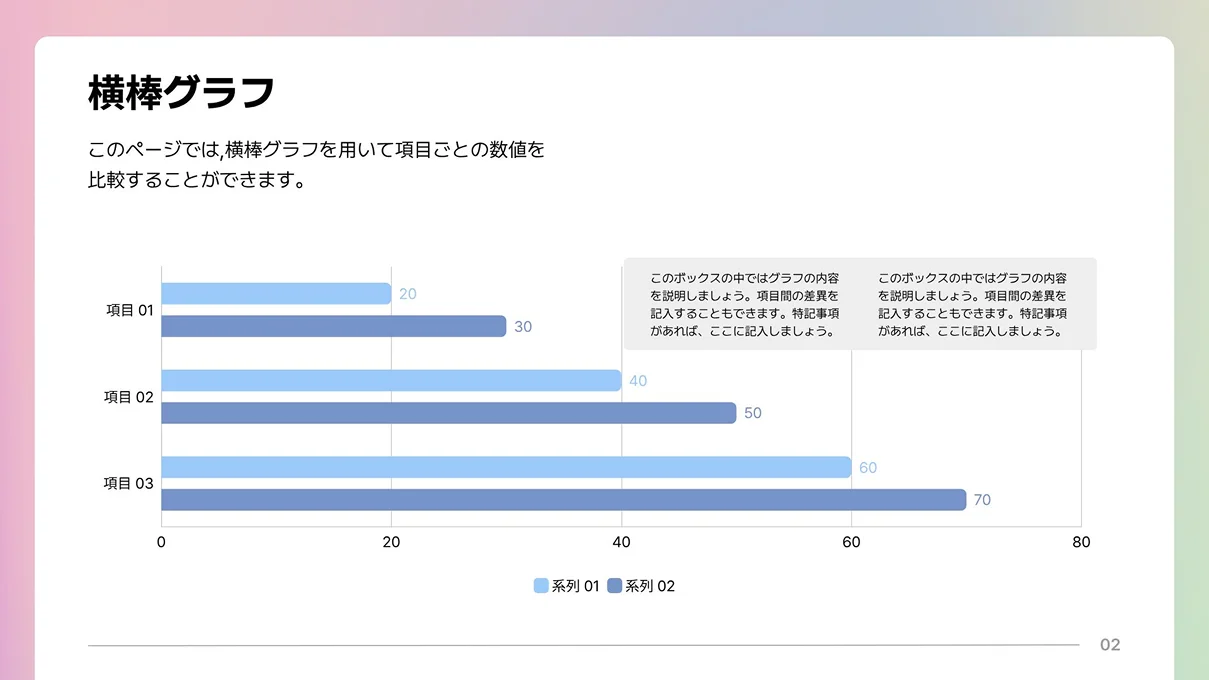
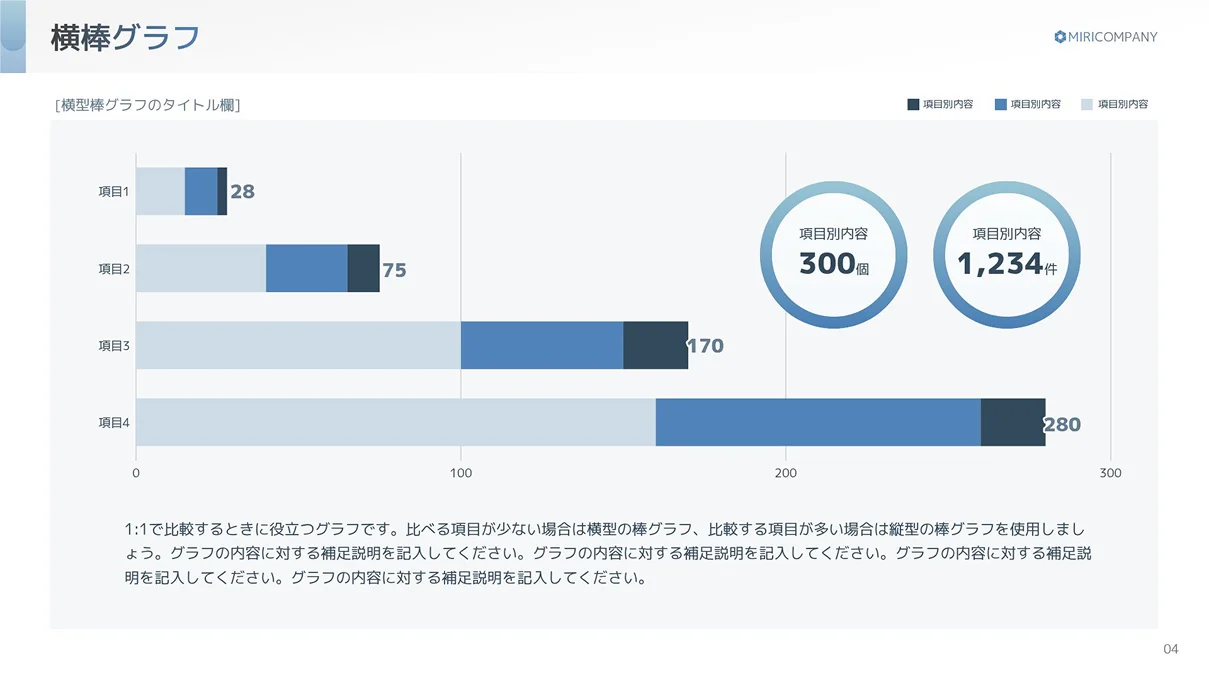
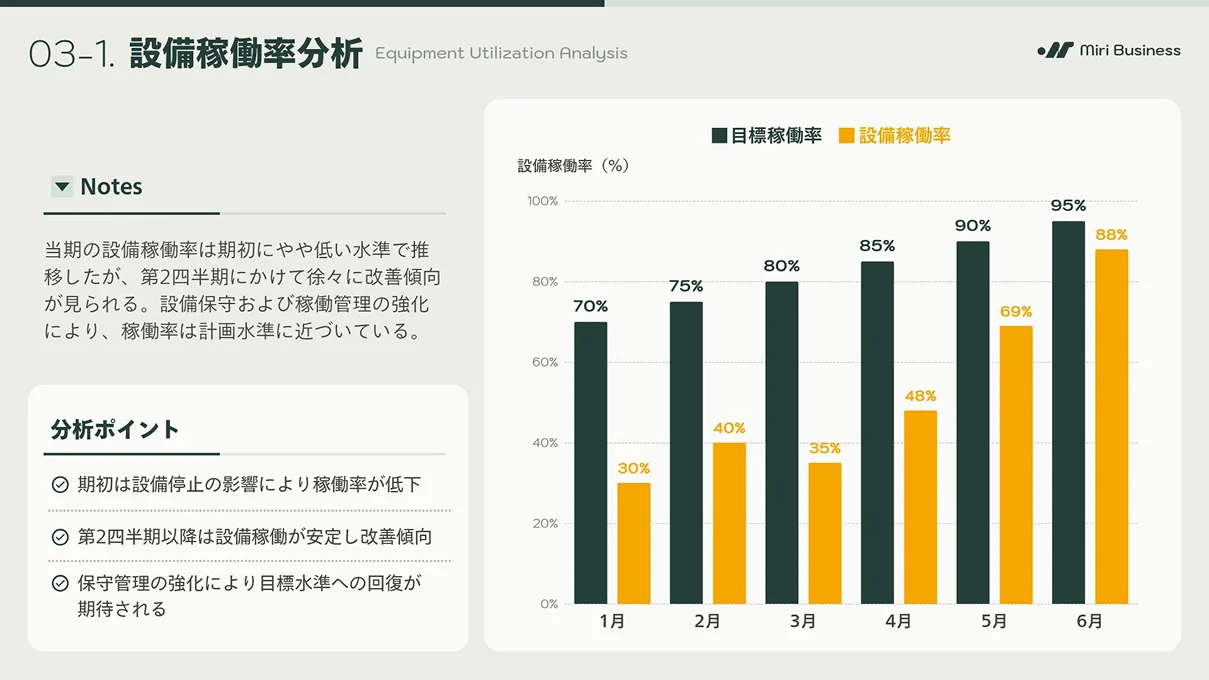
値を入力すると、すぐに棒グラフが完成します。ExcelやGoogleスプレッドシートのデータをコピー&ペーストすれば、最初から再入力する手間を省けます。「縦棒グラフ・横棒グラフ・積み上げ棒グラフ」の中からデータの特性に合ったタイプを選択したり、いつでも他のタイプに切り替えたりできます。
性質の異なる2つのデータを1つの画面で一緒に見たい場合は、「コンボチャート」を活用してみてください。例えば、部署別の人件費構成(積み上げ棒)と営業利益率の推移(線)のように、単位や規模が全く異なる2つの指標を1つのグラフで関連付けて表示できます。

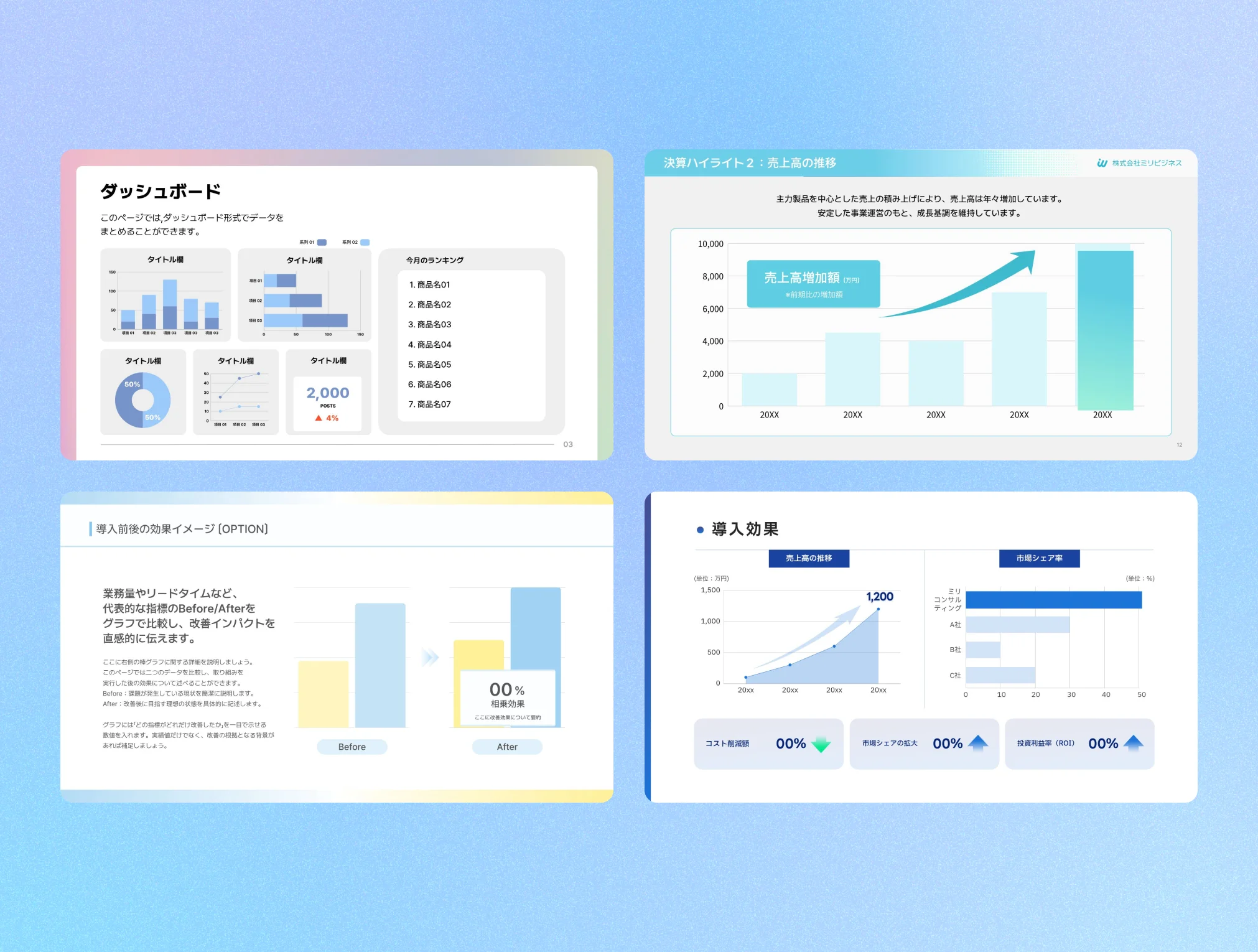
一から作成する必要はありません。目的に合った棒グラフのテンプレートを選び、データを入力するだけで、完成度の高いデザインをすぐに活用できます。レポート、プレゼンテーション、インフォグラフィックなど、目的に合ったテンプレートを見つけてください。
特定の項目をさらに強調したい場合は、強調要素を追加してみましょう。矢印、区間表示、イラストなどをグラフに重ねることで、伝えたいポイントを一目で示すことができます。
テンプレートをそのまま使う必要はありません。データラベルの色、グリッド線のスタイル、項目ごとの棒の色、凡例の位置、フォントの種類とサイズまで、項目ごとに個別に調整できます。特定の棒グラフだけ色を変えて強調したり、不要な軸ラベルを削除することも数クリックで可能です。特別な知識は不要で、設定画面で希望の項目を選択するだけで十分です。

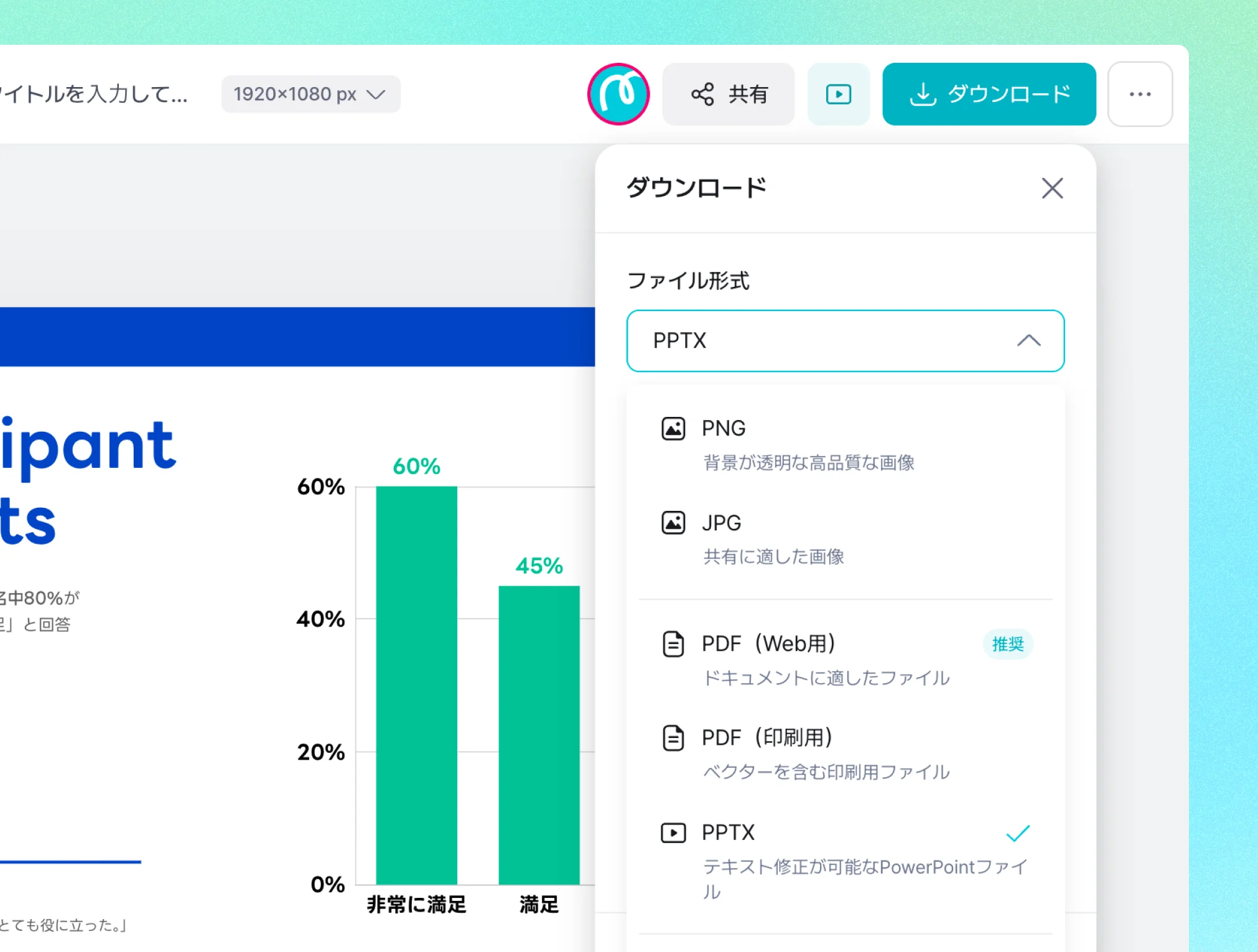
完成したグラフは、PNG、JPG、PDF、PPTXなど、ご希望の形式で直接エクスポートできます。プレゼンテーションのスライドに挿入したり、レポートに貼り付けたり、リンクで共有したりすることも、別途変換作業なしで可能です。作成から活用まで、ワンストップで完了できます。
レポート、PPT、インフォグラフィックまで、目的に合った棒グラフのデザインを選んで、すぐに始められます。 テンプレートに取り込んだ後も、自由に編集できます。
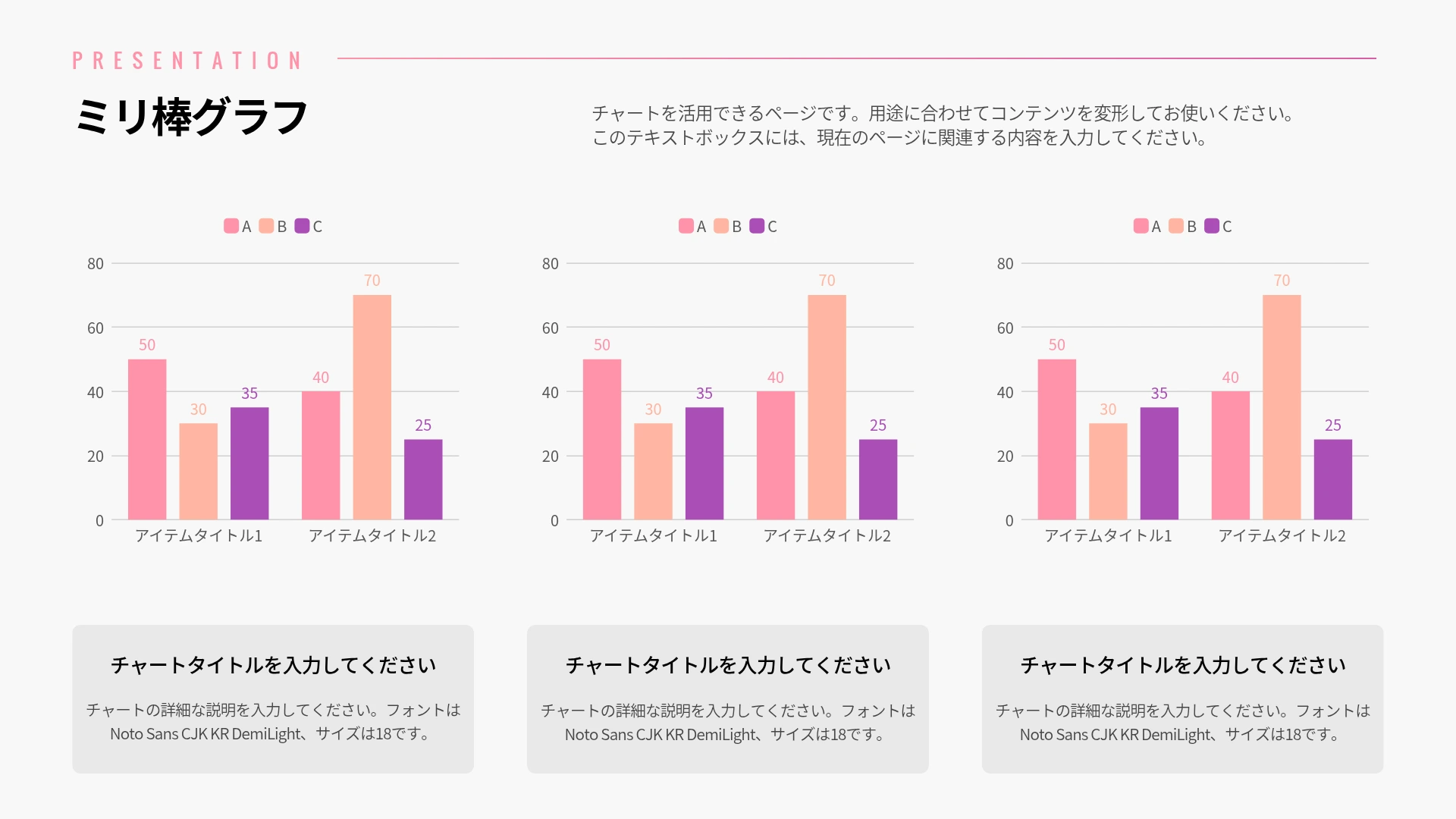
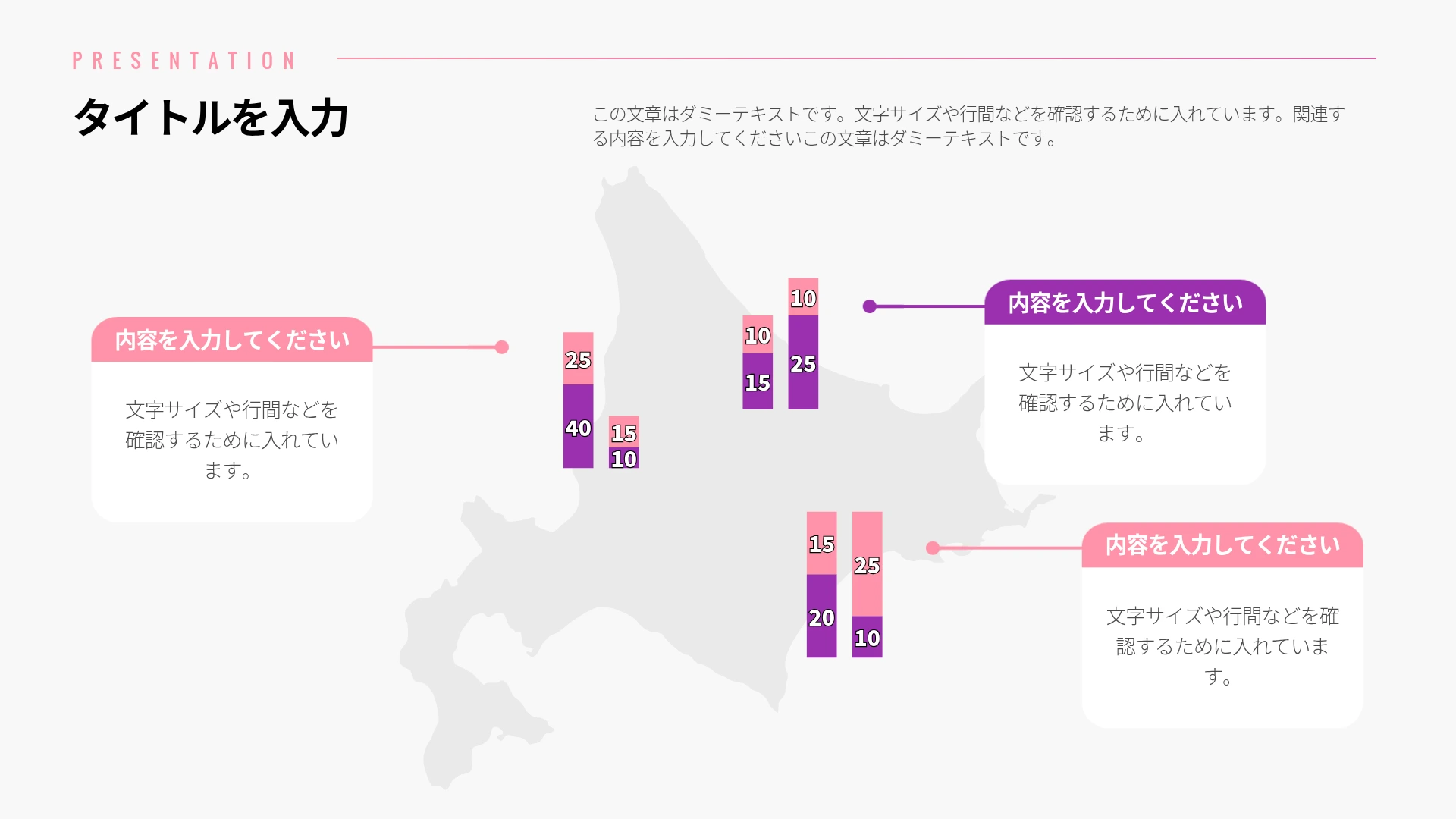
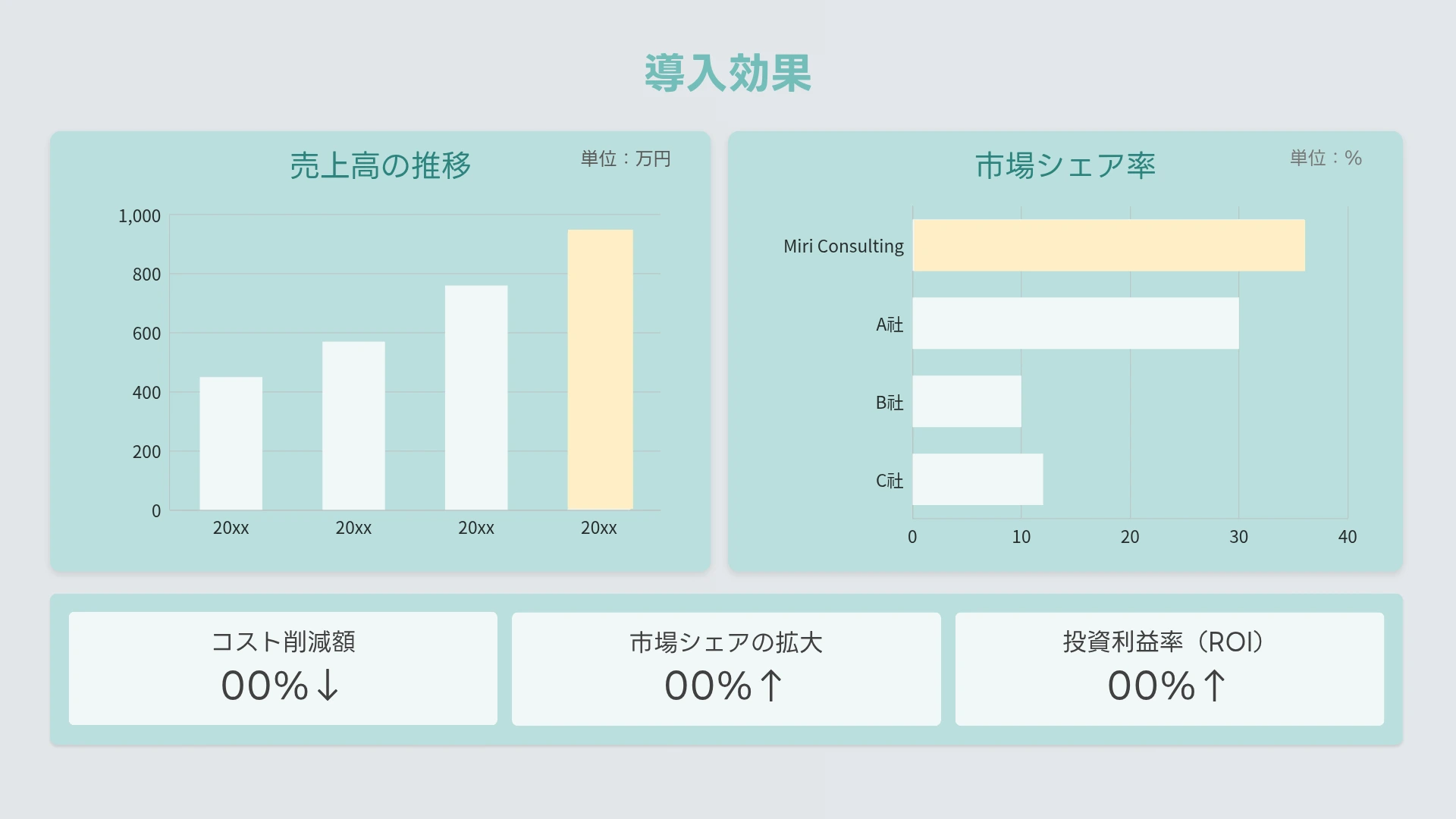
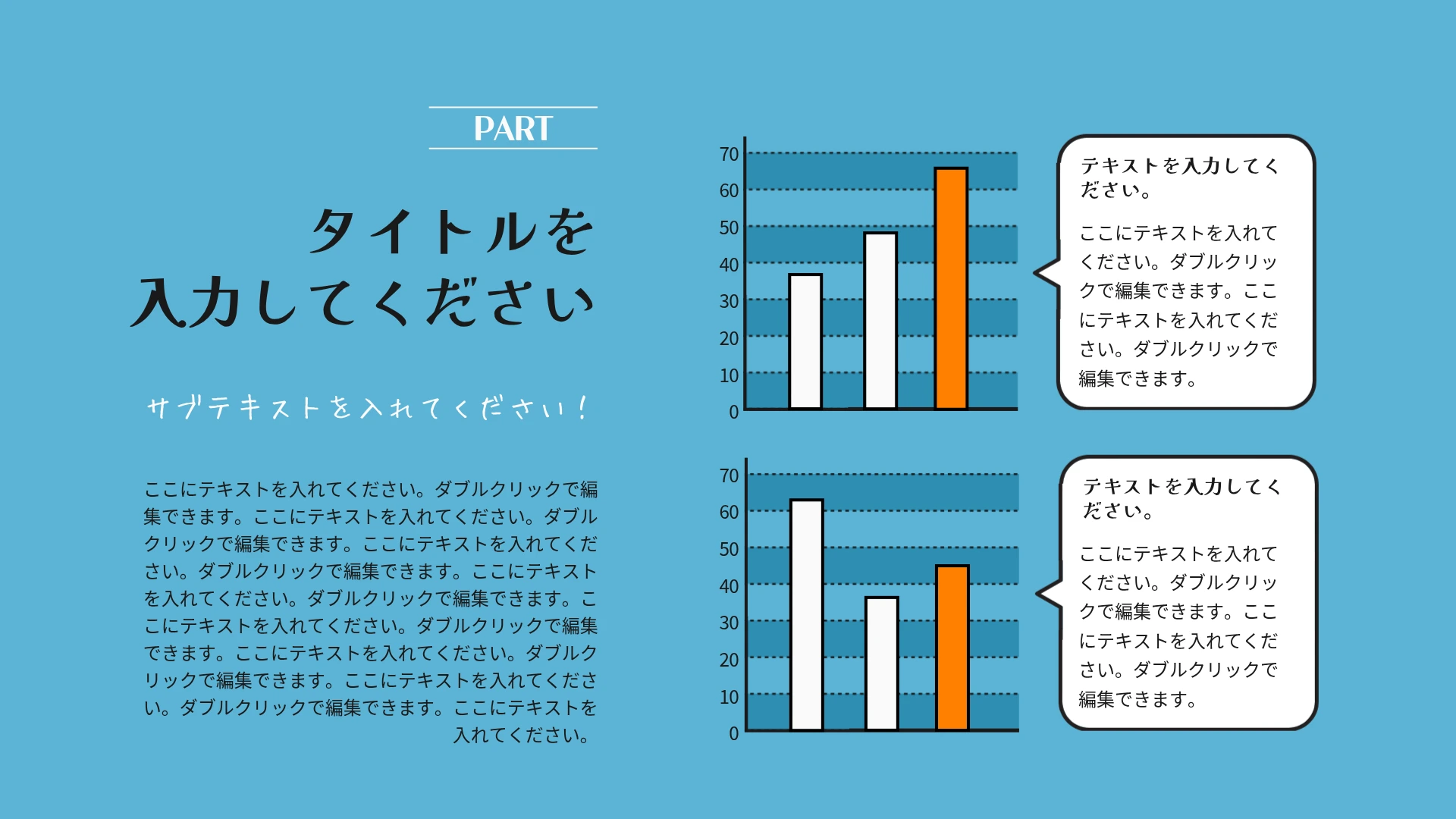
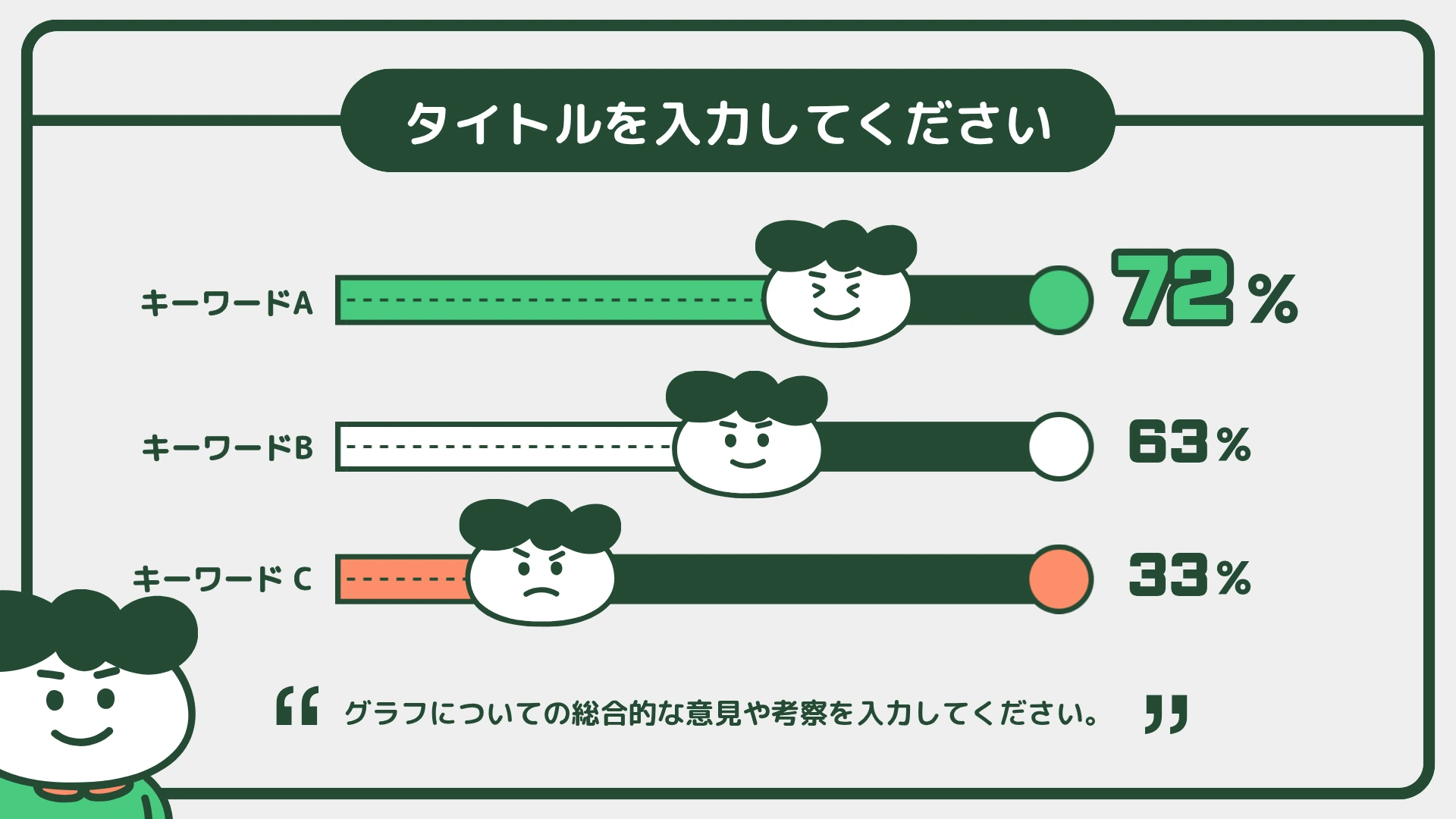
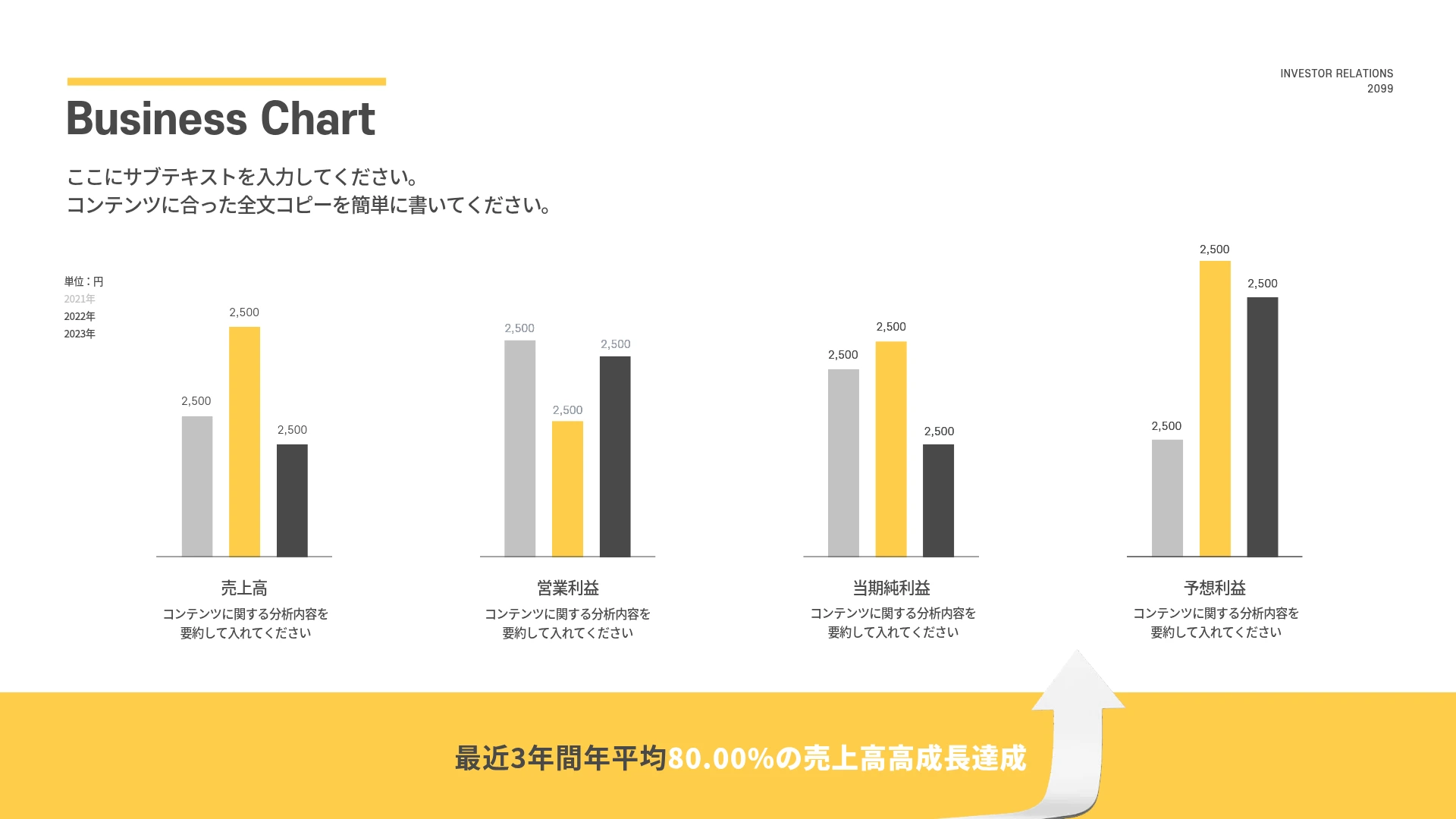
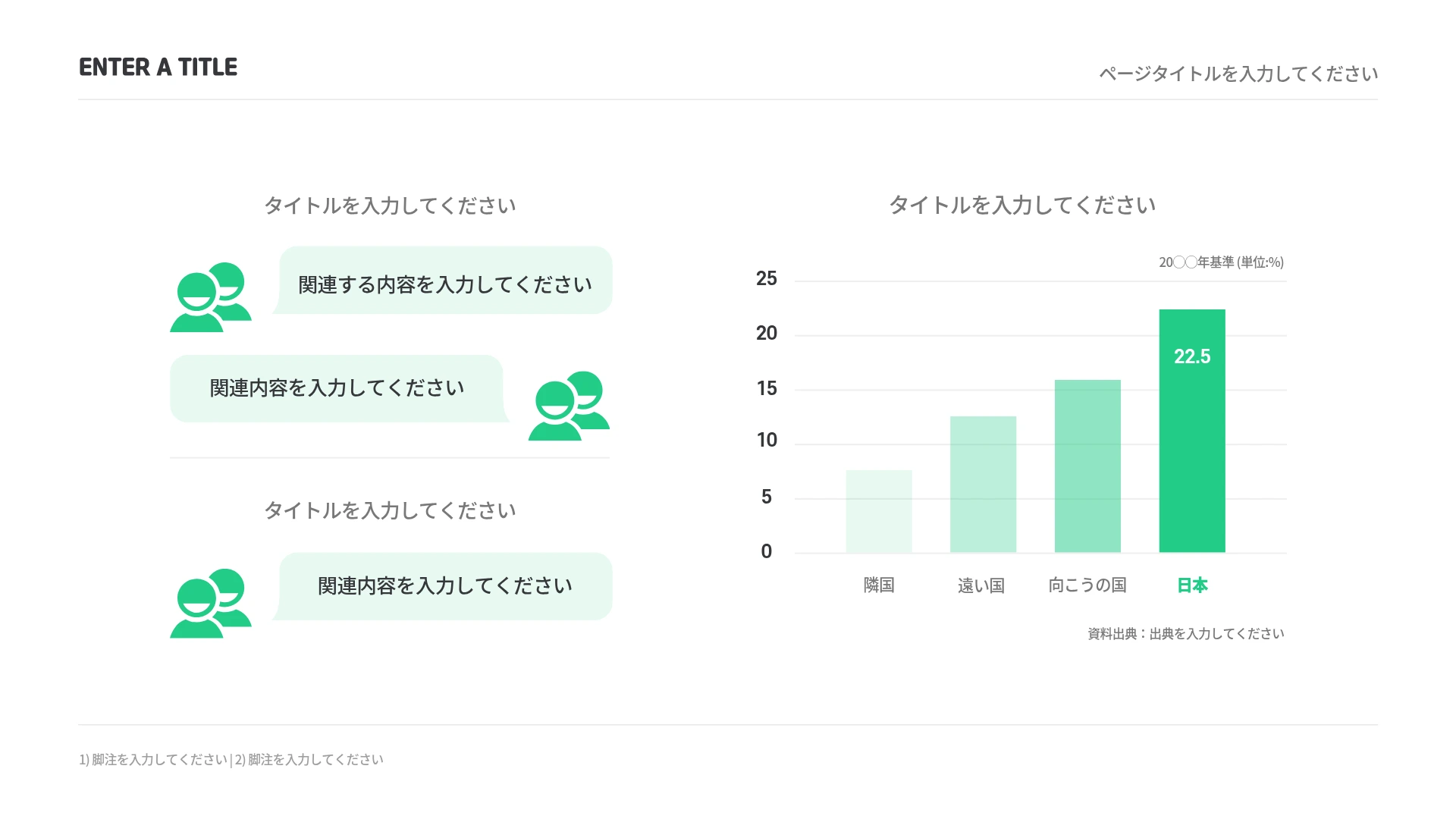
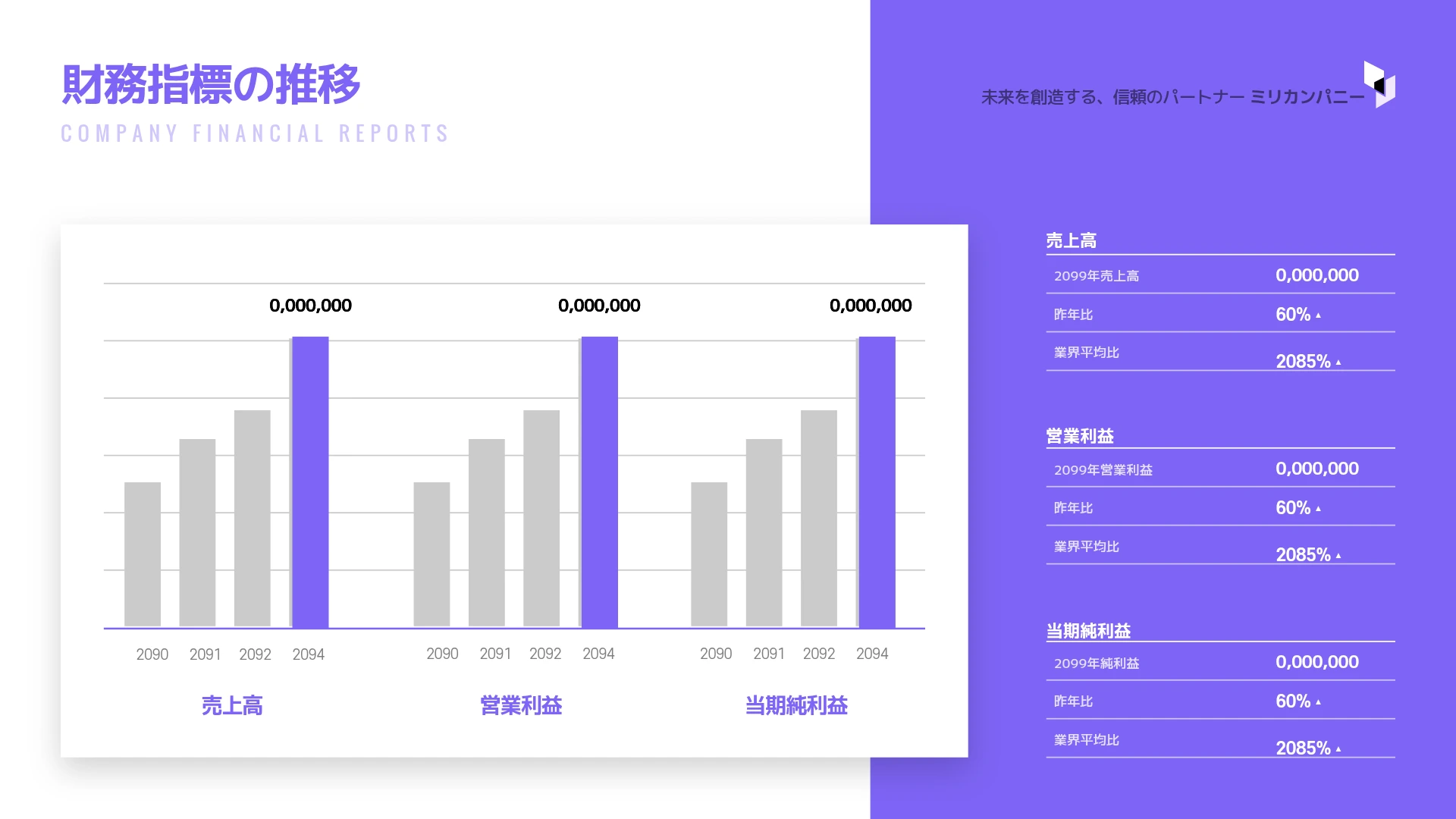

お好みのテンプレートを選び、データを入力するだけです。色やレイアウトは数回のクリックで調整可能です。Miricanvasで無料で始めましょう。棒グラフの他にも、折れ線グラフ、円グラフ、面グラフなど、さまざまな種類のグラフを同じ方法で作成できます。





