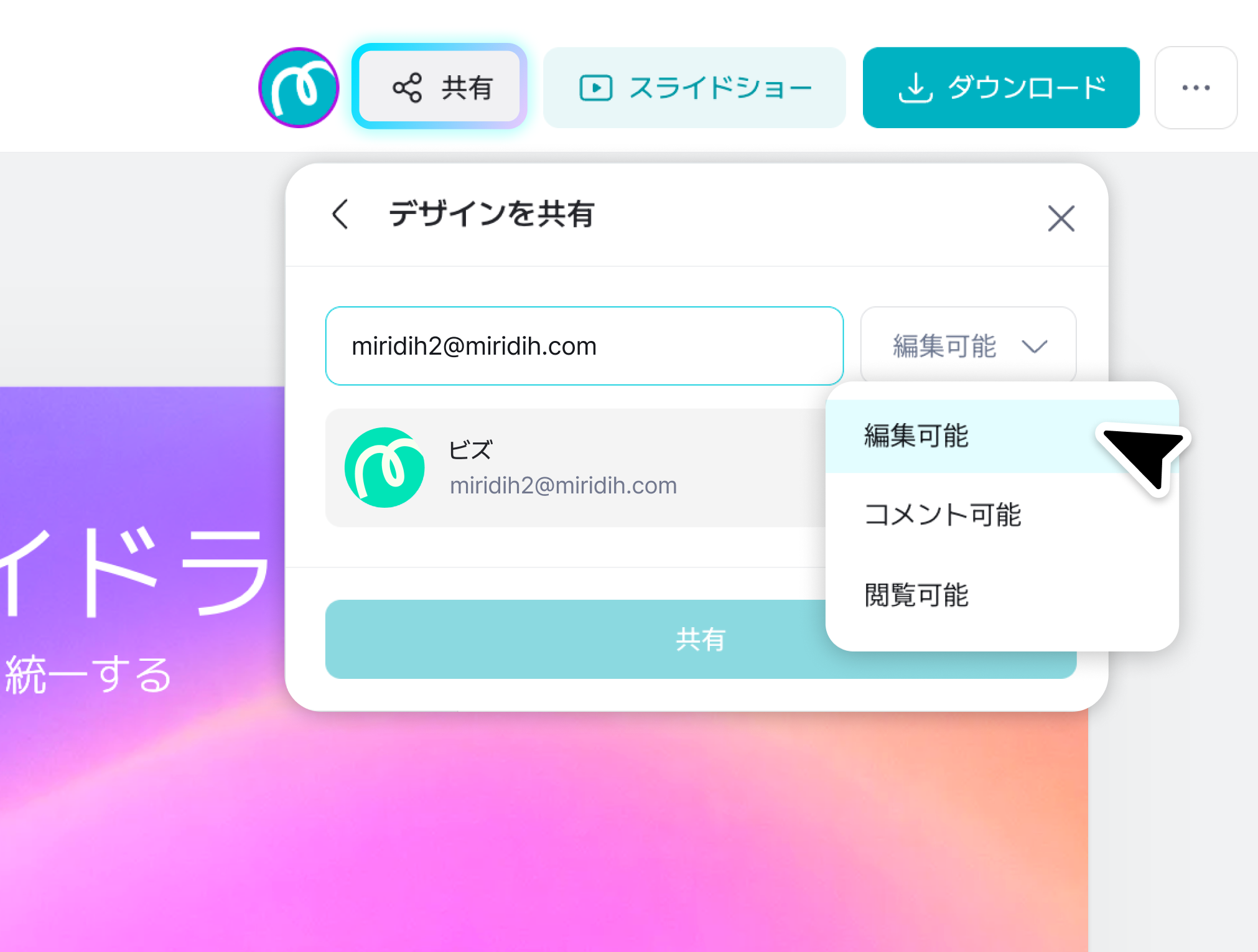
一緒に作業するデザインで、共有ボタンをクリックします。
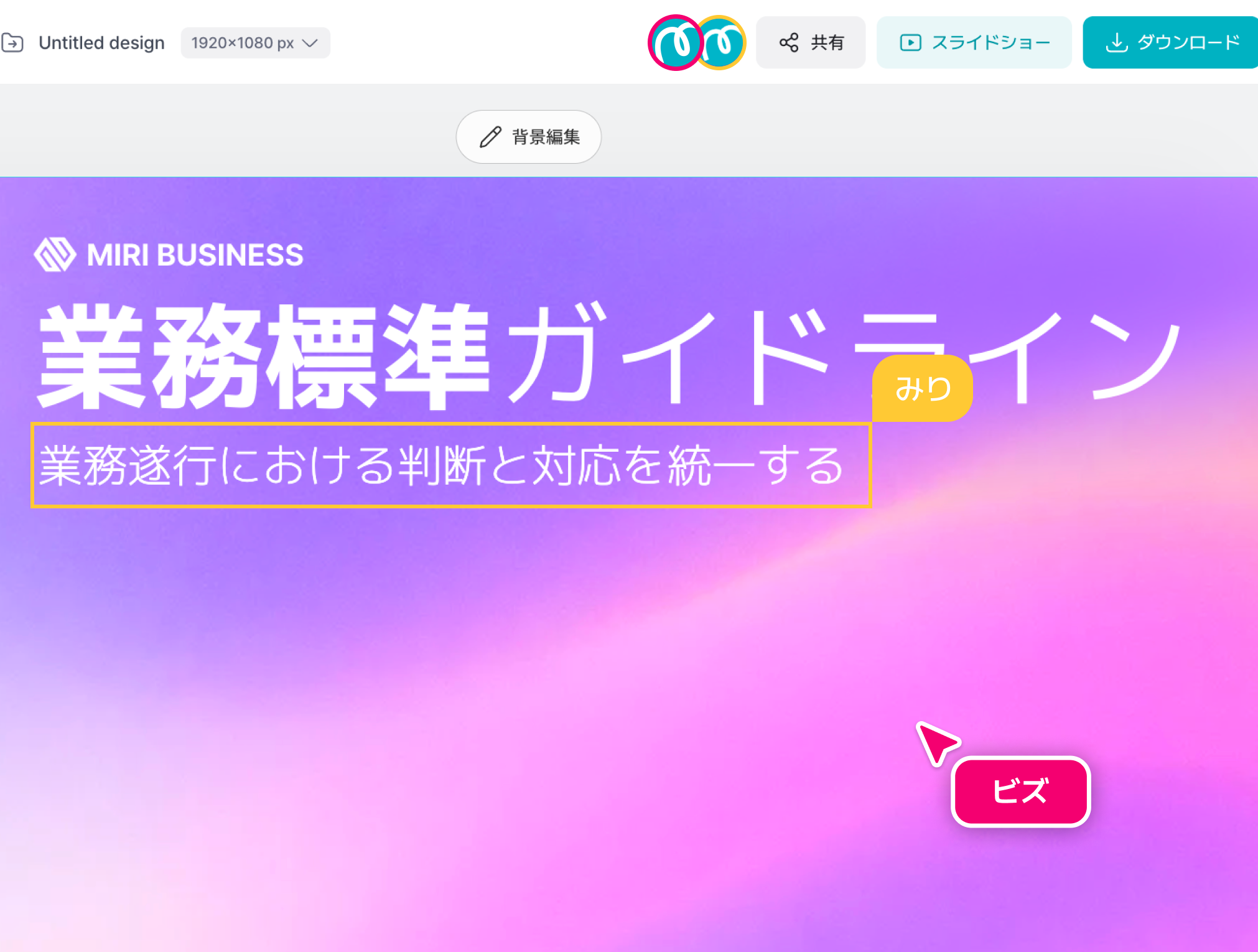
共同編集・コメントで、チームメンバーとプレゼン資料やデザイン案をリアルタイムに一緒に作り、直したいところはデザインの上にコメントですぐに残しましょう。誰がどこを作業しているかは、名前付きのカーソルでひと目で確認できます。
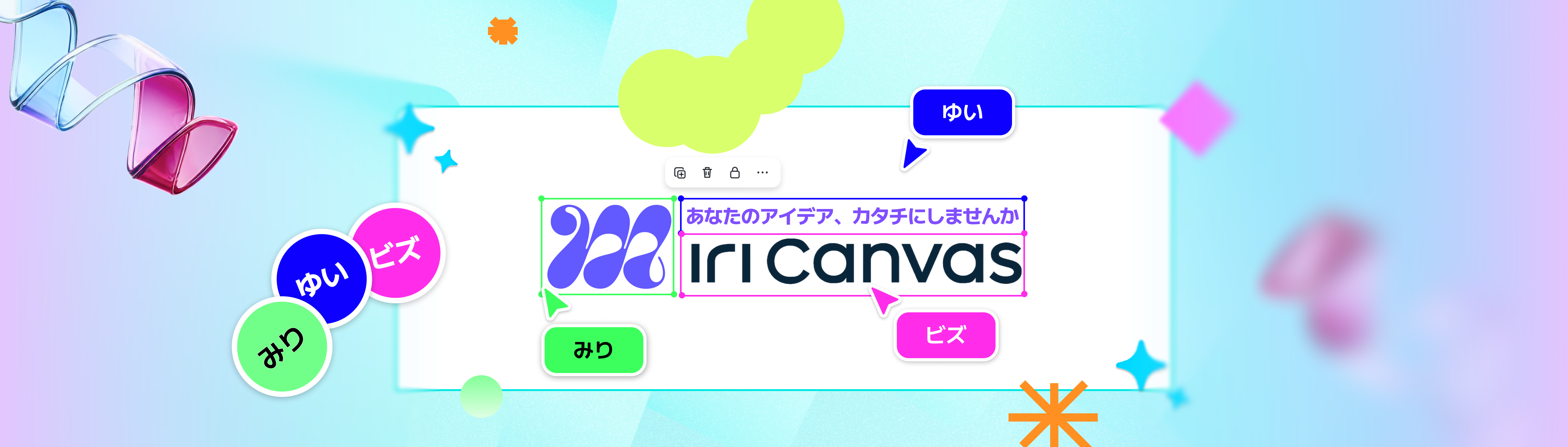
複数の人でひとつのデザインを一緒に編集し、直した内容がお互いの画面にすぐ反映されます。
ページ上の範囲を指定してコメントを残し、返信と解決で修正依頼を最後まで整理できます。
閲覧・コメント・編集の権限を分けて共有すれば、レビュー担当者はデザインに手を加えずに意見だけを残せます。
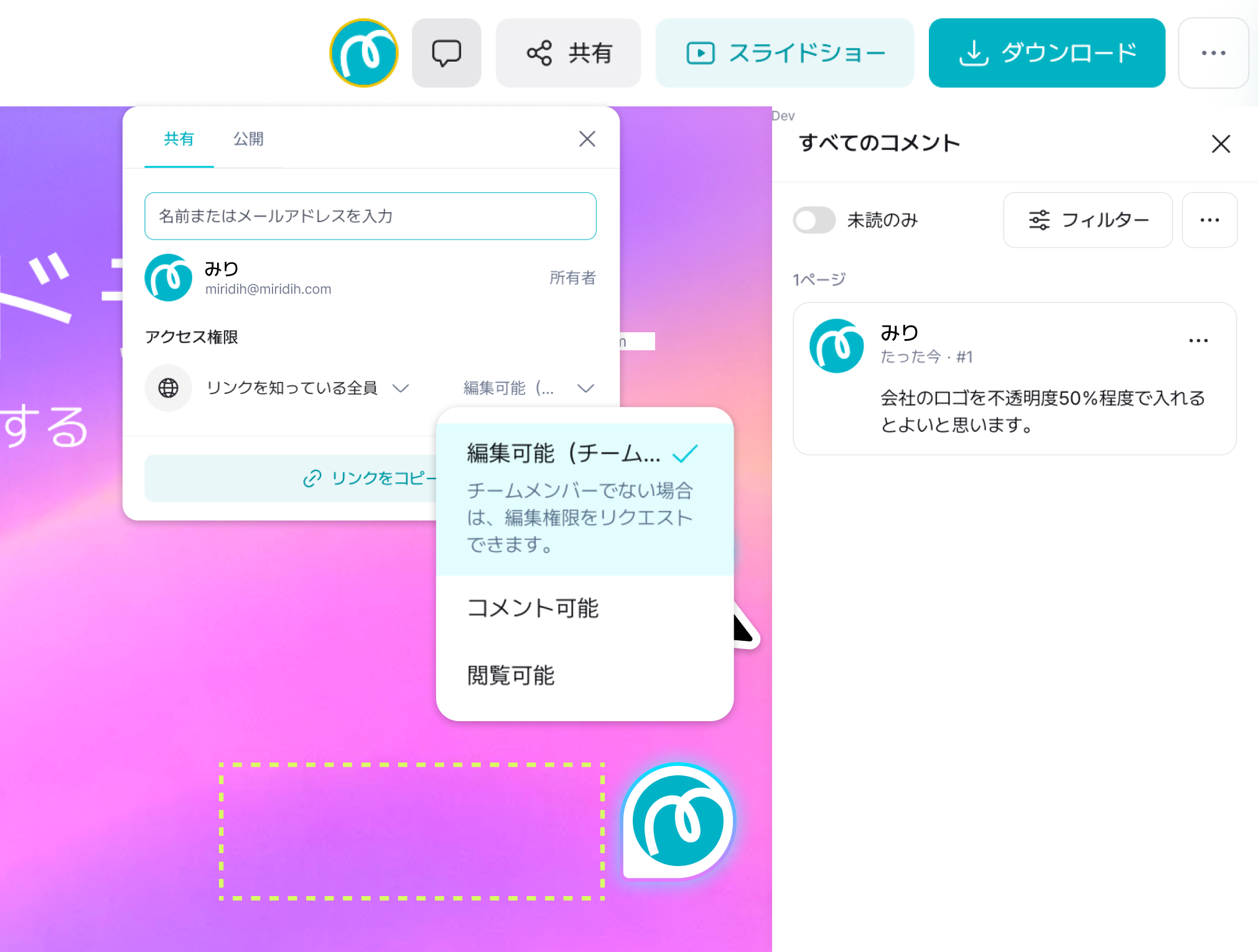
一緒に作業するデザインで、共有ボタンをクリックします。
メールアドレスや名前でチームメンバーを追加し、「編集可能」「コメント可能」「閲覧可能」から権限を選びます。
メンバーがデザインを開くと、上部のプロフィールと名前付きのカーソルで、誰がどこを作業しているかを見ながら一緒に編集できます。
コメントモードに切り替えたあと、好きな範囲をドラッグしてコメントを残し、反映が終わったコメントは解決にします。
共同編集とは、複数の人がひとつの文書やパワポ資料、デザインを同時に開き、リアルタイムで一緒に直す作業方法です。デザインのコメントとは、成果物の特定の位置に意見を残して、修正依頼をやり取りする方法です。
MiriCanvasの共同編集・コメント機能は、同じワークスペースのメンバーがひとつのデザインを同時に編集し、コメントモードで好きな範囲に意見を残して、返信と解決で整理する機能です。作成からレビュー・修正まで、ひとつのデザインの中で共同作業を終えられます。

チームメンバーとプレゼン資料をページごとに分担して同時に作り、上司はコメントモードで直すところを指摘します。

商品詳細ページやSNS画像のデザイン案を共有すると、レビュー担当者が範囲ごとに意見を残します。反映したコメントは解決にして整理します。

生徒をひとつのデザインに招待してグループの成果物を一緒に作り、コメントでフィードバックします。

グループのメンバーと発表資料を同時に編集し、お互いに直す部分をコメントで残します。
同じワークスペースのメンバーがひとつのデザインを開くと、直した内容がほかの人の画面にすぐ反映されます。上部には今デザインを開いている人のプロフィールが表示され、クリックすると名前と権限を確認できます。
ほかの人のカーソルと選択した素材は、人ごとに違う色と名前で表示されます。
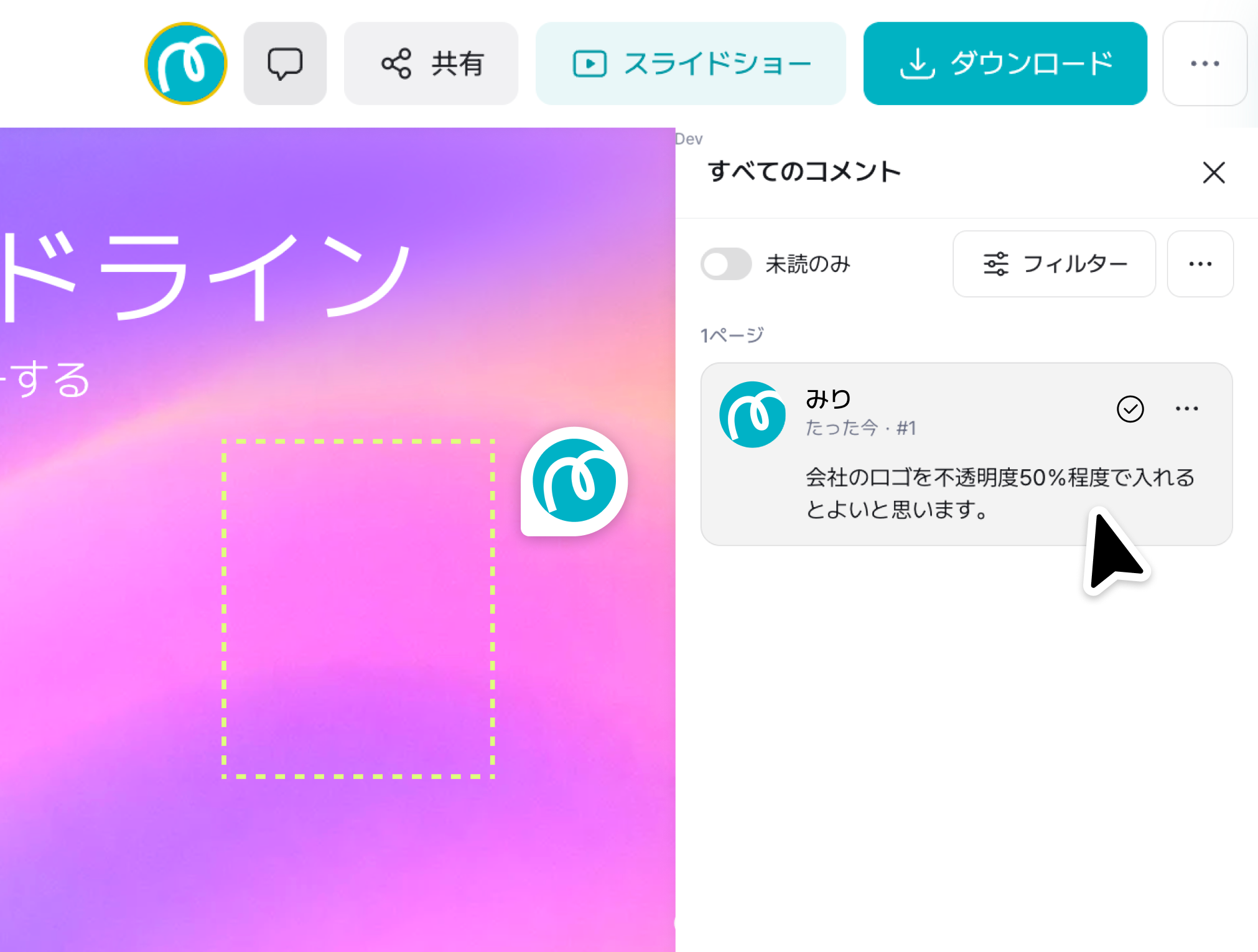
コメントモードでページ上の範囲をドラッグで指定してコメントを残し、範囲の位置やサイズを調整できます。コメントごとに返信で意見をやり取りし、反映が終わったコメントを解決にするとデザインの上から非表示になり、必要なら未解決に戻せます。
すべてのコメントはコメントパネルにまとまり、現在のページ、自分のコメント、未読のコメントで絞り込んで見られます。ほかの人が残したコメントは再読み込みなしですぐに表示され、新しいコメントはメールでも通知されます。
共有ボタンからメールアドレスや名前で人、グループ、チーム全体を追加し、「閲覧可能」「コメント可能」「編集可能」のいずれかを付与します。リンク共有でアクセス権限を変えると、リンクから入った人に選んだ権限がまとめて適用されます。チームメンバーは「編集可能」、レビュー担当者は「コメント可能」と分ければ、レビュー担当者はデザインに手を加えずに意見だけを残せます。
権限に応じて編集モード、コメントモード、閲覧モードを選んで使い、「閲覧可能」「コメント可能」で共有された人は、より高い権限をリクエストしてデザインの管理者に承認してもらえます。