MiriCanvasのチャート機能を使えば、折れ線グラフを作成できます。データを入力するだけで、報告書やプレゼン資料にそのまま使えるグラフが仕上がります。気に入ったテンプレートを選んで、すぐに始めてみましょう。色・フォント・レイアウトまで、クリック数回で自由に編集できます。
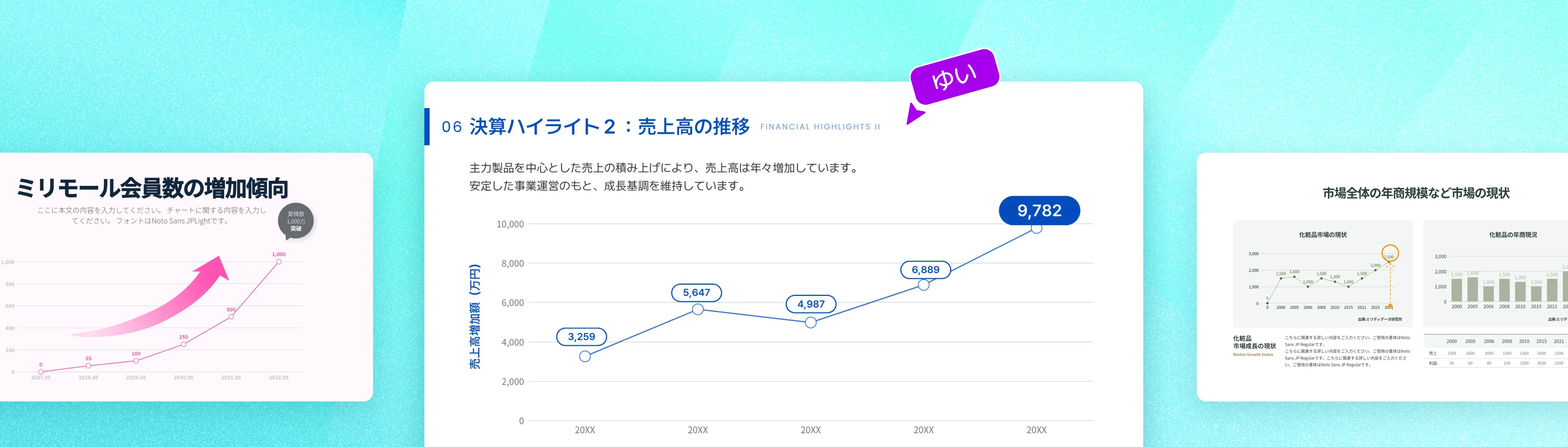
複雑な使い方を別途覚える必要はありません。データ入力からデザイン編集まで、MiriCanvasで自分だけの折れ線グラフを仕上げましょう。




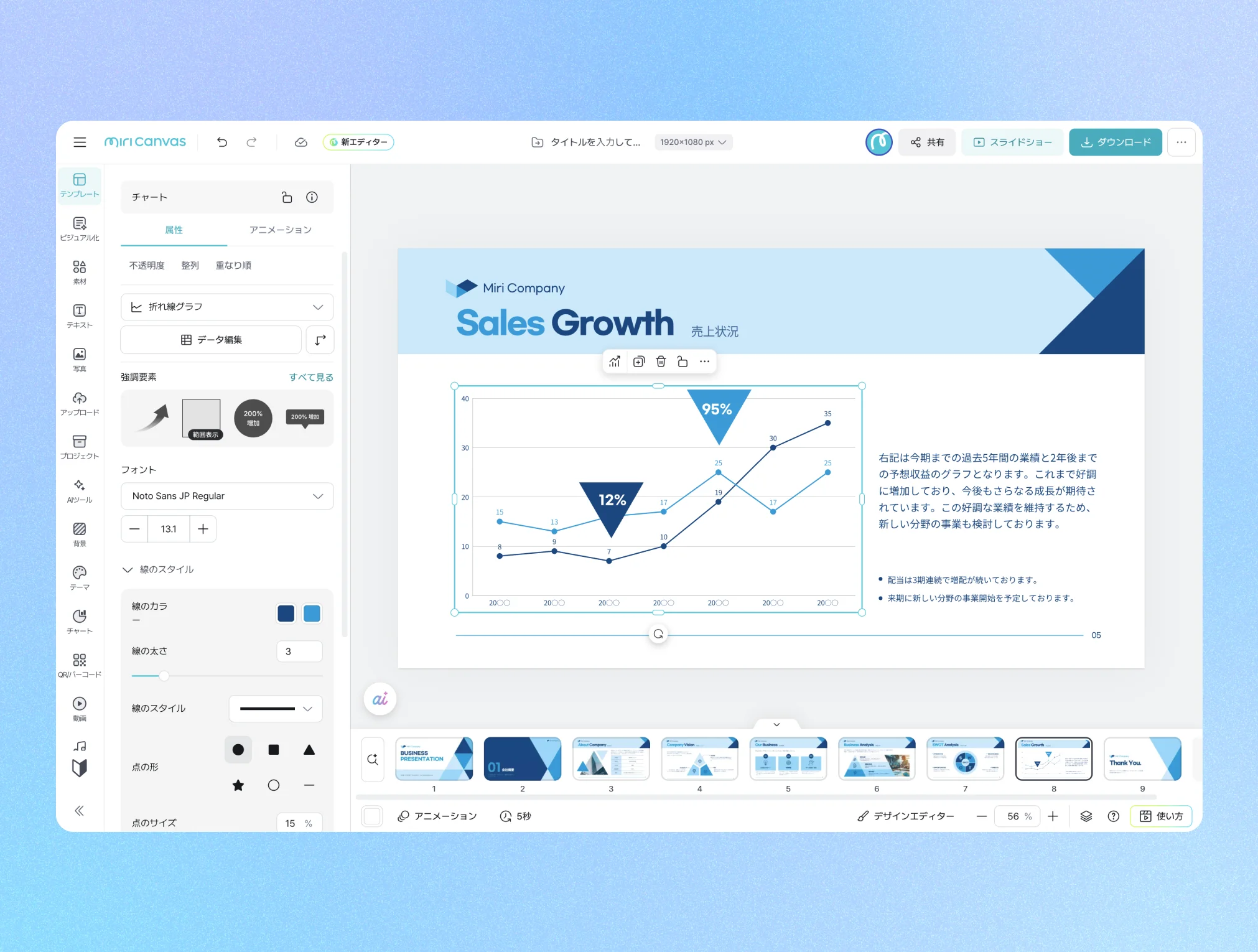
テンプレートから始める : MiriCanvasサイトの「テンプレート」メニュー、または「デザインを作成」をクリックし、エディター左側の「テンプレート」メニューで「折れ線グラフ」を検索します。
チャートから始める : エディター左側の「チャート」メニューから、お好みのスタイルの折れ線グラフ(折れ線チャート)を選んで、すぐに追加できます。
「テンプレート」から始めた場合は、報告書やプレゼン資料など目的に合ったデザインを選びます。「プレゼンテーション」「文書フォーマット」などで絞り込むと、目的のテンプレートをより早く見つけられます。「チャート」から始めた場合は、このステップは飛ばしてかまいません。
折れ線グラフ(線グラフ)は、データの値を点で示し、その点を線でつないで変化の流れを表したグラフです。
線が上がったり下がったりする形を見るだけで、値がいつ増えたか減ったかをひと目で把握できます。気温の変化や売上の推移、人口の変動のように、時間の流れに沿って連続的に変わるデータを示すときに最も適したチャートです。
変化の流れは、数字だけでは伝えにくいものです。数値が増えるほど表は読みづらくなり、見る人が自分で値を比較しなければなりません。折れ線グラフはその流れを1本の線にまとめ、いつ上がっていつ下がったかをすぐに読み取れるようにします。
ここにデザインが加わると、説得力はさらに高まります。色みを統一したグラフや、重要な区間がひと目で目に入るレイアウトは、見る人に信頼感を与え、データが伝えようとするメッセージをより鮮明にします。
MiriCanvasなら、折れ線グラフの作成からカスタマイズまで一度に仕上げられます。
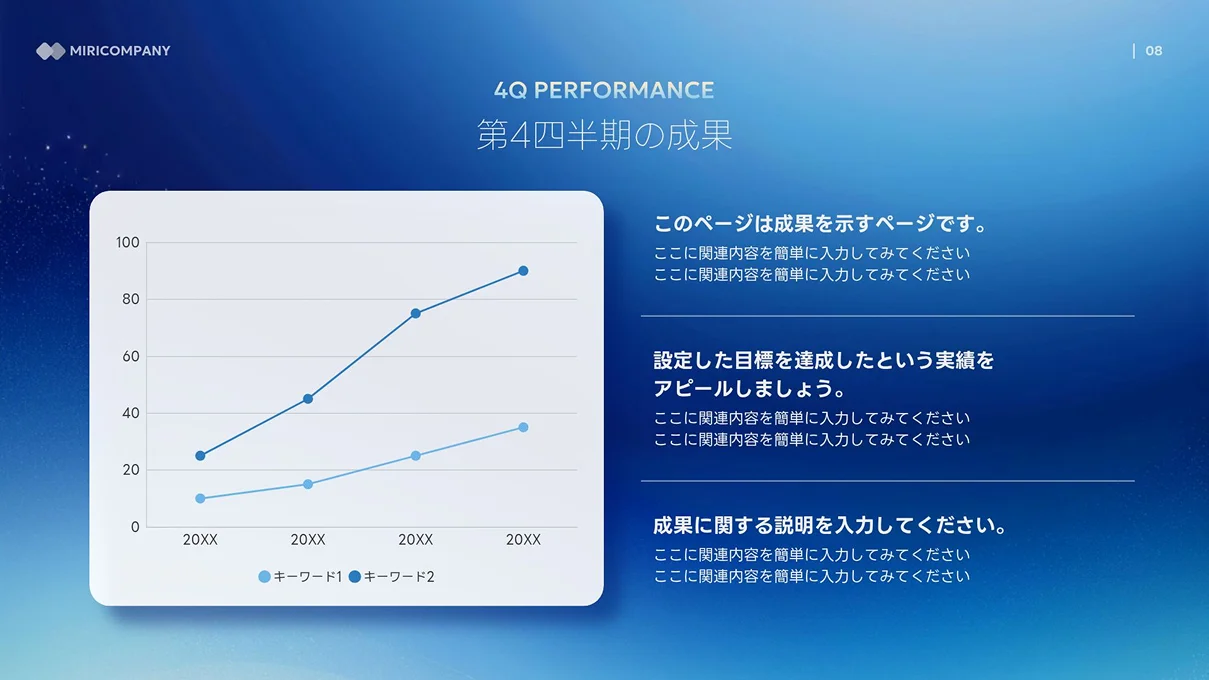
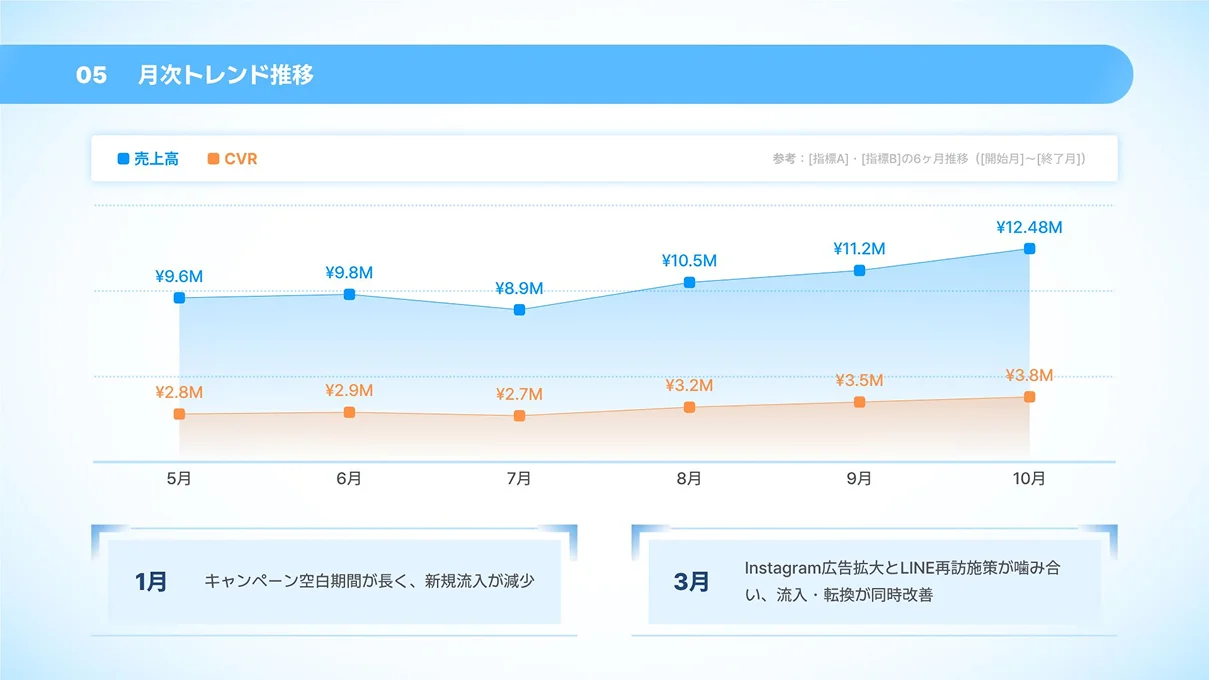
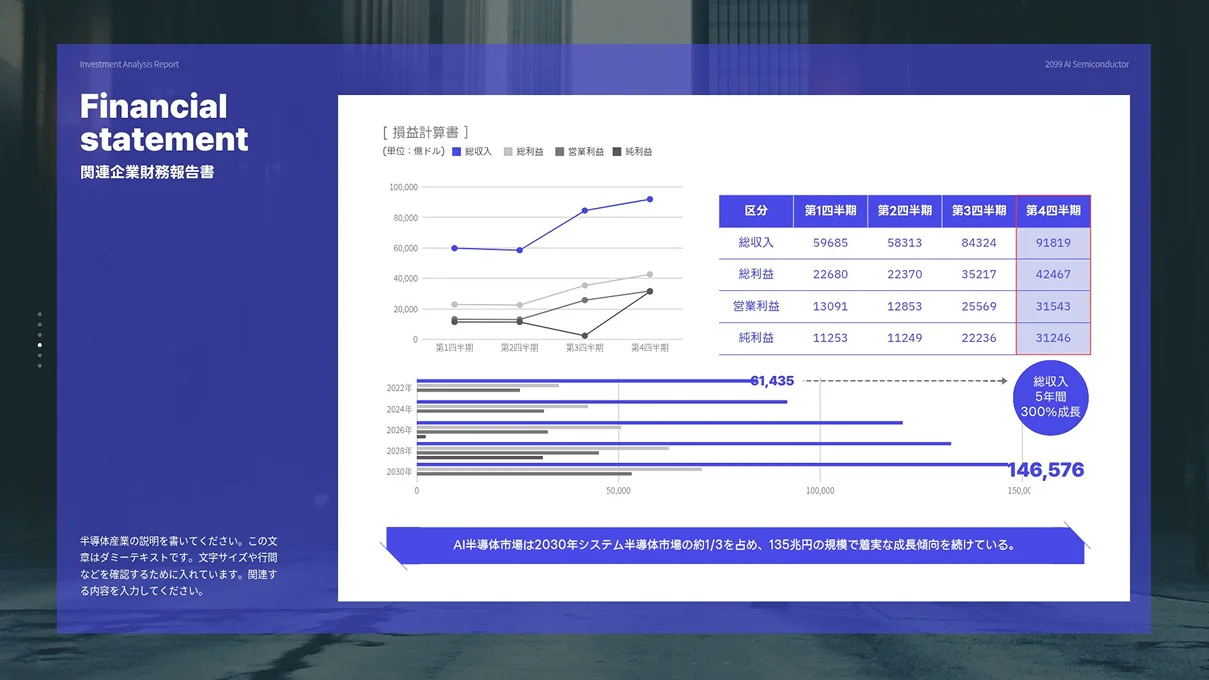
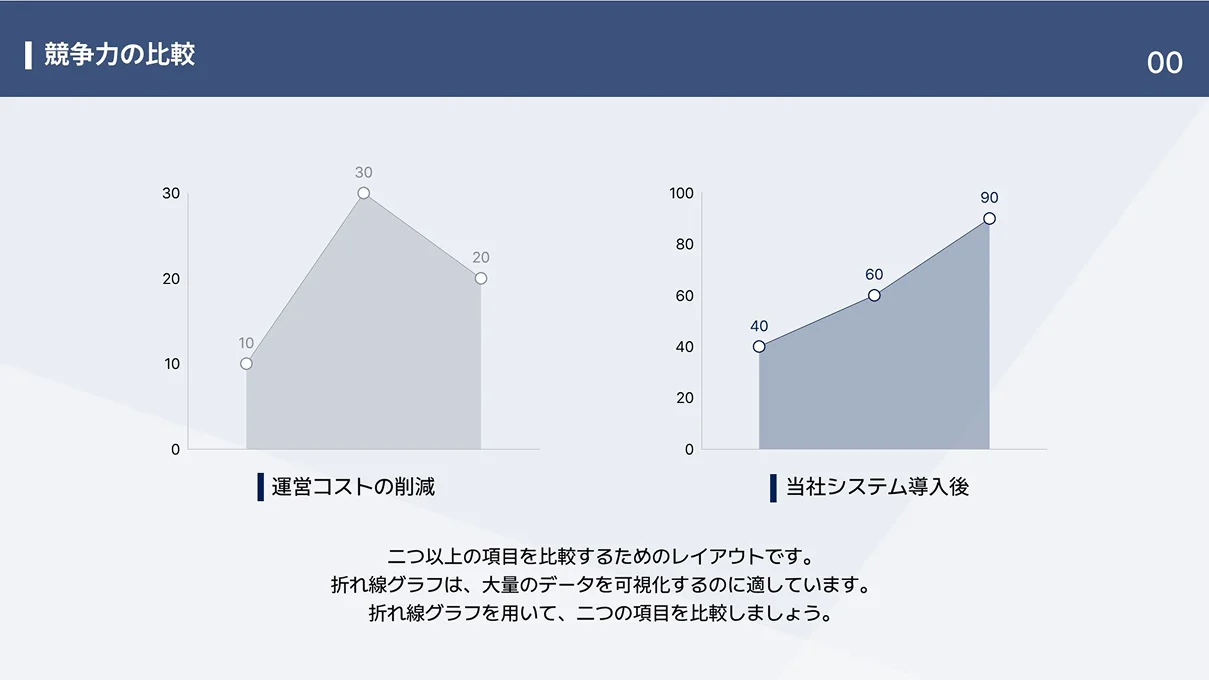

値を入力すると、折れ線グラフがすぐに仕上がります。ExcelやGoogleスプレッドシートのデータをコピーして貼り付ければ、最初から入力し直す手間を省けます。比較する項目が複数あるときは、線を追加して複数系列の折れ線グラフにすることもできます。
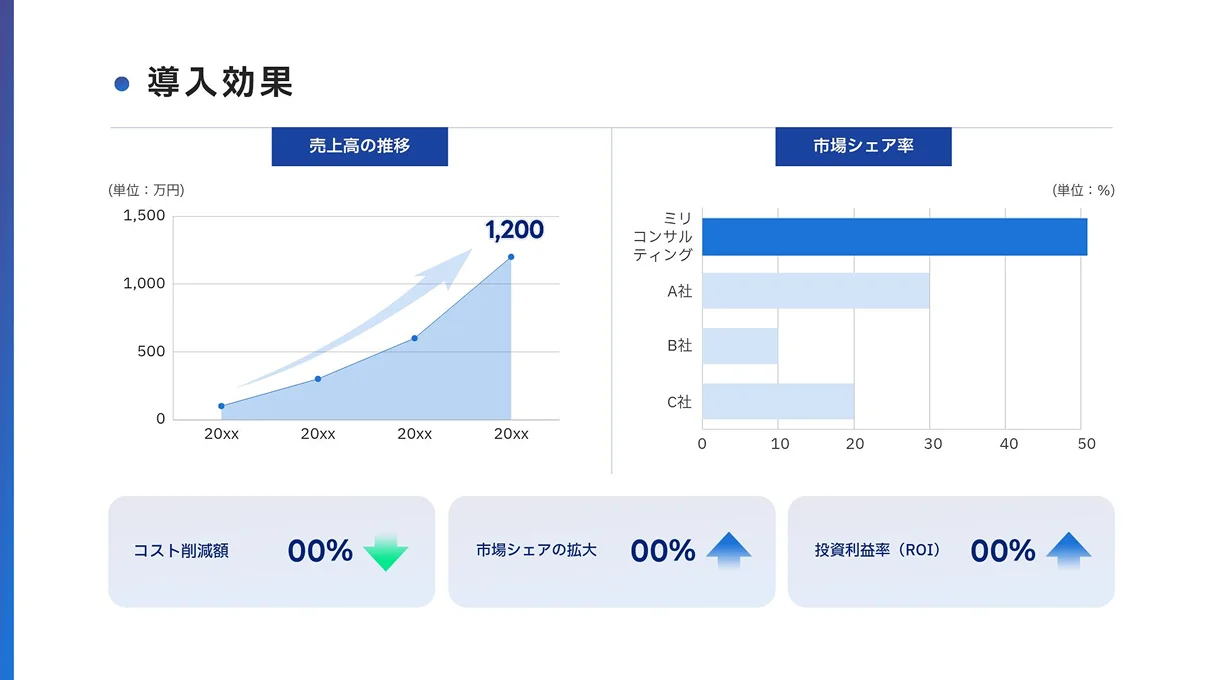
性質の異なる2つのデータを1つの画面で並べて見たいときは、「複合グラフ(コンボチャート)」を活用してみましょう。たとえば月別の訪問者数の推移(線)とチャネル別の流入比率(棒)、または売上成長の流れ(線)と累積規模(エリア)のように、単位や性質の異なる2つの指標を、1つのグラフで関連づけて示せます。
ゼロから作る必要はありません。目的に合った折れ線グラフのテンプレートを選んでデータを入れるだけで、完成度の高いデザインをそのまま活用できます。報告書やプレゼン資料、インフォグラフィックなど、目的に合ったテンプレートを探してみましょう。
特定の区間をさらに強調したいときは、強調要素を加えてみましょう。矢印や区間表示、イラストなどをグラフに重ねると、伝えたいポイントをひと目で示せます。
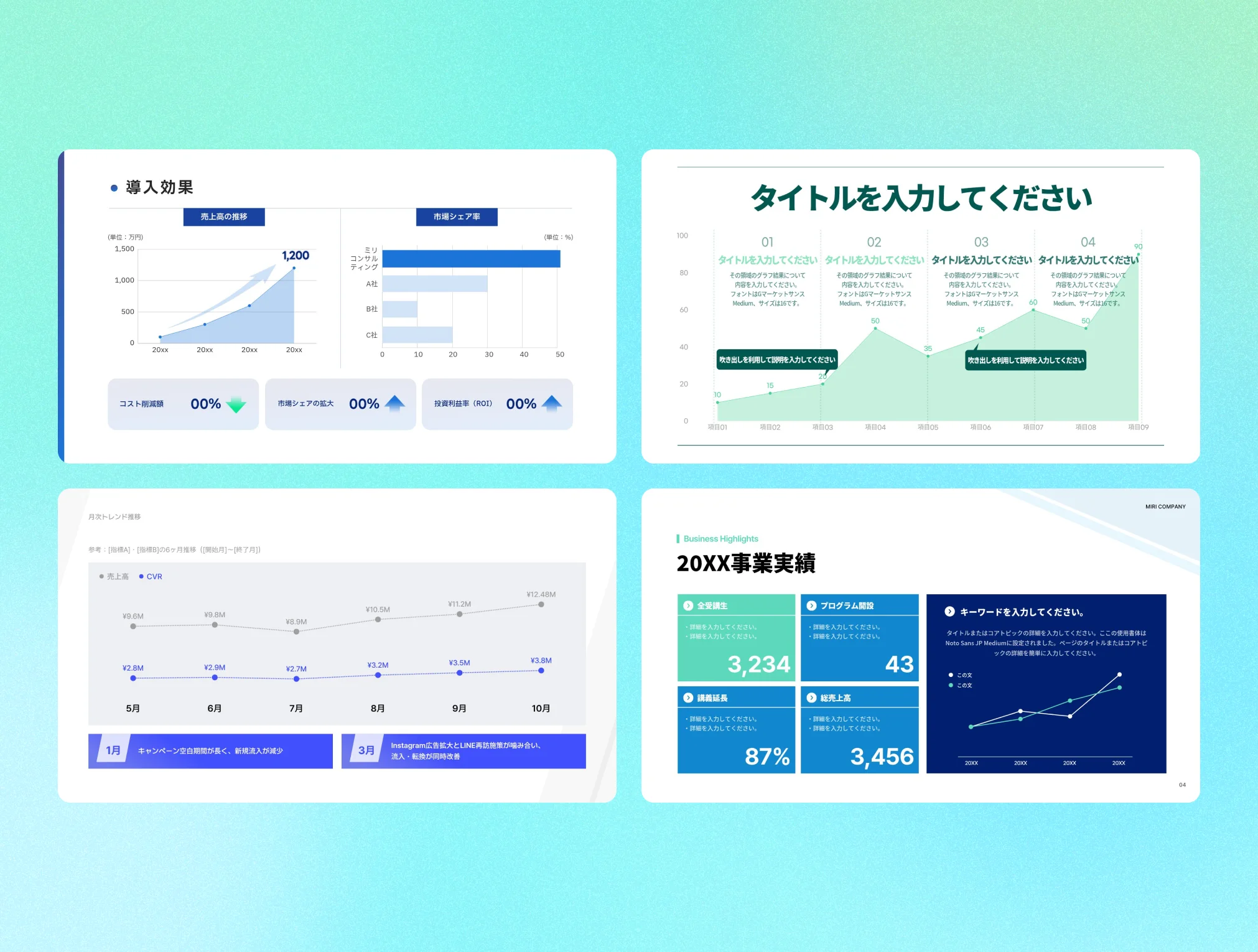

テンプレートをそのまま使う必要はありません。線の色や太さ、データラベルの位置、凡例のスタイル、軸の目盛りやフォントまで、項目ごとに個別に調整できます。特定の線を1本だけ色を変えて強調したり、数値の表示方法を変えたりするのも、クリック数回で行えます。別途学ぶことなく、設定パネルで目的の項目を選ぶだけで簡単に編集できます。
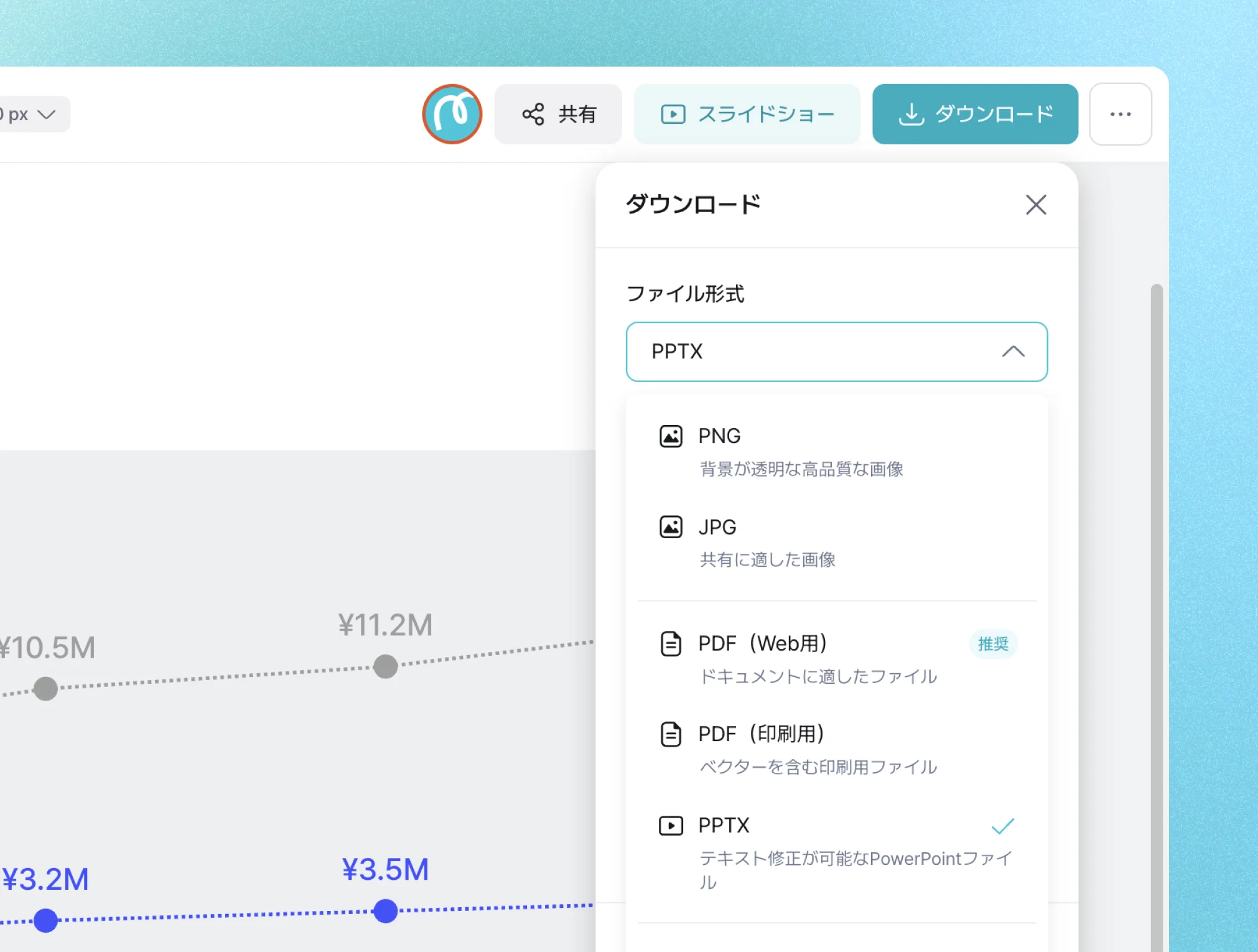
完成したグラフは、PNG・JPG・PDF・PPTXなど好きな形式ですぐに書き出せます。プレゼンスライドへの挿入も、報告書への貼り付けも、リンクでの共有も、別途の変換作業なしで行えます。作った場所からそのまま活用まで、一度に完結します。
目的に合った折れ線グラフのデザインを選んで、すぐに始めてみましょう。テンプレートとして取り込んだあとも、自由に編集できます。
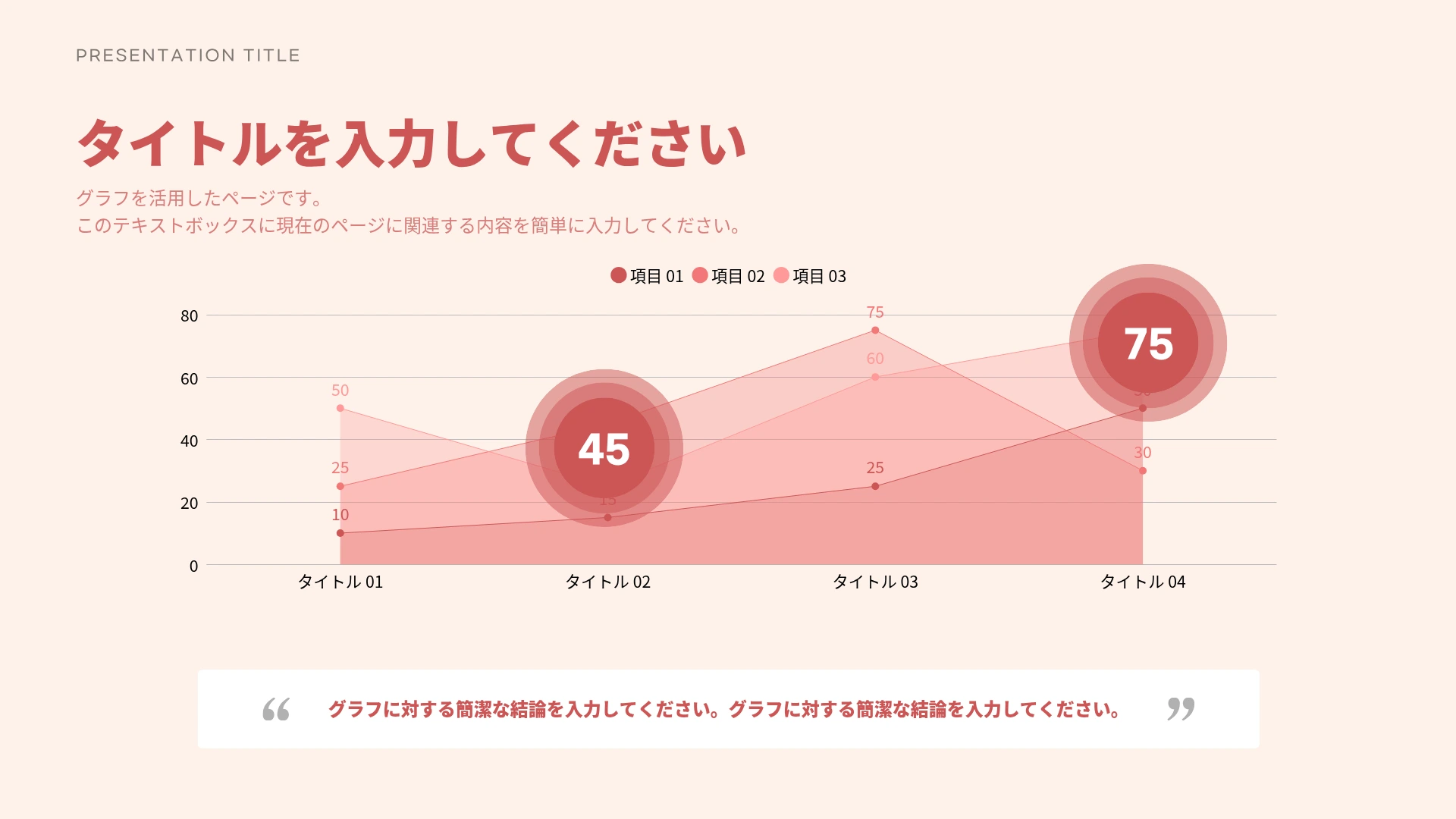
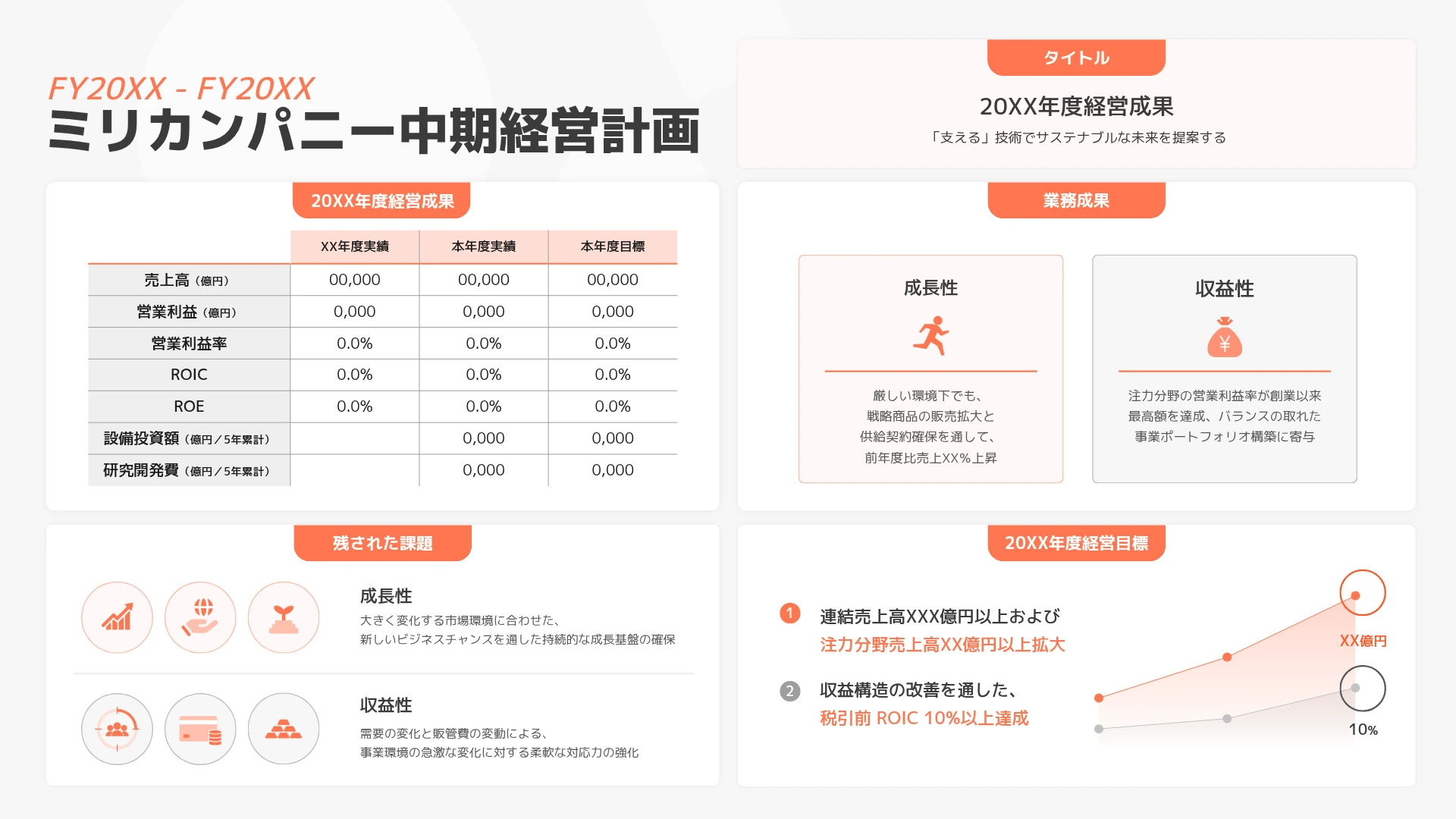
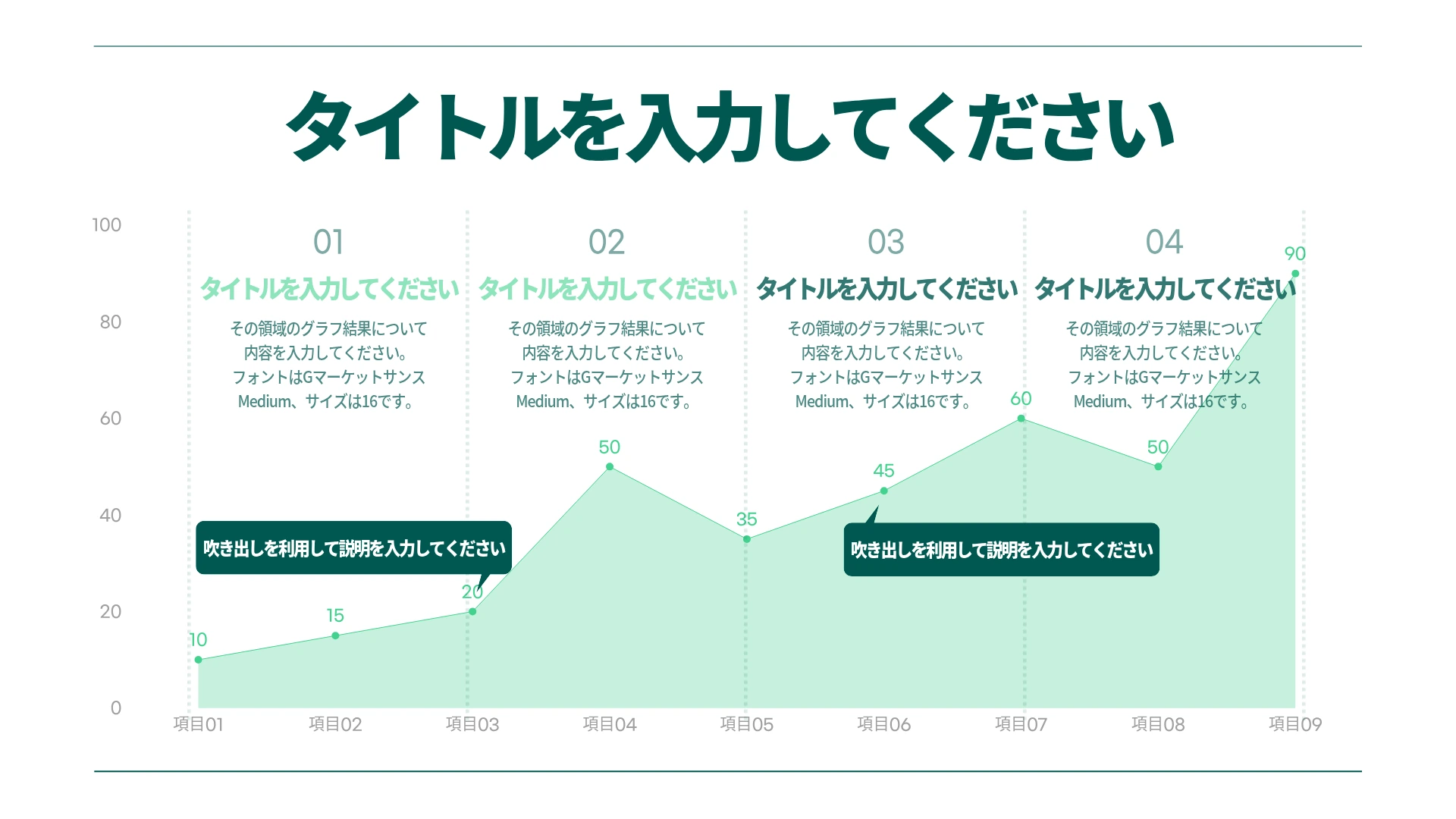
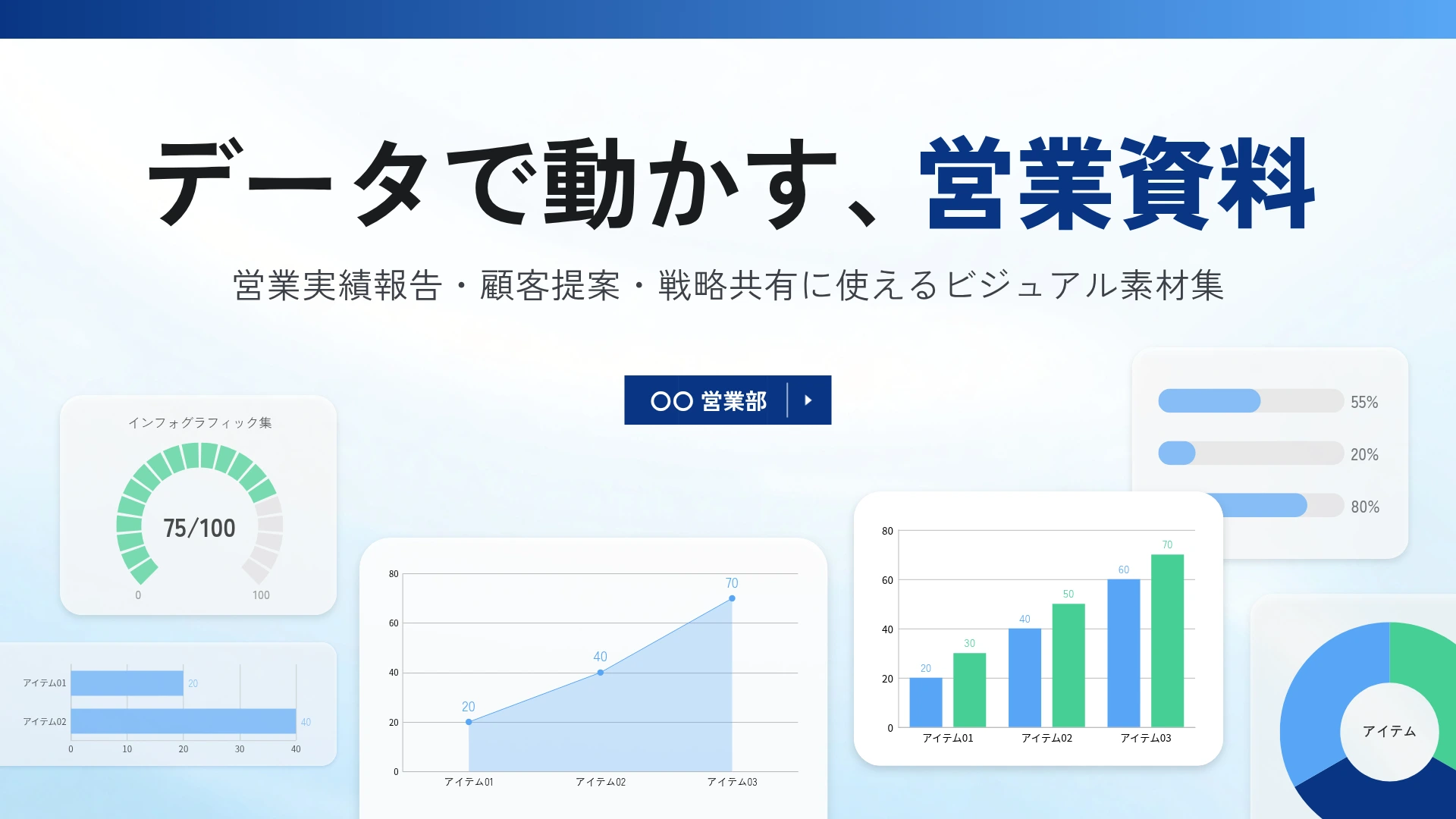
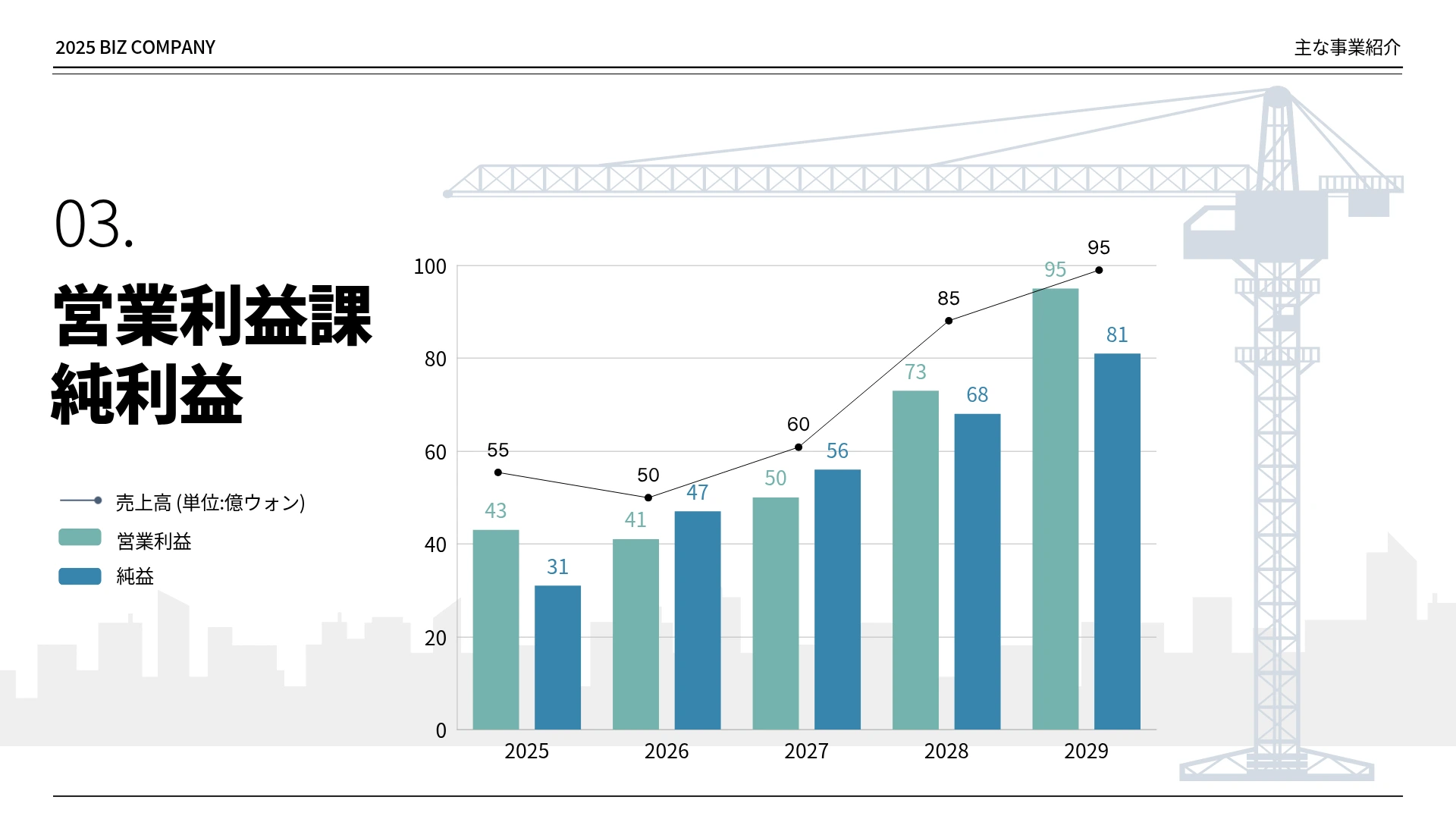
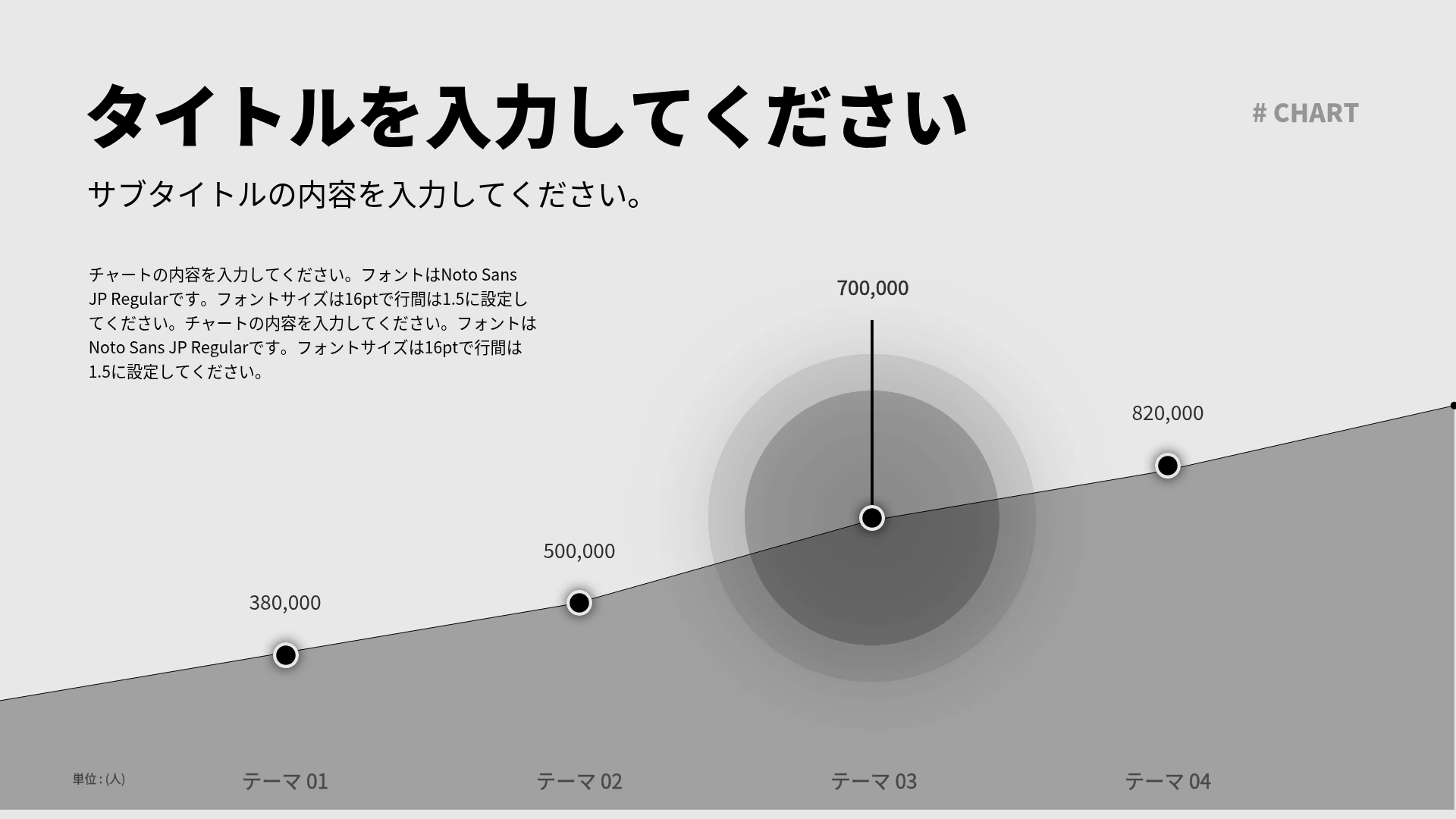
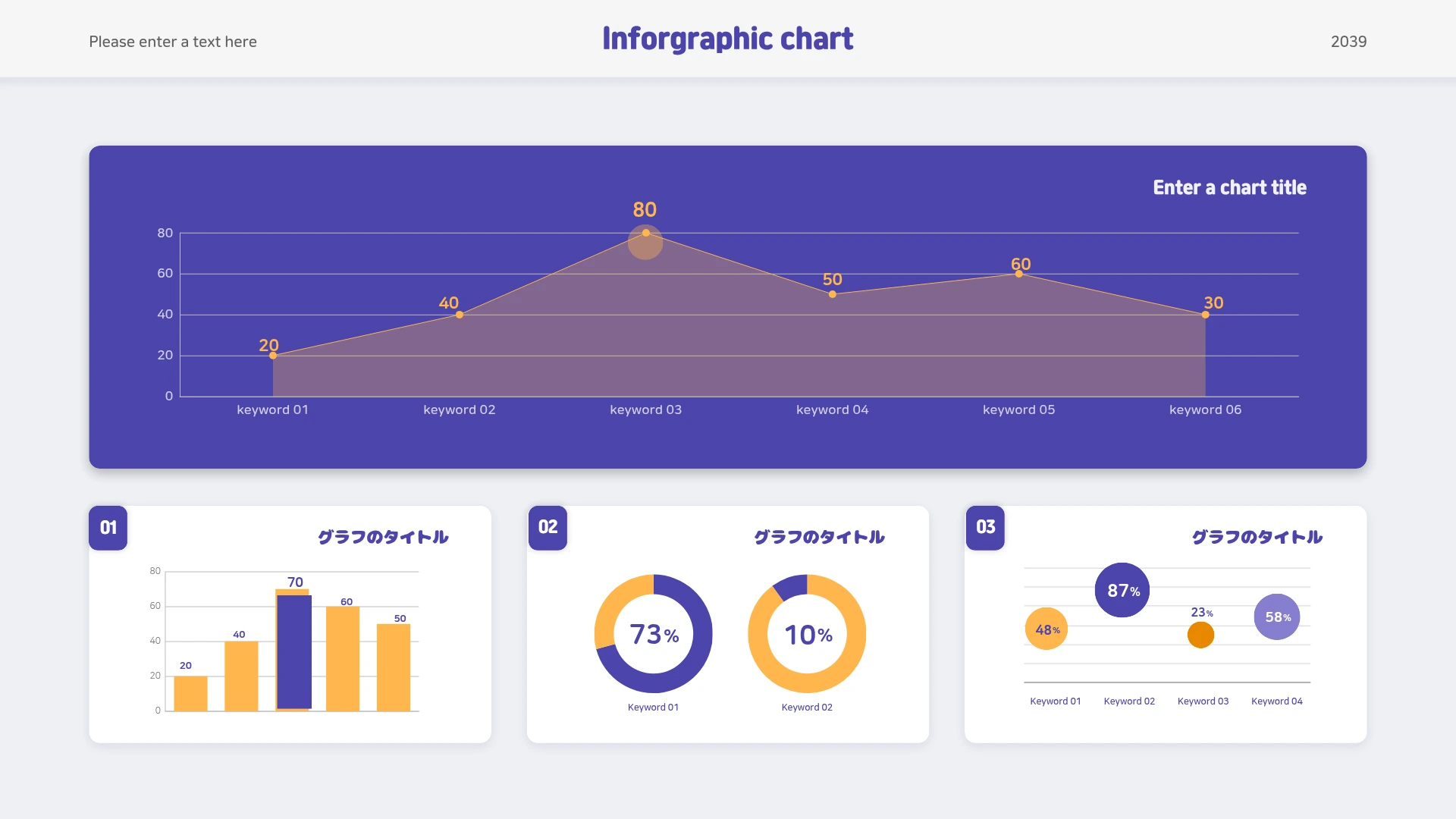
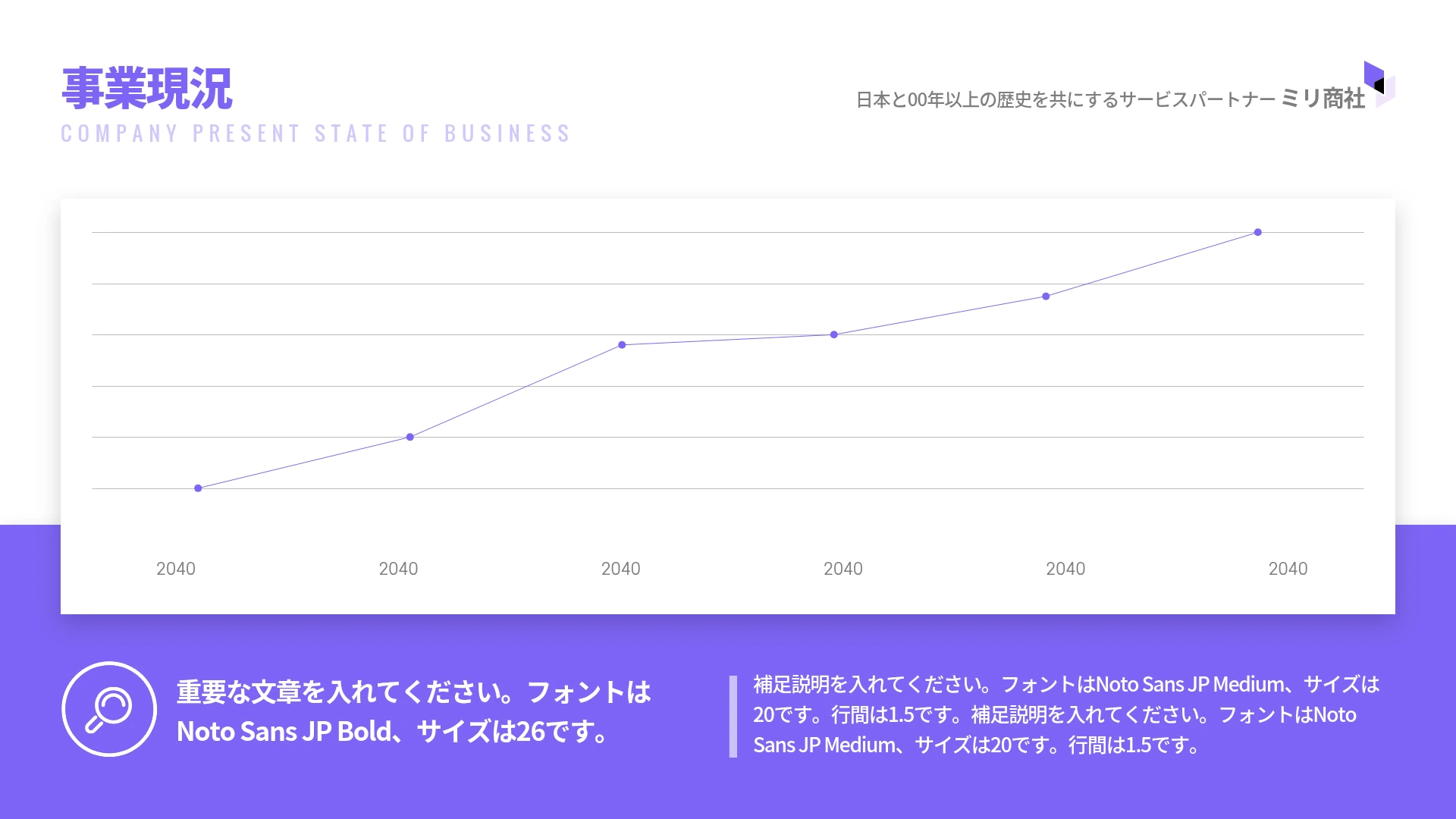

折れ線グラフは、時間の流れに沿って値がどう変わったかを示したいときに最も適しています。線が上下する形そのものが変化の方向を伝えるため、見る人が数字を一つひとつ比較しなくても、流れをすぐに読み取れます。
こんなときに活用してみましょう。
- 気温や降水量のように、時間帯ごとに連続して変わる自然現象を表すとき
- 月別・四半期別の売上や訪問者数のように、ビジネス指標の推移を示すとき
- 年度別の人口変化や物価の上昇のように、長期的な変化の流れを説明するとき
グラフの傾きを見れば、値が急に上がっているのか、緩やかに下がっているのかもひと目で把握できます。過去のデータの流れをもとに、これからの方向を見通したいときにも役立ちます。
折れ線グラフを自分で作る場合は、次の手順で進めます。
- 横軸・縦軸を決める:横軸には時間(月や年など)を、縦軸には測定したい値(数量や金額など)を配置します。
- 目盛りを決める:データの最大値を含められるように、目盛りの範囲と間隔を決めます。
- 点を打つ:横軸と縦軸が交わる位置に、各データの値を点で示します。
- 線でつなぐ:打った点を順番に線分でつなぎます。
- 波線を活用する:縦軸の下側に不要な空白の区間ができる場合は、波線で省略して変化が見やすくなるようにします。
ツールを使えば、この工程をはるかに早く終えられます。Excelでは、データを選択したあと「挿入」→「グラフ」→「折れ線」を選ぶとグラフが作られます。Googleスプレッドシートも同じやり方で利用できます。
ただし、Excelやスプレッドシートは、色・フォント・レイアウトといった細かなデザインを整えるには限界があります。MiriCanvasなら、データを入力するだけでグラフが完成し、線の色・太さ・ラベルの位置まで、クリック数回ですぐに編集できます。グラフの作成とデザインを一度に終えたいときは、MiriCanvasを活用してみましょう。
どちらもデータを視覚化するチャートですが、向いている場面が異なります。
- 折れ線グラフは、時間の流れに沿った変化を示すときに向いています。値がどの時点で上がり下がったか、全体の傾向がどの方向かを把握するのが得意です。
- 棒グラフは、項目同士の大きさを比較するときに向いています。部署別の売上や製品別の販売数のように、異なる項目の値を並べて比較するときに読み取りやすくなります。
たとえば「今月の地域別の売上を比較したい」なら棒グラフを、「この1年間で売上がどう変わったかを示したい」なら折れ線グラフを選ぶとよいでしょう。
折れ線グラフは、派生する種類が多いグラフです。データの性質や伝えたいメッセージに応じて、さまざまな形に変えて使えます。
- 面グラフ(エリアチャート):線の下の空間を色で塗りつぶした形です。変化の流れとあわせて、積み上がった量の規模まで示したいときに使います。
- フロー図(フローチャート):データや業務の流れを段階的につないで示す図です。プロセスや意思決定の経路を視覚化するときに最もよく使います。
- レーダーチャート(レーダー図):複数の評価項目を放射状に配置し、点をつないで多角形で表したグラフです。1つの対象の強みと弱みを、複数の基準でひと目で比較するときに使います。
はい、無料プランで折れ線グラフを作成できます。5万点以上のテンプレートと、35万点以上の写真・グラフィック素材も無料で利用できます。プレミアムテンプレートやAI機能まで活用したい場合は、プロプランへのアップグレードもご検討ください。プランごとの詳しい内容は、料金ページで確認できます。
はい、可能です。完成した折れ線グラフをPPTX形式で書き出せば、PowerPointでそのまま開いて使えます。MiriCanvasで直接プレゼン資料を作りたい場合は、AIプレゼンテーション機能も活用してみましょう。
気に入ったテンプレートを選んで、データを入力するだけです。色やレイアウトは、クリック数回で調整できます。MiriCanvasで無料で始めてみましょう。





