共有・公開したいデザインを、エディターで開きます。
「デザインを共有・Web公開」を使えば、報告書の下書きやイベント案内を、共有リンクひとつで相手に届けられます。相手ごとに閲覧・コメント・編集の権限を設定でき、Webページとして公開したデザインは、ログインしていない人もすぐに見られます。
Webページとして公開したデザインなら、リンクを送るだけで、相手はログインせずにすぐ閲覧できます。

閲覧・コメント・編集の権限を相手ごとに設定でき、不要になったら権限を外したり、非公開に切り替えたりできます。
共有・公開したあとにデザインを修正しても、共有先に自動で反映されるので、リンクを送り直す必要はありません。
左右スライド、上下スクロール、クイズ形式から、デザインに合った見せ方を選んでWeb公開できます。
共有・公開したいデザインを、エディターで開きます。
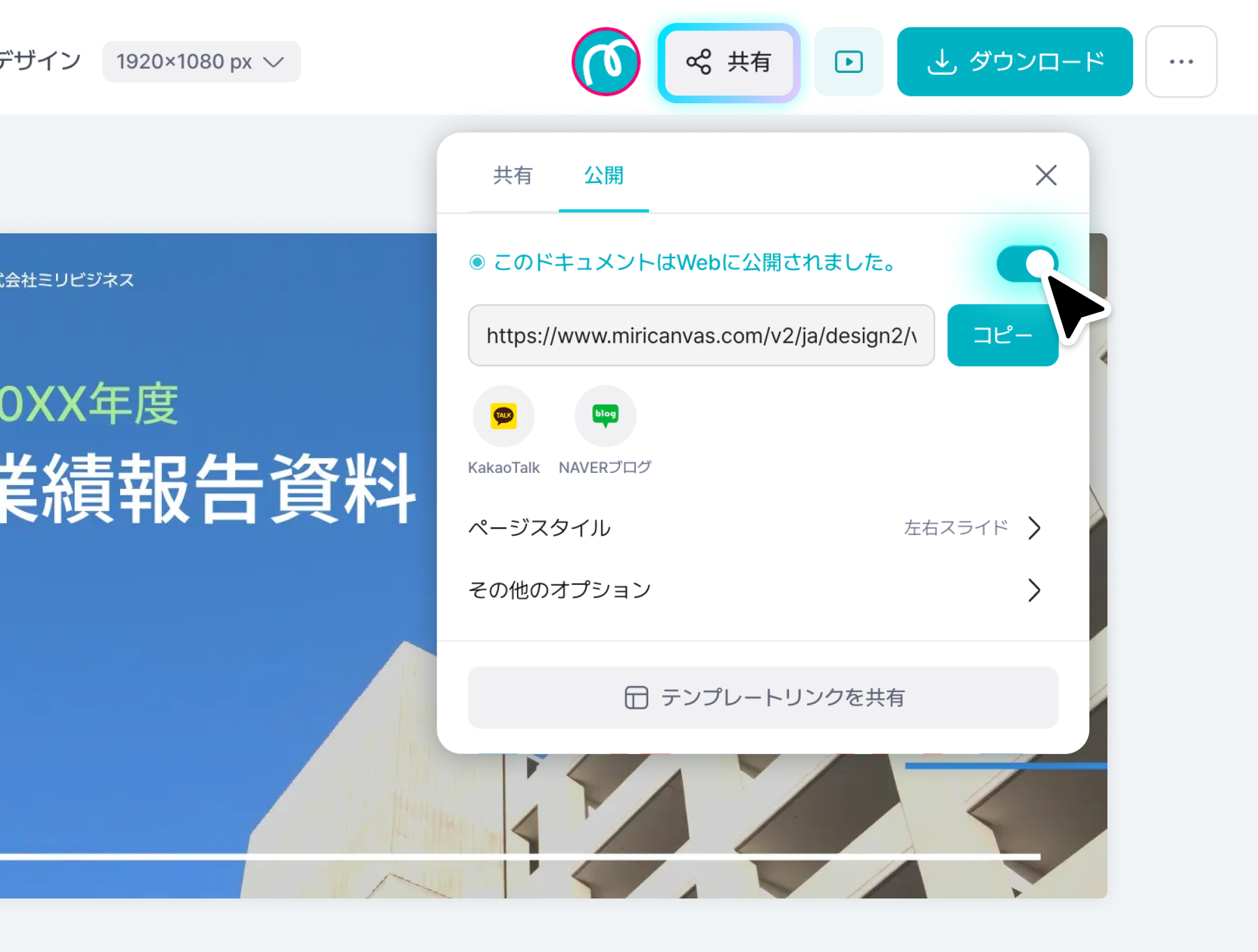
エディター右上の「共有」ボタンをクリックすると、「共有」タブと「公開」タブがあるポップアップが開きます。
「共有」タブで、名前またはメールアドレスを入力してメンバー・グループ・チームを追加し、閲覧可能・コメント可能・編集可能から権限を選びます。
Webページとして見せたい場合は、「公開」タブで「デザインの公開」をオンにします。
左右スライド、上下スクロール、クイズ・心理テストから表示形式を選びます。必要に応じて「その他のオプション」で、「元のドキュメントの複製を許可」、「いいね/コメントを許可」、「共有ボタン」、「スライドショーを見る」のオン・オフを切り替え、パスワードを設定します。
公開リンクをコピーして送ると、受け取った人は新しいタブでデザインをWebページとして閲覧できます。
デザイン共有・Web公開とは、作ったデザインをファイルに書き出して送る代わりに、共有リンクで相手に届ける方法です。特定の相手と一緒に確認・編集したいときは「共有」、多くの人に見てもらいたいときは「Web公開」を使います。
MiriCanvasの「共有」では、招待したメンバーごとに閲覧・コメント・編集の権限を設定でき、デザインを開くにはログインが必要です。
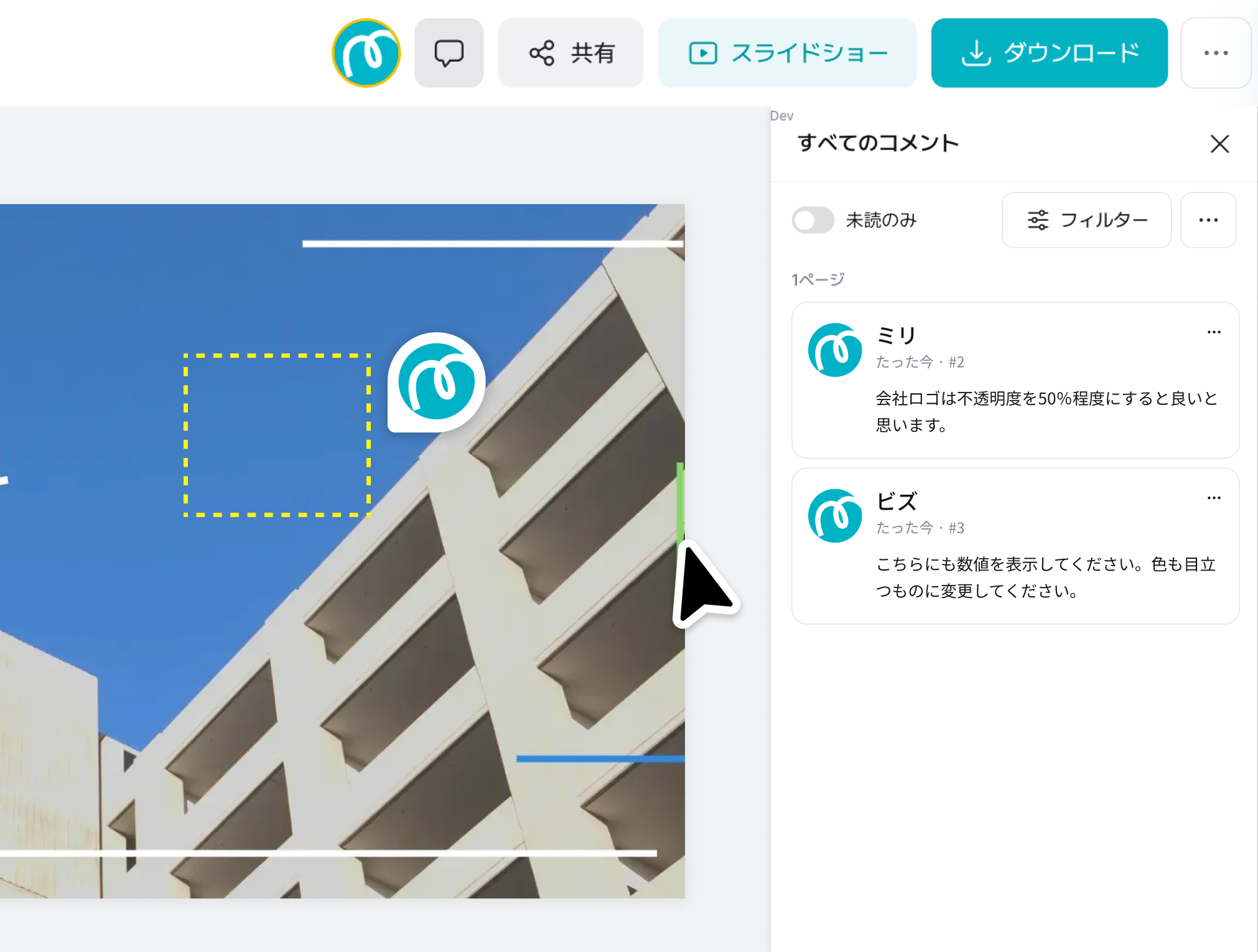
下書きをチームメンバーに共有すれば、気になる箇所にそのままコメントをもらえます。ファイルを何度も送り直さなくても、みんなの意見をひとつのデザインで確認できます。
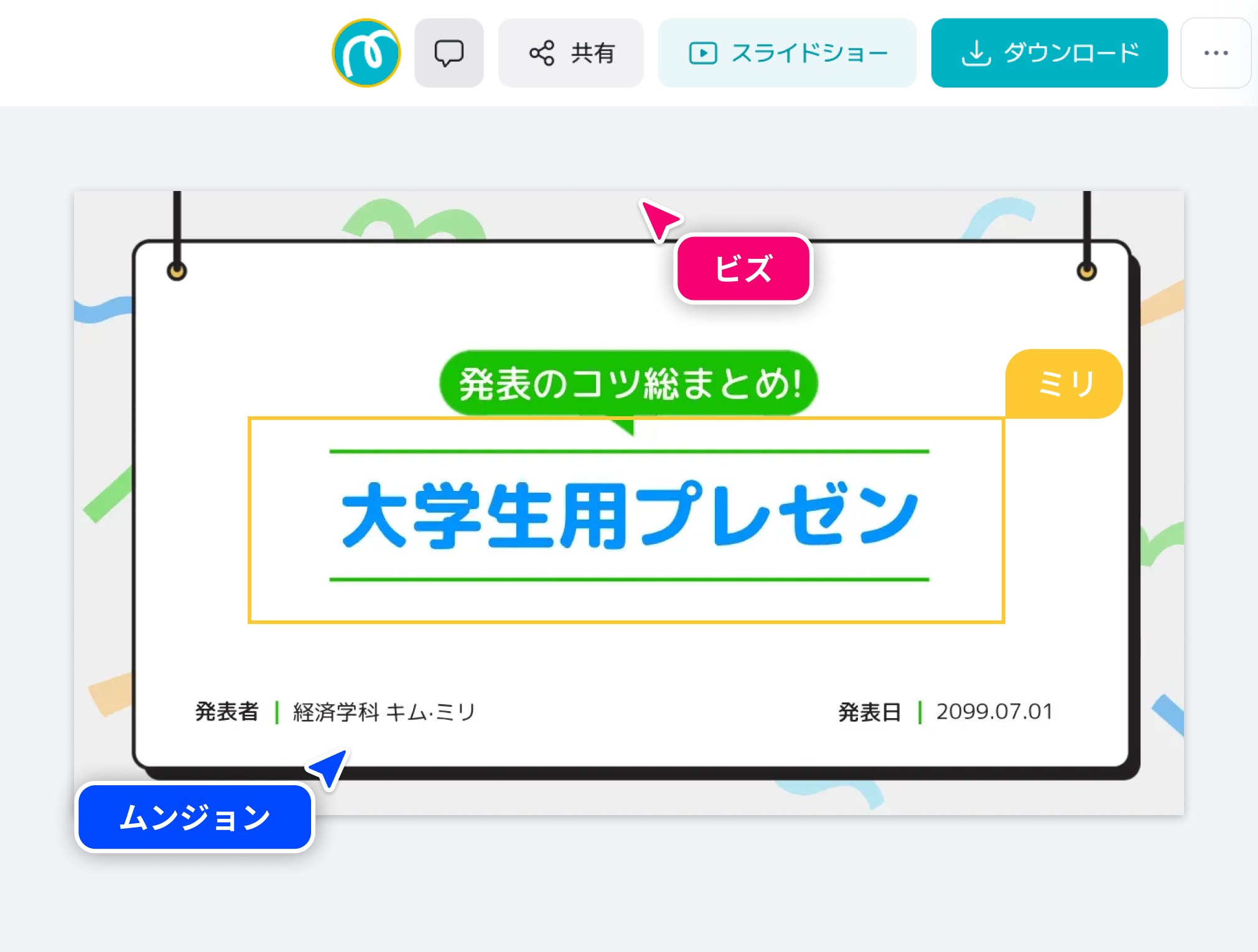
メンバーに編集権限を付けて共有すれば、それぞれが担当のスライドを直接編集できます。ファイルを集めてまとめる手間なく、ひとつの発表資料に仕上がります。
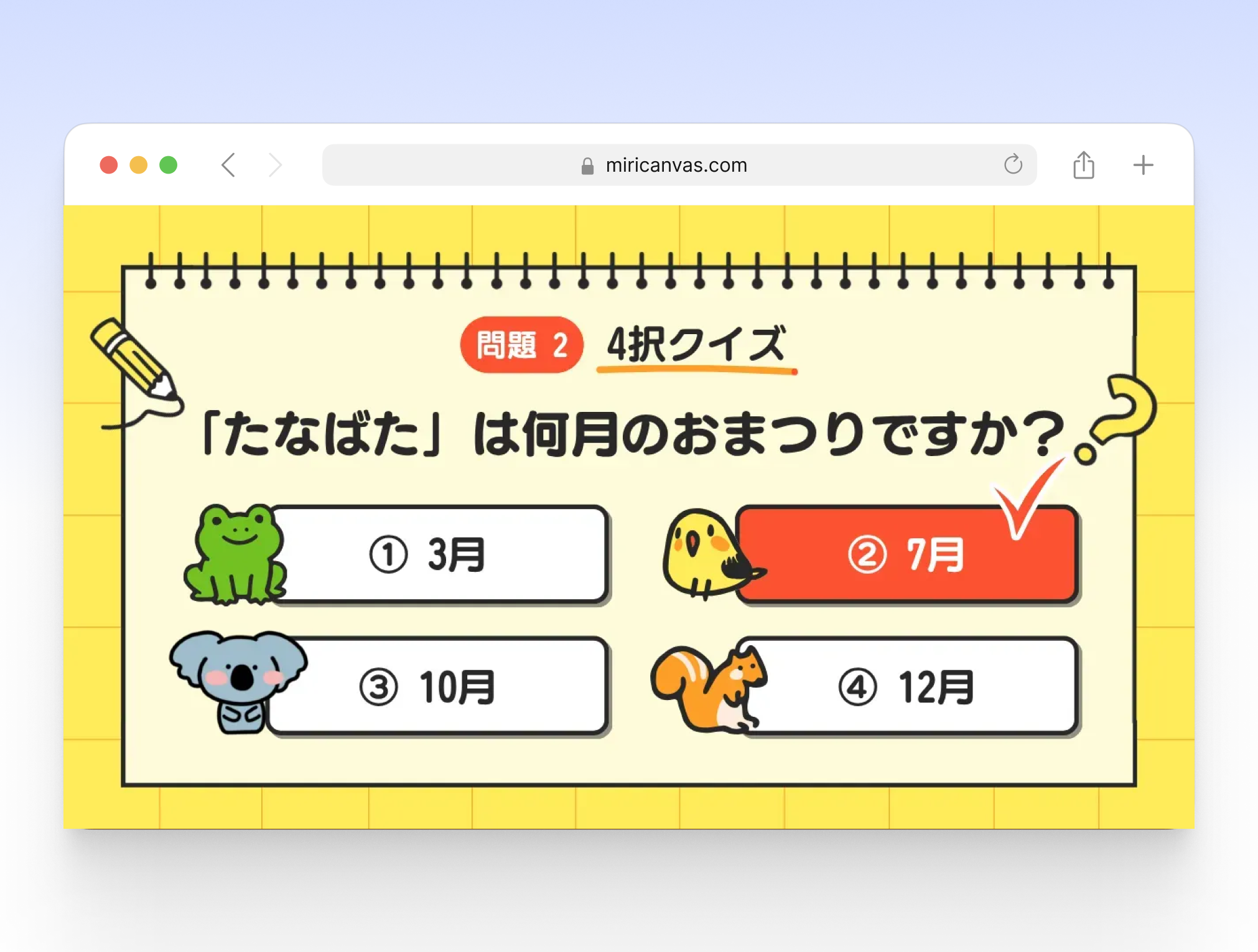
授業資料やクイズをWeb公開してリンクを配れば、生徒はログインなしですぐに開けます。クイズ・心理テスト形式で公開すれば、授業の復習もゲーム感覚で楽しめます。
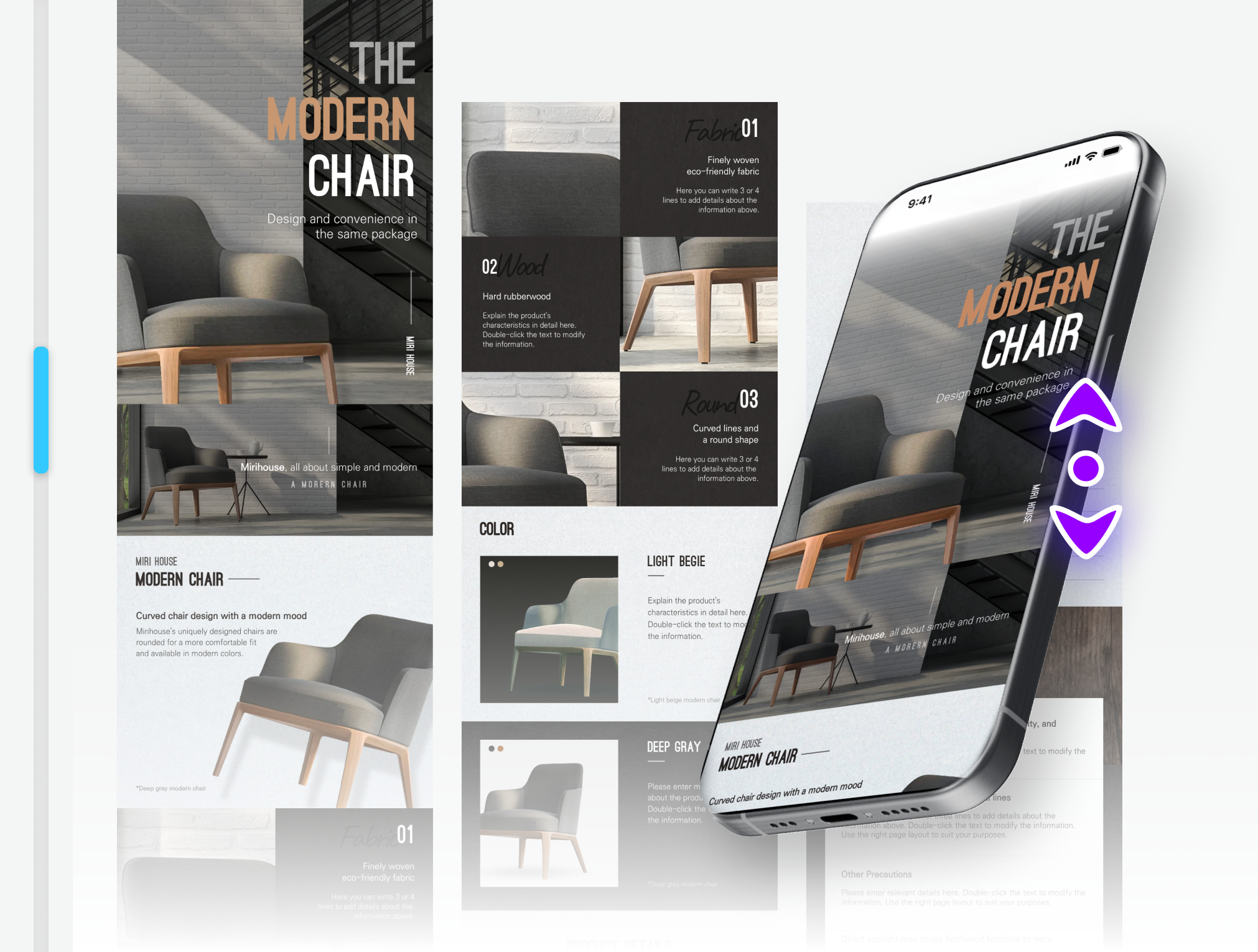
イベント案内やカルーセル、WEB招待状を上下スクロールのWebページとして公開すれば、スマートフォンでもスクロールして読める告知ページになります。リンクをLINEやメール、SNSで送るだけで、すぐに告知できます。
ファイルを書き出して送る代わりに、共有リンクを送るだけでデザインを届けられます。相手はリンクを開くだけで、すぐに確認できます。共有リンクには2種類あります。「公開」タブの公開リンクは、リンクを知っている人なら誰でもログインなしで見られるので、アカウントを持っていない相手にも送れます。SNSでの共有も簡単です。「共有」タブでアクセス権限を「リンクを知っている全員」に変更すると、リンクを受け取った人に同じ権限をまとめて付与できます(開くにはログインが必要です)。
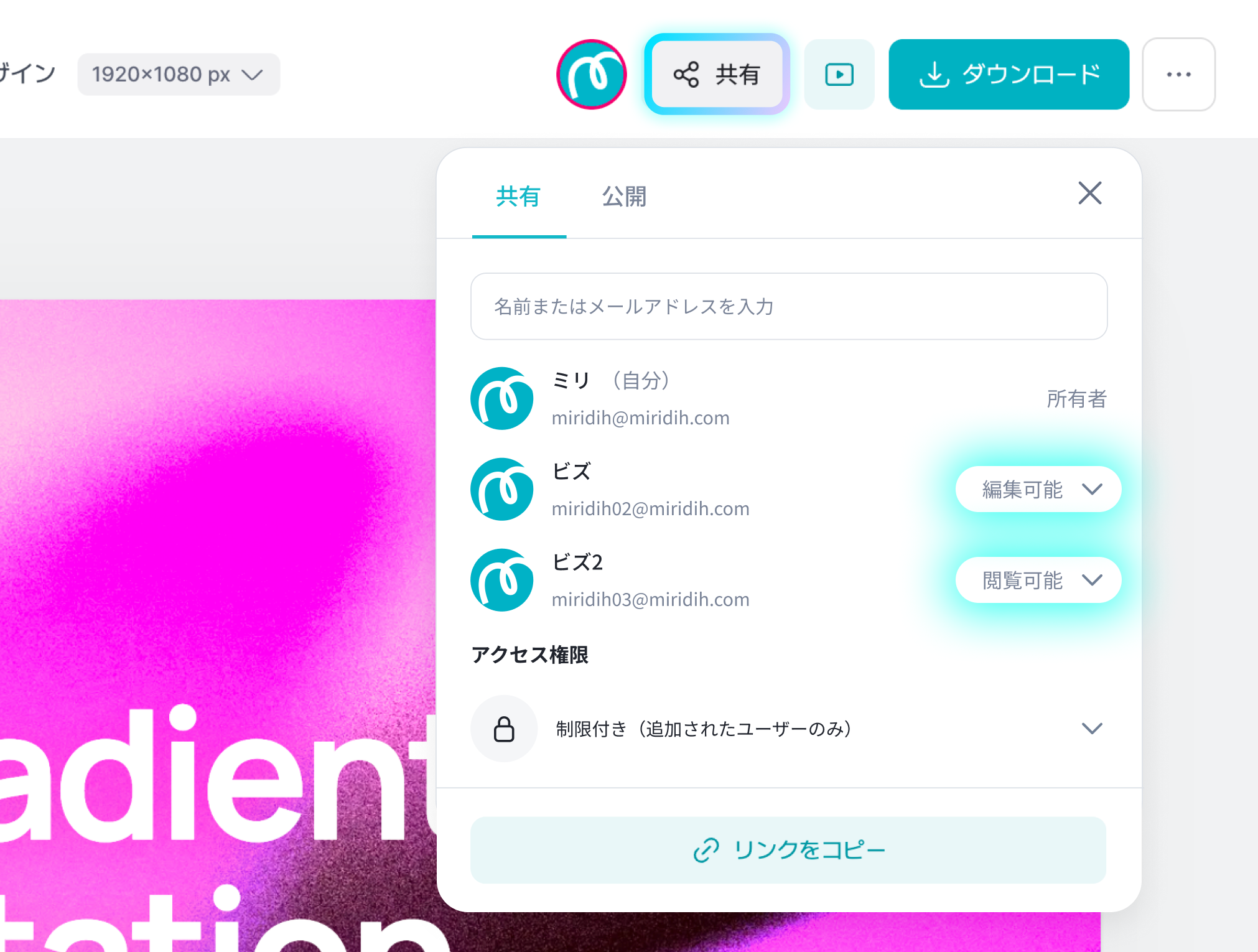
名前またはメールアドレスを入力してメンバー・グループ・チームを追加し、閲覧可能・コメント可能・編集可能から、相手ごとに権限を設定できます。閲覧・コメント権限で共有された人は、編集などの権限をリクエストでき、所有者が承認または拒否できます。ほかの人から共有されたデザインは、ワークスペースの「共有されたデザイン」にまとめて表示されます。共有が不要になったら、権限を外したり、非公開に切り替えたりできます。
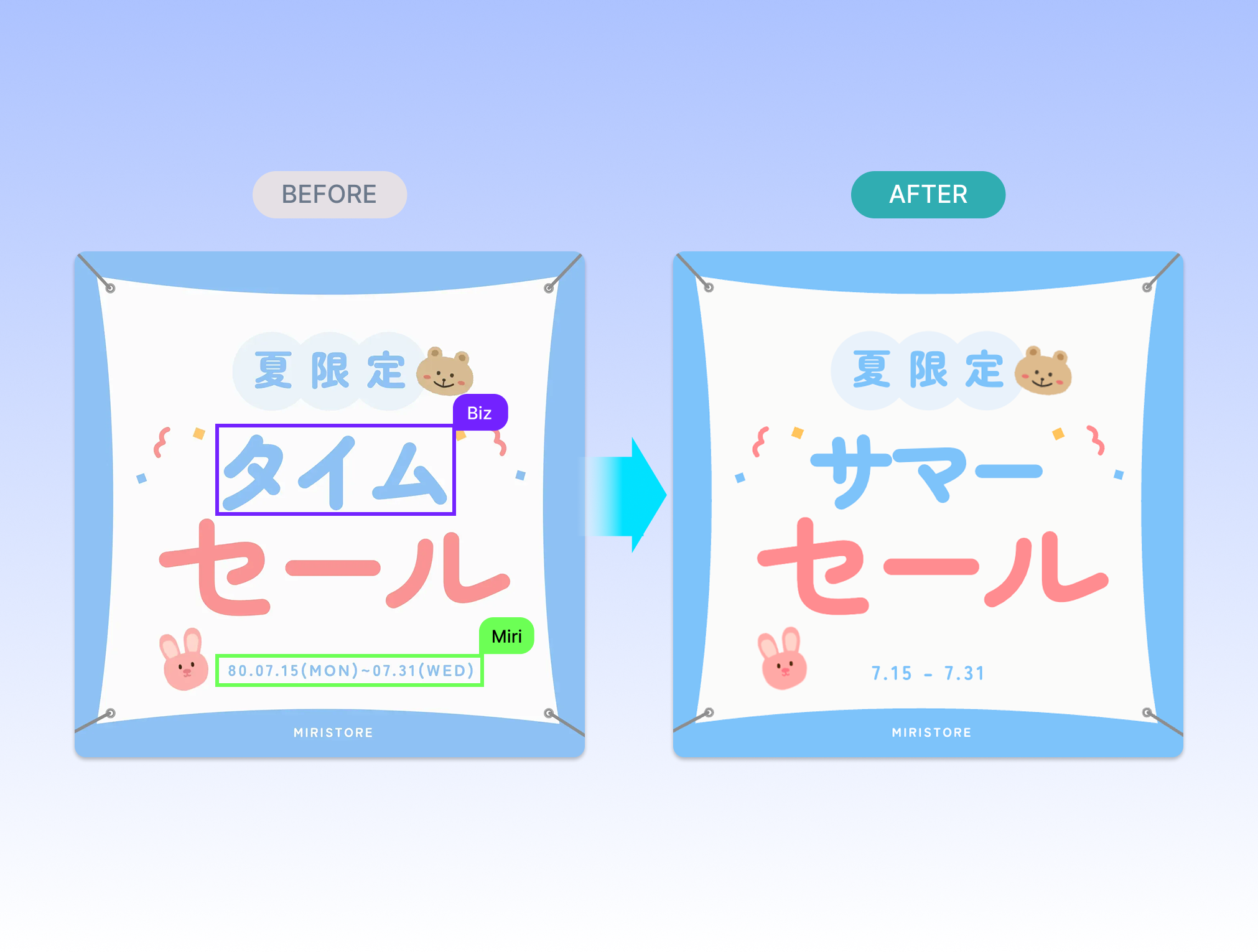
すでに共有・公開したデザインを修正すると、共有先のデザインにも修正内容が自動で反映されます。相手がリンクを開けばいつでも最新のデザインが表示されるので、リンクを送り直したり、新しいページとして公開し直したりする必要はありません。「HTMLコードを挿入する」でブログやホームページに埋め込んだデザインも自動で更新されるため、メニュー表や案内文など、よく修正するデザインにぴったりです。
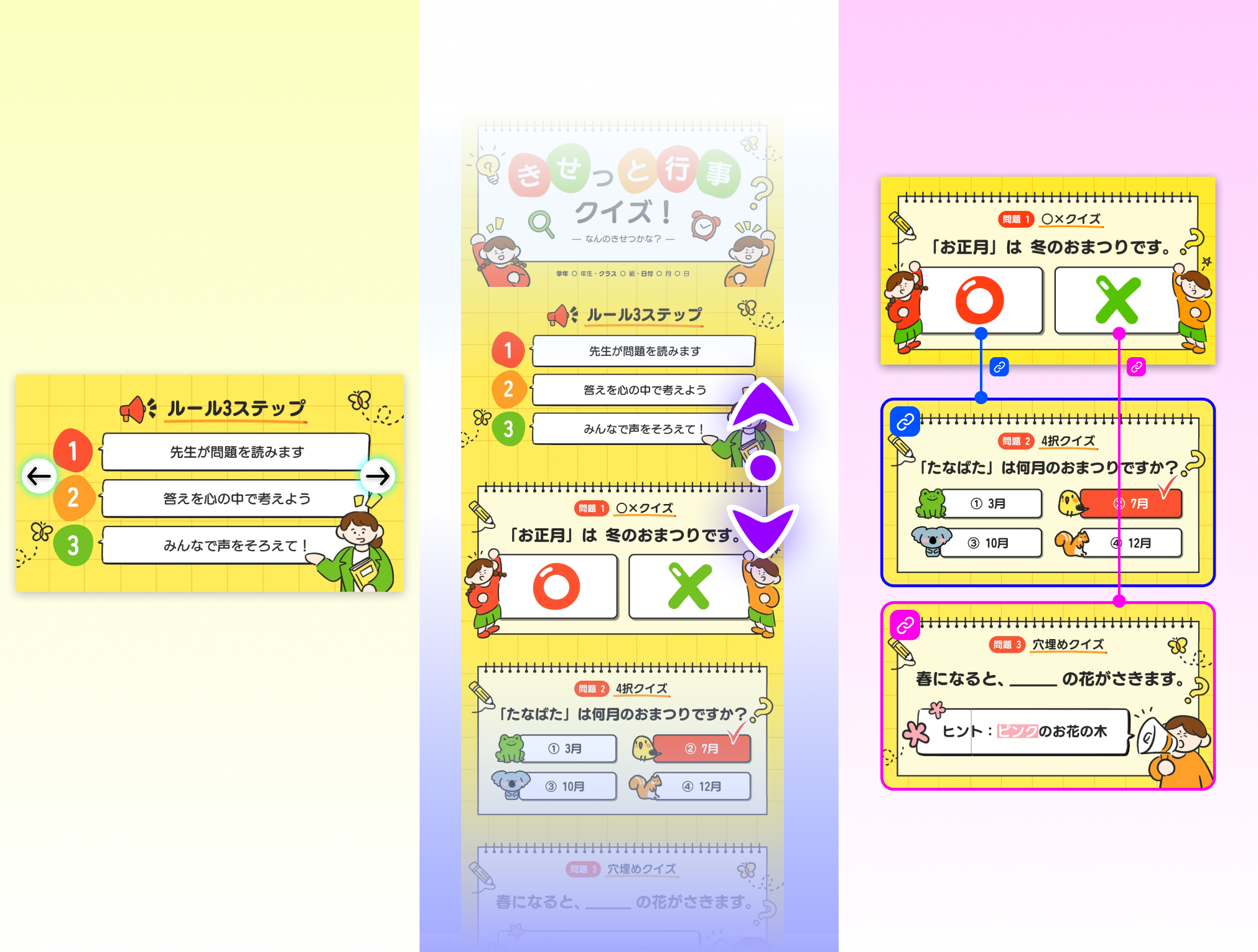
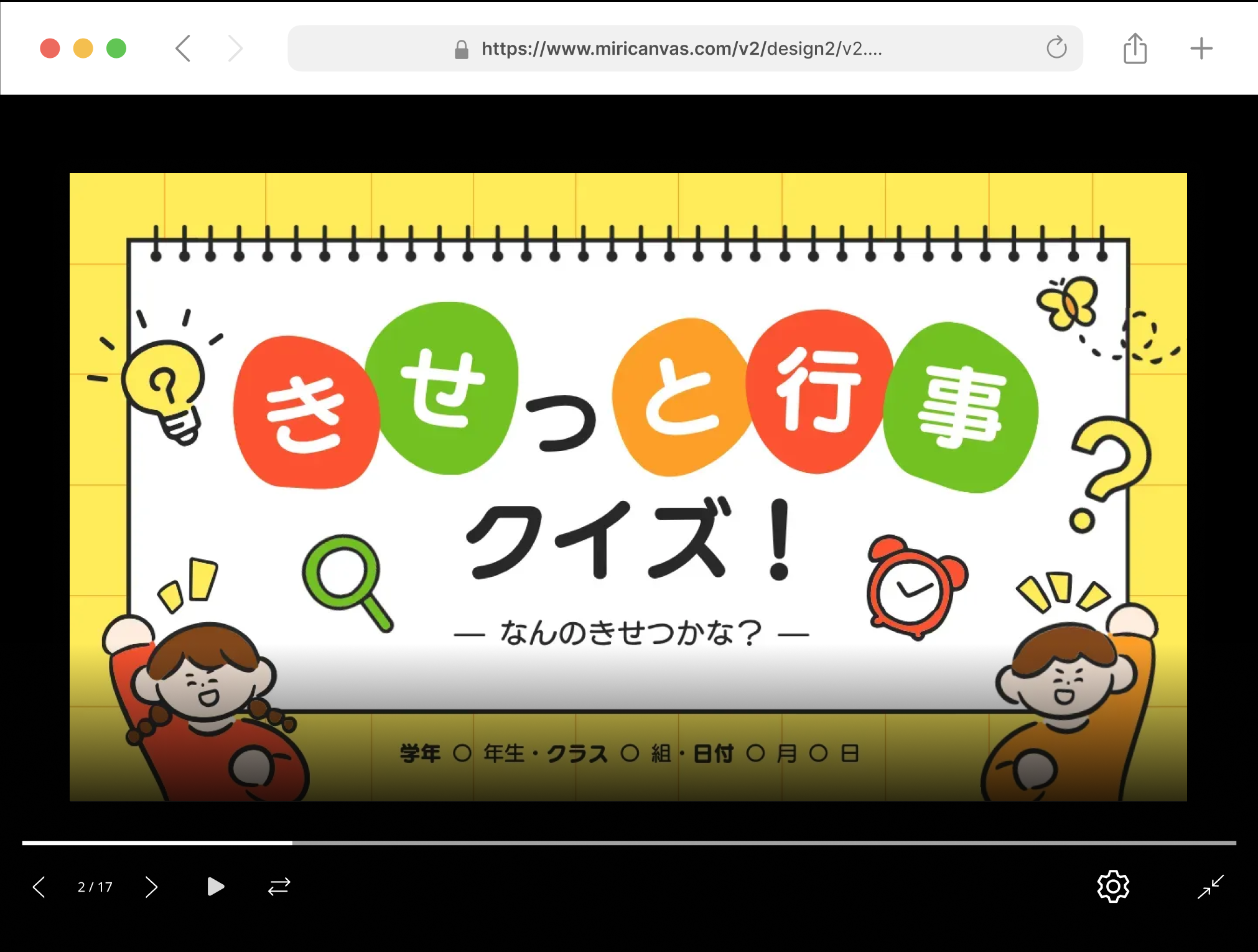
Web公開したデザインは、左右スライド、上下スクロール、クイズ・心理テストのいずれかの形式で表示されます。プレゼン資料なら左右スライド、案内ページやWEB招待状なら上下スクロール、問答形式のコンテンツならクイズ形式のように、目的に合わせて選びましょう。動画やアニメーションを入れたデザインも、動きのある状態でそのまま公開できます。
YouTube動画やGIFも再生され、デザイン内のリンクもクリックできるので、案内ページやWEB招待状をより魅力的に見せられます。

ファイルを書き出して送る手間は、もう必要ありません。チームでの共同作業からイベントの告知まで、共有リンクひとつで、MiriCanvasなら無料で始められます。