デザインに入れた動画を選択します。
デザインに入れた長い動画で、開始点と終了点を決めるだけで、使いたい場面だけが再生されます。ほかの編集ソフトを使わずに、エディターの中でSNS用の短い動画まで続けて作ってみましょう。
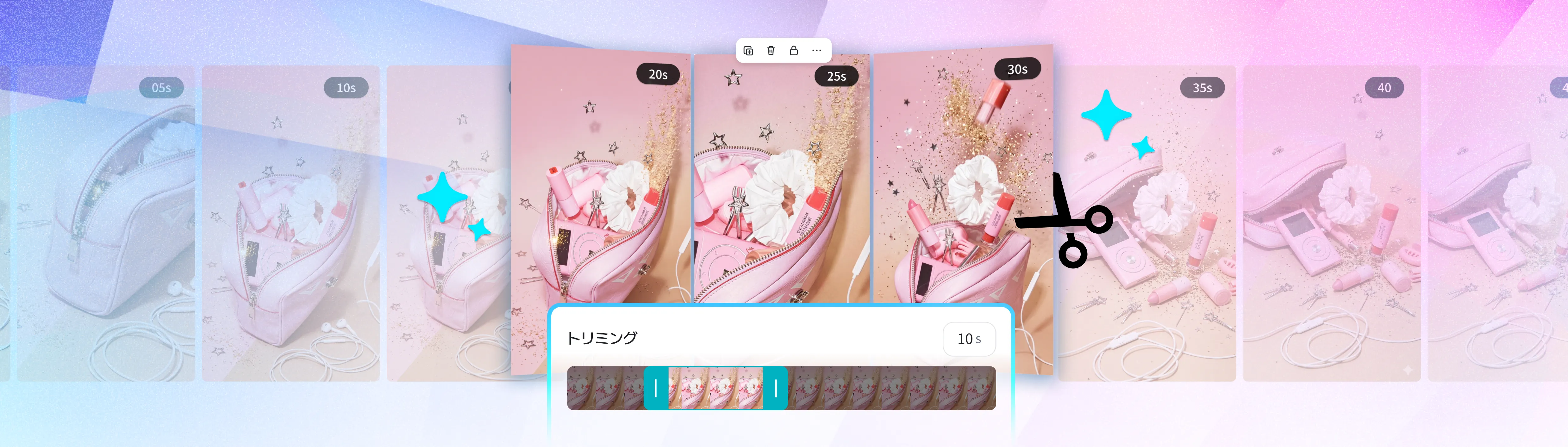

デザインに入れた動画から、必要な範囲だけをエディターですぐに残せます。

開始点と終了点を0.1秒単位で合わせ、使いたい場面を正確に選べます。

元の動画は変わらないので、カットした部分もいつでも戻せます。
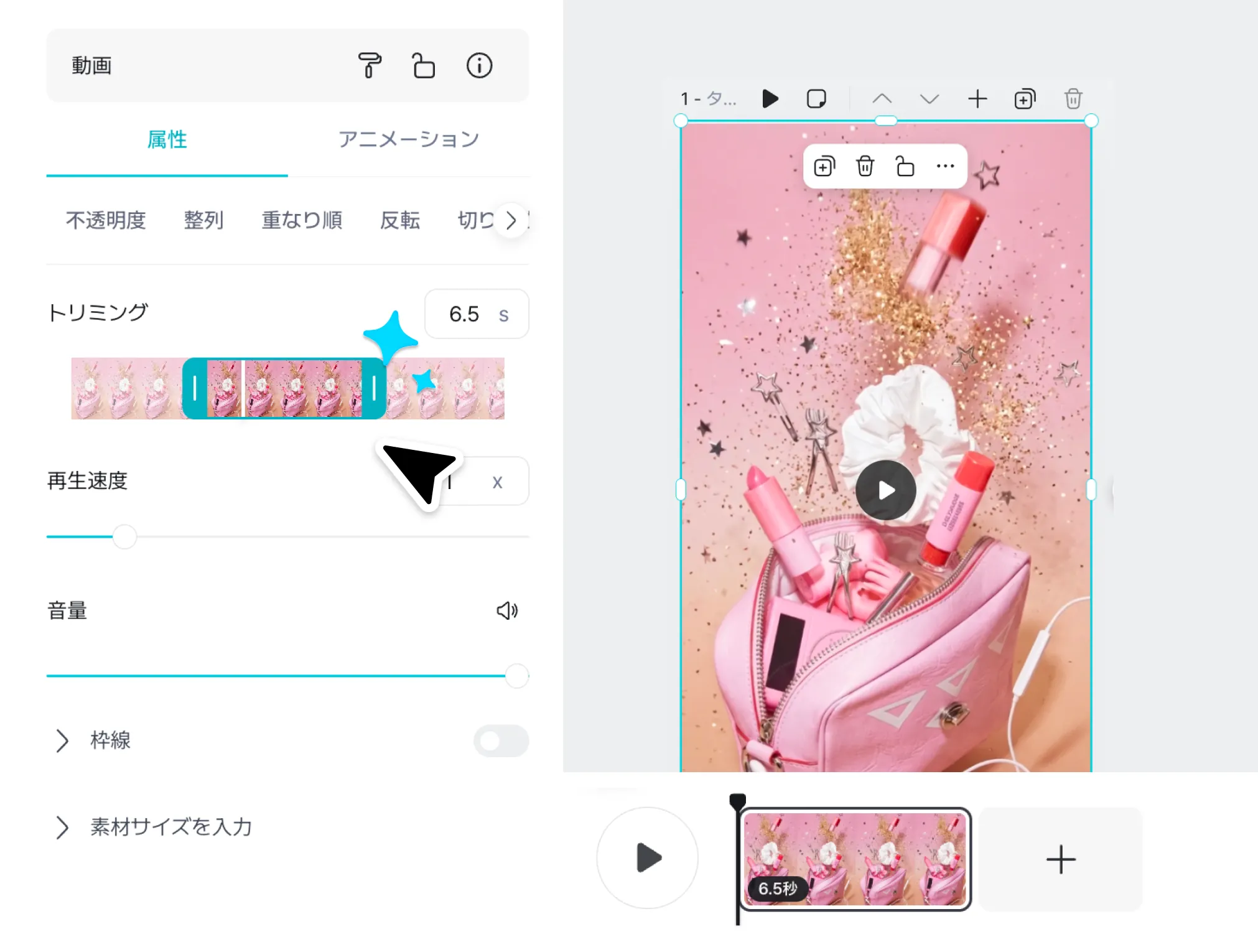
デザインに入れた動画を選択します。
ツールバー型では編集ツールバーのハサミアイコンを、パネル型では左側の属性パネルの「トリミング」をクリックします。ハサミアイコンには、今残している長さが秒単位で表示されます。
開始点と終了点のハンドルをドラッグして残す範囲を決めるか、残す長さを秒単位(0.1秒単位)で直接入力します。再生しながら、カットする位置を確認しましょう。
決めた長さはそのままに、範囲をまるごとドラッグして前後に移動できます。ツールバー型では「適用」をクリックすると反映されます。
短くなった動画を再生して確認し、MP4でダウンロードします。
動画のトリミングとは、動画の前後をカットして必要な部分だけを残す編集のことで、カット編集とも呼ばれます。
MiriCanvasの動画トリミング機能は、デザインに入れた動画やオーディオ素材で、再生する範囲の開始点と終了点を決める機能です。アップロードしたMP4・MOVファイルや、MiriCanvasの動画素材、オーディオ素材に使え、元の動画は変わりません。
画面の一部を切り取る「切り抜き」とは異なる機能です。切り抜きは見える範囲を、トリミングは再生時間を短くします。

撮影した動画の前後の余分な部分をカットして、ショート動画やリールに合う長さに整えます。

授業資料に入れた動画で、必要な説明の部分だけが再生されるようにします。

プレゼン資料に入れたデモ動画を、発表時間に合う長さに短くします。

お店の宣伝動画で、看板メニューが映る場面だけを残します。
フレームに入れた動画やページの背景に使った動画も同じ方法でトリミングでき、オーディオ素材も同じボタンで再生範囲を決められます。
トリミングすると、ページ再生時間はページ内でいちばん長い動画の長さに合わせて変わり、スライドショーとMP4ダウンロードには残した範囲だけが表示されます。
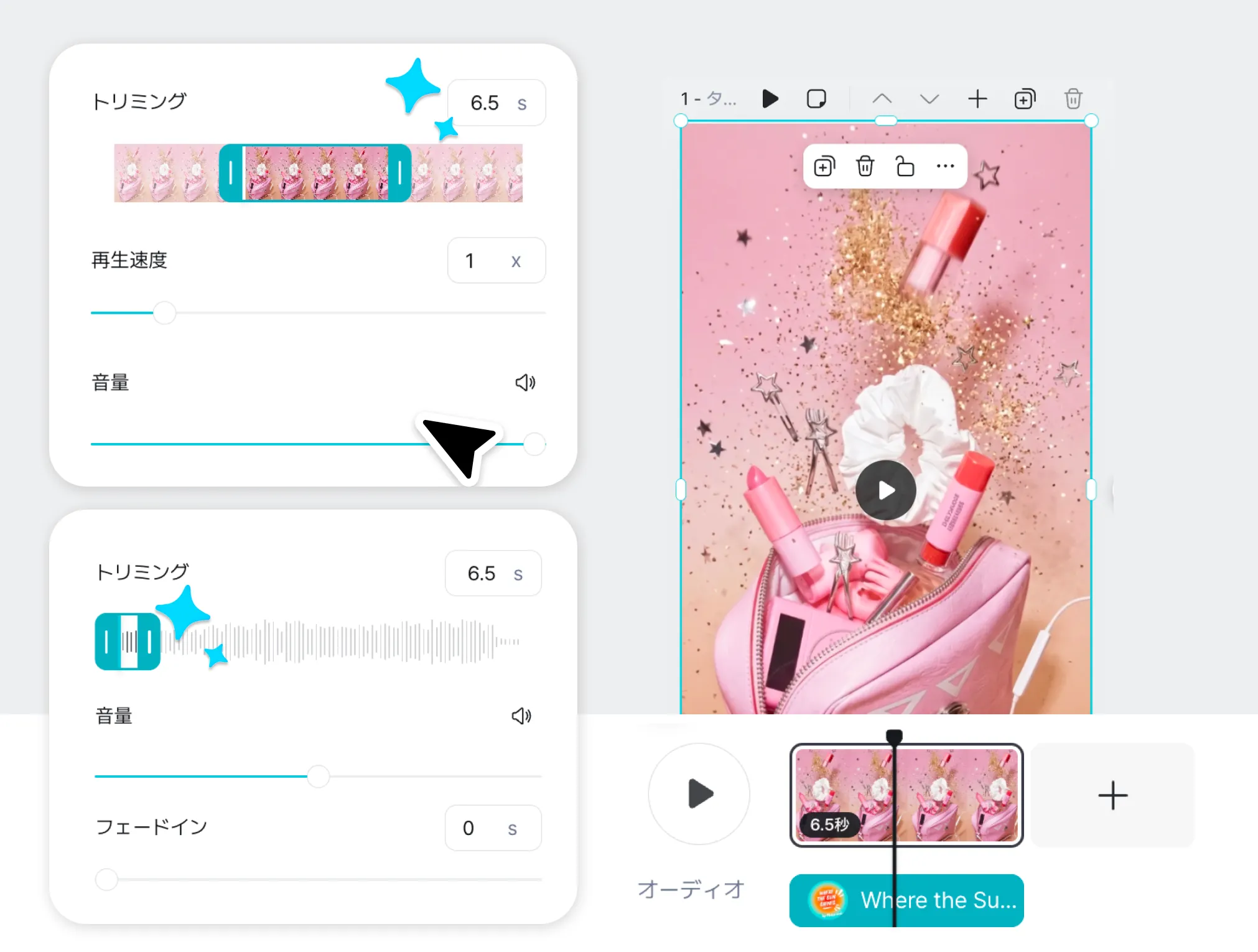
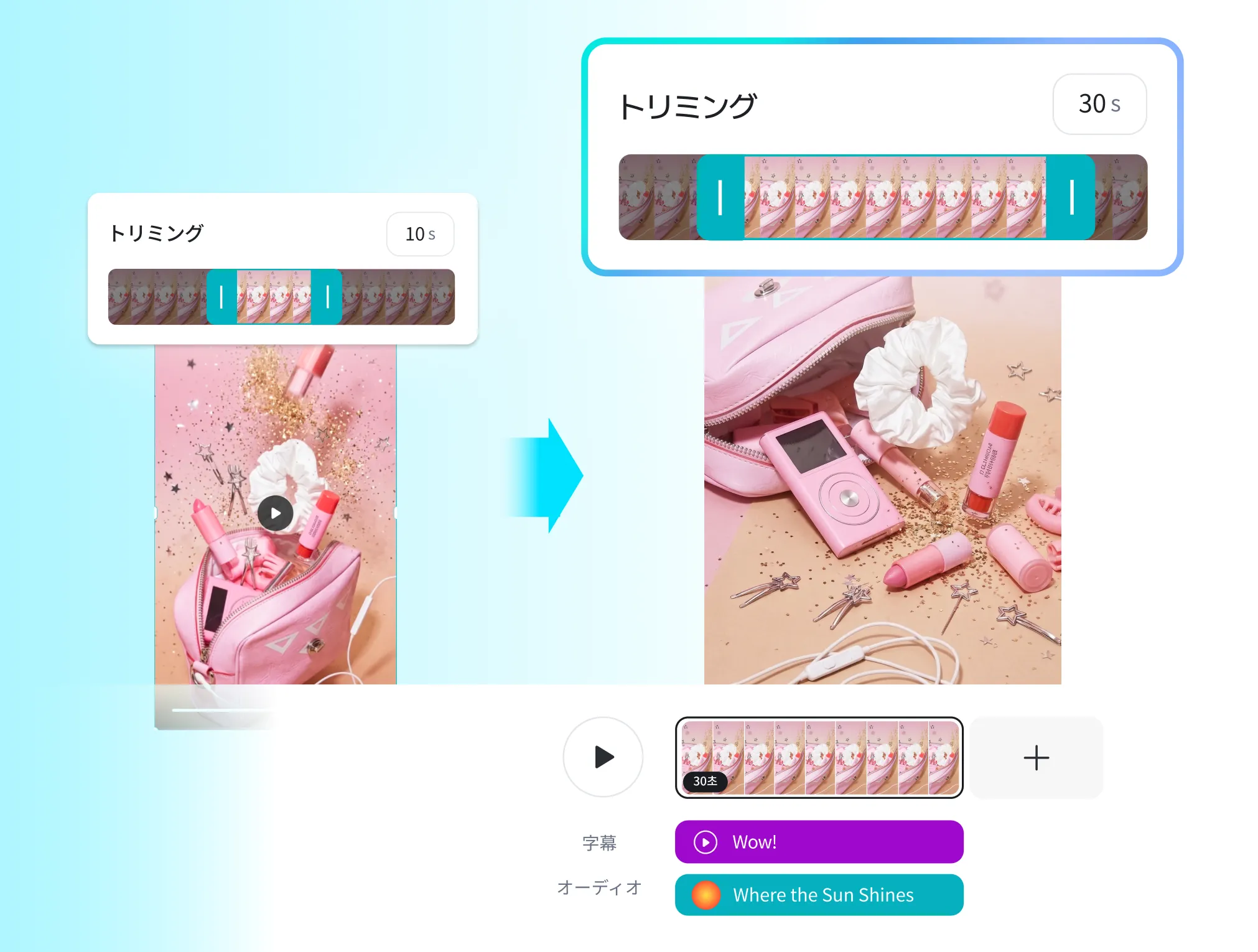
元の動画は変わらないので、カットした部分はいつでも戻せます。範囲を広げ直したり移動したりしながら、ぴったりの場面を探してみましょう。

動画編集ツールがなくても、デザインの中で必要な場面だけを残せます。SNS用の短い動画や授業資料、プレゼン資料に使う動画を、さっそく整えてみましょう。