縦書きにするテキストを選択します。
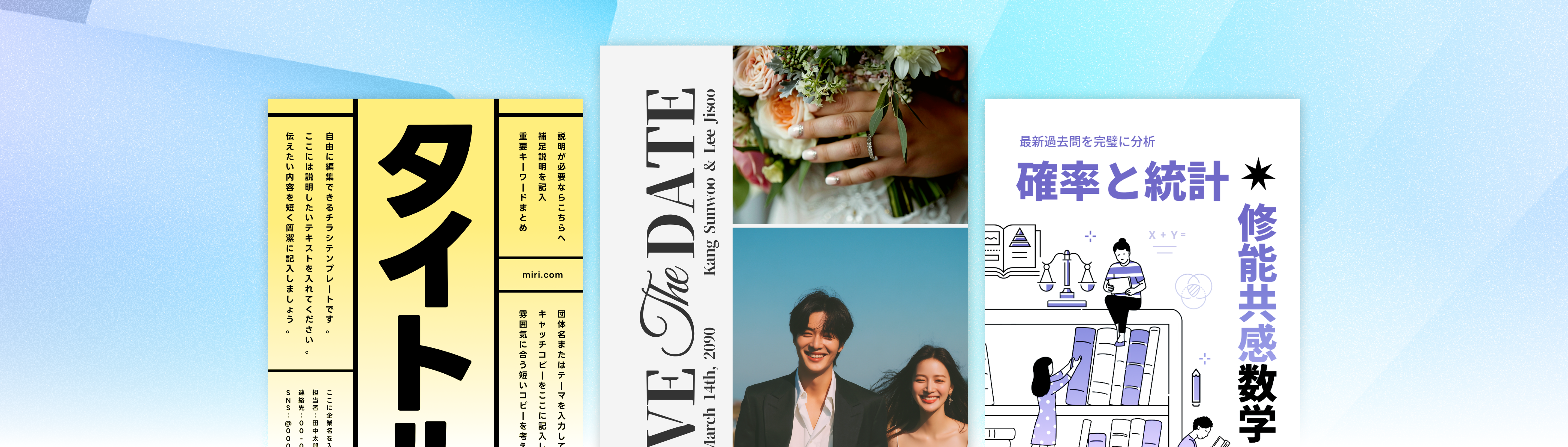
縦書きで、年賀状や本の表紙、ポスターのタイトルを縦の文字に変えてみましょう。テキストを選んで縦書きをオンにすると、文字が上から下へ続き、必要なら横書きに戻すこともできます。
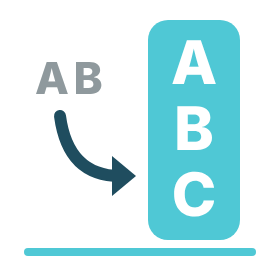
横書きの文章を縦書きに変え、気に入らなければ元に戻せます。
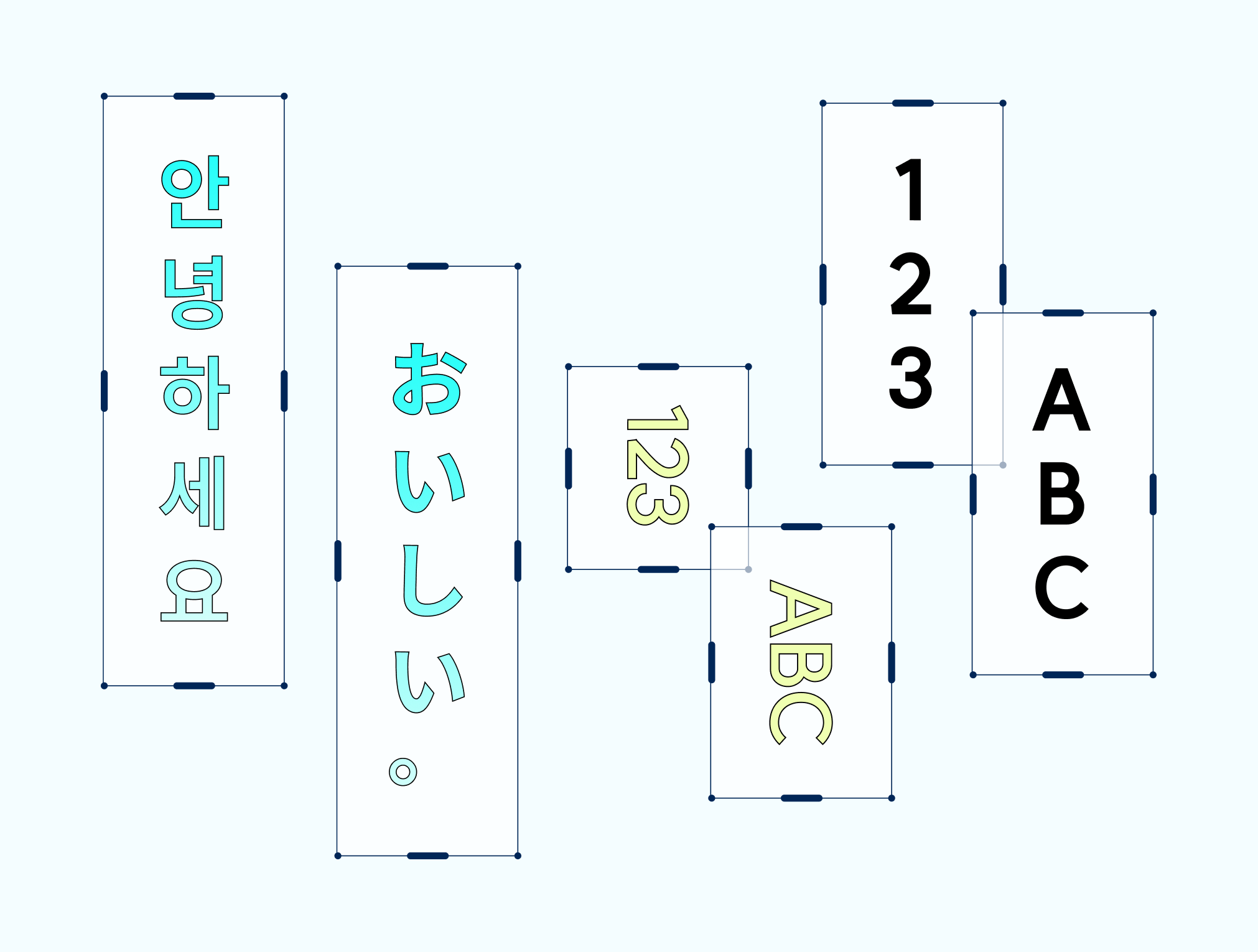
ハングル、日本語、漢字は縦に立て、英字と半角数字は横に寝かせて、縦組みに合うように配置します。
枠線、グラデーション、背景色、箇条書きなどの装飾を、縦書きでも使えます。
PDF、PPTXでダウンロードしても、縦書きが維持されます。
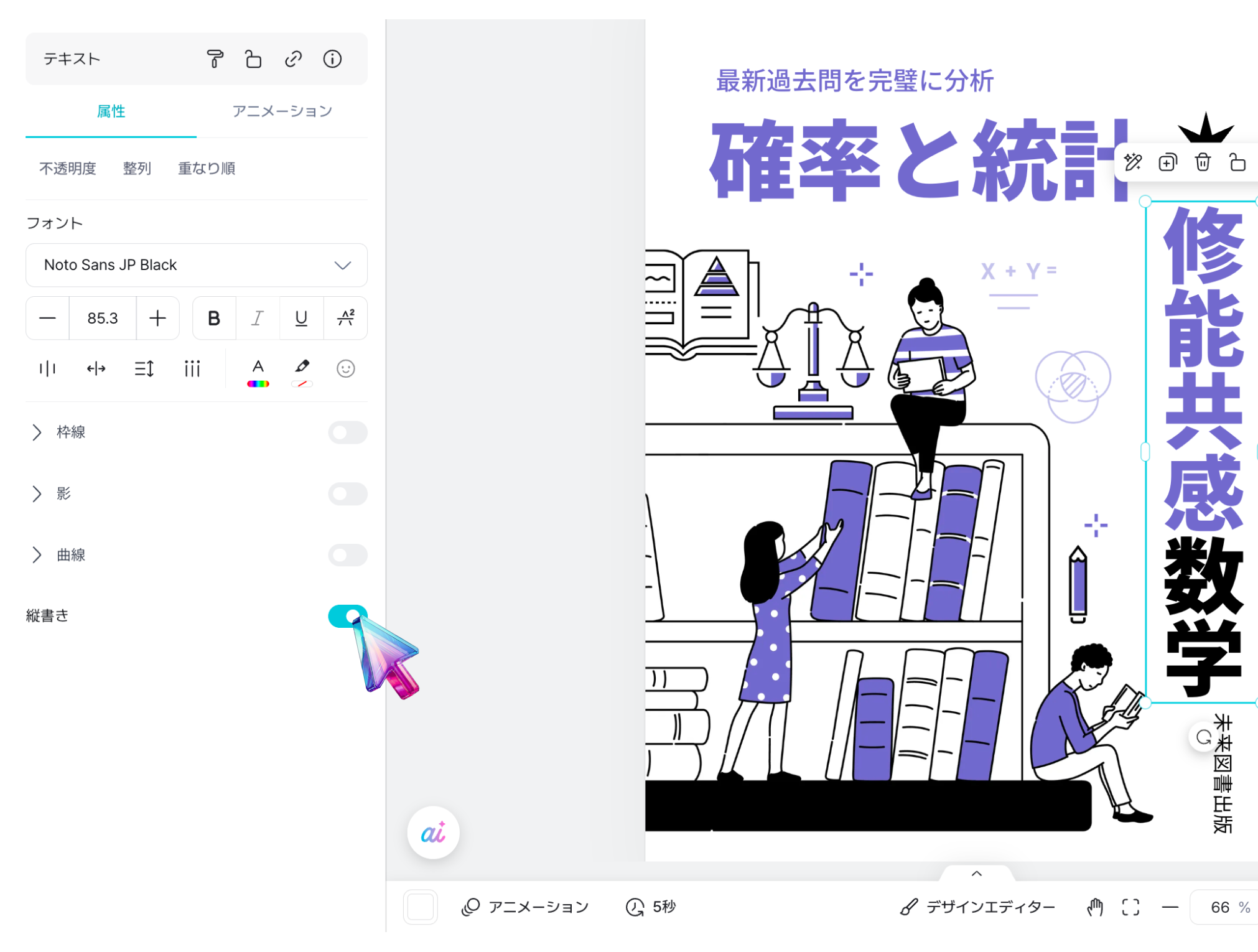
縦書きにするテキストを選択します。
編集ツールバーの縦書きボタンを押すか、左の属性パネルで縦書きのスイッチをオンにします。文字は上から下へ、行は右から左へ続きます。
テキストボックスの上下のハンドルをドラッグして、1行の長さを調整します。
同じボタンやスイッチをもう一度押すと、横書きに戻ります。
縦書きとは、文字を上から下へ、行を右から左へ続けて書く書き方です。新聞や本の表紙、メニューのように縦組みになじみのある印刷物で使われ、タイトルを縦に立てて目立たせたいときにも活用されます。
MiriCanvasの縦書き機能は、テキストを選んでオンにするだけで、同じ文言を縦に配置できる機能です。1文字ずつ改行したり、テキストボックスの幅を狭めたりする回り道なしに、縦の文字を作れます。
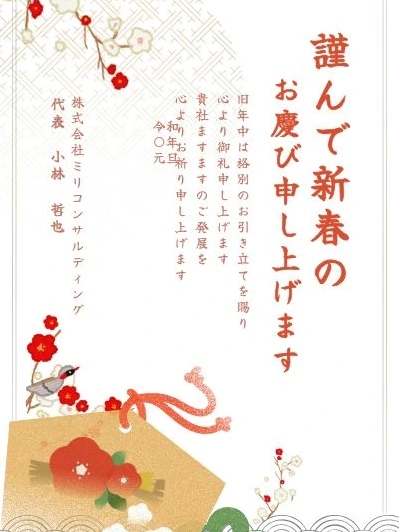
新年のあいさつ文を縦に配置して、年賀状らしい雰囲気に仕上げます。
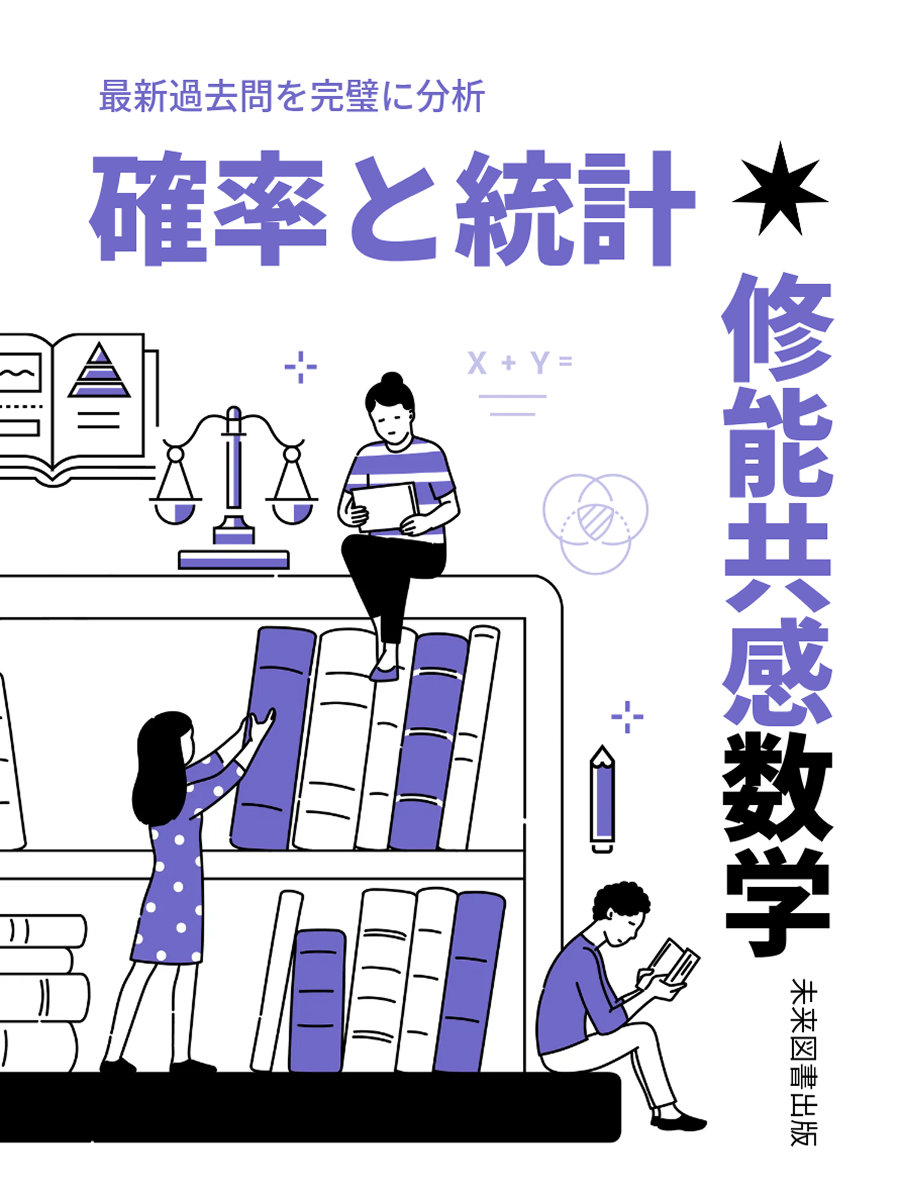
雑誌や本の表紙の文言を、縦組みに合わせて配置します。
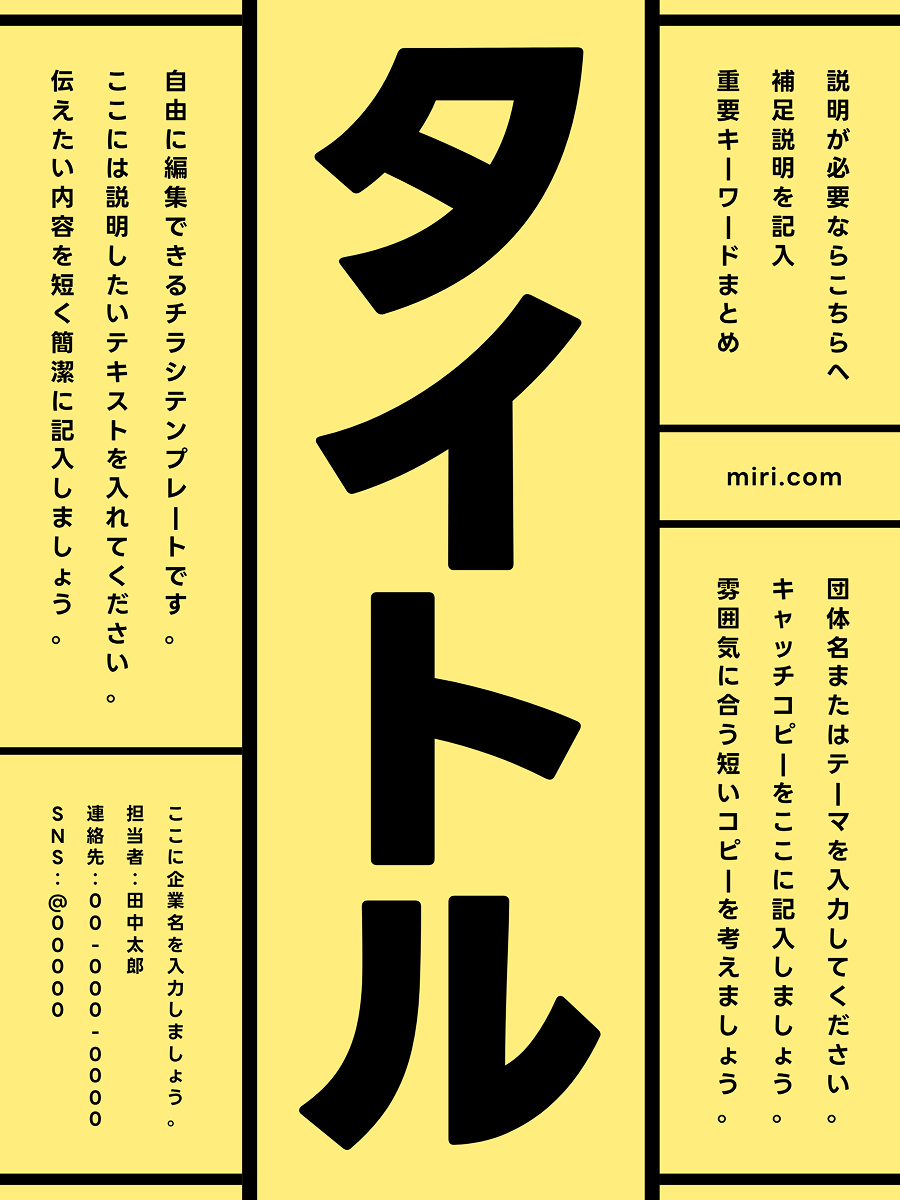
ポスターのタイトルを縦に立てて、ひと目で伝わるようにします。
ハングル、日本語、漢字、全角文字は縦に立て、英字と半角数字は横に寝かせて表示します。ロゴやブランド名、日付のように、英字や数字も縦に立てて書きたい場合は、全角文字で入力してください。日本語の句読点は、縦書きに合う形に変わります。
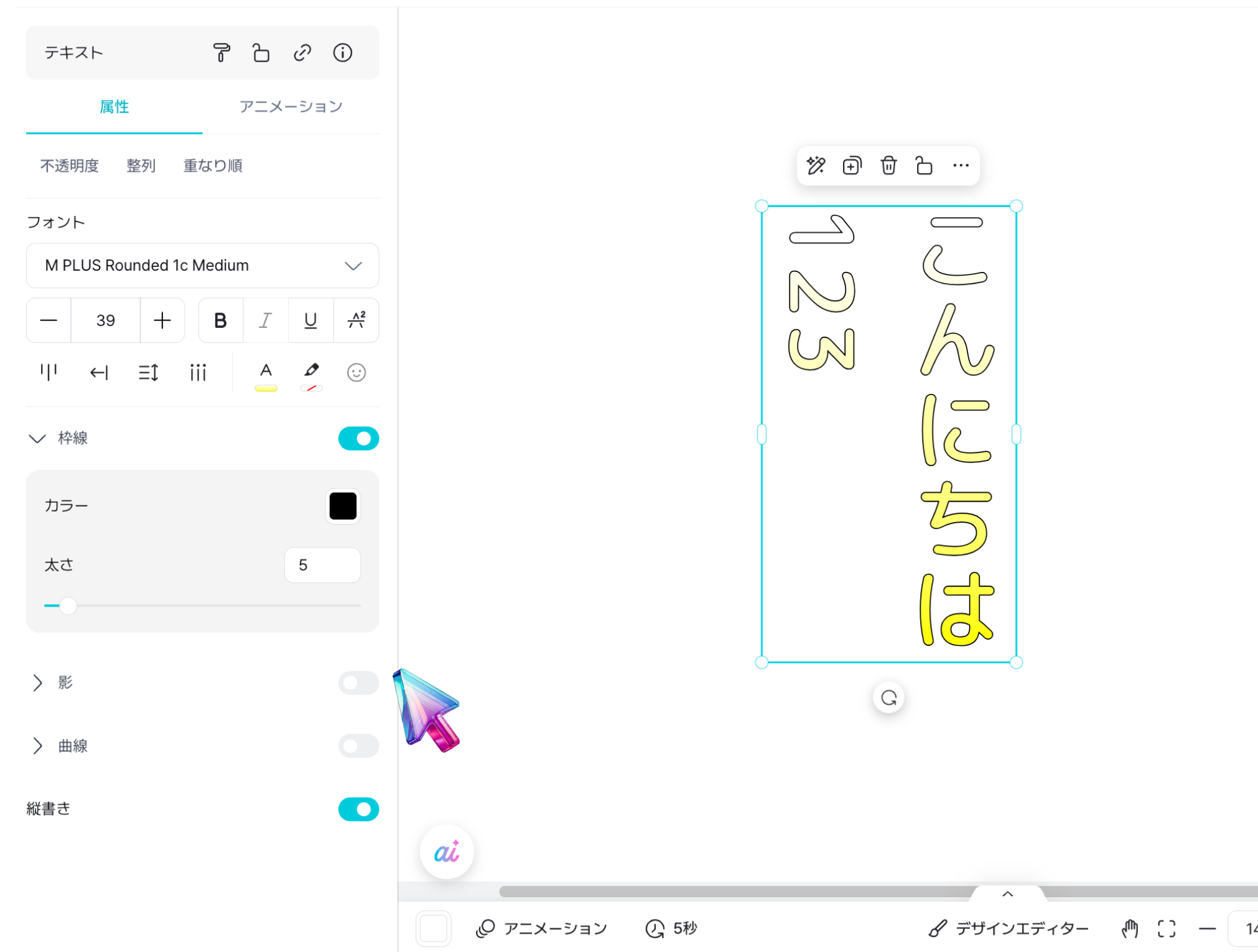
太字、下線、取り消し線、大文字変換、揃え、文字間隔、行間、箇条書き、テキストの色、グラデーション、背景色、枠線を、縦書きにも適用できます。縦書きのテキストにテキストアニメーションを加えて動画やスライドに活用したり、明朝体や手書き風のフォントに変えて雰囲気を合わせたりもできます。