효과를 넣을 페이지를 선택한 뒤, 캔버스 위쪽 편집 도구 모음에서 애니메이션을 누르면 페이지 애니메이션 패널이 열립니다.
페이지 애니메이션으로 효과 하나만 고르면 페이지 안 모든 요소가 차례로 등장합니다. 카드뉴스 한 장도, 여러 장짜리 발표 자료도 금방 움직이는 PPT와 영상으로 바뀝니다.

효과 하나를 고르면 페이지 안 모든 요소에 같은 움직임이 적용됩니다.
요소가 위치와 크기에 따라 알아서 차례대로 나타납니다.

텍스트, 사진·동영상, 그 밖의 요소에 서로 다른 효과가 자동으로 나뉘어 적용됩니다.
고른 효과를 디자인의 모든 페이지에 한 번에 적용할 수 있습니다.
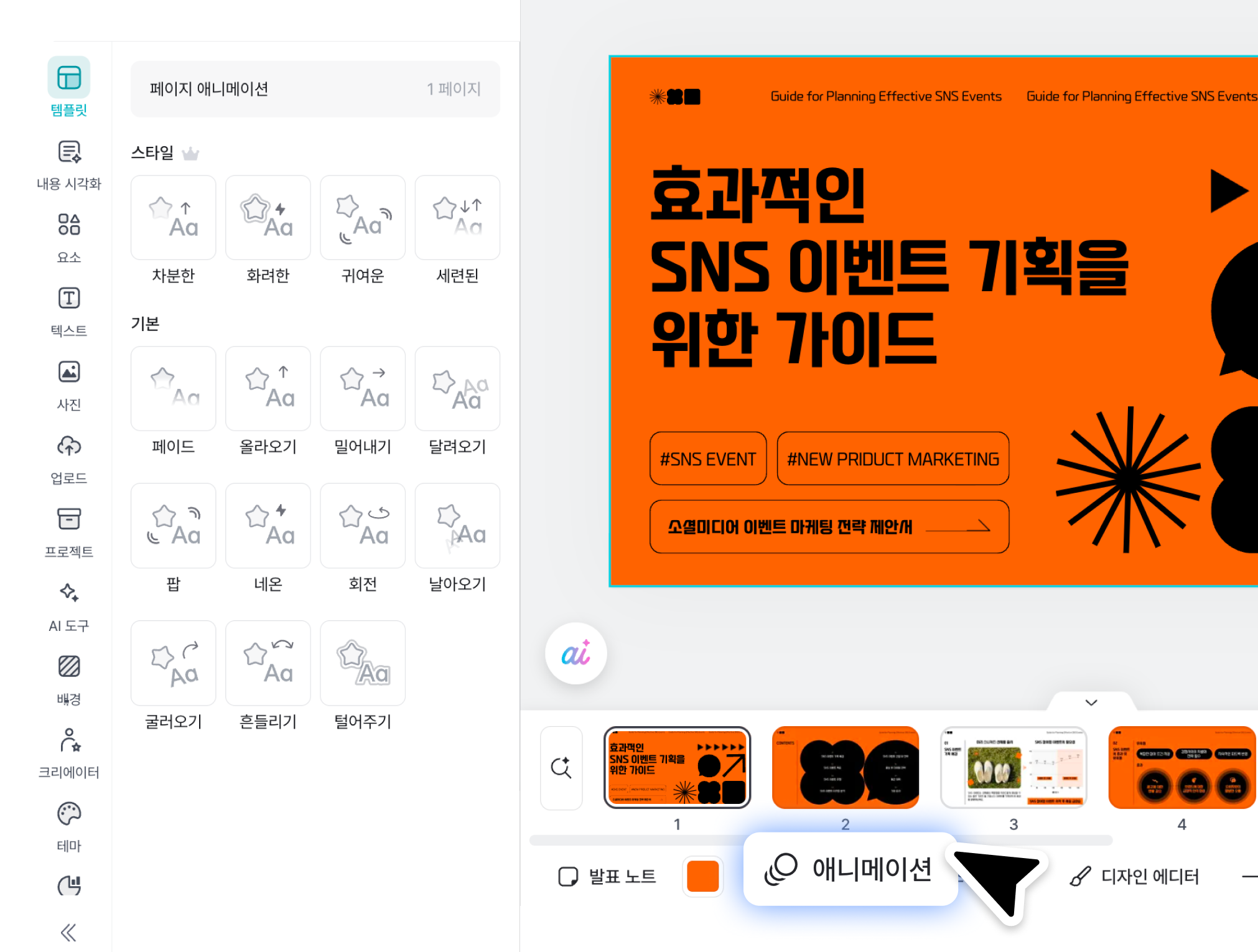
효과를 넣을 페이지를 선택한 뒤, 캔버스 위쪽 편집 도구 모음에서 애니메이션을 누르면 페이지 애니메이션 패널이 열립니다.
효과 위에 마우스를 올리면 지금 페이지에서 바로 재생되어, 적용하기 전에 움직임을 확인할 수 있습니다.
마음에 드는 효과를 누르면 페이지 안 모든 요소에 애니메이션이 들어가고, 등장 순서는 자동으로 정해집니다.
모든 페이지에 적용을 누르면 지금 페이지의 효과가 디자인의 모든 페이지에 한 번에 들어갑니다. 페이지를 여러 개 선택해 같은 효과를 넣을 수도 있습니다.
움직임을 남기려면 MP4나 GIF로 내려받습니다. 애니메이션이 있는 디자인은 다운로드 형식이 MP4로 먼저 선택됩니다.
애니메이션은 정지된 디자인 요소에 등장·퇴장 같은 움직임을 더해 보는 사람의 시선을 이끄는 효과입니다. 발표 자료에 넣는 PPT 애니메이션처럼, 요소가 차례로 나타나며 내용의 흐름을 보여 줍니다.
미리캔버스의 페이지 애니메이션 기능은 페이지 안 모든 요소에 이런 움직임을 한 번에 넣는 기능입니다. 요소 하나에만 효과를 넣는 요소 애니메이션과 달리, 효과 하나로 모든 요소를 움직이고 등장 순서까지 자동으로 정합니다.
페이지가 넘어갈 때 화면이 바뀌는 전환 효과와는 다릅니다. 페이지 사이의 전환 효과는 슬라이드쇼 설정의 페이드 효과, 방향, 스타일에서 고릅니다.

여러 장짜리 발표 자료 전체에 같은 등장 효과를 넣어, 페이지마다 일관된 흐름으로 발표할 수 있습니다.

수업 자료 전체에 효과를 넣고 슬라이드쇼로 넘기면 페이지마다 내용이 차례로 나타납니다.

카드뉴스나 SNS 홍보 이미지에 효과를 넣고 MP4나 GIF로 받아 올릴 수 있습니다.

매장 안내나 이벤트 홍보 디자인을 영상으로 만들어 매장 화면이나 SNS에 활용할 수 있습니다.
기본 효과는 페이드, 올라오기, 밀어내기, 달려오기, 팝, 네온, 회전, 날아오기, 굴러오기, 흔들리기, 털어주기 11종입니다. 하나를 고르면 페이지 안 모든 요소에 같은 효과가 적용됩니다.
효과를 넣은 뒤 특정 요소만 다르게 움직이게 하고 싶다면 그 요소만 요소 애니메이션으로 바꿀 수 있습니다.

요소가 나타나는 순서는 효과에 따라 자동으로 정해집니다. 위에서 아래, 왼쪽에서 오른쪽으로 읽는 순서, 페이지 가운데에서 가까운 순, 크기 순 등으로 요소가 차례로 등장해 순서를 따로 맞출 필요가 없습니다.
스타일 효과는 차분한, 화려한, 귀여운, 세련된 4종입니다. 텍스트, 사진과 동영상, 그 밖의 요소에 서로 다른 효과를 자동으로 나눠 적용해 줍니다.


카드뉴스나 발표 자료를 열고 효과 하나만 골라 보세요. 모든 페이지에 한 번에 적용한 뒤 MP4나 GIF로 저장하면 SNS나 발표 자리에서 바로 활용할 수 있습니다.