움직임을 넣을 텍스트나 요소를 선택한 뒤, 캔버스 위쪽 편집 도구 모음에서 애니메이션을 누릅니다. 여러 요소를 함께 선택하면 같은 효과를 한 번에 적용할 수 있습니다.
요소 애니메이션으로 텍스트와 요소에 등장·퇴장 움직임을 넣어 보세요. 효과를 누르기만 하면 바로 적용되어, 발표 자료와 짧은 영상을 한 화면에서 완성할 수 있습니다.


요소를 선택하고 효과를 고르면 바로 움직임이 적용됩니다.

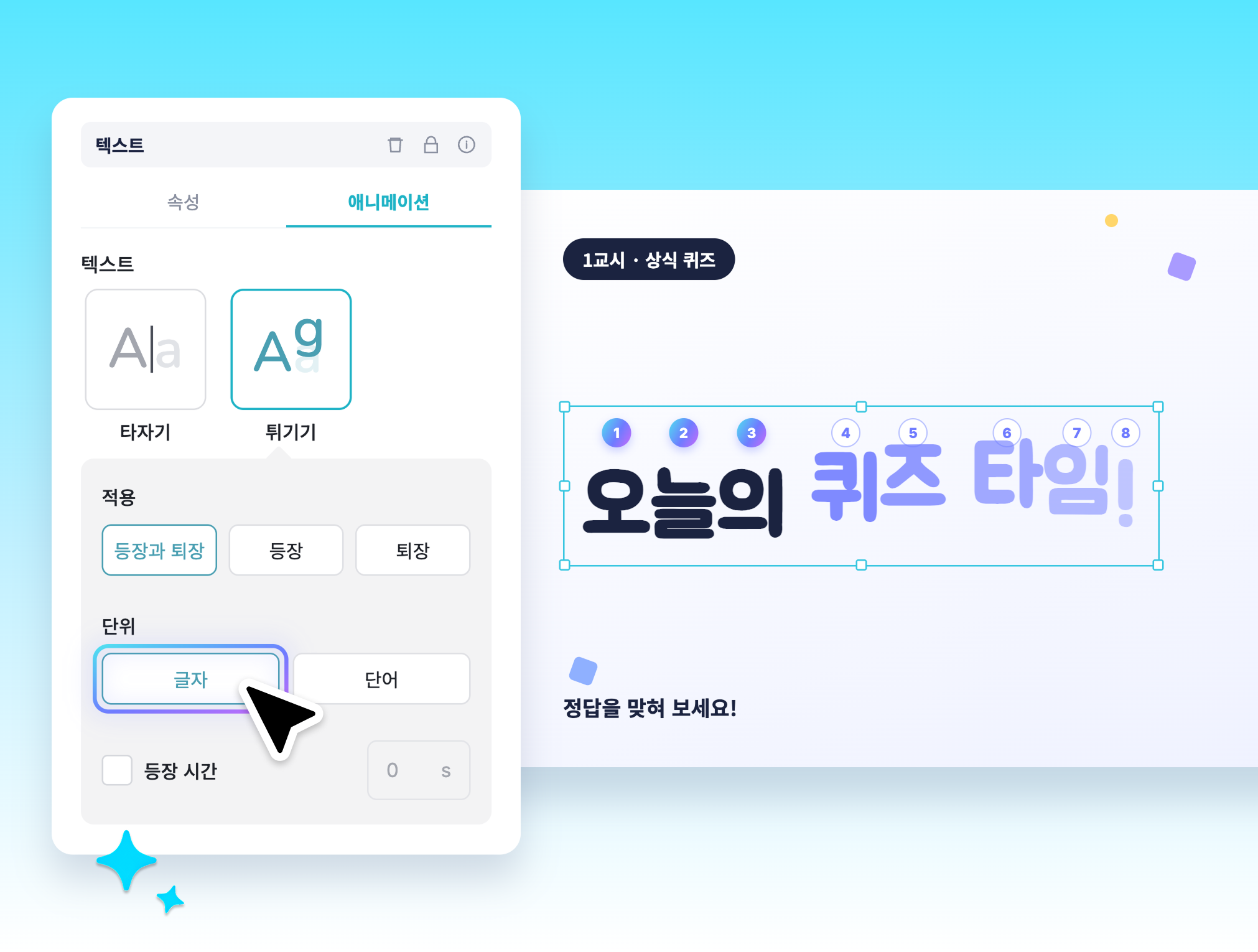
텍스트에는 타자기, 튀기기 같은 전용 효과와 글자·단어 단위 움직임을 줄 수 있습니다.
요소마다 속도와 방향, 등장 시간을 따로 정할 수 있습니다.
만든 움직임이 슬라이드쇼, 웹 게시, MP4, GIF에서 그대로 재생됩니다.
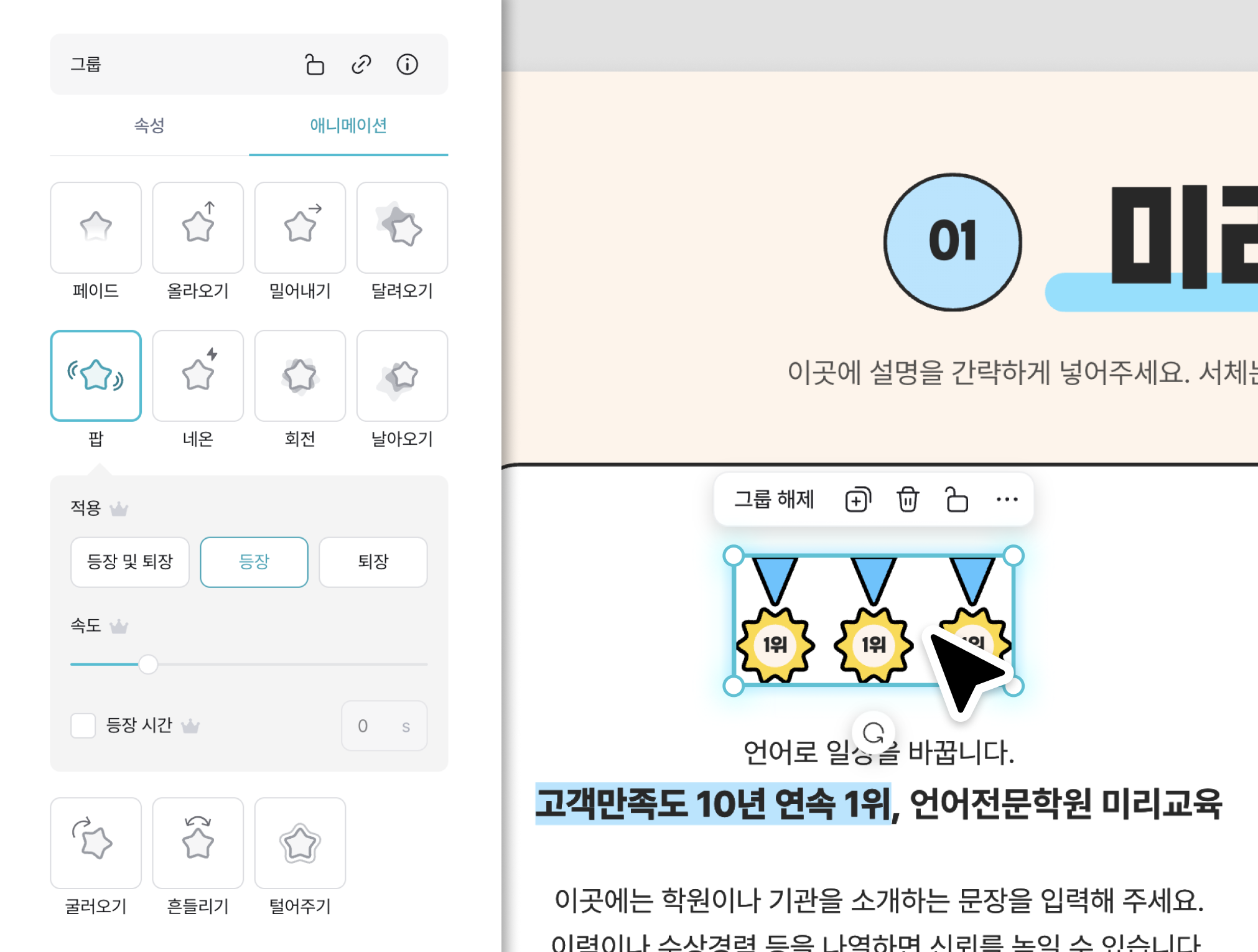
움직임을 넣을 텍스트나 요소를 선택한 뒤, 캔버스 위쪽 편집 도구 모음에서 애니메이션을 누릅니다. 여러 요소를 함께 선택하면 같은 효과를 한 번에 적용할 수 있습니다.
효과 위에 마우스를 올리면 캔버스에서 바로 재생되어 움직임을 미리 확인할 수 있습니다. 마음에 드는 효과를 누르면 적용됩니다.
텍스트는 단위를 전체, 글자, 단어로 바꿀 수 있고, 등장 시간을 요소마다 다르게 주면 원하는 순서로 나타납니다.
움직임을 남기려면 MP4나 GIF로 다운로드하거나 슬라이드쇼, 웹 게시로 공유합니다. 적용한 효과는 버튼 하나로 해제할 수 있습니다.
애니메이션은 정지된 디자인 요소에 등장·퇴장 같은 움직임을 더해 보는 사람의 시선을 이끄는 효과입니다.
미리캔버스의 요소 애니메이션 기능은 디자인 속 텍스트와 요소 하나하나에 이런 움직임을 넣는 기능으로, 영상 편집 도구로 옮기지 않고 에디터에서 바로 적용합니다. 텍스트는 글자나 단어 단위로 나눠 움직이는 텍스트 애니메이션으로도 만들 수 있습니다.

핵심 수치나 도표를 하나씩 등장시키면 발표 흐름에 맞춰 청중의 시선을 이끌 수 있습니다. 슬라이드쇼로 바로 발표할 수 있습니다.

문제를 먼저 보여 주고 클릭할 때 정답이 나타나도록 만들 수 있습니다. 슬라이드쇼 설정에서 요소 등장을 클릭으로 바꾸면 됩니다.

홍보 이미지의 제목과 상품 사진에 움직임을 넣고 MP4나 GIF로 받아 SNS에 올릴 수 있습니다.

영상의 제목 문구에 타자기 효과를 넣어 한 글자씩 나타나게 할 수 있습니다.
기본 효과는 페이드, 올라오기, 밀어내기, 달려오기, 팝, 네온, 회전, 날아오기, 굴러오기, 흔들리기, 털어주기 11종입니다. 텍스트를 선택하면 타자기와 튀기기 2종이 더 나타납니다.
텍스트는 전체, 글자, 단어 단위로 나눠 움직일 수 있습니다(달려오기 제외). 텍스트 페이드를 글자나 단어 단위로 쓰면 나타나는 순서의 방향도 고를 수 있습니다.
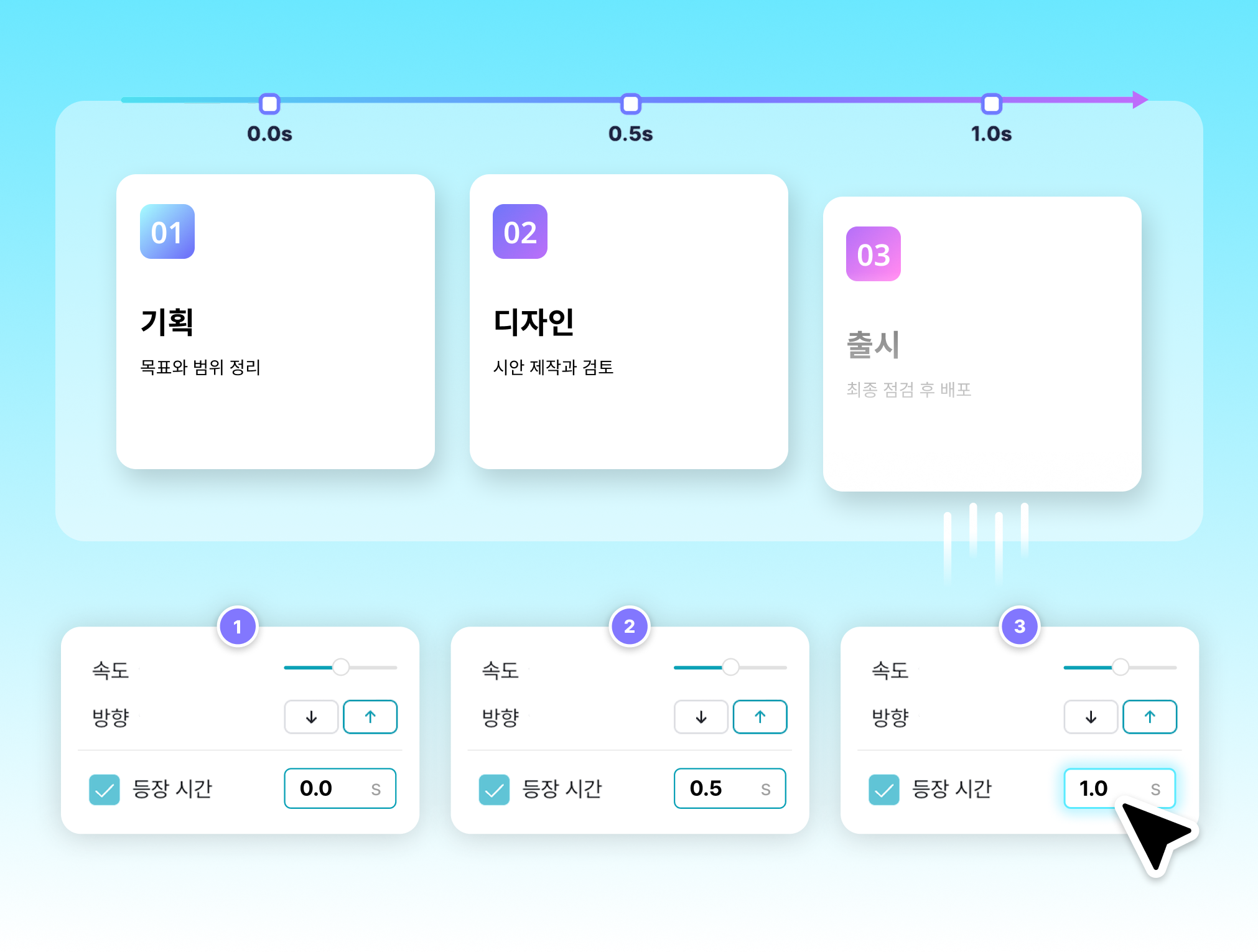
속도는 0.5배부터 1.5배까지 0.1 단위로 조절할 수 있습니다. 방향은 올라오기는 위나 아래, 밀어내기와 굴러오기는 왼쪽이나 오른쪽을 고르고, 반대 방향으로 종료를 켜면 퇴장할 때 등장 방향의 반대로 빠져나갑니다.
등장 시간은 페이지가 시작되고 몇 초 뒤에 요소가 나올지 정하는 값입니다. 요소마다 다르게 주면 원하는 순서로 등장시킬 수 있습니다.
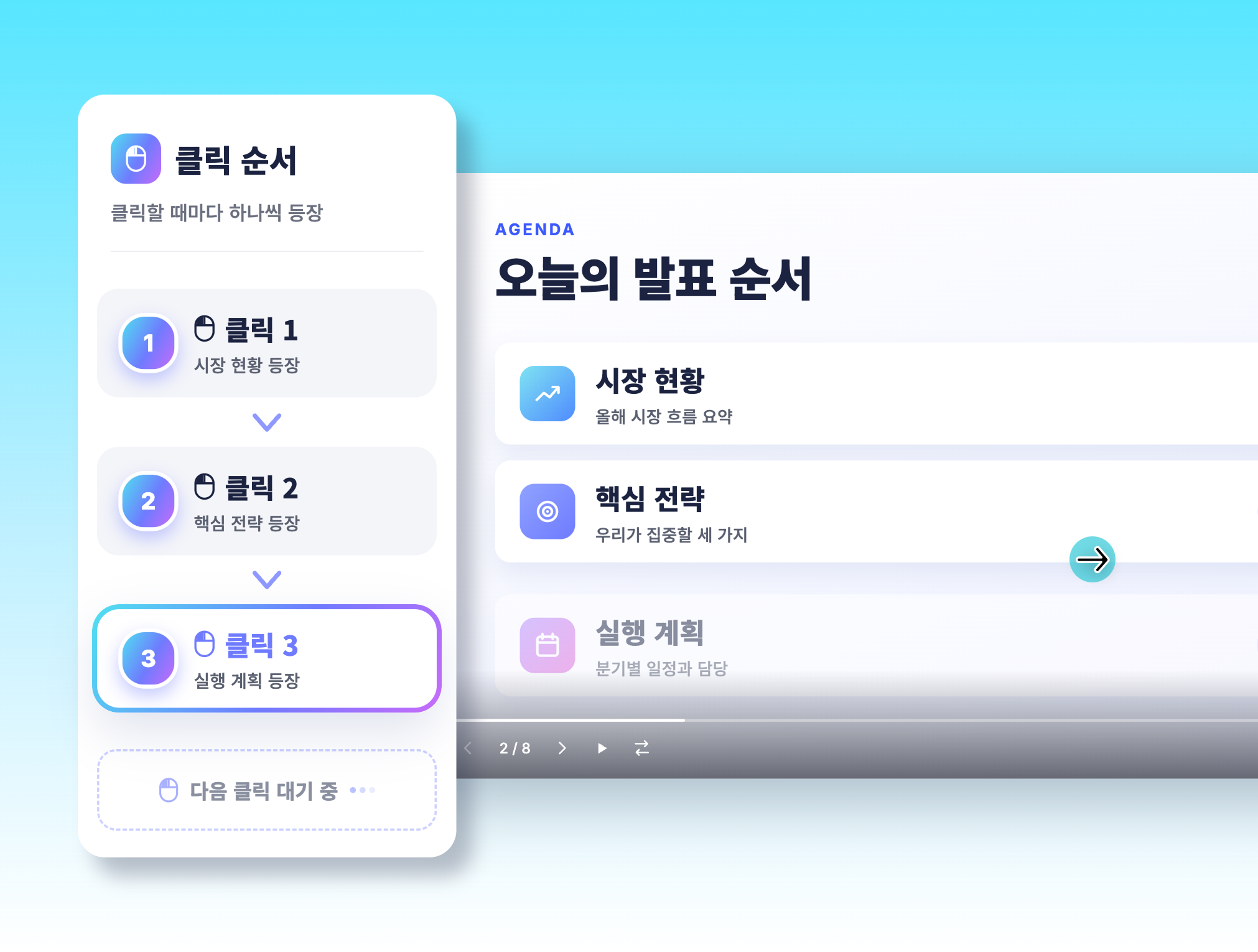
만든 움직임은 슬라이드쇼, 웹 게시 링크, MP4, GIF 다운로드에서 그대로 재생됩니다. 슬라이드쇼는 기본값이 자동 재생이며, 슬라이드쇼 설정에서 요소 등장을 클릭으로 바꾸면 클릭할 때마다 요소가 하나씩 나타납니다.
웹 게시는 좌우 슬라이드 스타일과 '퀴즈, 심리테스트' 스타일에서 움직임이 보입니다.

발표 자료의 도표도, SNS 홍보 이미지의 제목도 에디터 안에서 바로 움직이게 만들 수 있습니다. 요소를 고르고 효과를 눌러 보세요.