프레젠테이션 디자인의 에디터 왼쪽 메뉴에서 내용 시각화를 누릅니다. 텍스트를 선택한 뒤 빠른 작업 도구에서 내용 시각화를 눌러 시작할 수도 있습니다.
내용 시각화로 정리해 둔 글을 발표용 디자인으로 바꿔 보세요. 미리캔버스에 있는 디자인 중 내용에 맞는 것을 찾아 채워 주고, 마음에 드는 결과를 골라 바로 편집할 수 있습니다.
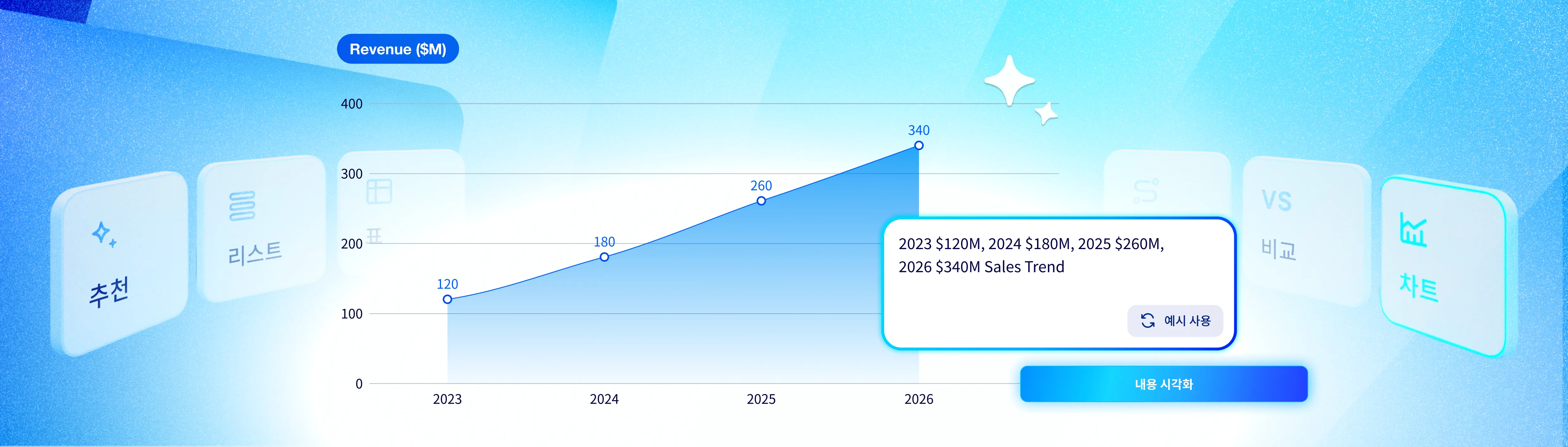

정리한 글을 붙여넣으면 미리캔버스 디자인 중 내용에 맞는 것을 찾아 채워 보여 줍니다.
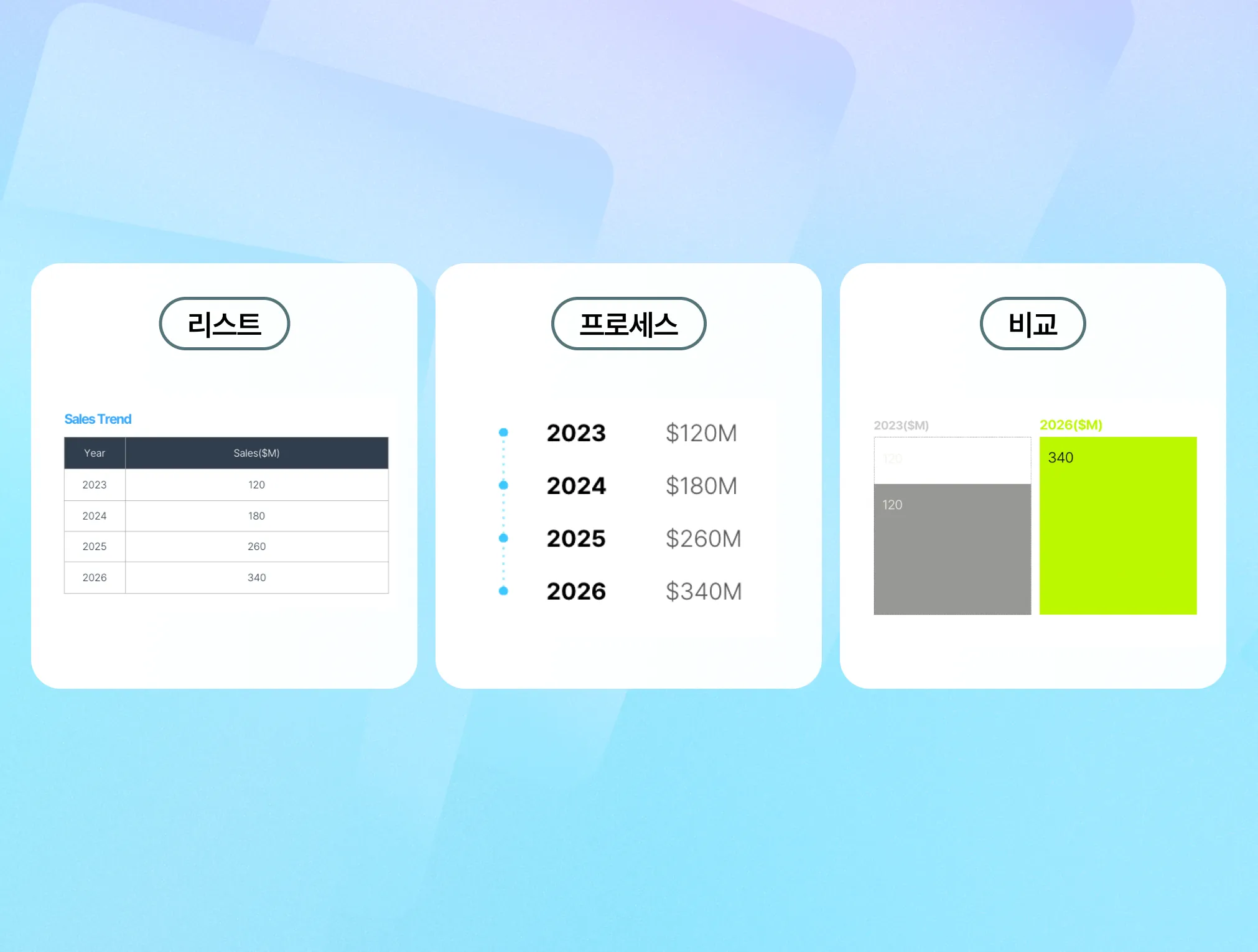
리스트, 표, 프로세스, 비교, 차트 중 원하는 종류를 골라 결과를 확인할 수 있습니다.

입력한 숫자와 항목이 표와 차트에 그대로 채워져 발표 자료에 바로 쓸 수 있습니다.

작업 중인 템플릿의 색상이 결과에 반영되어 디자인을 맞추는 수고를 덜 수 있습니다.
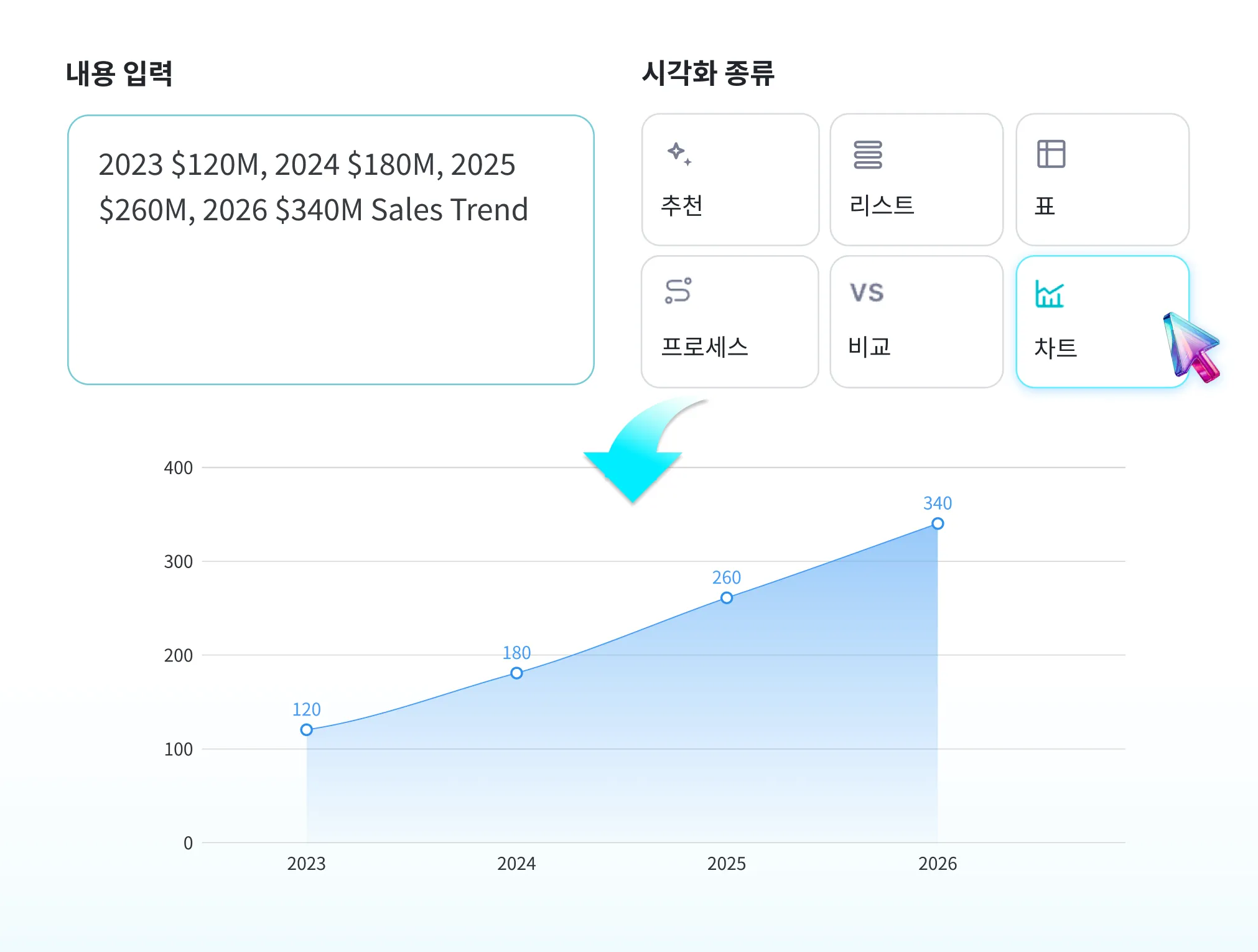
프레젠테이션 디자인의 에디터 왼쪽 메뉴에서 내용 시각화를 누릅니다. 텍스트를 선택한 뒤 빠른 작업 도구에서 내용 시각화를 눌러 시작할 수도 있습니다.
시각화할 텍스트를 입력하거나 붙여넣습니다.
필요하면 추천, 리스트, 표, 프로세스, 비교, 차트 중에서 원하는 종류를 고릅니다.
검색을 실행하면 AI가 내용을 요약하고, 어울리는 디자인에 내용이 채워진 결과를 미리보기로 보여 줍니다.
마음에 드는 결과를 골라 페이지에 추가한 뒤 이어서 편집합니다.
시각화는 입력한 정보를 이해하기 쉽고 전달력 높은 표현, 즉 레이아웃, 다이어그램, 그래프, 표 등으로 바꾸는 과정입니다. 글을 표·다이어그램·차트 같은 형태로 옮기는 것을 텍스트 시각화라고도 합니다.
미리캔버스의 내용 시각화 기능은 텍스트를 넣으면 AI가 슬라이드 단위로 내용을 요약하고, 미리캔버스에 이미 있는 디자인 중 내용에 맞는 것을 찾아 채워 보여 줍니다. 디자인을 새로 만드는 방식이 아니어서 템플릿의 완성도가 유지되고, 여러 결과를 한꺼번에 보며 비교해 고를 수 있습니다.
주제를 입력해 프레젠테이션 전체를 만들고 싶다면 AI 프레젠테이션을 쓰고, 만들어 둔 자료의 일부를 바꾸고 싶을 때 내용 시각화를 이어서 사용할 수 있습니다.
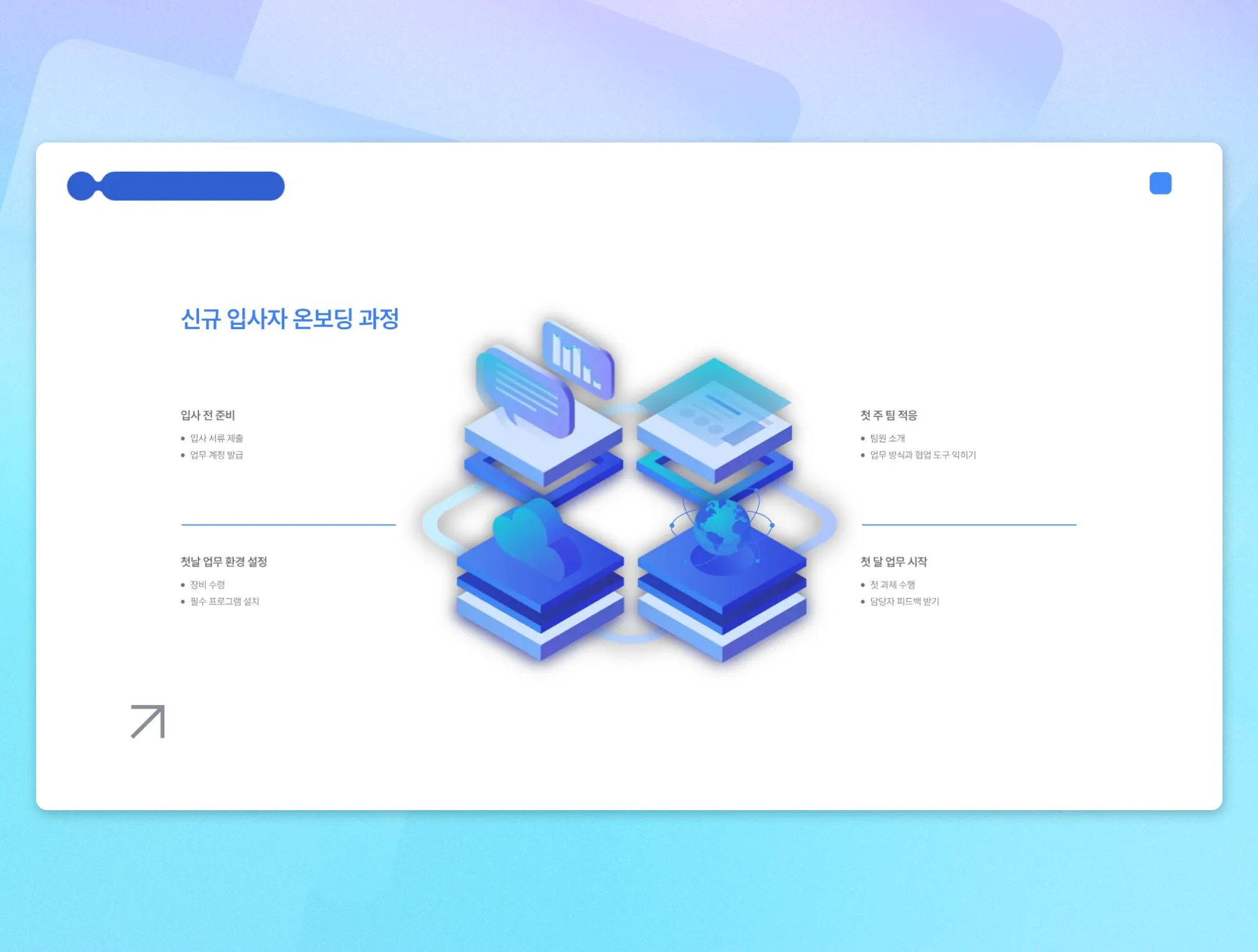
정리한 업무 내용을 붙여넣어 보고용 프로세스·비교 슬라이드로 바로 옮깁니다.
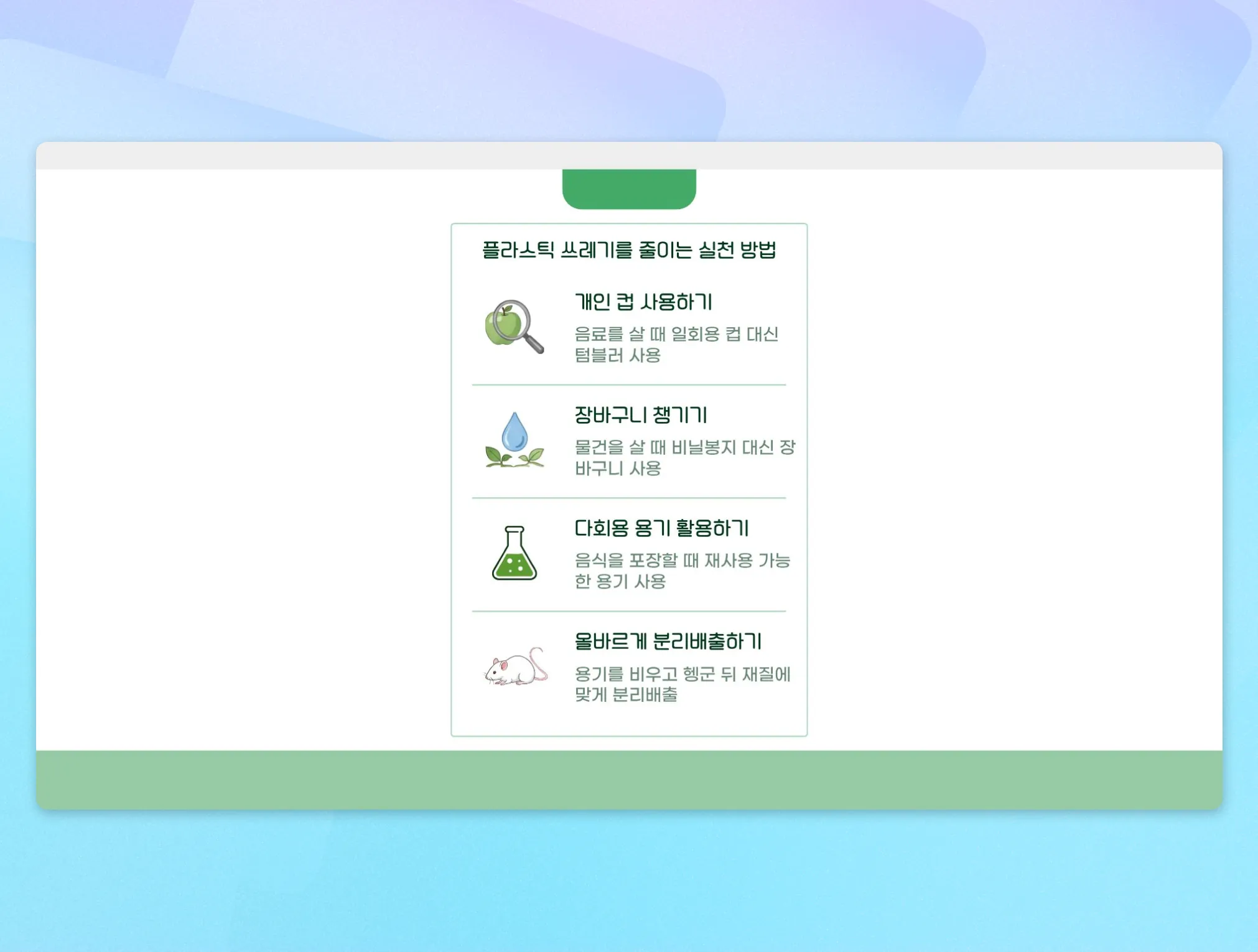
조사한 내용을 발표용 리스트·표 슬라이드로 정리합니다.
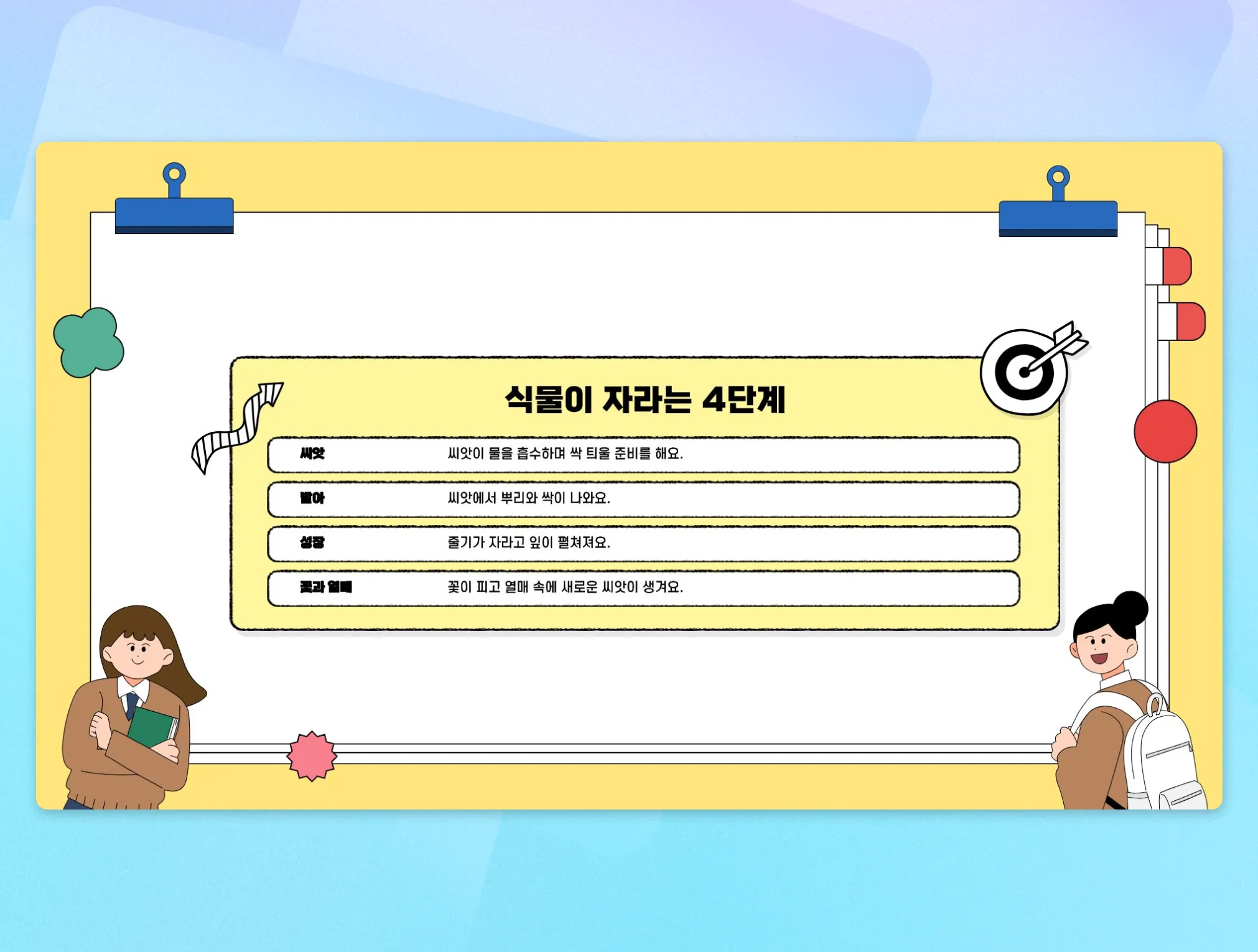
수업 내용을 단계형 자료로 옮겨 강의 슬라이드를 만듭니다.
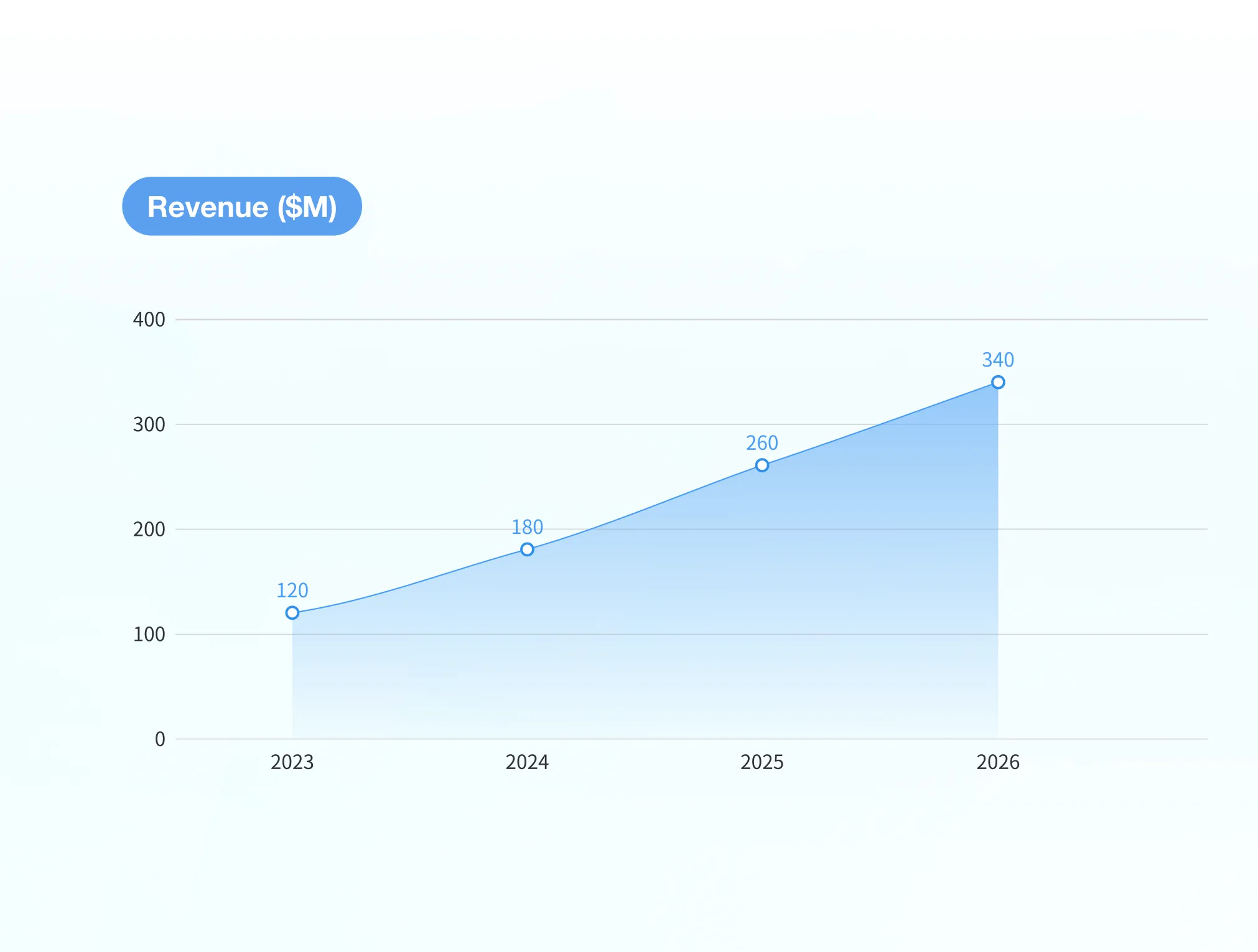
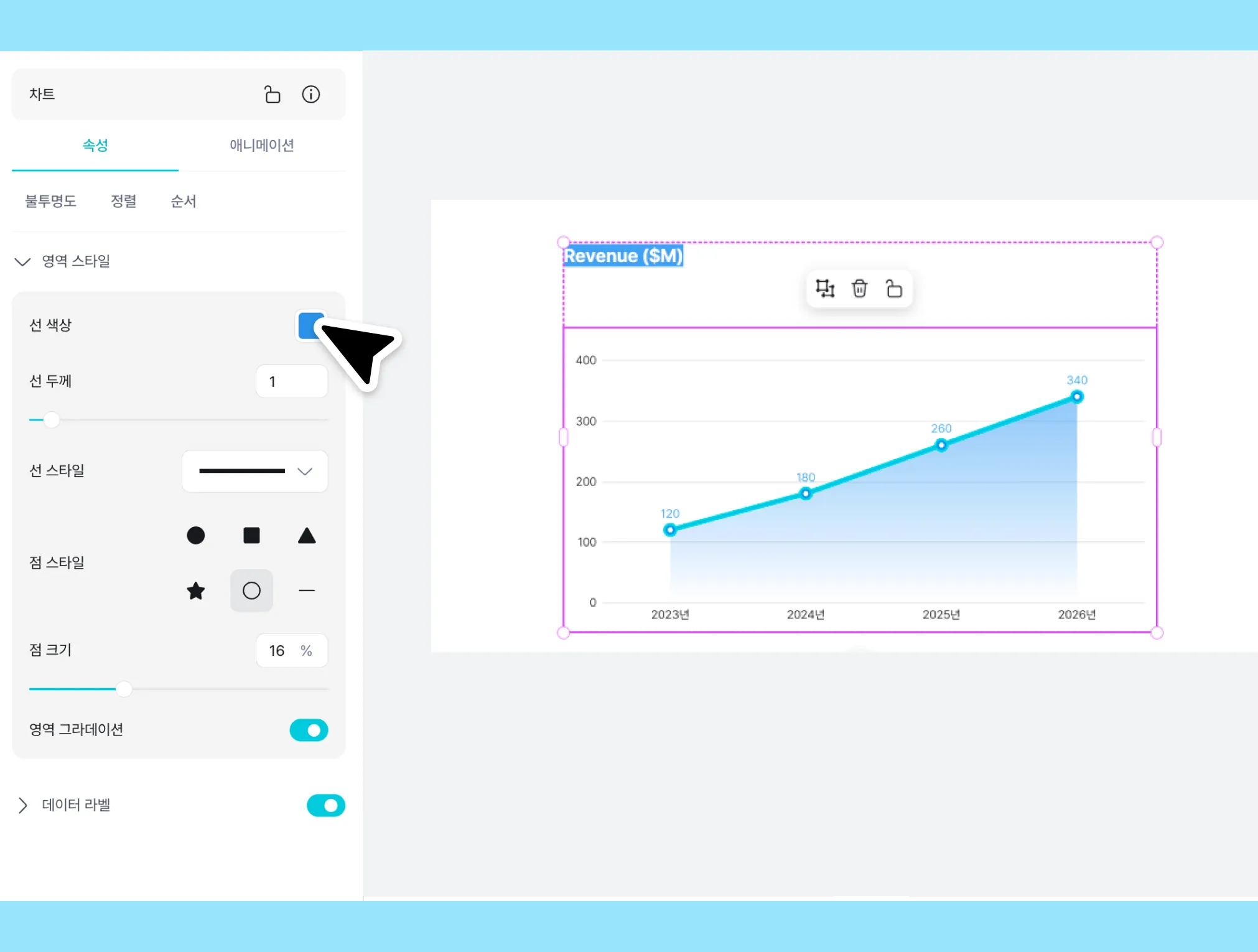
표나 차트가 필요한 내용을 넣으면 입력한 숫자와 항목이 그대로 반영된 결과를 보여 줍니다. 차트는 막대, 선·영역, 혼합, 원형, 도넛 차트 중에서 고를 수 있어 연도별 매출 같은 수치를 슬라이드용 그래프로 바로 확인할 수 있습니다.
차트 종류와 편집 방법은 그래프 만들기에서 더 자세히 볼 수 있습니다.
입력한 내용과 함께 작업 중인 템플릿의 색상이 결과에 반영되어, 디자인을 맞추는 수고를 덜 수 있습니다. 고른 결과는 페이지에 추가한 뒤 요소별로 자유롭게 수정할 수 있습니다.

정리해 둔 글을 붙여넣고 시각화 종류를 고르면, 내용에 맞는 디자인이 채워진 결과를 한눈에 비교할 수 있습니다. 마음에 드는 결과를 페이지에 추가해 바로 이어서 편집해 보세요.