좌측의 [차트] 메뉴에서 가로 막대, 세로 막대, 선, 파이, 도넛 등 목적에 맞는 차트 타입을 골라 캔버스에 추가합니다.
미리캔버스의 그래프∙차트 만들기 도구를 사용하면, 방대한 데이터를 설득력 있는 시각 자료로 만들 수 있습니다. 통계, 매출 등 목적에 맞는 그래프 디자인 요소와 템플릿으로 단숨에 제작해 보세요. 따로 배울 필요 없이, 누구나 손쉽게 사용 가능합니다.
데이터만 입력하면 만들어지는 그래프와 차트
전문가의 완성형 템플릿으로 빠르게 시각화
드래그 앤 드롭으로 끝내는 쉬운 편집
색상부터 폰트까지 자유롭게 수정
단순한 수치 나열을 넘어, 데이터의 성격에 가장 잘 맞는 그래프로 시각화해보세요. 복잡한 계산이나 디자인 걱정 없이 데이터만 입력하면 결과물이 만들어집니다. 다른 종류의 차트로 바꾸거나 항목별로 디테일을 수정할 수도 있어요.
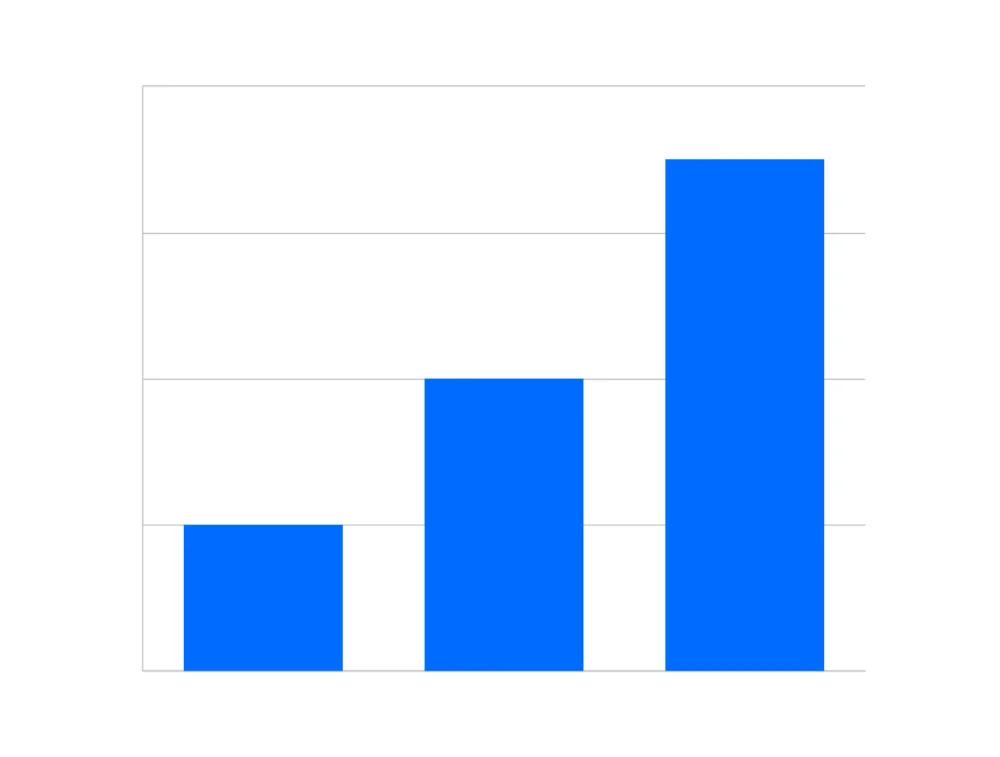
서로 다른 항목들의 크기나 실적을 나란히 세워 직관적으로 비교
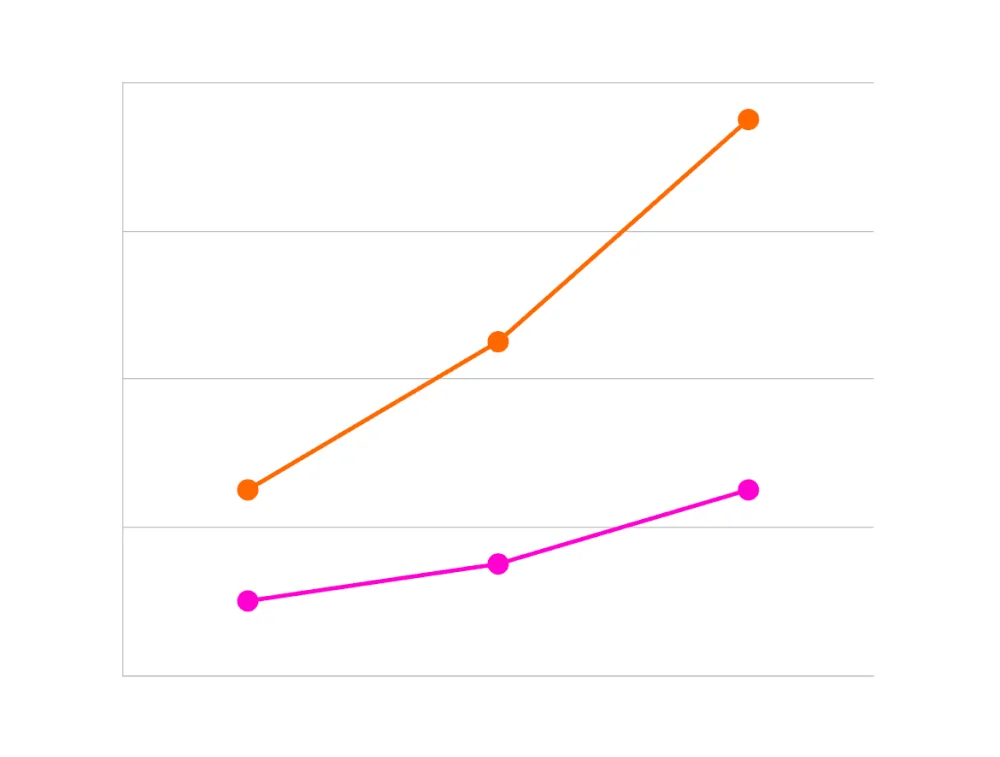
시간에 따라 데이터가 어떻게 오르내리는지 연속적인 추세 파악
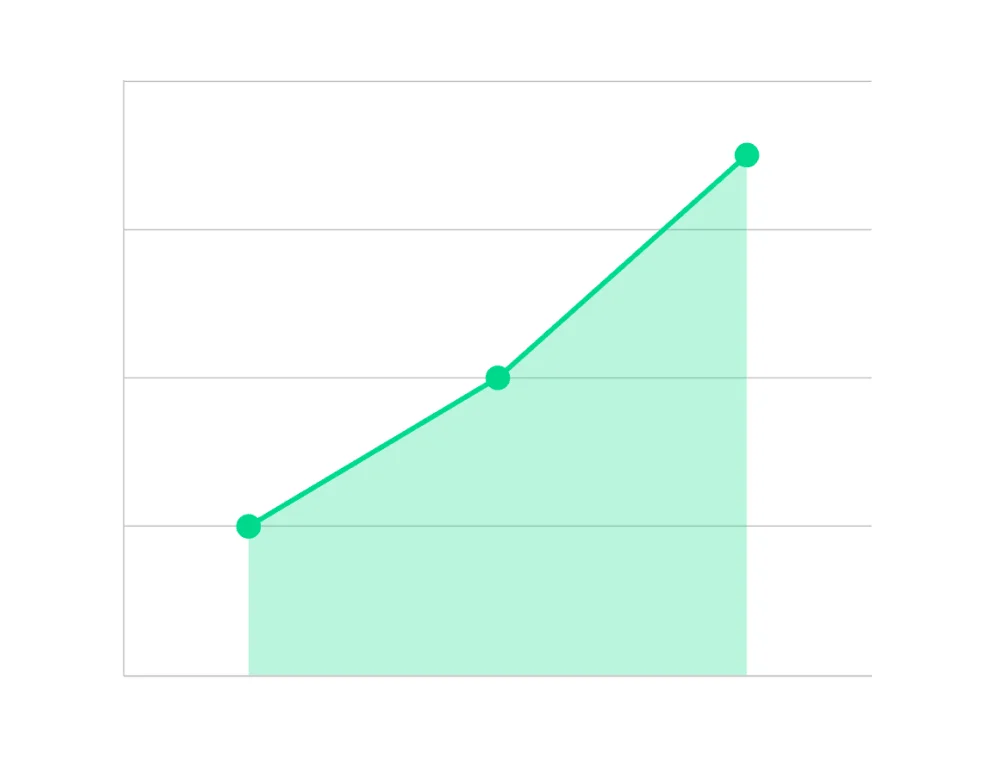
선 그래프 아래를 색칠해, 시간에 따른 변화와 전체적인 규모(볼륨) 강조
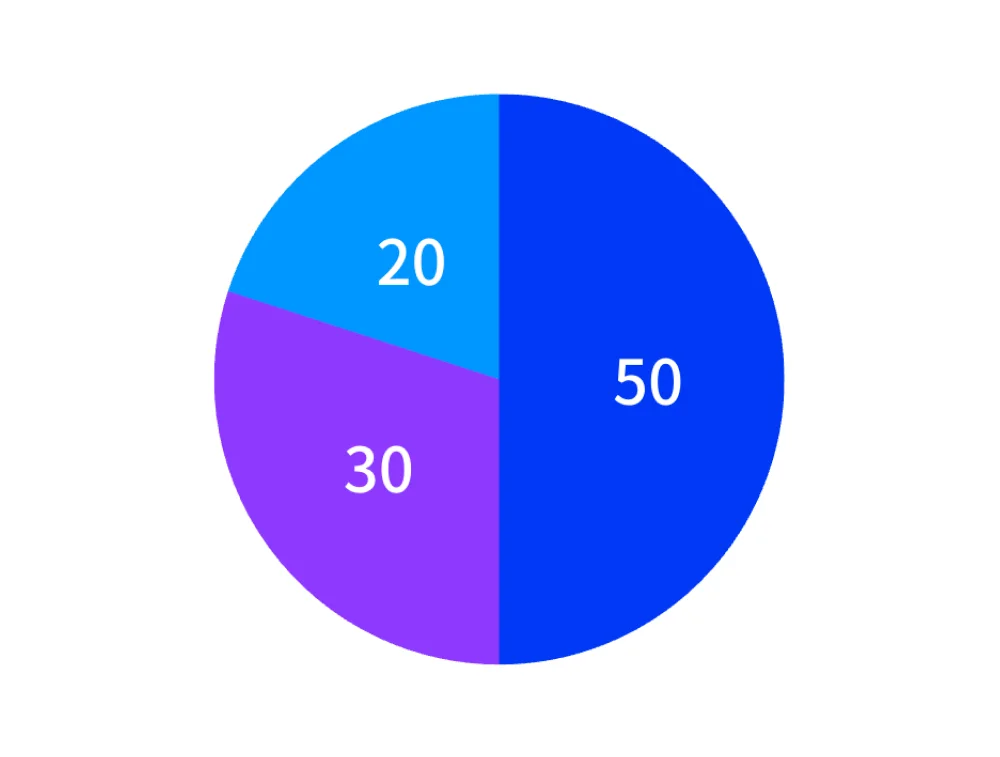
전체 100% 중에서 각 항목이 차지하는 비중 확인
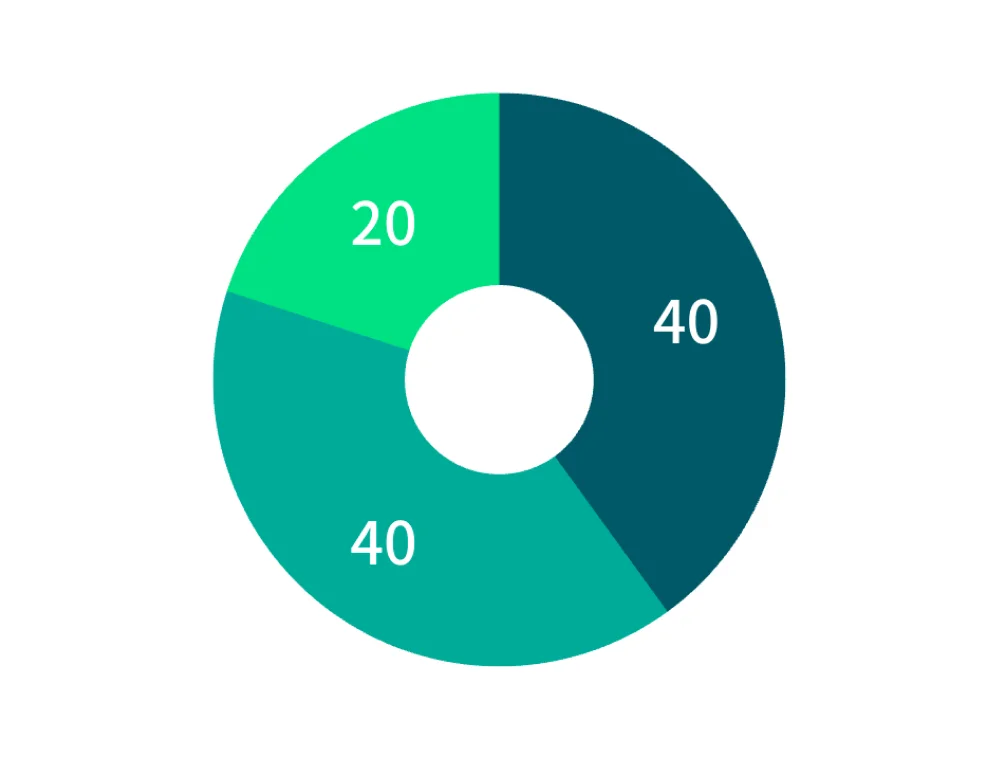
원 그래프(파이 차트) 처럼 비중을 보여주되, 중앙 여백에 핵심 수치 강조
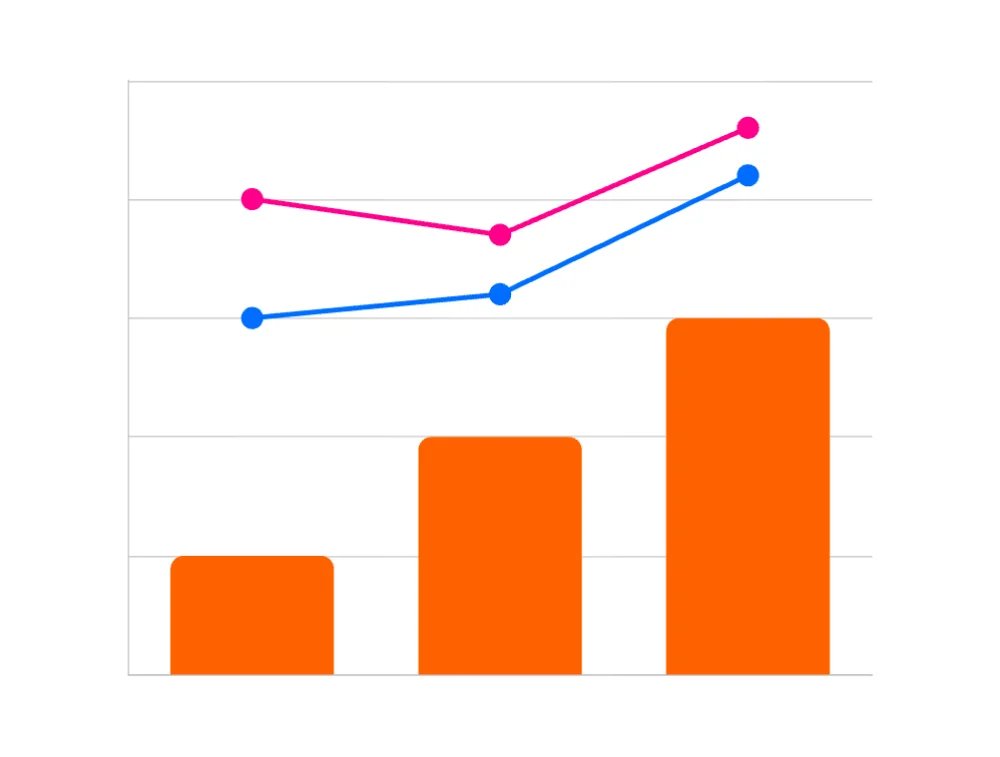
막대와 선을 합쳐, 규모(크기)와 비율 등 서로 다른 수치를 한 번에 대조하는 혼합 그래프
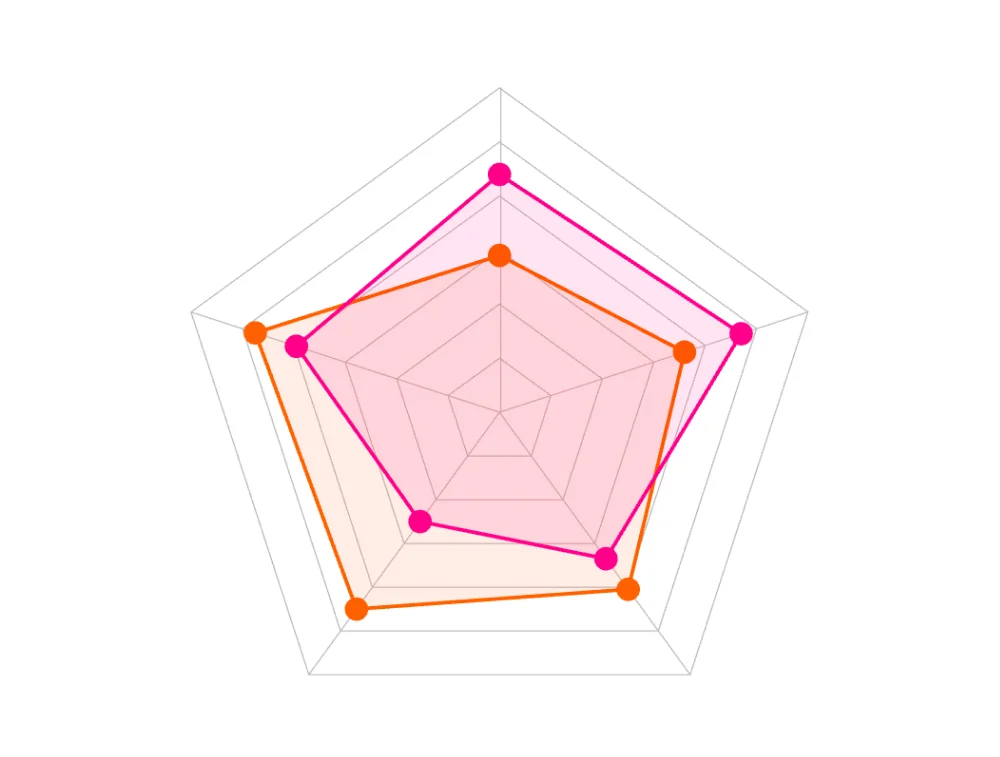
대상의 여러 능력치나 특성을 다각도로 평가하는 방사형 차트
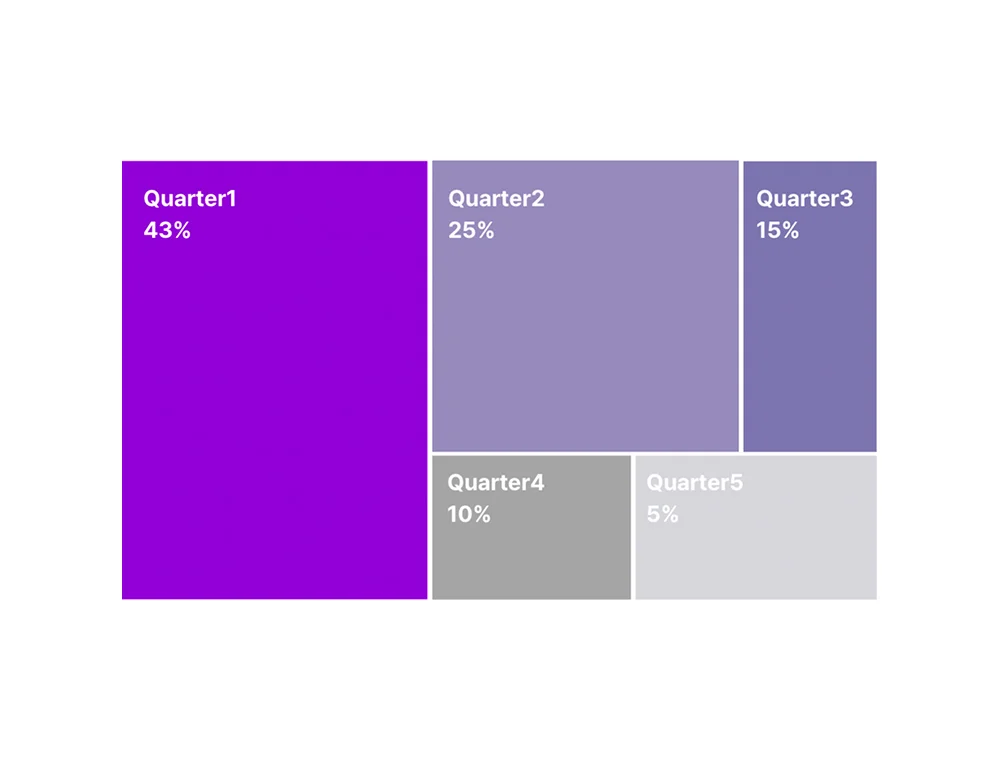
사각형의 면적 크기로 전체 중 각 항목이 차지하는 비중 비교
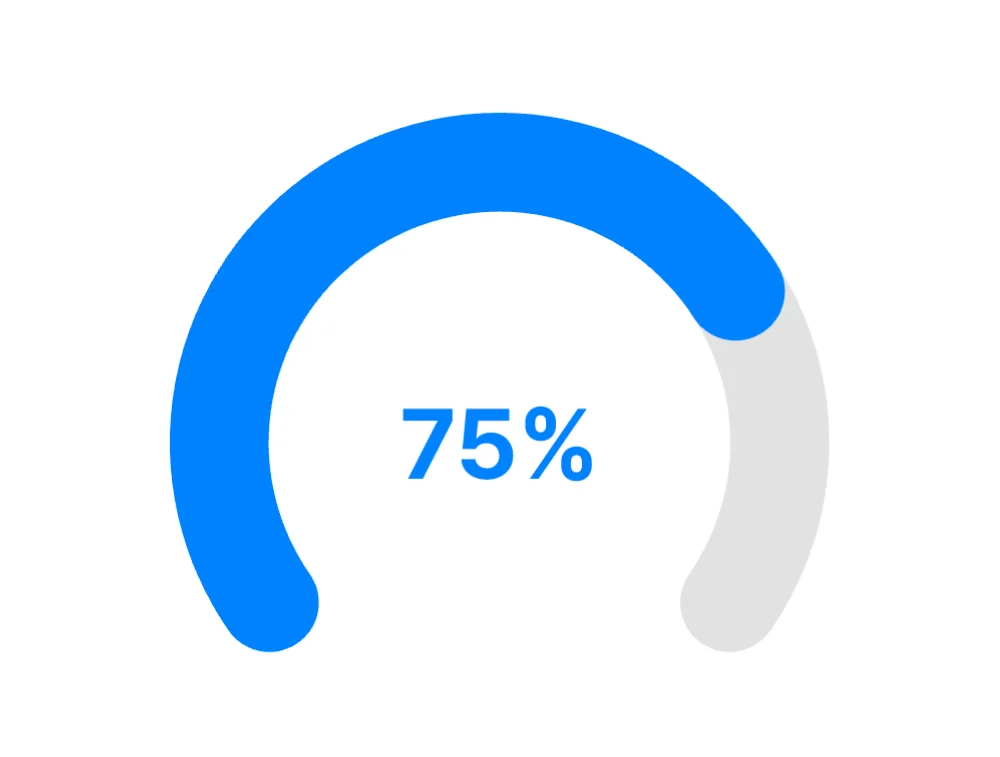
목표 달성률이나 진척도를 시각화하여 파악하는 차트
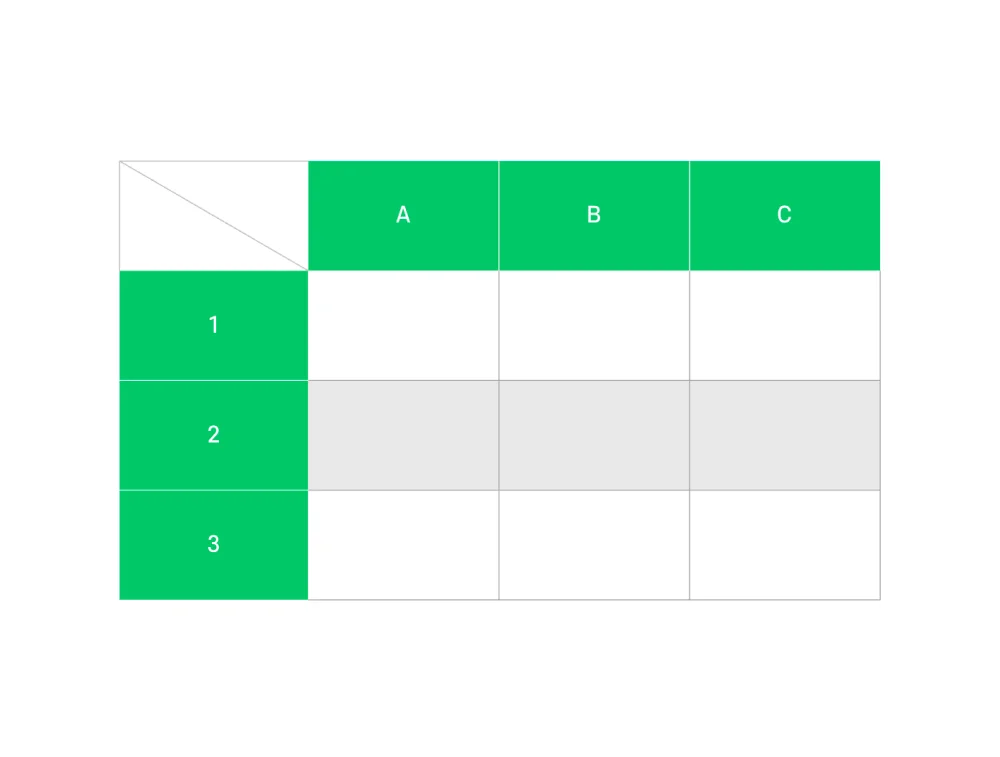
정확한 수치나 텍스트 데이터를 행과 열로 나란히 놓고 대조
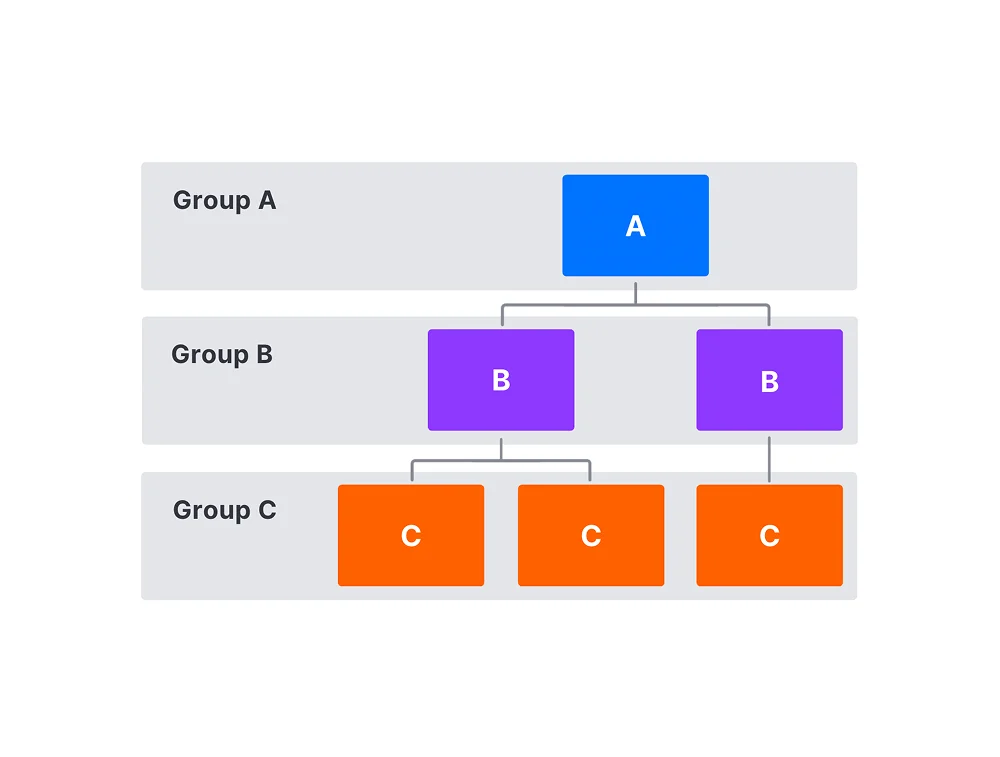
회사나 단체 내부의 부서 및 구성원 간의 지휘, 보고 체계 도식화
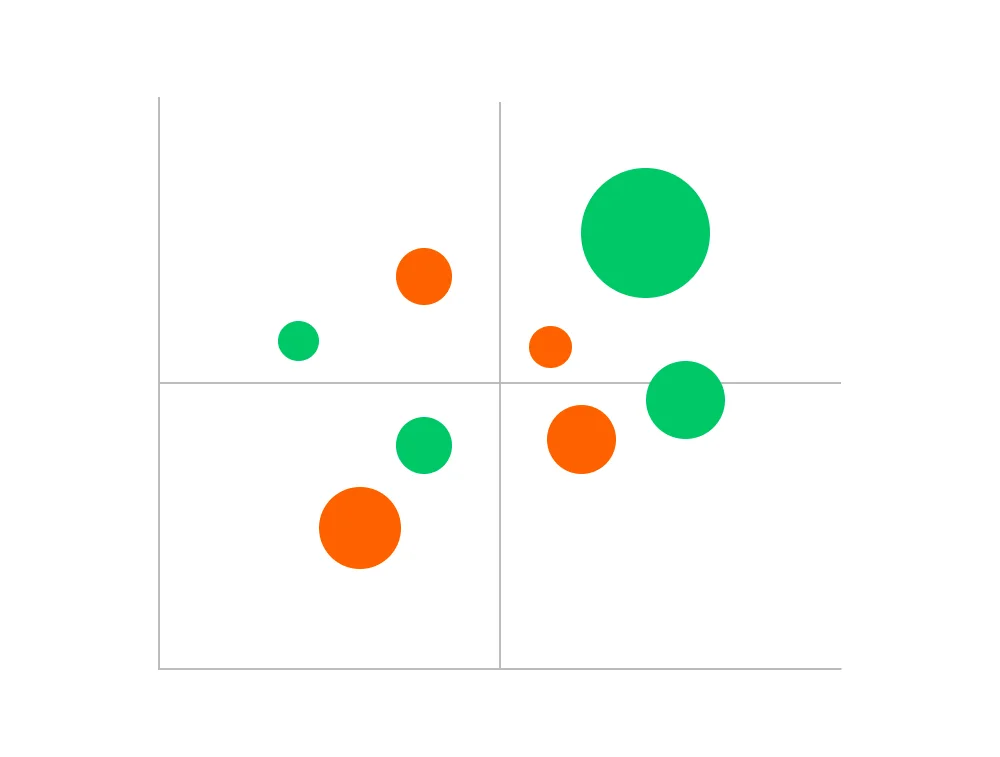
수많은 데이터를 점으로 찍어 두 변수 사이의 상관관계나 패턴을 발견

아이디어, 구조, 업무 프로세스 등 정보의 관계와 흐름을 시각화

여러 그룹 간의 공통점(교집합)과 차이점 시각화
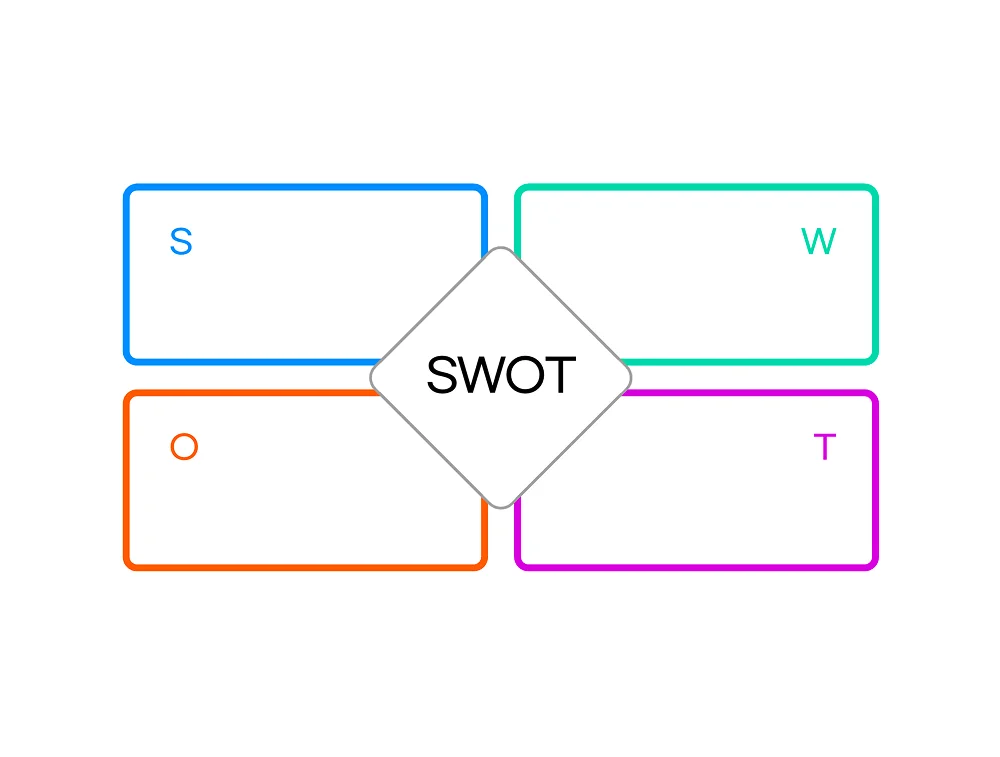
업이나 프로젝트의 강점, 약점, 기회, 위협을 네 가지 관점으로 분석
풍부한 디자인 요소와 템플릿에서 아이디어를 얻고, 빠르게 결과물을 제작해 보세요. 백지 상태에서 시작하는 부담 없이, 누구나 전문가 수준의 시각화 자료를 만들 수 있습니다.
도표나 그래프를 사용하면 복잡한 정보도 이해하기 쉬워집니다. 특히 아이디어의 계층 구조, 구성원 간의 관계를 한눈에 보고 싶을 때나, 프로젝트 관리에 유용합니다.
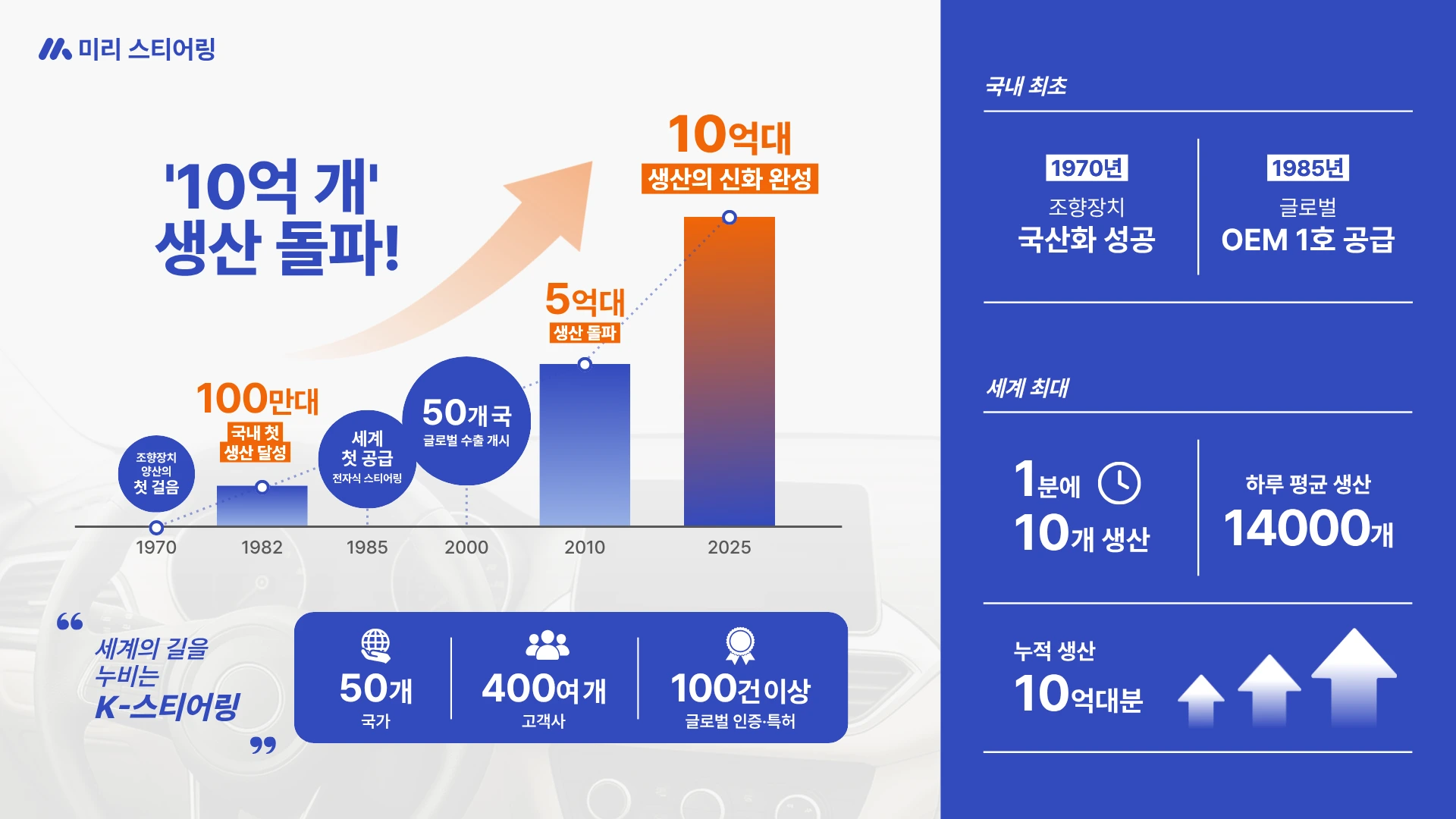
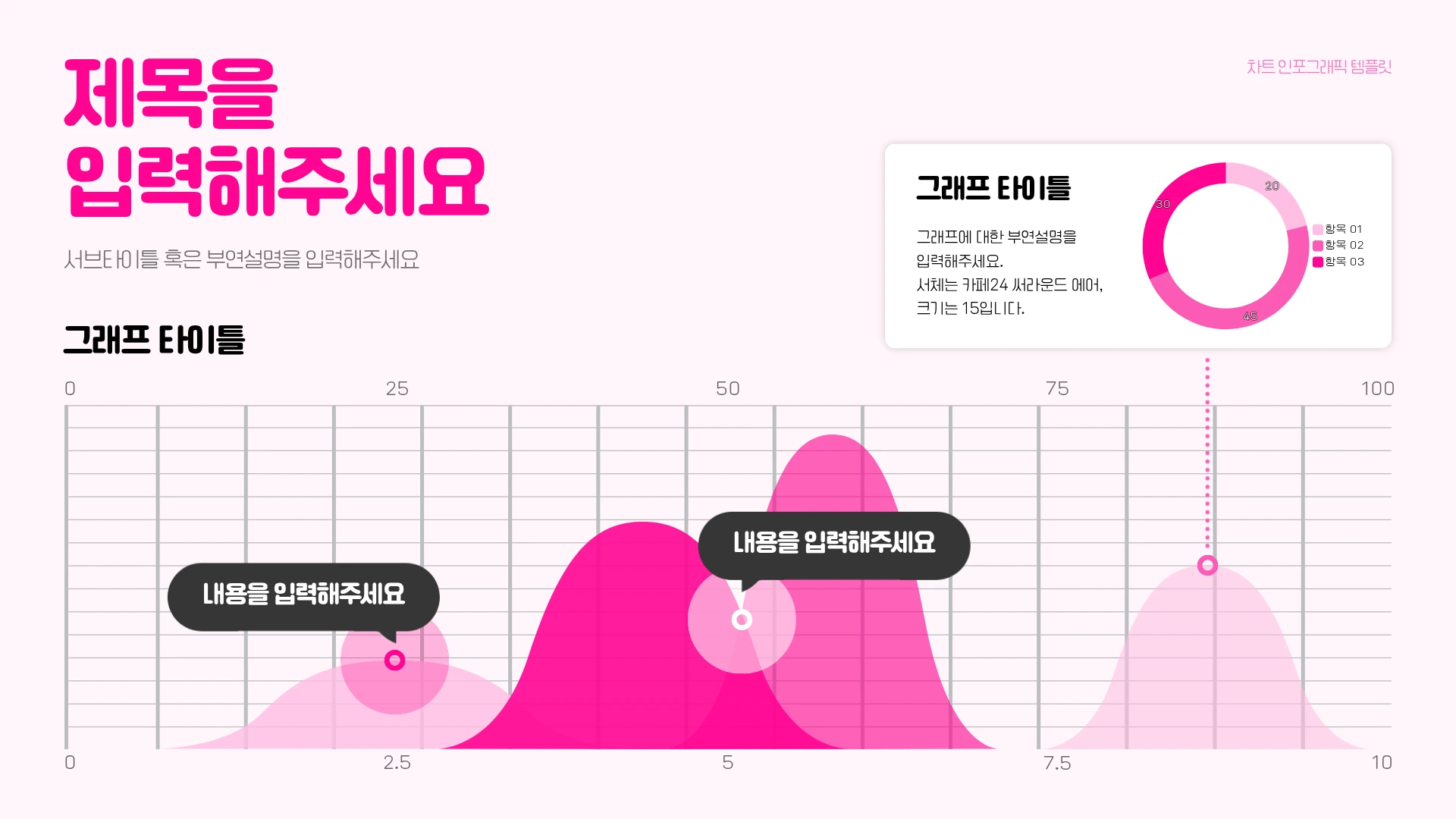
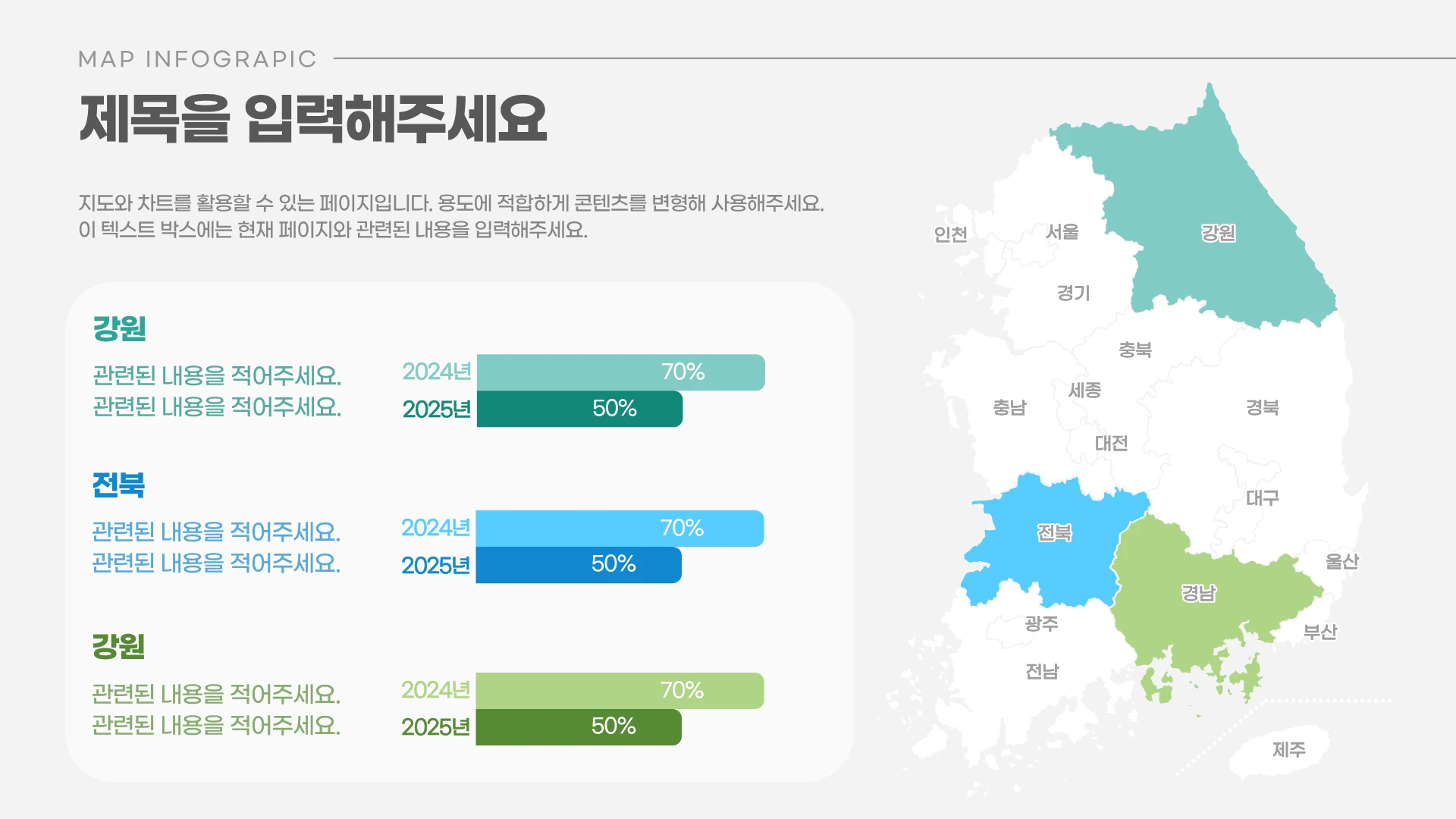
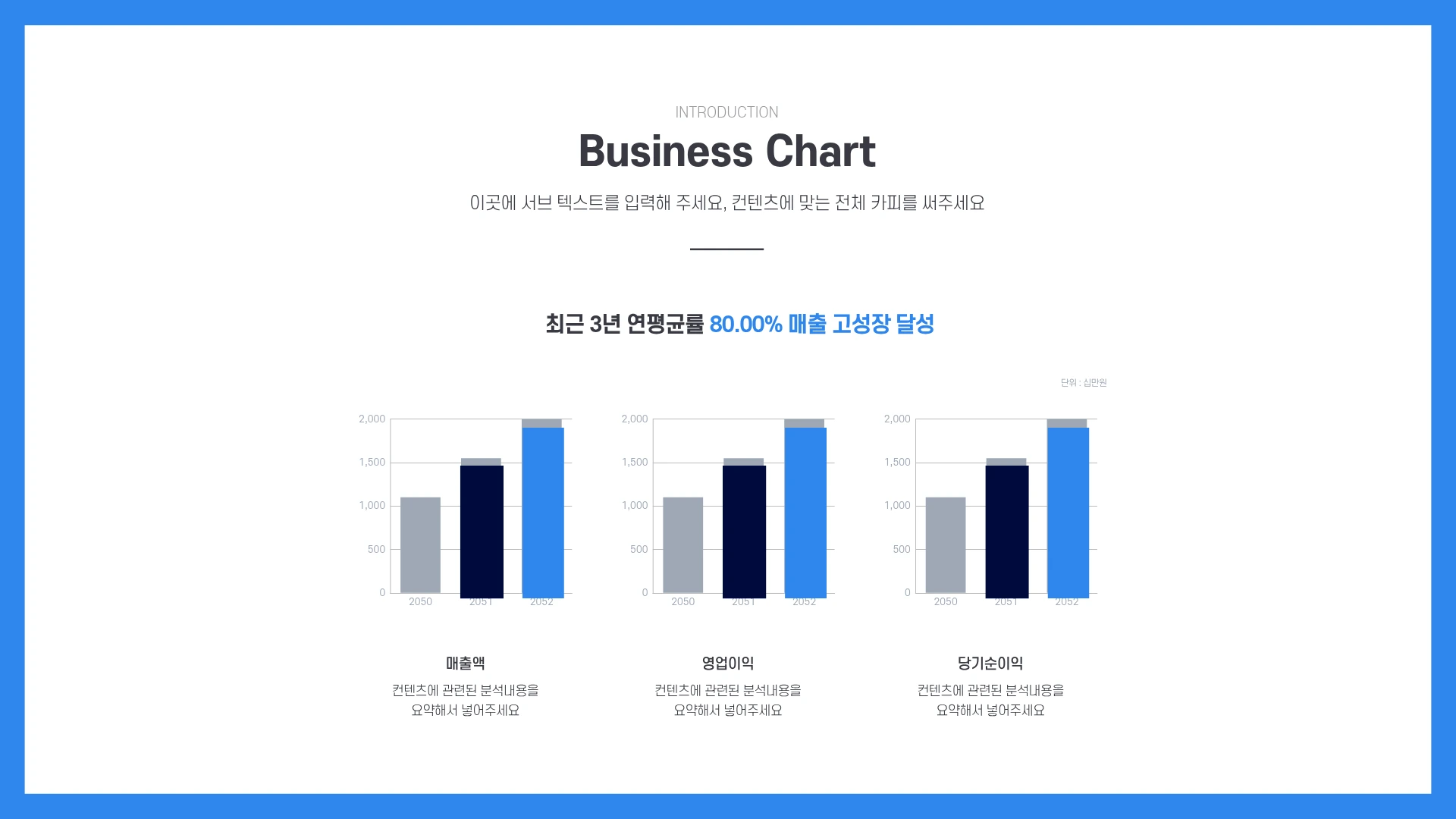
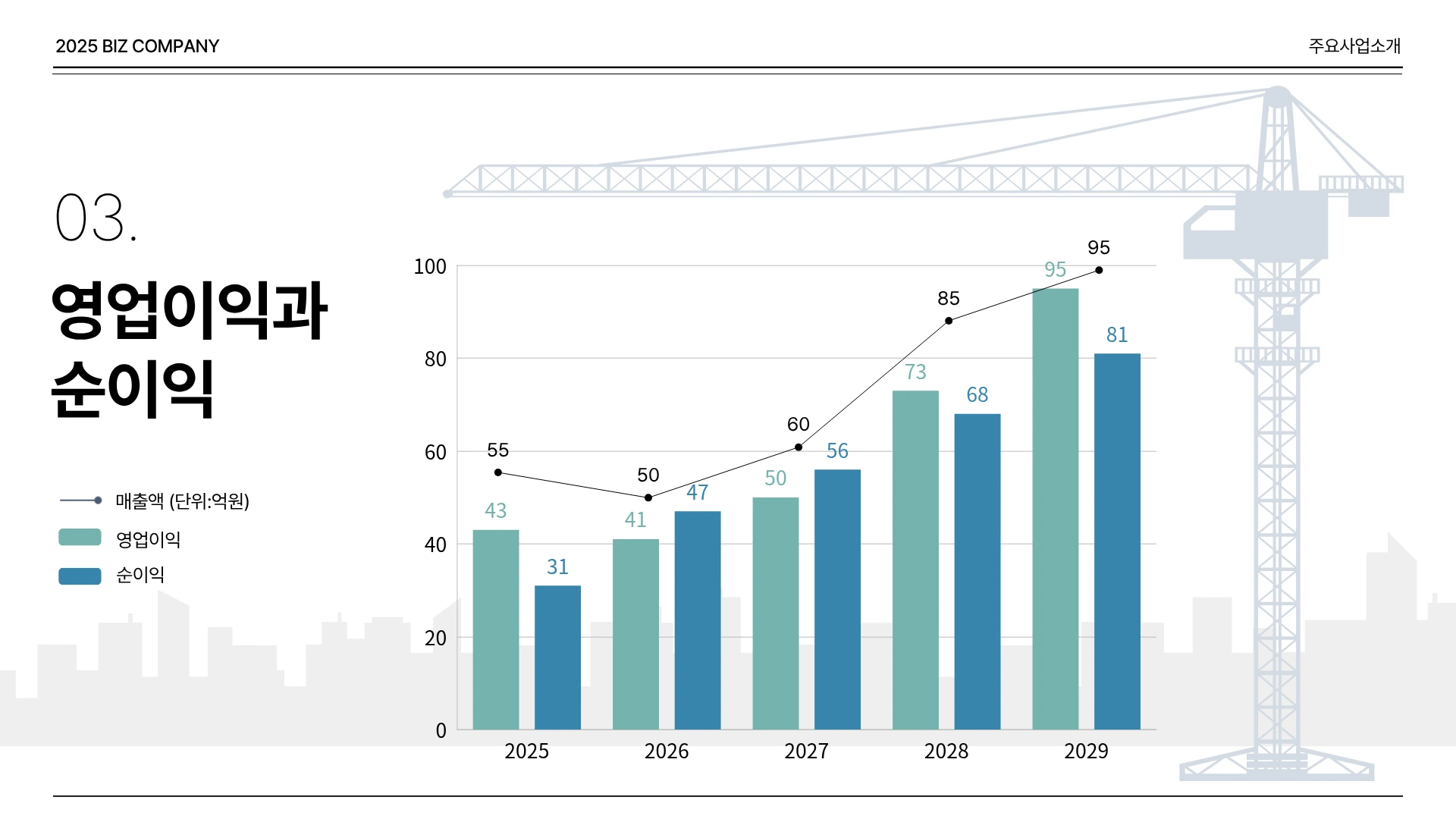
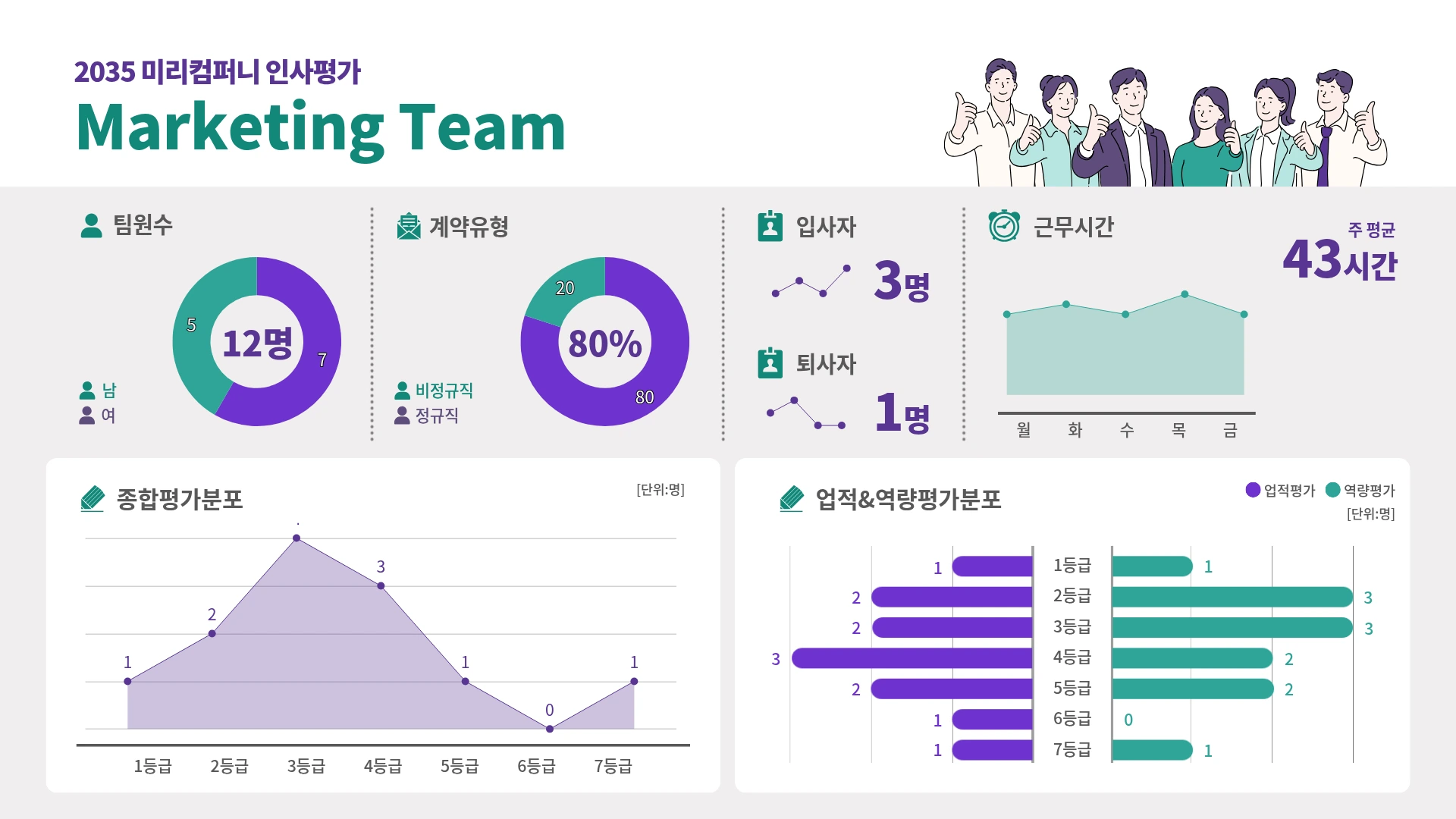
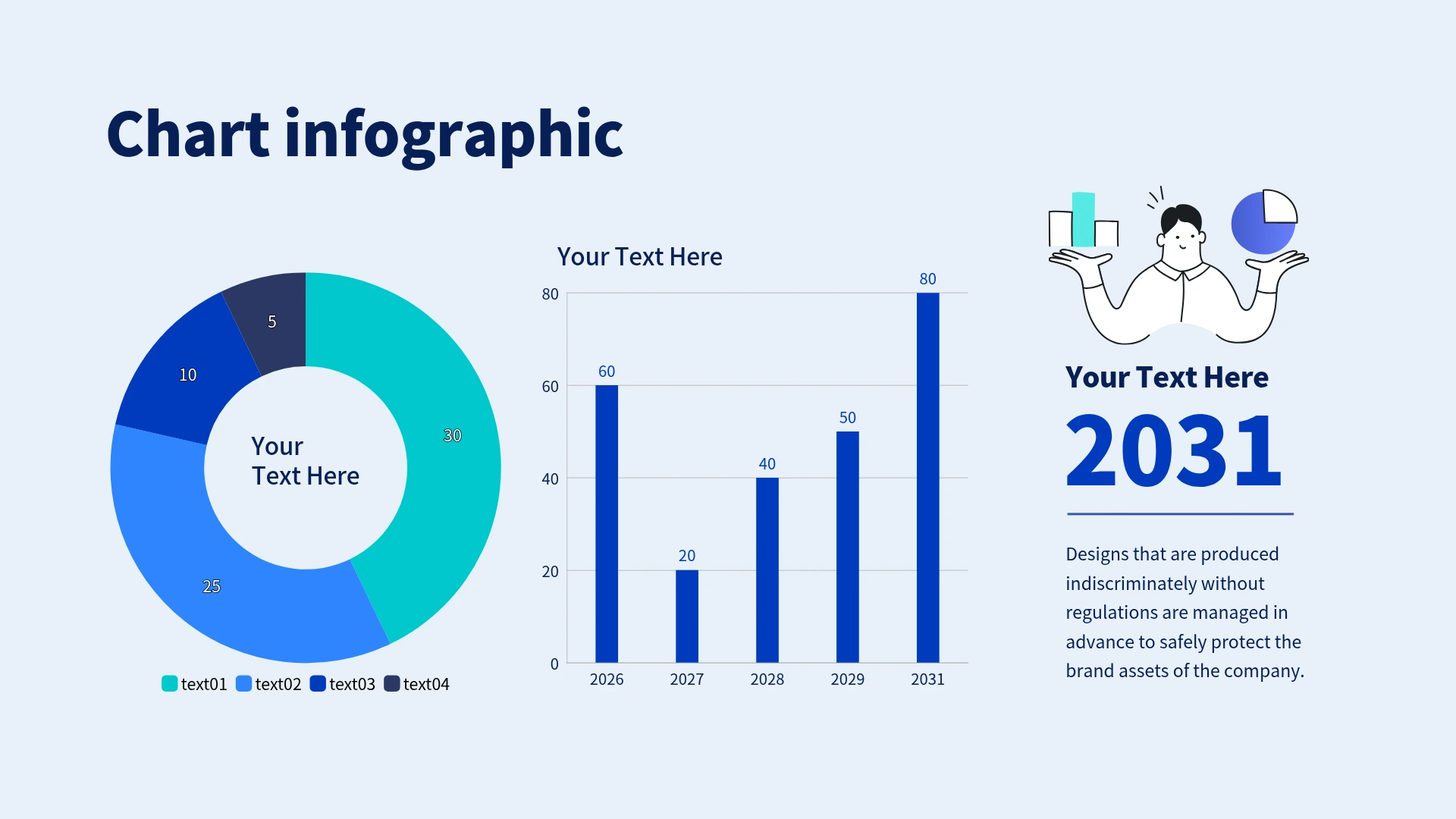
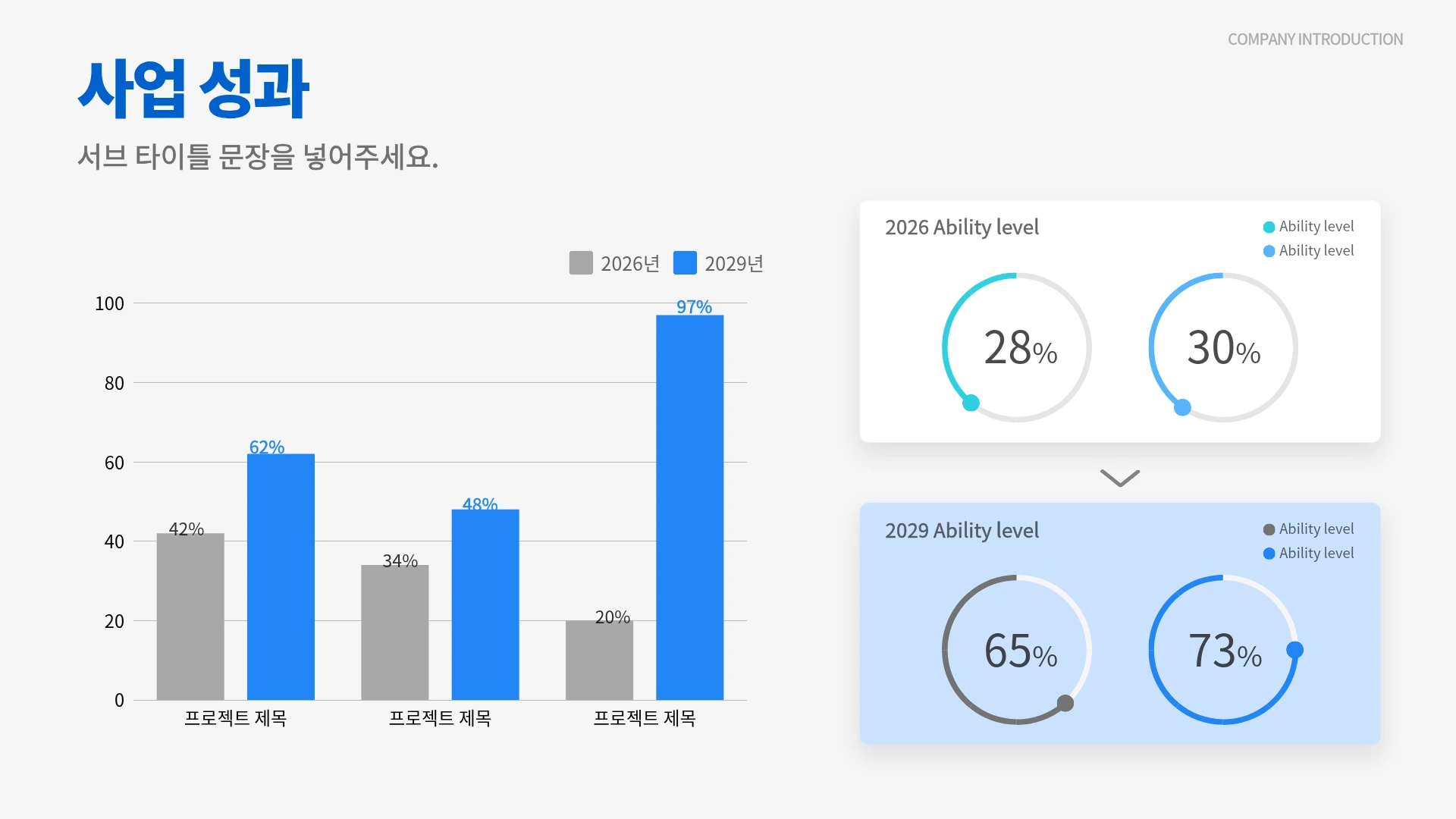
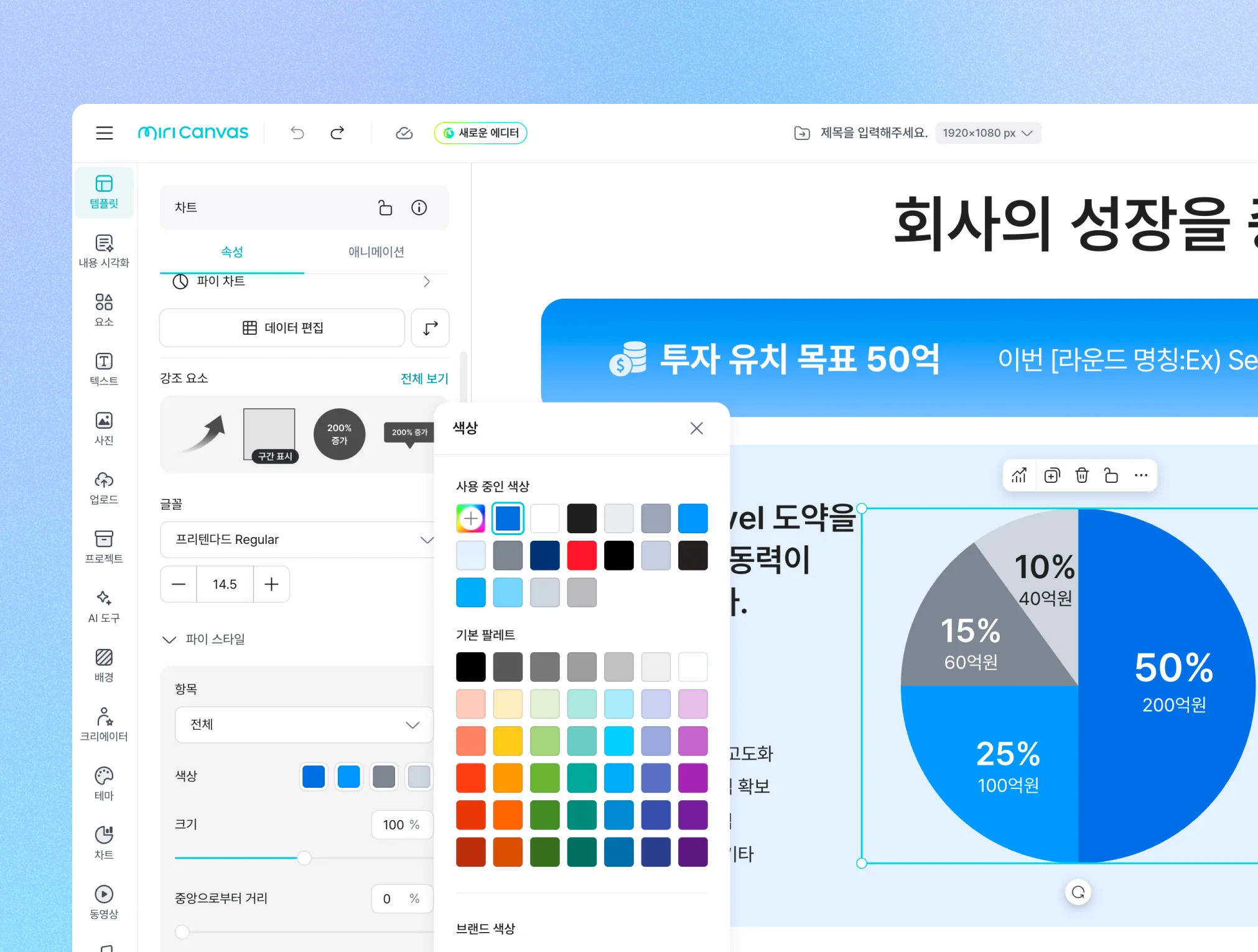
이제 투박하고 뻔한 기본 차트∙그래프 디자인에서 벗어나세요. 전문 디자이너가 사전 제작한 템플릿 중에서 원하는 스타일을 선택한 후, 회사의 브랜드 컬러와 폰트를 적용할 수 있습니다. 축, 눈금선, 개별 요소 색상 등 디테일 맞춤 편집도 가능합니다.
그래프를 이미지로 캡처하여 붙여넣지 않아도 됩니다. 완성된 그래프를 다운로드하여 만들던 프레젠테이션과 보고서에 간편하게 삽입하세요。다양한 고해상도 아이콘과 일러스트 요소를 자유롭게 추가하여 보고서의 퀄리티를 극대화할 수도 있습니다.
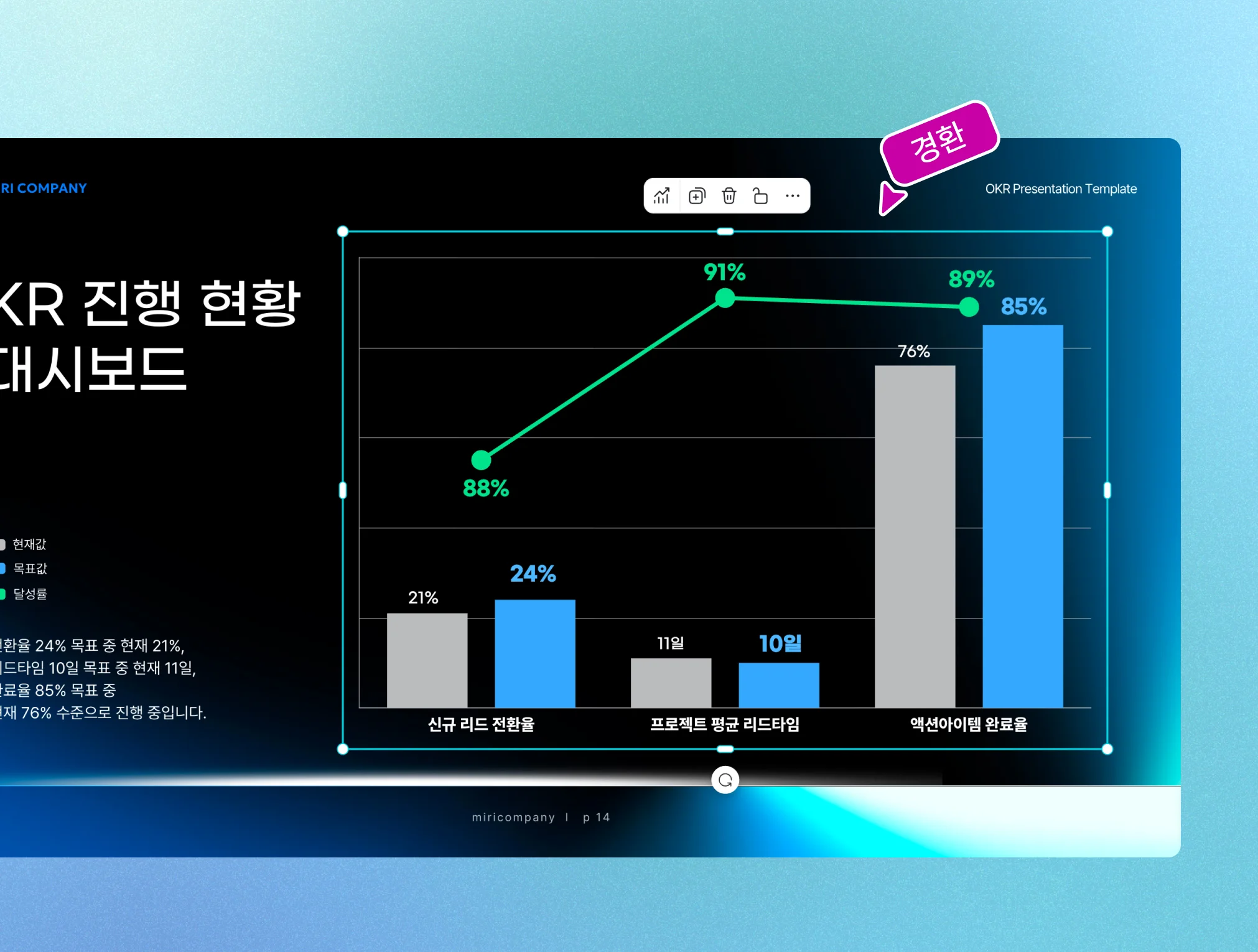
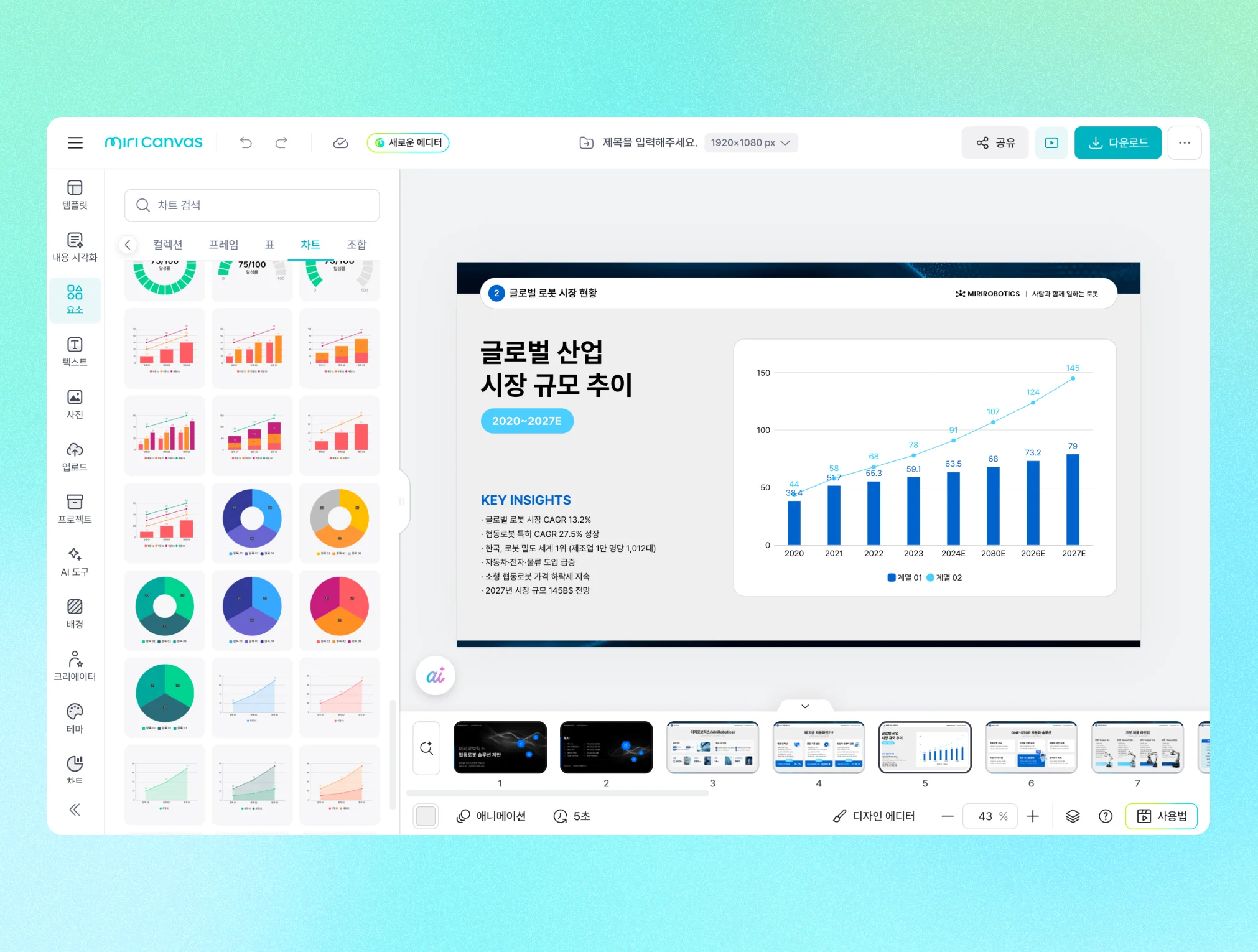
막막했던 데이터 시각화와 복잡한 편집 과정을 순식간에 단축해보세요. 다음 5단계만 따라 하면 간단하게 멋진 그래프를 완성할 수 있습니다.
좌측의 [차트] 메뉴에서 가로 막대, 세로 막대, 선, 파이, 도넛 등 목적에 맞는 차트 타입을 골라 캔버스에 추가합니다.
추가한 차트를 더블클릭하면 데이터 입력창이 바로 열립니다. 원하는 수치를 입력하면 차트(그래프)가 실시간으로 업데이트돼요. (막대, 선, 영역, 콤보, 파이, 도넛 차트에서 가능합니다.)
설정창에서 축, 눈금선, 데이터 항목별 색상을 개별적으로 조정합니다. 글꼴 종류와 크기, 범례 위치까지 세밀하게 다듬을 수 있어요.
설정창의 '강조 요소' 또는 왼쪽 [요소] 메뉴에서 화살표, 구간 표시, 일러스트 등을 추가해 전달하고 싶은 포인트를 시각적으로 강조할 수 있습니다.
완성된 그래프는 PNG, JPG, PDF, PPTX 등 원하는 형식으로 내보낼 수 있습니다. PPT에 바로 삽입하거나 링크로 공유하는 것도 가능합니다.