パンフレット・リーフレットの作り方を6ステップで解説。二つ折り・三つ折り・四つ折りの違いや構成例、印刷前のチェックポイントまで紹介。無料テンプレートを使えば、初めてでもすぐに自作できます。
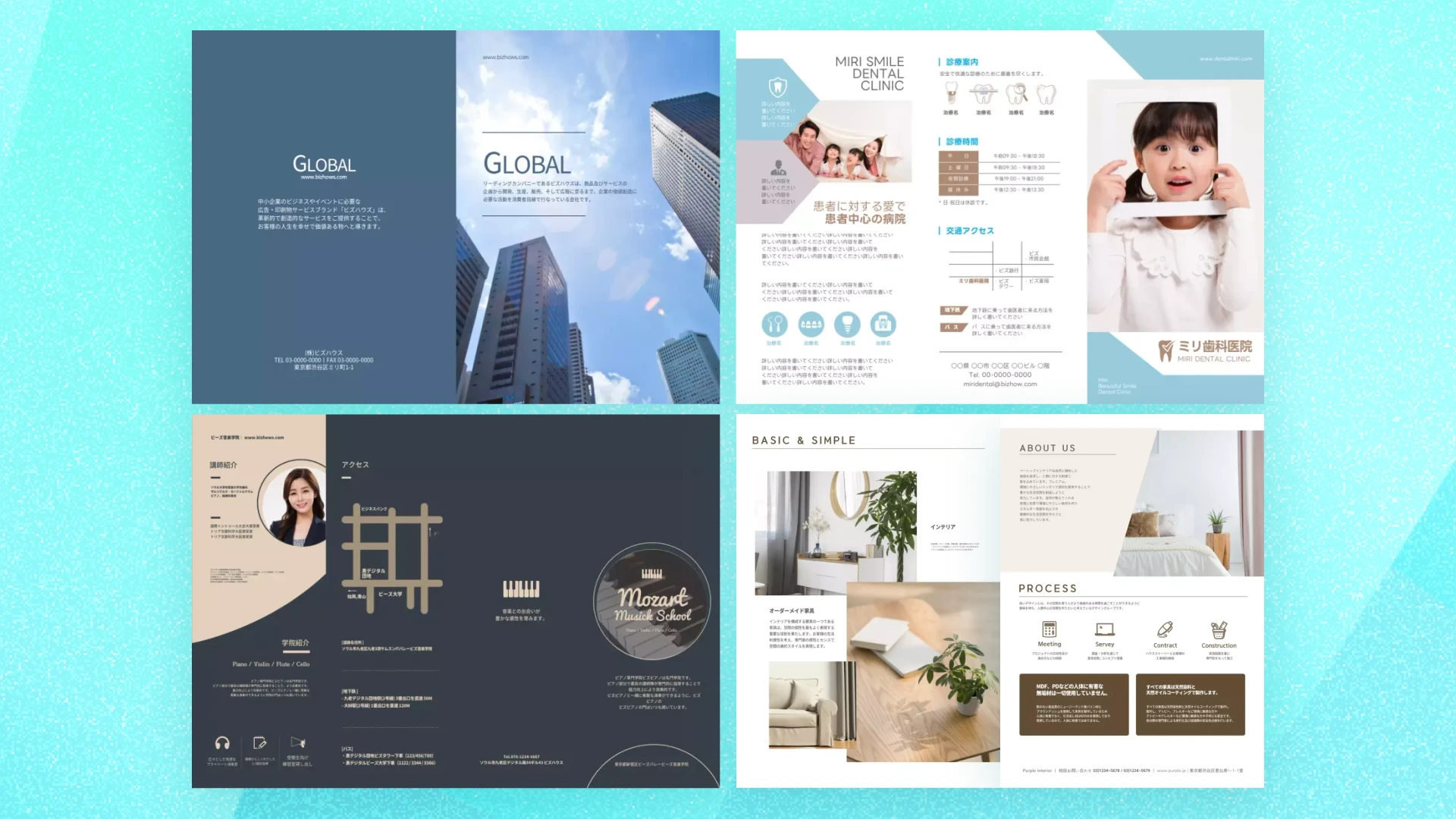
パンフレットは、目的と読み手を決め、折り方やサイズを選び、構成・原稿・デザインを整えてから、印刷またはPDFで配布する6ステップで作成できます。
会社や施設、サービスを紹介するパンフレットやリーフレットを作りたいけれど、「何を載せればいい?」「三つ折りの面はどう配置する?」と迷っていませんか。
パンフレット・リーフレット作りでは、見た目を整える前に、誰に何を伝え、読んだ後にどう行動してほしいかを決めることが大切です。ここが明確になると、載せる情報や折り方、デザインも選びやすくなります。
なお、一般にリーフレットは1枚の紙を折って作る案内物、パンフレットは複数ページを綴じた冊子を指します。ただし実際には、三つ折りなどの折りものも「パンフレット」と呼ばれることが多く、明確に使い分けられていないのが現状です。作成や印刷の注文では、名称よりも折り方・サイズ・面数で確認すると確実です。
この記事では、パンフレット・リーフレットの作り方を順番に解説します。二つ折り、三つ折り、四つ折りなどの折り方も紹介するので、あなたの目的と用途に合う形を見つけてみてください。
パンフレットやリーフレットは、「目的・形式・構成・素材・デザイン・仕上げ」の順に考えるのがおすすめです。細かい装飾より先に内容を整理すると、途中で大きく作り直す手間を減らせます。
まずは「誰に渡すのか」「何を伝えるのか」「読んだ後に何をしてほしいのか」を整理します。同じ会社案内でも、取引を検討している企業に渡すのか、採用説明会で学生に渡すのかで、優先する情報は変わります。取引先にはサービス内容や導入実績、学生には仕事内容や働く環境などが必要になるでしょう。
読み手が決まったら、目的を一文にまとめてみましょう。たとえば、歯科医院の案内なら、「近くに住む初めての方に、診療内容と医院の特徴を伝え、電話やWebでの予約につなげる」と目的を具体化できます。
配布する場面も重要です。担当者が説明しながら渡すのか、受付に置いて自由に持ち帰ってもらうのかによって、文章の詳しさが変わります。説明なしで読まれるものは、予備知識がなくても理解できる内容にしましょう。
裏表紙などで促す行動は、「電話で予約する」「Webで予約する」など、一つを中心に決めると明確になります。複数の窓口がある場合も、まずどこへ連絡すればよいのかがわかるようにしてください。
載せたい情報の量と配布する場面に合わせて、二つ折り・三つ折り・四つ折り・冊子から形式を選びましょう。写真を大きく見せたいのか、サービスや利用手順を項目ごとに紹介したいのかを考えると選びやすくなります。
形式
構造
構成のポイント
二つ折り
1枚の紙を二つに折る
(4面)
見開きで写真や説明をまとめる
三つ折り
1枚の紙を三つに折る
(6面)
各面の役割と開く順番を決める
四つ折り
1枚の紙を四つに折る
(8面)
小さな面ごとに情報を整理する
中綴じ冊子
複数の紙を中央で綴じる
(4の倍数のページ)
ページ単位で内容を組み立てる
サイズは、広げた状態の「展開サイズ」と、折った後の「仕上がりサイズ」を区別します。「A4の紙を三つ折りにする」場合と「折った後がA4になる」場合では、必要な紙の大きさが異なります。
印刷会社に注文する予定なら、制作前に対応サイズと入稿用テンプレートを確認しましょう。デザイン後にサイズを変えると、文字や写真の配置も調整し直すことになります。
形式が決まったら、見出しだけを使って構成を作ります。この段階では、細かい配色や装飾まで考える必要はありません。
基本は「何の案内か→どんな内容か→自分に合うか→どう申し込むか」という流れです。表紙で内容を伝え、中面で説明し、問い合わせや予約の方法をわかりやすい位置にまとめます。
歯科医院の案内なら「診療内容→医院の特徴→診療時間・アクセス→予約方法」、会社案内なら「解決できる課題→サービス→実績→問い合わせ」という構成が考えられます。
載せたい情報が多いときは、「必ず載せる内容」と「Webサイトで補足できる内容」に分けましょう。歯科医院の案内なら、診療時間や予約方法は紙面に載せ、治療ごとの詳しい説明や料金はWebサイトへ案内すると良いでしょう。
構成に沿って文章と写真を準備します。本文は見出しごとに分け、最初の一文で要点を伝えましょう。
また、「安心のサポート」「高品質なサービス」だけでは、具体的な内容がわかりません。「土曜日も診療」「キッズスペースあり」など、実際に提供していることを書くと、読み手が利用する場面を想像しやすくなります。
写真も雰囲気だけでなく、役割を考えて選びます。医院なら受付や診療室、会社案内なら製品や作業の様子など、利用前の疑問に答える写真が役立ちます。
電話番号、受付時間、住所、料金の条件、URLは、最新の情報を確認してください。人物写真や事例を掲載する場合は、必要な許可も事前に確認しましょう。
原稿と写真がそろったら、レイアウトを整えます。テンプレートは、折り方とサイズが合い、必要な文章や写真を配置できるものを選びましょう。
最初に見出しと本文を差し替え、次に写真、最後に色や余白を調整すると進めやすくなります。文章が入りきらないときの調整方法は、デザインのコツで詳しく紹介します。
無料で作りたい場合は、テンプレートだけでなく、使用する写真やイラストなどの素材も無料で利用できるか確認します。デザイン制作の費用と、印刷・配送の費用は分けて考えましょう。
デザインが完成したら、配布する形で仕上がりを確認します。紙で配る場合は、画面では読める文字でも印刷すると小さく感じることがあるので、文字の大きさ、写真の見え方、折り目にかかる文字、連絡先の読みやすさを確認してください。実際に試し刷りをして折る具体的な手順は、パンフレット・リーフレットを印刷する方法と入稿前のチェックで詳しく紹介します。
PDFで配布する場合は、スマートフォンで開き、主要な内容を無理なく読めるかを見ます。最後に別の人にも確認してもらうと、誤字や説明不足を見つけやすくなります。
パンフレットは、折り方や製本方法によって、使える面数や読む順番が変わります。ここでは、リーフレットとしても使われる二つ折り・三つ折り・四つ折りと、中綴じ冊子の構成を紹介します。
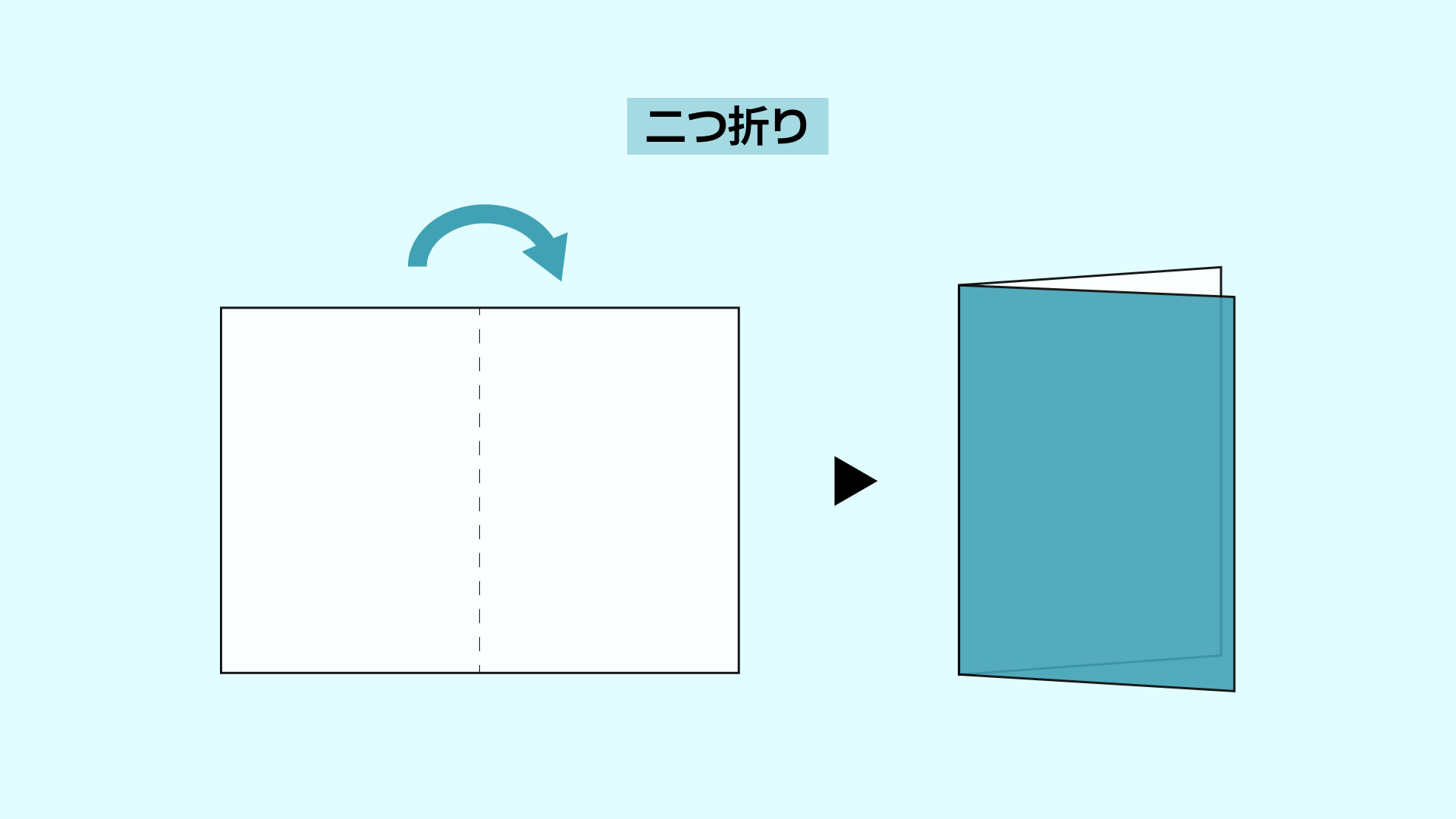
二つ折りは、表紙、内側の見開き2面、裏表紙の計4面で構成します。内側を広く使えるため、大きな写真や図を見せたいときに向いています。
施設案内なら、表紙に施設名と特徴を伝える一文、内側に施設の写真とサービス紹介、裏表紙にアクセスと連絡先を配置できます。会社案内なら、見開きの左にサービス、右に導入事例を置く構成も考えられます。
制作するときは、内側の2面を別々に使うか、一つの見開きとして使うかを先に決めましょう。写真を大きく配置する場合も、中央の折り目に顔や重要な文字が重ならないようにしましょう。
二つ折りのレイアウトに迷ったら、以下の会社案内や店舗案内のテンプレートが参考になります。写真を大きく見せる配置と、複数の情報を整理する配置を見比べてみましょう。
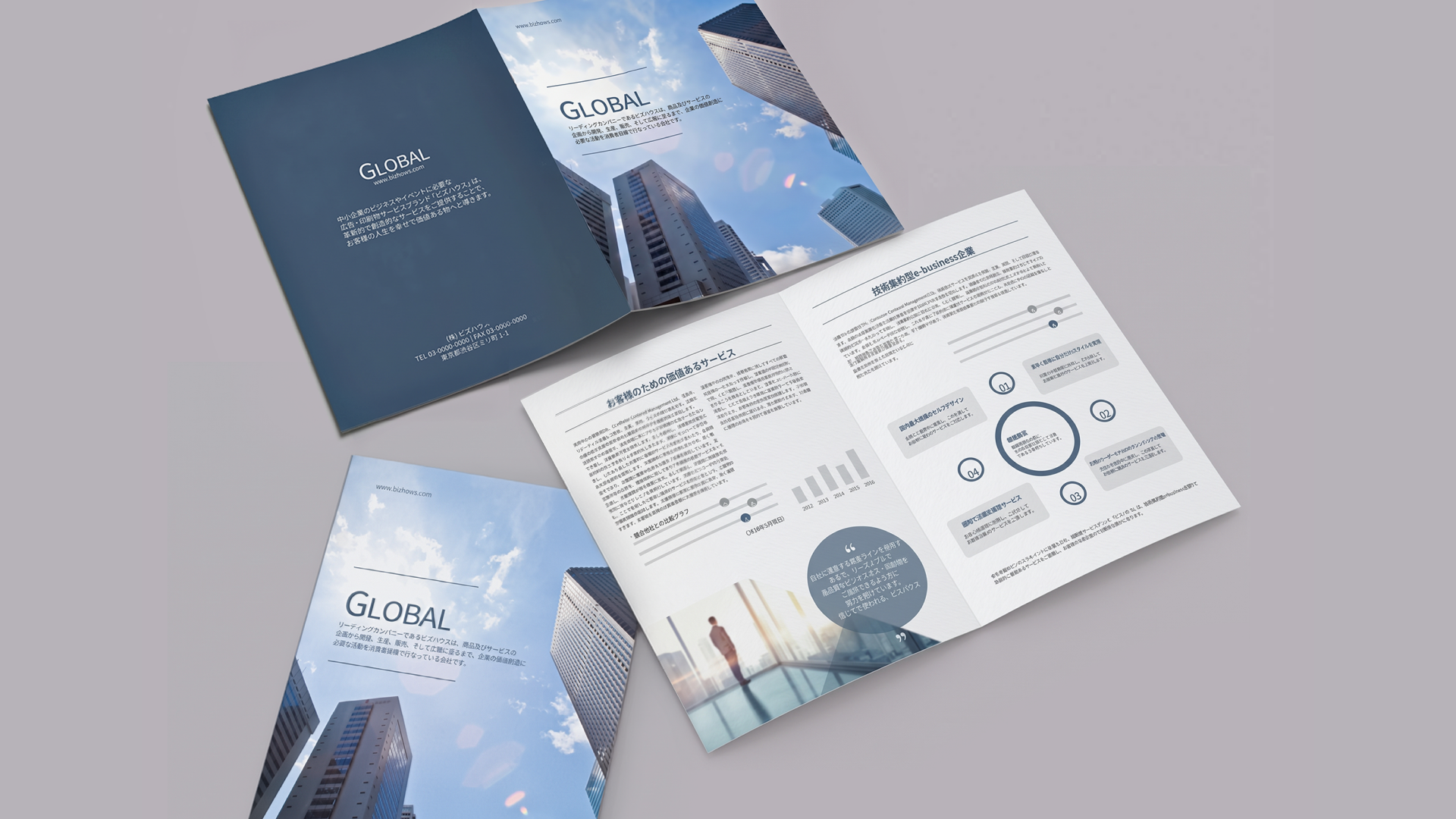
建物の写真を大きく使った表紙と、文章・グラフ・図解を組み合わせた中面が特徴です。表紙で会社の印象を伝え、開いた面で事業内容や実績を説明したいときに参考になります。あなたの会社に合わせて、写真を製品や仕事風景に、図解をサービスの特徴や導入実績に置き換えることができます。
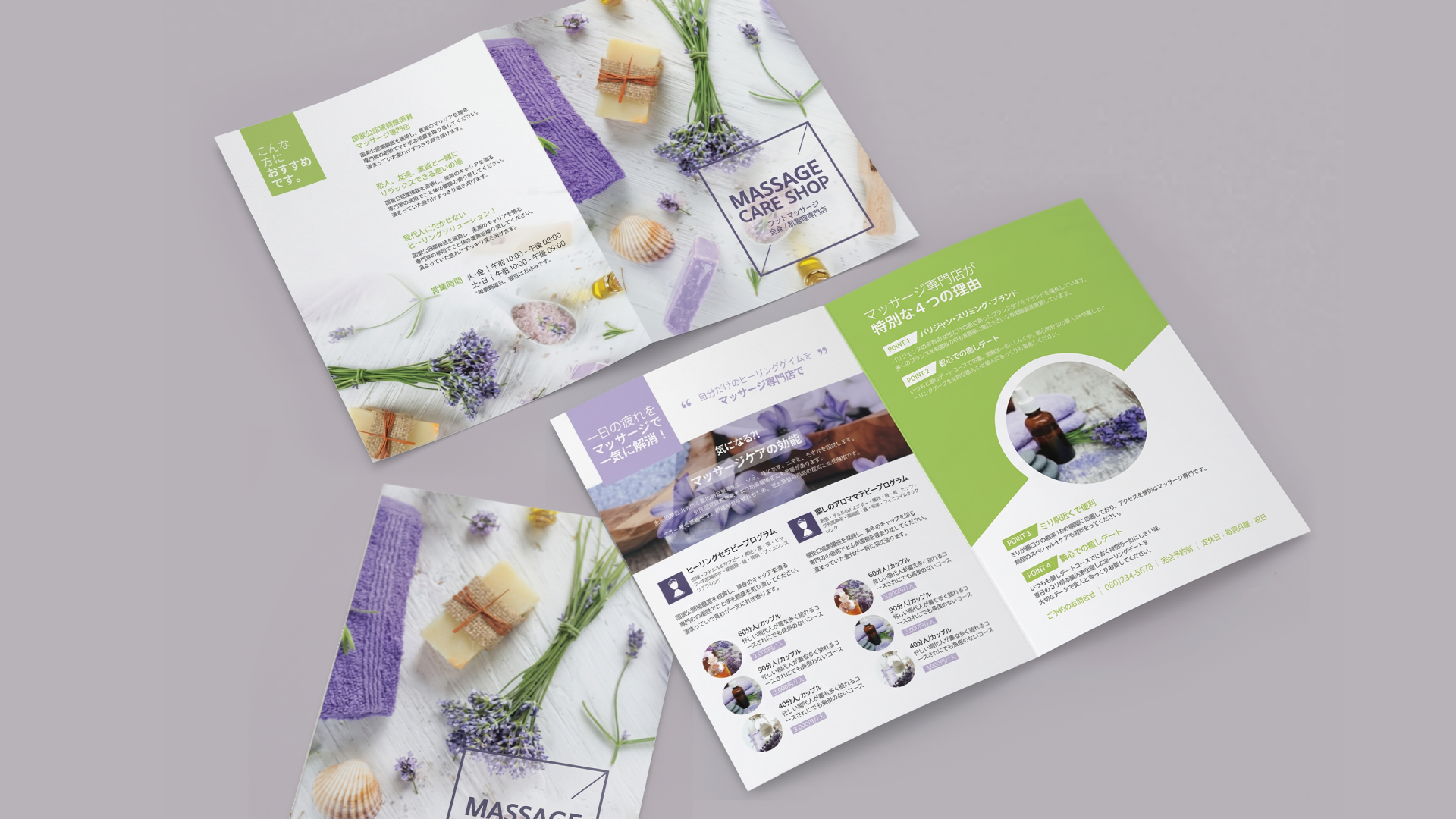
こちらは、中面の左側にコースや料金、右側にお店の特徴をまとめたレイアウトです。二つ折りの見開きを使って、「どんなサービスを受けられるか」と「どんなお店か」を一緒に伝えられます。サロンや店舗の案内を作るなら、メニュー名・所要時間・料金をそろえて掲載し、特徴の欄には設備や接客など、来店前に知ってほしい情報を入れるとよいでしょう。
ほかのデザインも気になる場合は、二つ折りテンプレートの一覧から確認できます。
三つ折りは、紙を三つの部分に分け、表裏合わせて6面を使う形式です。サービス概要、特徴、利用手順、連絡先などを項目ごとに整理できます。
折り方には「巻き三つ折り」と「外三つ折り(Z折り)」があります。巻き三つ折りは、一方の面を内側へ折り込み、その上にもう一方を重ねる形です。表紙を開いて概要を伝え、さらに広げて詳しく説明する構成に向いています。
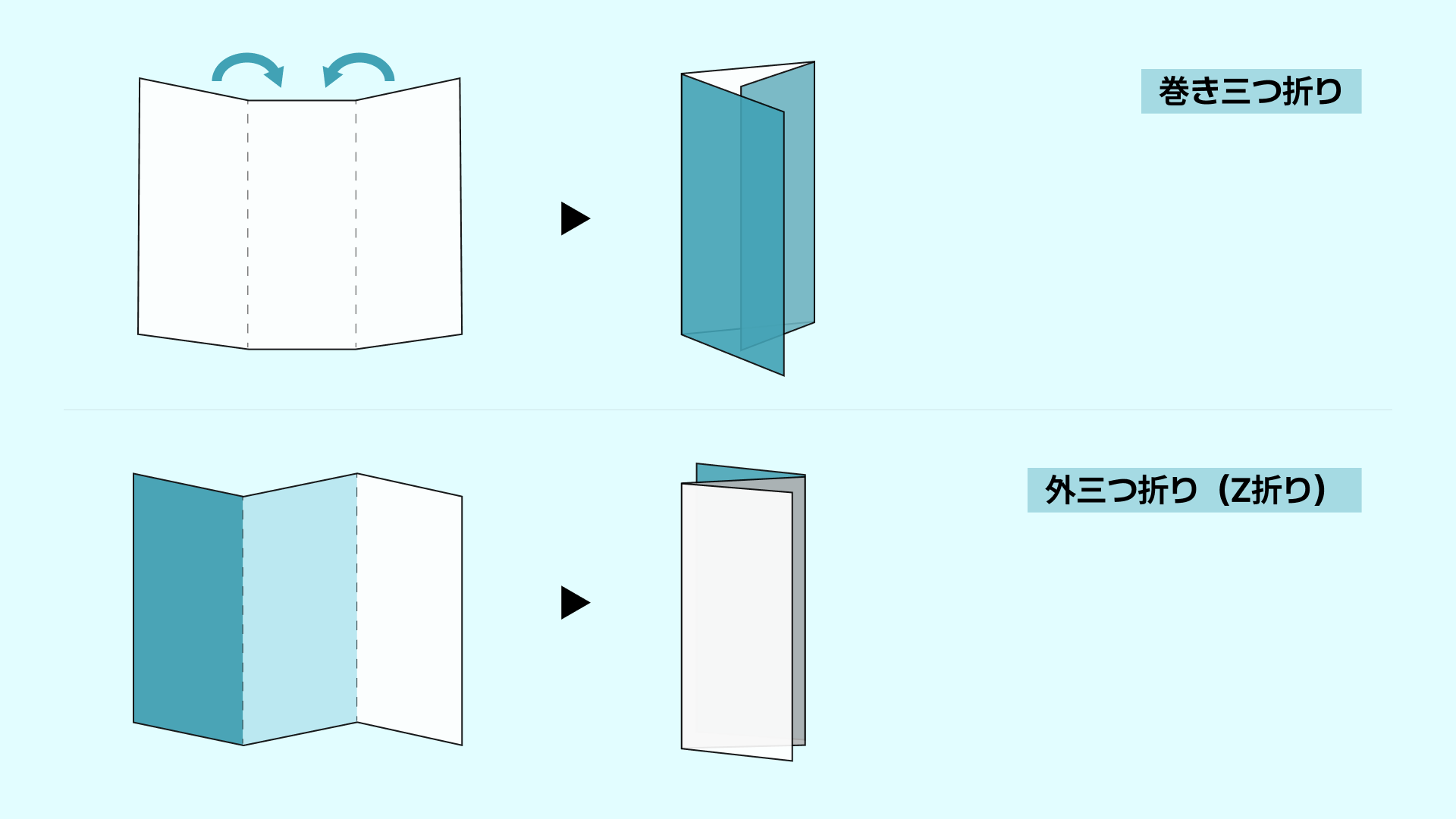
巻き三つ折りでは、折り込む面が干渉しないよう、その面を2〜3mmほど狭くするのが一般的です。たとえばA4横(297mm)なら、99mmずつ均等に分けるのではなく、「100mm・100mm・97mm(折り込む面)」のように配分します。面幅は注文先によって異なる場合があるため、入稿用テンプレートで確認しましょう。
外三つ折り(Z折り)は、山折りと谷折りを組み合わせ、横から見るとZ字になる形です。地図や沿革、順番に並べた手順などを広げて見せる構成が考えられます。
三つ折りの構成を考えるときは、6面に情報を分けたテンプレートが参考になります。会社案内と医院案内の例から、写真・説明・連絡先の配置を見てみましょう。
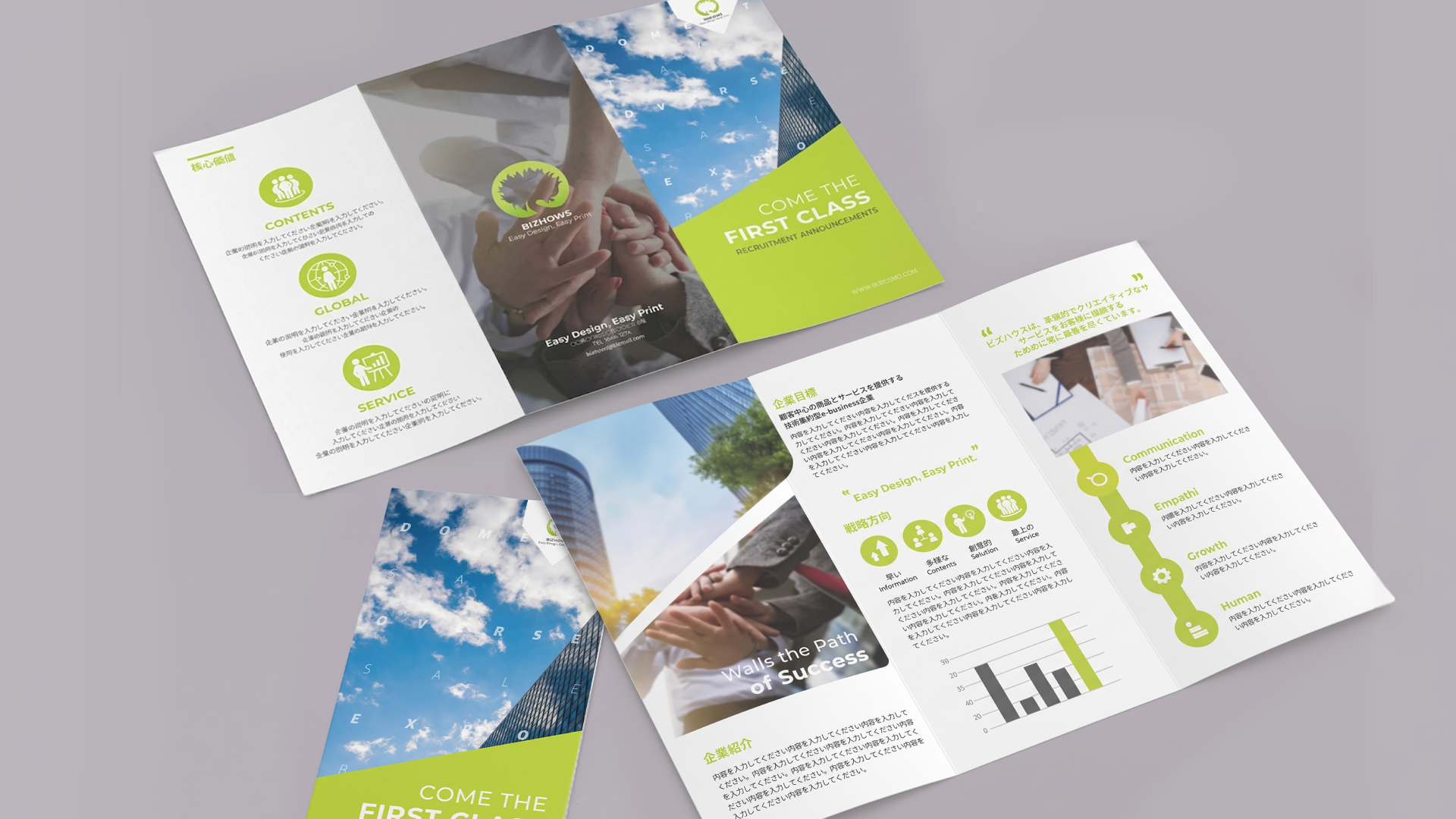
建物やチームの写真に、アイコン・グラフを組み合わせたレイアウトです。企業の価値観、事業内容、実績などを分けて紹介したいときに参考になります。自社の案内に使うなら、各面に「会社の特徴」「提供するサービス」「実績」などの役割を決め、見出しと図解を対応させると、内容をつかみやすくなります。見やすく伝わる図解を作りたい場合は、インフォグラフィックの作り方も参考にしてみてください。
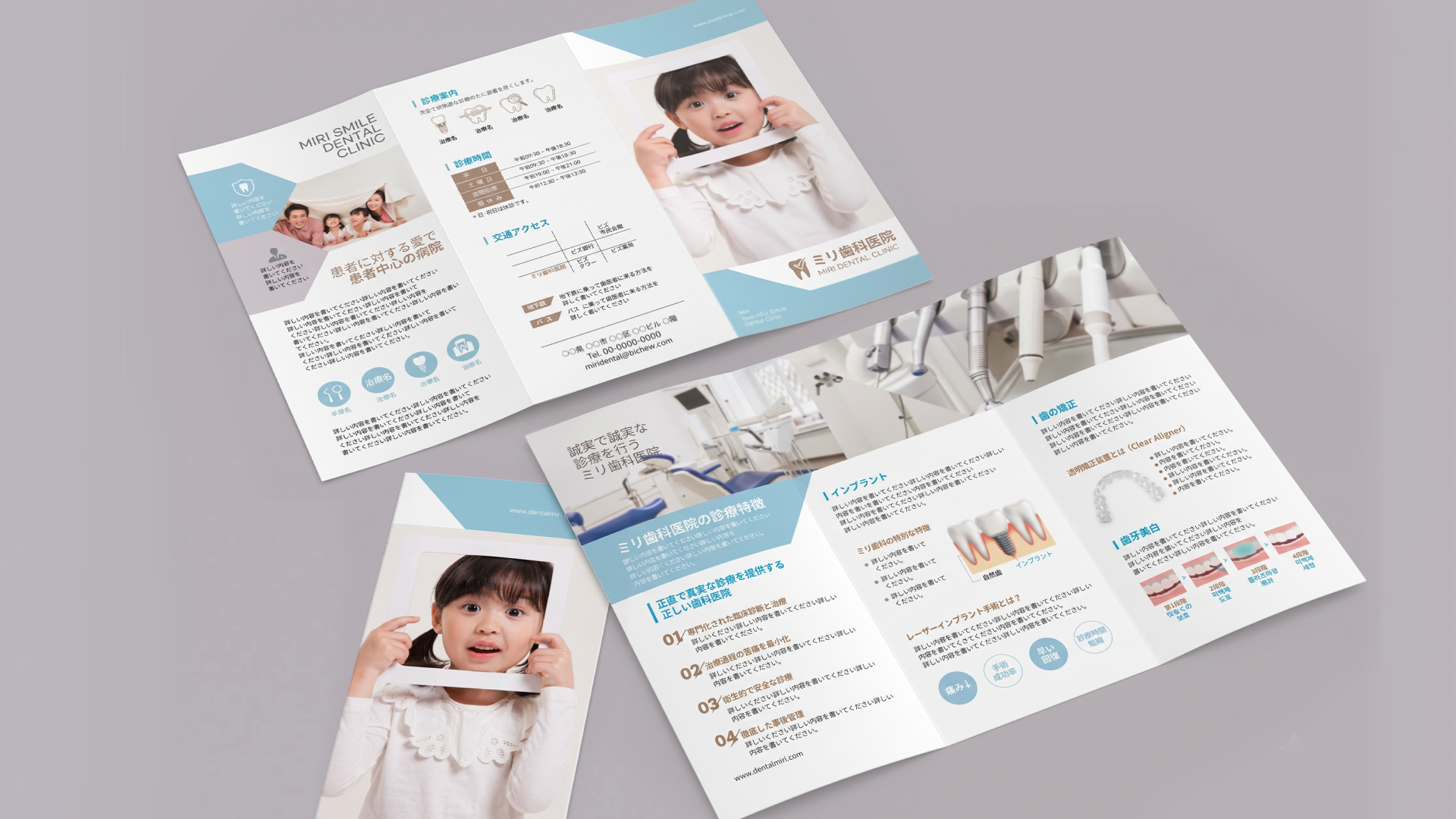
こちらは、写真を大きく使った表紙に、診療案内・診療時間・交通アクセスをまとめたレイアウトです。内側には設備の写真や診療内容の説明があり、来院前に知りたい情報を分けて掲載できます。医院や施設の案内を作るなら、サービスの説明と、受付時間・アクセス・連絡先を別の面に整理する配置が参考になるでしょう。
ほかのデザイン例も参考にしたい場合は、三つ折りテンプレートの一覧から確認できます。
四つ折りは、紙を四つの部分に分け、表裏合わせて8面を使う形式です。商品カテゴリーや施設の設備、イベントのプログラムなど、複数の項目を区切って紹介できます。
四つ折りには、代表的な折り方として「観音折り(両端折り)」「巻き四つ折り」「外四つ折り(W折り)」の3種類があります。
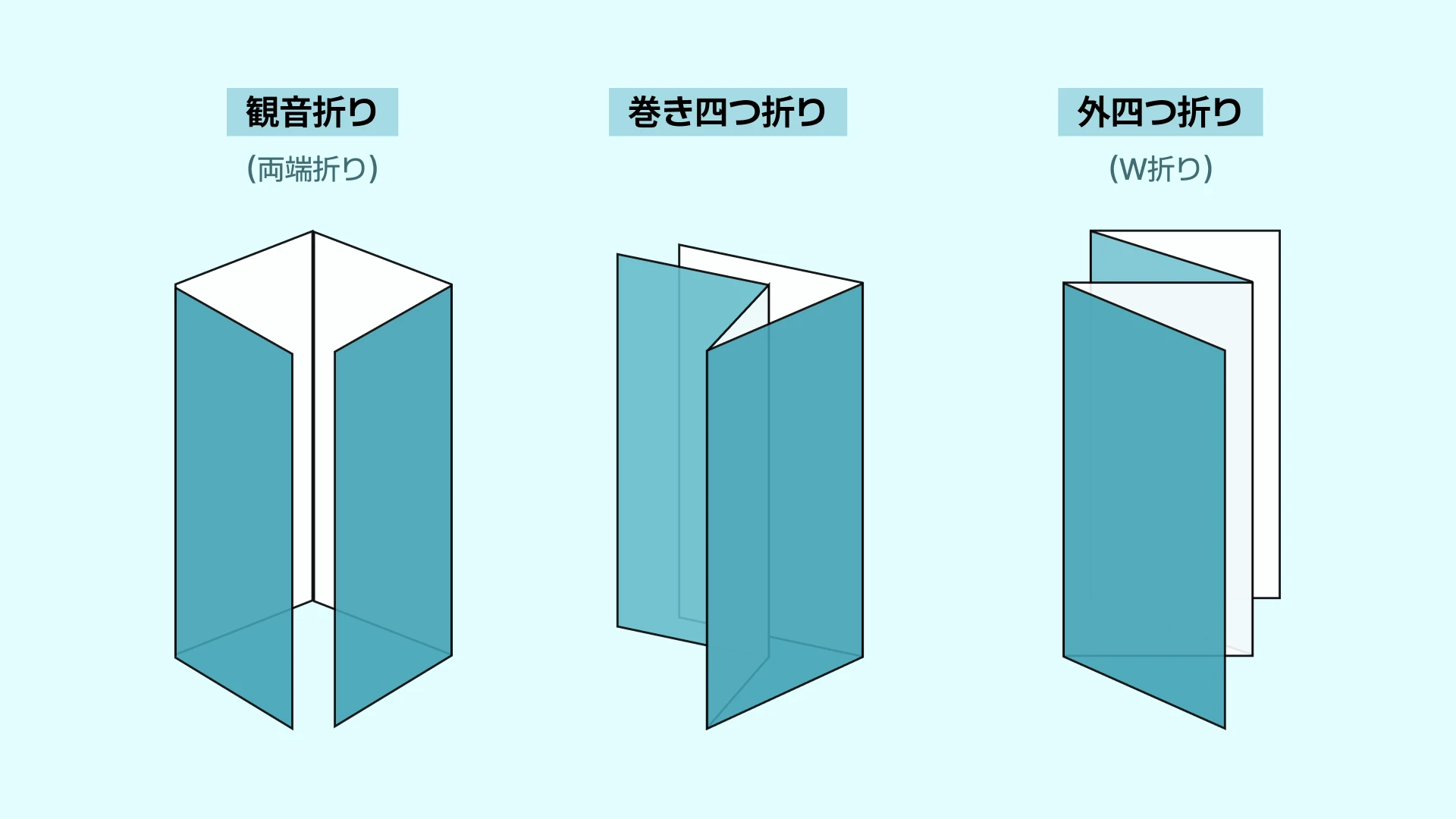
両端折りは、左右の端を内側へ折り、さらに中央で折りたたむ形です。巻き四つ折りは、各面を内側へ巻き込むように折る形です。W折りは、山折りと谷折りを交互に組み合わせ、蛇腹状に広げられます。折り方を選ぶときは、内容を段階的に見せたいのか、広げて全体を見せたいのかを考えて選びましょう。
注意すべき点は、同じサイズの紙なら、三つ折りより各面の幅が小さくなるということです。面数が増えるからといって、長い文章を載せやすくなるわけではありません。面ごとにテーマを一つ決め、短い説明と写真を組み合わせると整理しやすくなるでしょう。
四つ折りでは、各面に情報を分けるだけでなく、隣り合う面を使って写真を大きく見せる配置も考えられます。以下の音楽教室とインテリア会社の案内テンプレートを参考に、説明する部分と印象を伝える部分の使い分けを見てみましょう。
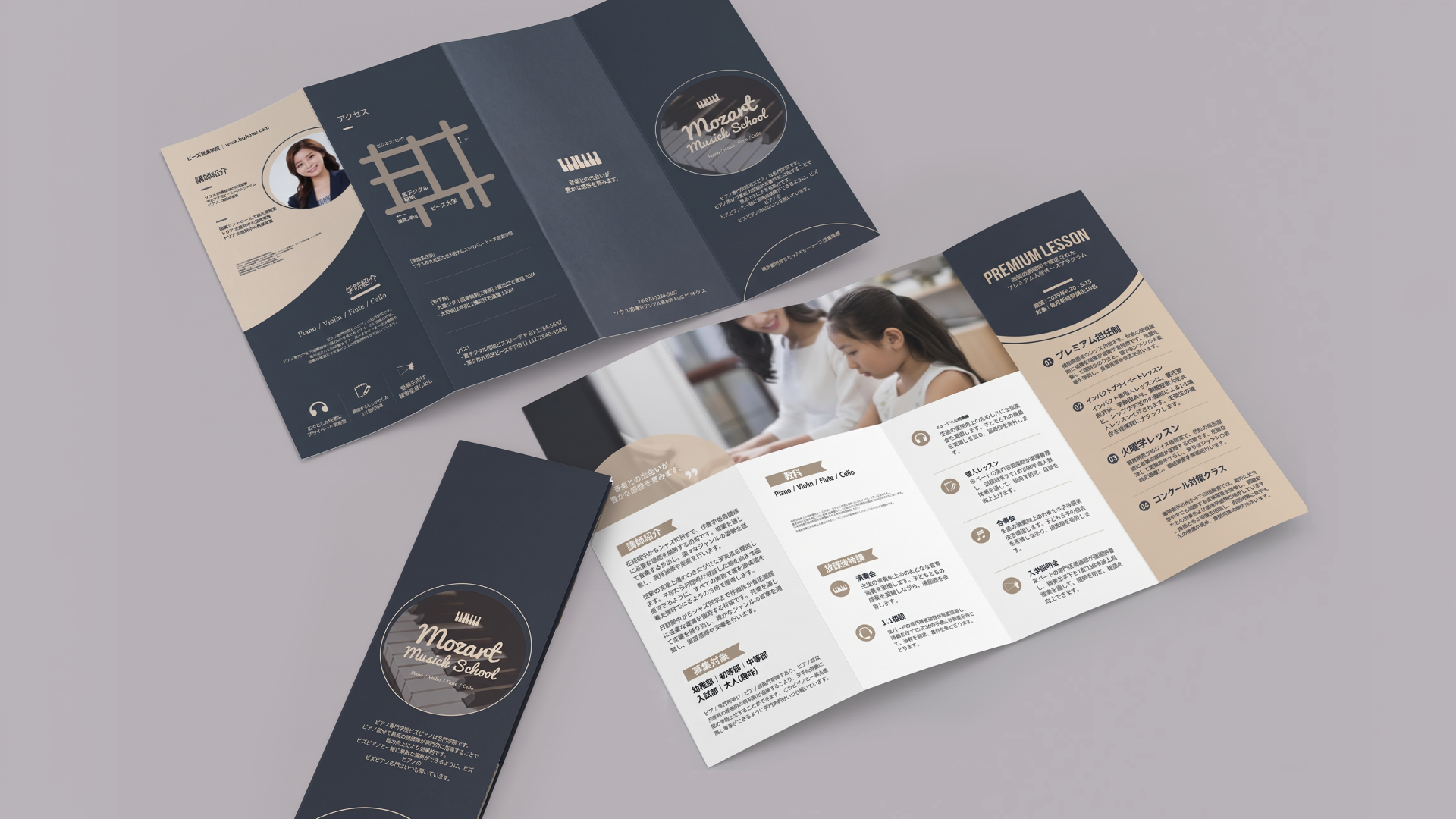
外側には講師紹介とアクセス、内側にはレッスン風景の大きな写真とコース・募集対象・授業の特徴を配置しているデザインです。教室の雰囲気を写真で伝えながら、入会前に知りたい情報を整理する構成として参考になります。
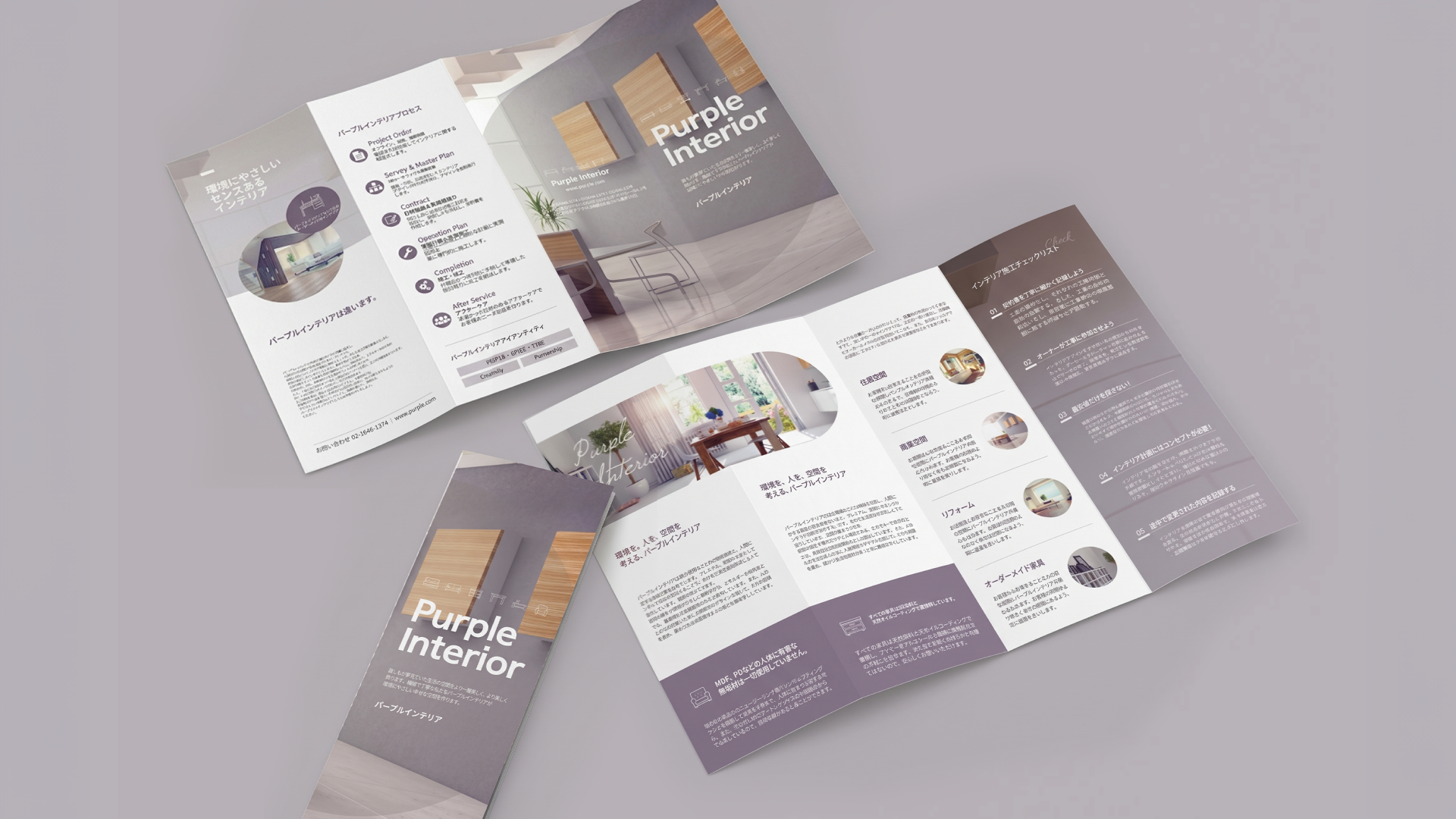
サービスの特徴や依頼から完成までの流れ、住居・店舗などの対応分野、施工前のチェックリストまでまとめています。写真で仕上がりをイメージしてもらいながら、依頼できる内容や検討時のポイントを伝えたい場合に参考になります。
中綴じ冊子は、紙を重ねて中央の折り目を綴じる形式です。折りものだけでは説明しきれない会社の事業紹介や商品情報、導入事例などを、ページごとに分けて伝えたい場合に向いています。1枚の紙を二つ折りにすると4ページになるため、総ページ数は8・12・16ページのように4の倍数で組み立てます。
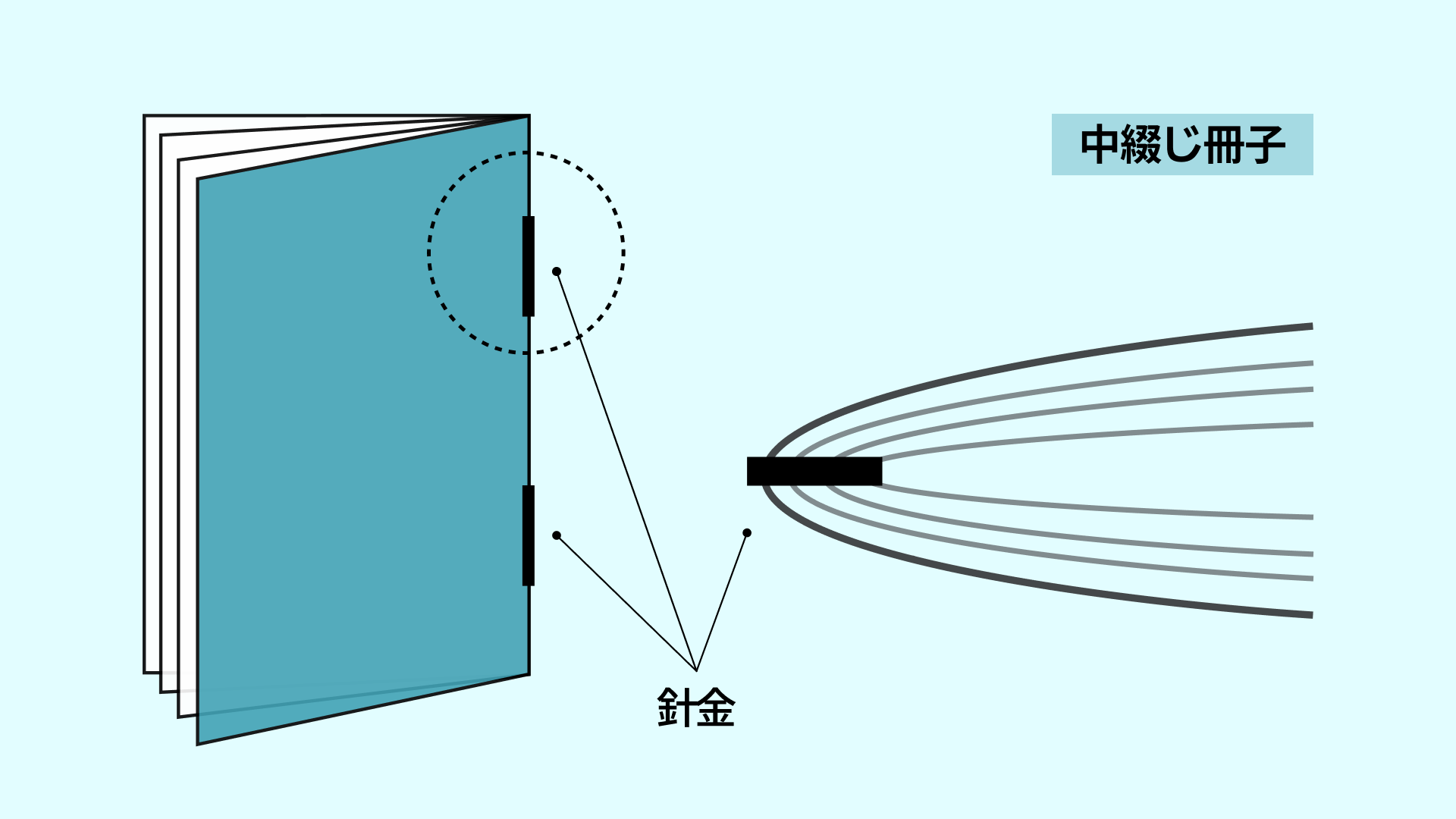
まず、表紙・商品やサービスの紹介・実績や事例・問い合わせ先など、全体のページ構成を決めましょう。「何を紹介するか」だけでなく、「どの順番で読むと理解しやすいか」を考えることが大切です。
たとえば商品案内なら、最初に写真で使用する場面をイメージしてもらい、次に商品の特徴や種類、仕様を紹介する流れが考えられます。写真を大きく見せるページと、説明や比較をまとめるページを分けると、内容にメリハリが生まれます。
ページの使い分けに迷ったら、次のようなテンプレートが参考になります。
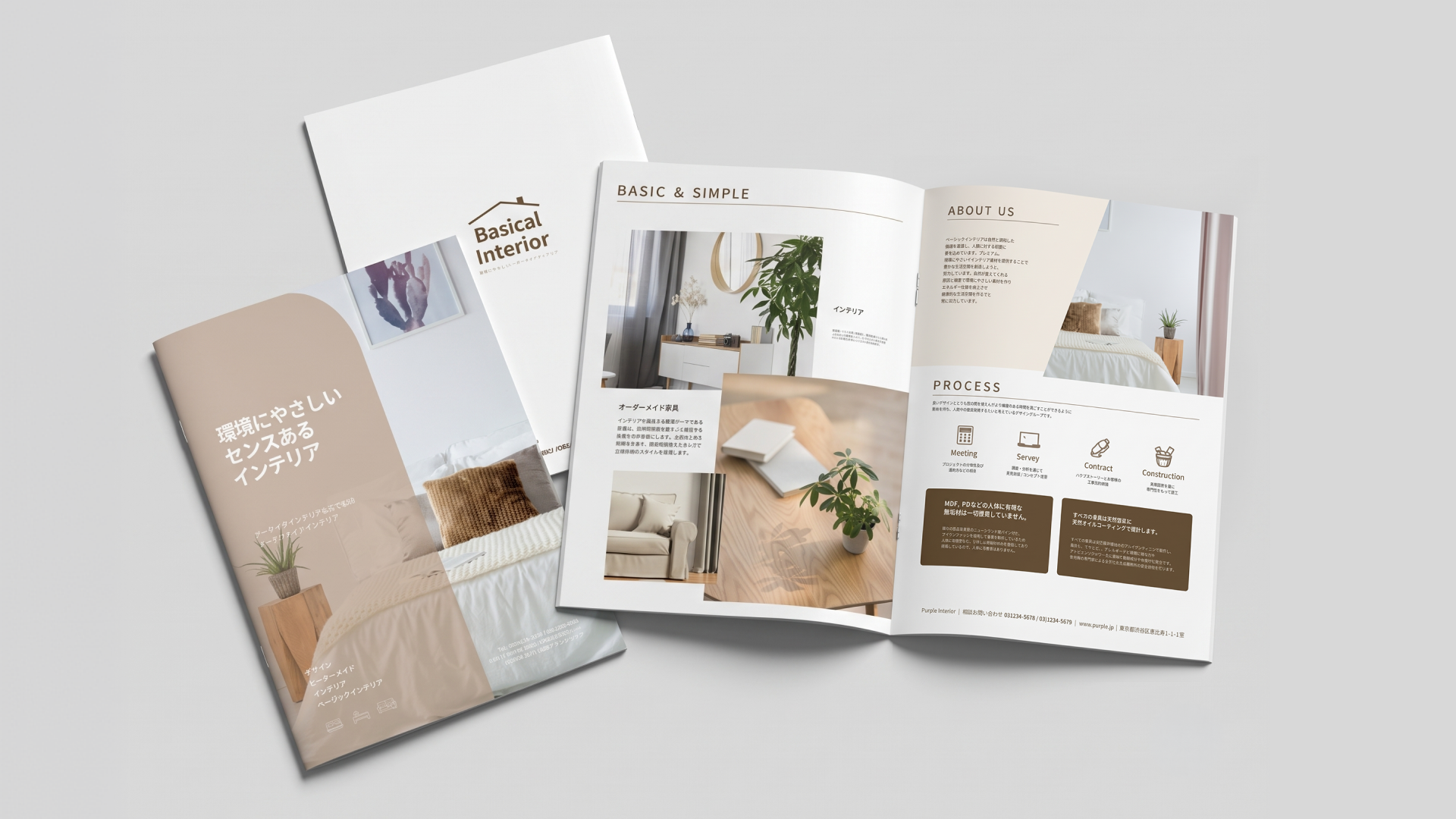
表紙で暮らしのイメージを伝え、内側では家具の紹介と、会社の考え方・依頼から施工までの流れをページごとに整理しています。空間の雰囲気とサービスの内容を順に伝えたい場合に参考になります。
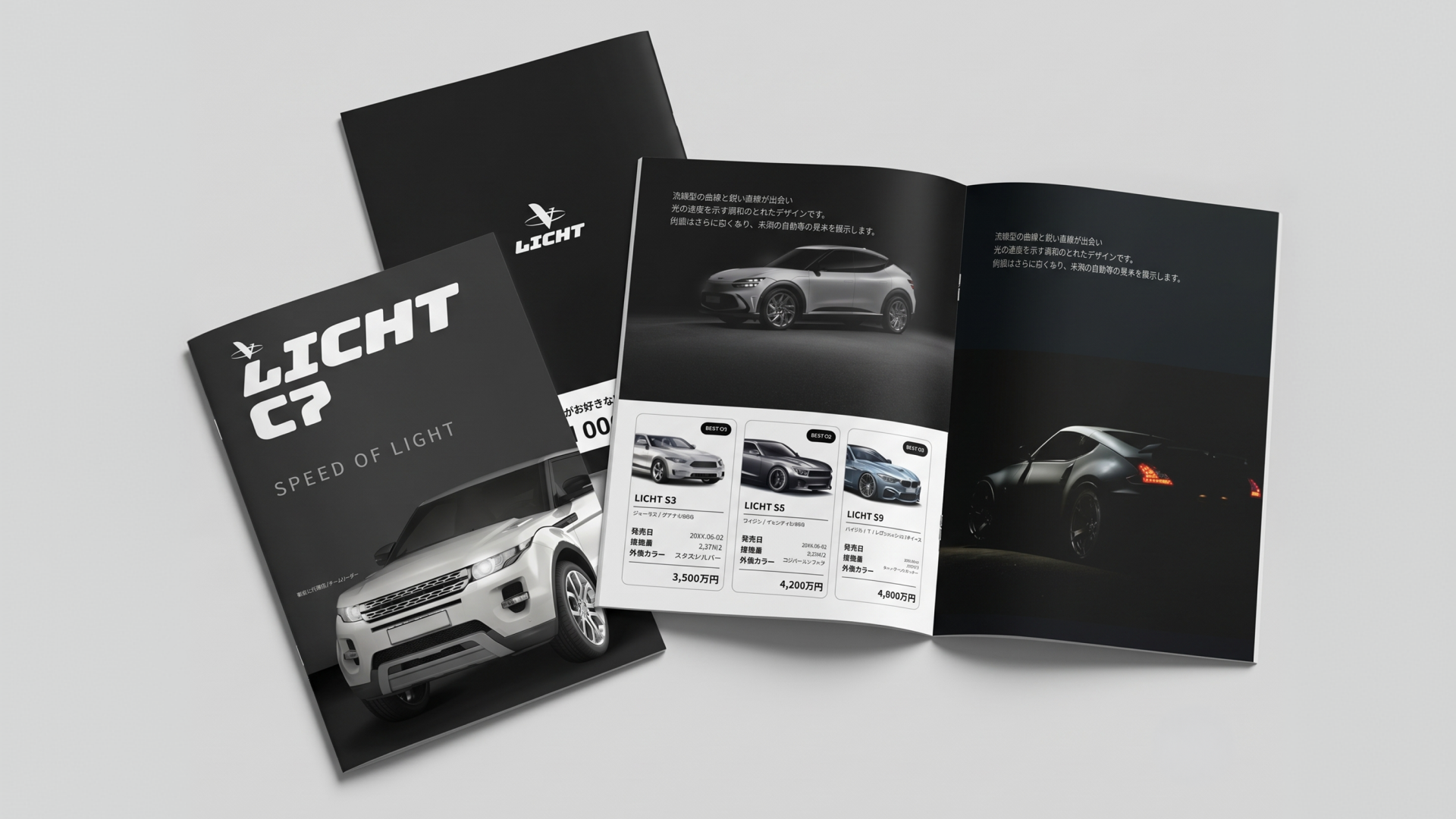
表紙では商品の姿を大きく見せる一方、ラインアップの紹介では、写真・仕様・価格を同じ形式で並べているテンプレートです。商品の印象を伝えながら、複数のモデルを比較してもらいたい場合に参考になります。
参考にしたいレイアウトが見つかったら、用意した文章や写真に差し替えていきましょう。その際は、元の枠をすべて埋めるより、読み手が必要な情報を見つけられるかを意識すると、伝わりやすいパンフレットに仕上がります。
表紙の会社名や施設名だけを変更しても、どんな案内なのかが伝わらないことがあります。名前に加えて、「誰に、何を提供するのか」がわかる一文を添えましょう。
歯科医院なら「お子さまと一緒に通える、土曜も診療の歯医者さん」、音楽教室なら「はじめてのピアノから、あなたのペースで」といった表現が考えられます。読み手が「自分に関係のある案内だ」と感じられる言葉を選んでみてください。
テンプレートに説明欄があるからといって、同じ長さの文章を入れる必要はありません。伝えたい内容が短ければ、余白を残しても大丈夫です。
反対に文章が入りきらない場合は、文字を小さくする前に、見出しと本文で同じことを繰り返していないか確認しましょう。長い説明を「対象となる方」「サービス内容」「利用の流れ」に分けるだけでも、読みやすくなることがあります。
写真枠やアイコンも、内容に合わなければ削除したり、別の情報に使ったりしましょう。元のデザインを保つことより、あなたの案内に必要な情報を整理することを優先しましょう。
写真を入れ替えると、元の画像と縦横比が違い、顔や商品が枠から切れてしまうことがあります。配置した後に、見せたい部分がきちんと収まっているか確認してください。
折り目をまたぐ大きな写真では、人物の顔や商品の特徴的な部分が折り位置に重ならないよう調整しましょう。写真の上に文字がある場合は、差し替え後も背景に埋もれず読めるかを確認しておくと安心です。
印刷用の写真は、実寸で300〜350dpi程度が目安です。解像度が足りない場合は、MiriCanvasの高画質化機能を活用してみてください。鮮明にしたい画像をアップロードするだけで、画像の解像度を簡単に高められます。処理後は元画像と見比べ、人物の顔や商品の細部が自然に見えるか確認しましょう。
最後に、問い合わせ先が載っているだけでなく、「次に何をすればよいか」が伝わるか確認します。
電話で相談してほしいなら、電話番号と受付時間をまとめ、「ご利用についてのご相談はこちら」と添えましょう。Web予約につなげたいなら、QRコードの近くに「空き状況の確認・ご予約はこちら」と書くと、読み取った先で何ができるのかわかります。
テンプレートに残っている仮の電話番号や住所も忘れずに変更し、QRコードは完成したデータから実際に読み取って確認してください。
確認用や少部数なら家庭・職場のプリンター、まとまった配布用なら印刷会社への注文が選択肢になります。
自分で印刷するときは、まず1部を両面印刷します。裏面が上下逆になっていないか、折ったときに表紙が正しく出るかを確認してから部数を増やしましょう。
印刷会社へ注文する場合は、サイズ、用紙、折り方、部数、入稿形式、納期を確認します。厚い紙が常に適しているわけではなく、折りやすさや持ち運びやすさも考えて選びましょう。
入稿前には、次の項目を確認してください。
· 展開サイズ・仕上がりサイズ・折り位置が注文内容と合っているか
· 塗り足し(一般的には3mm)があり、文字が仕上がり線や折り目から3〜5mm程度離れているか
· 写真が実寸で300〜350dpi程度の解像度になっているか、PDFにした後も文字・画像が崩れていないか
· 表裏の向き、面の順番、連絡先、QRコードが正しいか
塗り足しは、断裁が多少ずれても白い縁が出ないよう、仕上がり線の外へ背景を延ばす部分です。一般的には上下左右に3mmずつ設けますが、印刷会社によって指定が異なる場合もあるため、入稿前に確認しましょう。
また、画面と紙では色の見え方も変わるため、色を厳密に合わせたい場合は色校正の有無や、印刷で再現できる色の範囲を確認してから入稿すると安心です。
ビズハウズは、パンフレットや名刺などを注文できるオンライン印刷サービスです。MiriCanvasと連携しており、デザインから印刷注文まで進められます。パンフレットを作る場合は、次の2つの方法があります。
1. MiriCanvasでデザインしてから、印刷を注文する
MiriCanvasでテンプレートを選び、文章や写真を編集してデザインを完成させます。その後、連携メニューからビズハウズへ進み、用紙や折り方、部数などの印刷条件を選んで注文します。まずデザインを作りたい場合や、すでに作成したデザインを印刷したい場合に便利です。
2. ビズハウズで商品とテンプレートを選んでから、編集・注文する
ビズハウズでは、「紙印刷」カテゴリーの「折りリーフレット」と「冊子」メニューからサイズや折り方に合う商品を選び、テンプレートから作成を始められます。選んだ後はエディターで文章や写真を編集し、完成したデザインで印刷を注文できます。印刷する形式を先に決めてから作りたい場合に進めやすい方法です。
なお、ビズハウズで提供されるテンプレートはMiriCanvasと共通しているため、どちらからデザインを始めても同じテンプレートを見つけられます。デザインを先に完成させたいのか、折り方や枚数などを先に指定したいのかを基準に、どちらからパンフレット・リーフレットを作り始めるかを決めましょう。
パンフレット作りで大切なのは、読み手が「自分に合うか」「どう利用できるか」を判断できることです。載せたい情報をすべて詰め込むより、相手が知りたいことを選び、読みやすい順番で伝えましょう。
構成が決まれば、テンプレートを参考に文章や写真を配置し、印刷へ進められます。MiriCanvasとビズハウズを使えば、デザインを作ってから印刷を注文することも、印刷商品とテンプレートを選んでから編集することもできます。
まずは用途に合うテンプレートを選び、表紙と各面の見出しから、あなたのパンフレットを形にしてみましょう。
パンフレットは、①目的と読み手を決める、②形式とサイズを選ぶ、③各面・各ページの構成を作る、④文章と写真を準備する、⑤デザインする、⑥仕上がりを確認して印刷・配布する、という6つの手順で作成します。デザインを始める前に、読み手に伝えたいことを整理しておくと進めやすくなります。構成に迷ったら、パンフレットのテンプレートで各面の使い方を見てみると、イメージをつかみやすくなります。
MiriCanvasなどのオンラインデザインツールや、パワーポイント、ワードなどで作成できます。テンプレートから編集したい場合はデザインツール、使い慣れたソフトで社内の編集を引き継ぎたい場合はパワーポイントやワードが選択肢になります。印刷する予定なら、必要なサイズや入稿形式に対応できるかも確認しましょう。
デザインツールやソフトで用紙サイズを設定し、折り位置に合わせて文章と写真を配置します。レイアウトを一から考えるのが難しければ、折り方に合わせて作られたテンプレートをもとにすると進めやすくなります。両面のリーフレットなら表面・裏面を用意し、冊子ならページごとに作成します。完成後はPDFなど、印刷会社が指定する形式で書き出し、実寸の試し刷りで文字サイズと読む順番を確認してください。
はい。MiriCanvasなど、無料プランのあるデザインサイトで作成できます。MiriCanvasでは、パンフレット・リーフレットのテンプレートを選んで、文章や写真を差し替えながら作れます。無料で仕上げたい場合は、選ぶテンプレートや写真・イラストが無料で利用できるか、必要な形式でダウンロードできるかを確認しましょう。デザイン制作が無料でも、印刷や配送には別途費用がかかります。
費用は、デザインを自分で作るか外注するか、印刷する部数や仕様によって変わります。無料のテンプレートや素材を使って自作する場合はデザイン費を抑えられますが、外注する場合は原稿作成・撮影・デザインなどの費用が加わることがあります。見積もりは「制作費」と「印刷・加工・配送費」を分け、同じサイズ・部数・用紙・折り方で比較すると判断しやすくなります。
写真や色を鮮やかに見せたい場合はコート紙、光沢を抑えたい場合はマットコート紙が候補になります。紙の厚さは、配布方法や折り方に合わせて選びましょう。持ち運びやすさを重視するのか、しっかりした手触りを求めるのかによって適した仕様は変わります。注文先の対応用紙を確認し、迷う場合は紙のサンプルで比較すると選びやすくなります。ビズハウズでは、用紙の種類を選んで注文できます。
表紙で何の案内かを伝え、本文は読み手が知りたい順番に整理することです。テンプレートを使う場合も、枠をすべて埋める必要はありません。文章が長ければ内容を絞り、写真を差し替えた後は切り抜き範囲や文字の読みやすさを確認しましょう。問い合わせ先には「ご予約はこちら」など、次の行動がわかる言葉を添えると伝わりやすくなります。
巻き三つ折りかZ折りかを選び、印刷会社が指定するサイズと面幅に合わせて表面・裏面を作成します。三つ折りのテンプレートを使えば、面が割り付けられた状態から作り始められます。巻き三つ折りでは、内側へ折り込む面を2〜3mmほど狭くするのが一般的です。印刷会社に注文する場合は三つ折り加工を選び、自分で印刷する場合は両面の向きを確認してから折ります。まず1部を試し刷りし、表紙の位置と読む順番を確かめましょう。
各面の役割を先に決め、限られた紙面に必要な情報を絞ることです。たとえば施設案内なら、表紙・サービス内容・利用の流れ・相談窓口などに分けます。各面の役割分担は、リーフレットのテンプレートを見ると具体的にイメージできます。折った状態と広げた状態では見える情報が変わるため、実際に紙を折った見本を作って配置を確認しましょう。詳しい補足はWebサイトへ案内すると、紙面を読みやすく保てます。
MiriCanvasなら、お気に入りのテンプレートの文章や画像を差し替えるだけ。二つ折り・三つ折りのパンフレットも、印刷の注文までまとめて進められます。
テンプレートを見る


