2027年のシンプルな無料カレンダーを作りたい方へ。年月を選ぶだけで日付・祝日を更新できるテンプレートの選び方から、PDF・画像のダウンロード、卓上・壁掛けカレンダーの印刷注文まで解説します。
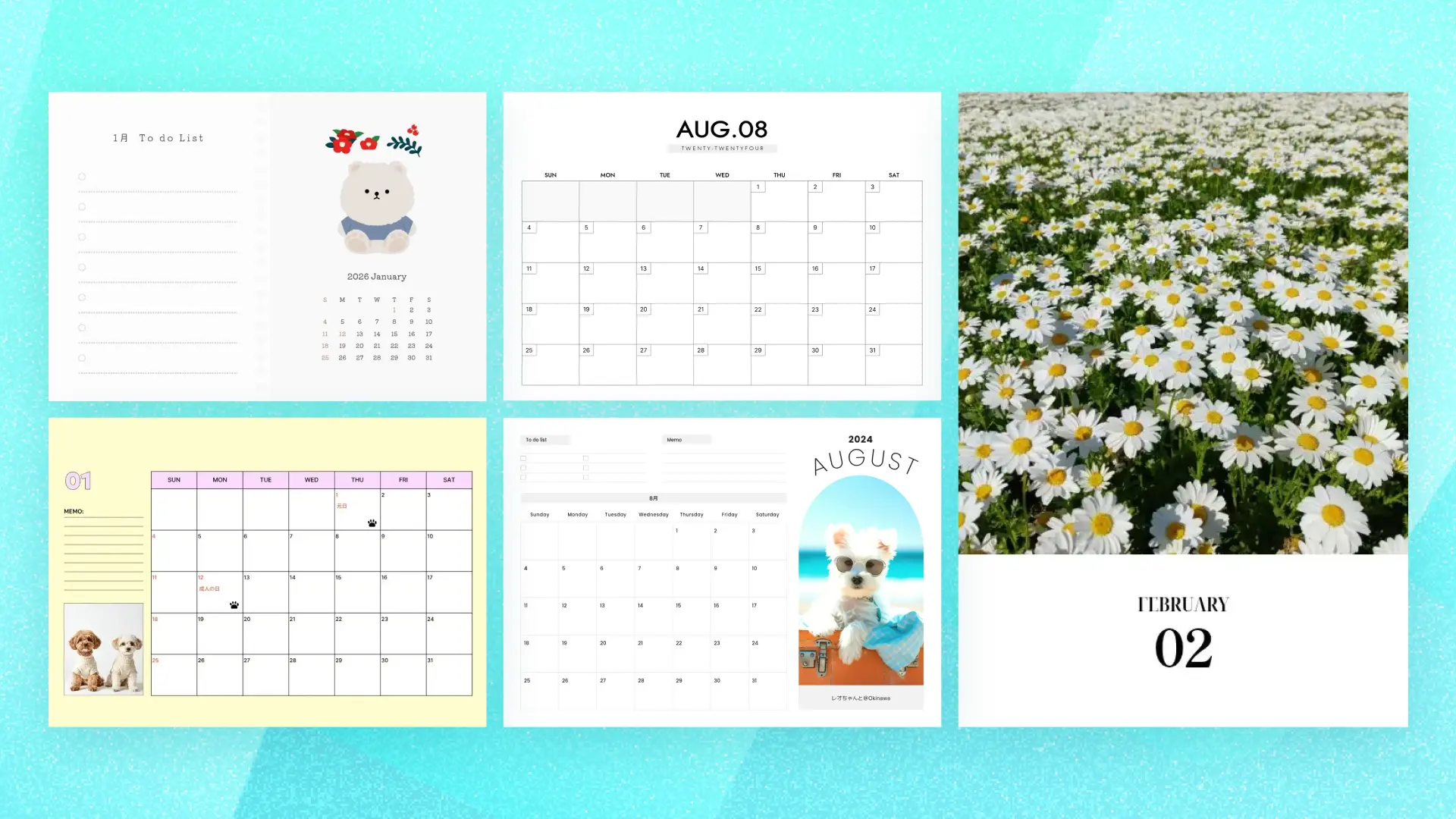
シンプルな無料カレンダーは、テンプレートを選び、必要な文字や色を編集してダウンロードできます。MiriCanvasなら、ビズハウズと連携して、卓上・壁掛けカレンダーの印刷注文まで進められます。
無料のカレンダーを探していても、気に入ったデザインの文字が小さかったり、予定を入れる場所が足りなかったりすることはありませんか?
たとえば、お店の営業日を伝えるカレンダーなら、定休日や営業時間も載せたいはずです。自宅に飾るなら、愛犬や家族の写真を入れたいと思う方もいるでしょう。
この記事では、テンプレートの選び方から編集・ダウンロード、実物のカレンダーを印刷注文するまでを紹介します。無料テンプレートでデザインを準備し、自分で印刷する方法と、印刷サービスに注文する方法から選びましょう。
ここでは、テンプレート選びの参考になる3つのタイプを紹介します。まずは使う場所を思い浮かべて、日付の見やすさと空間へのなじみ方を比べてみましょう。
💡 すぐに使いたい場合は、テンプレートを開いて「カレンダー作成」で年月を選ぶだけで、2027年版のカレンダーとしてダウンロードできます。詳しい手順は「シンプルなカレンダーを編集してダウンロードする方法」で紹介しています。
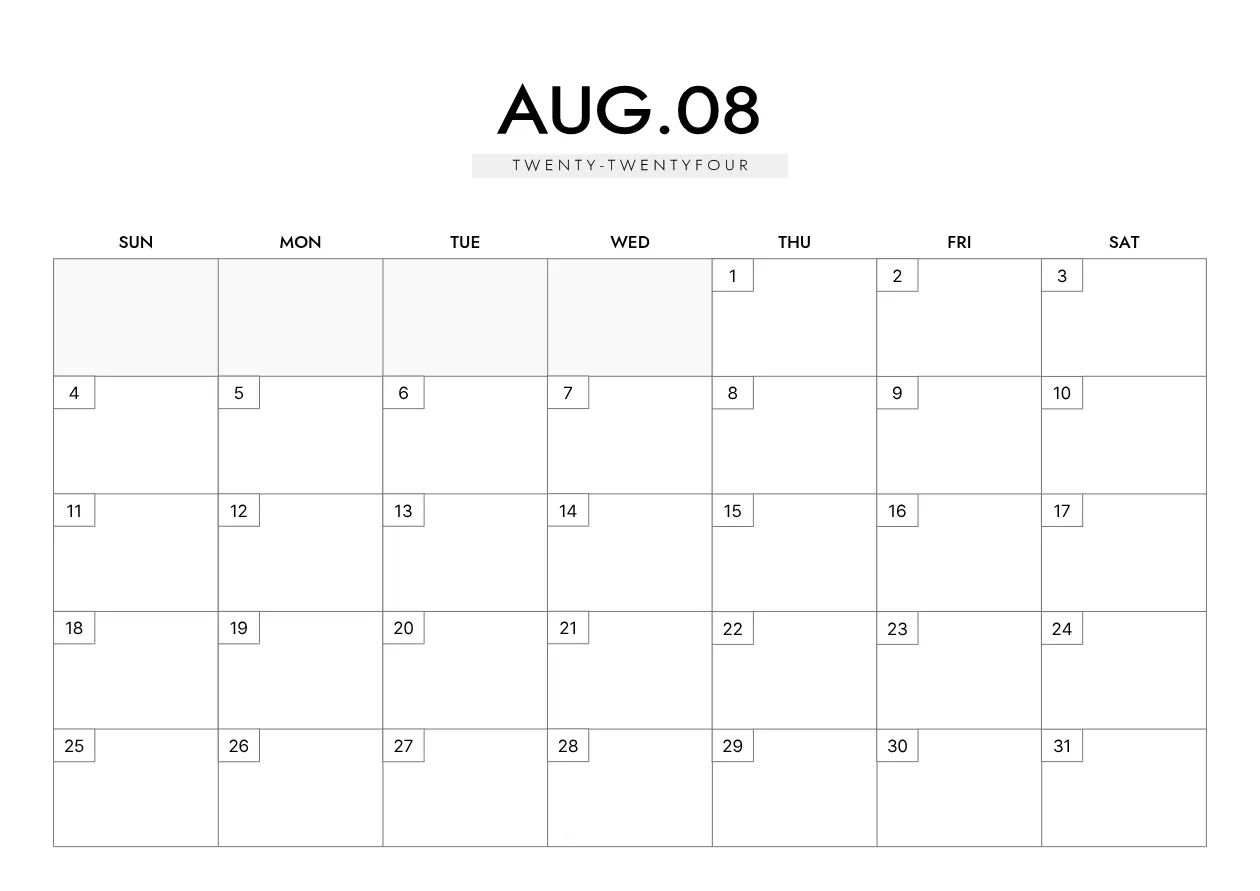
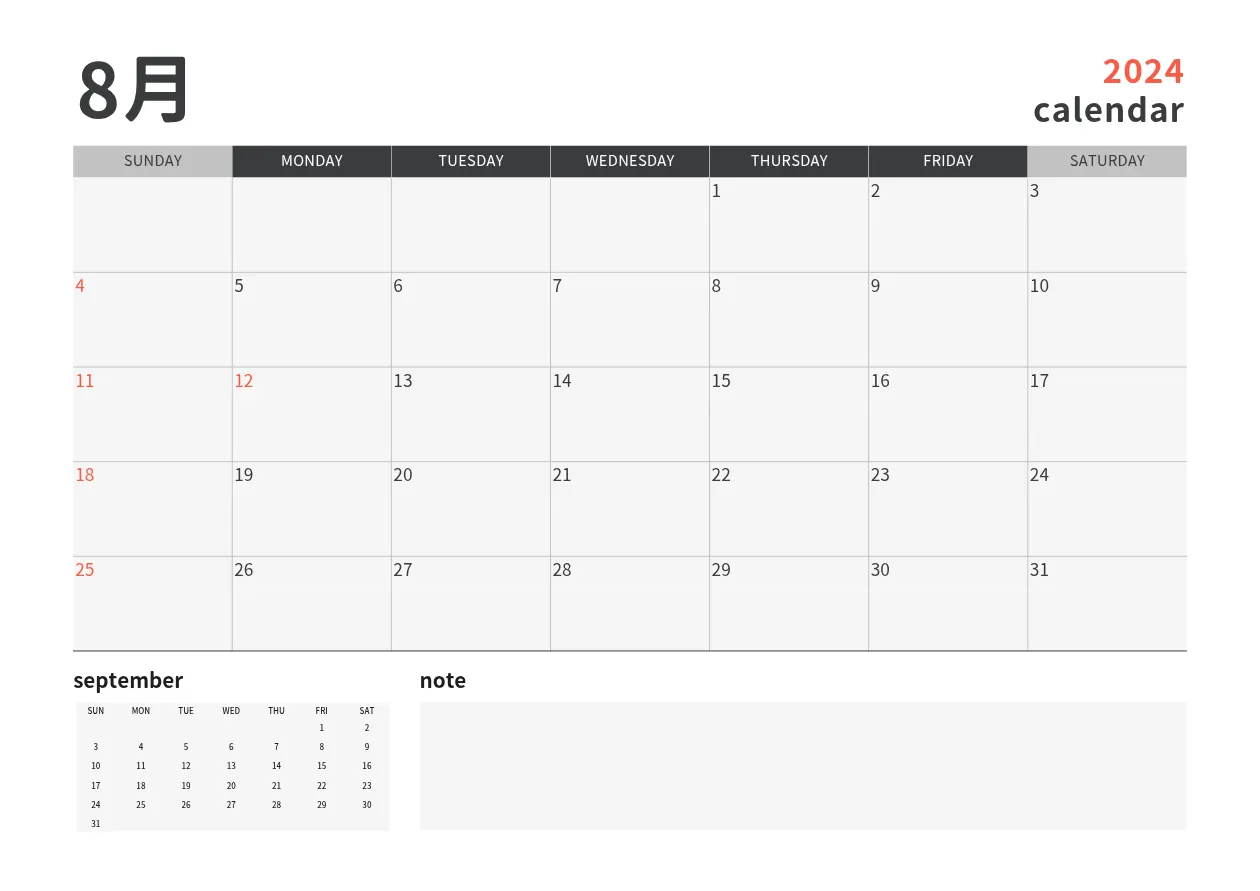
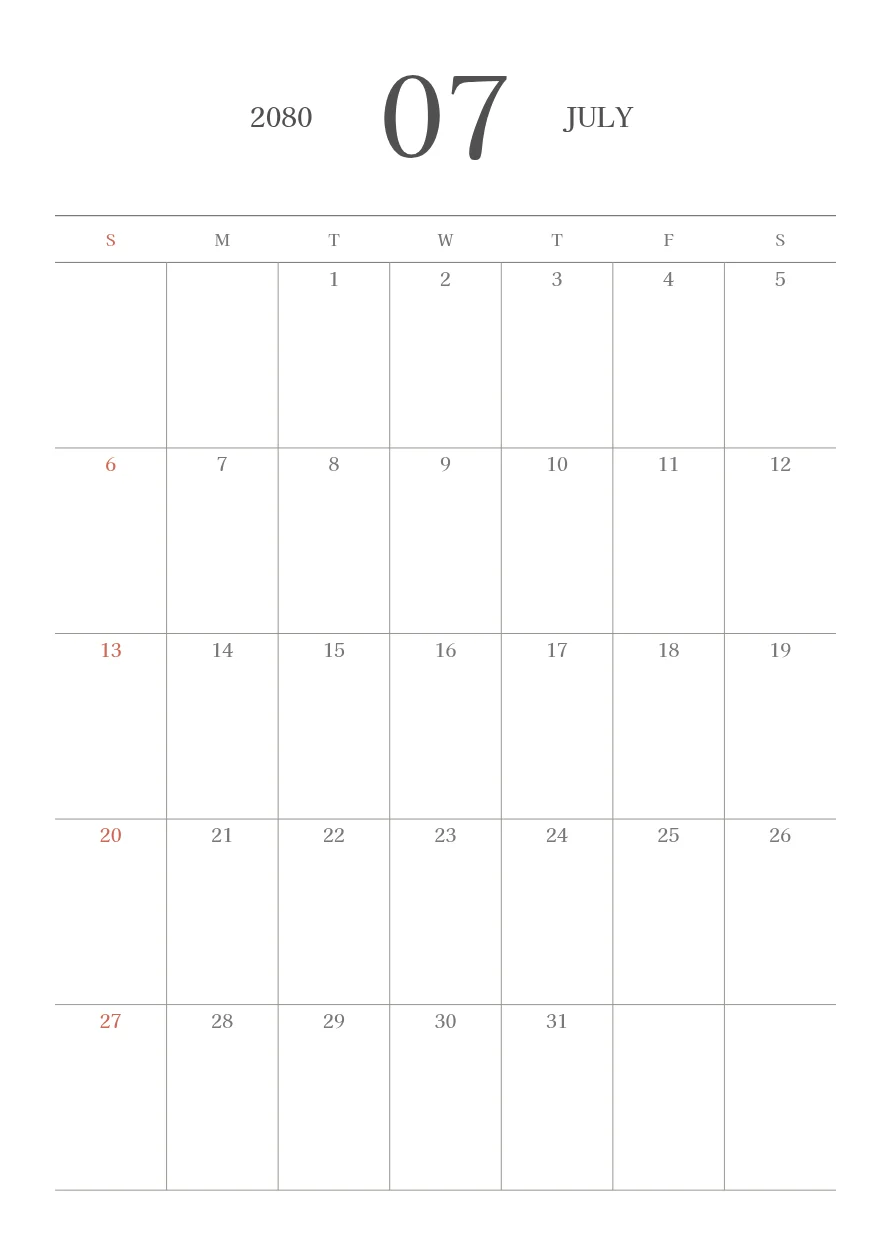
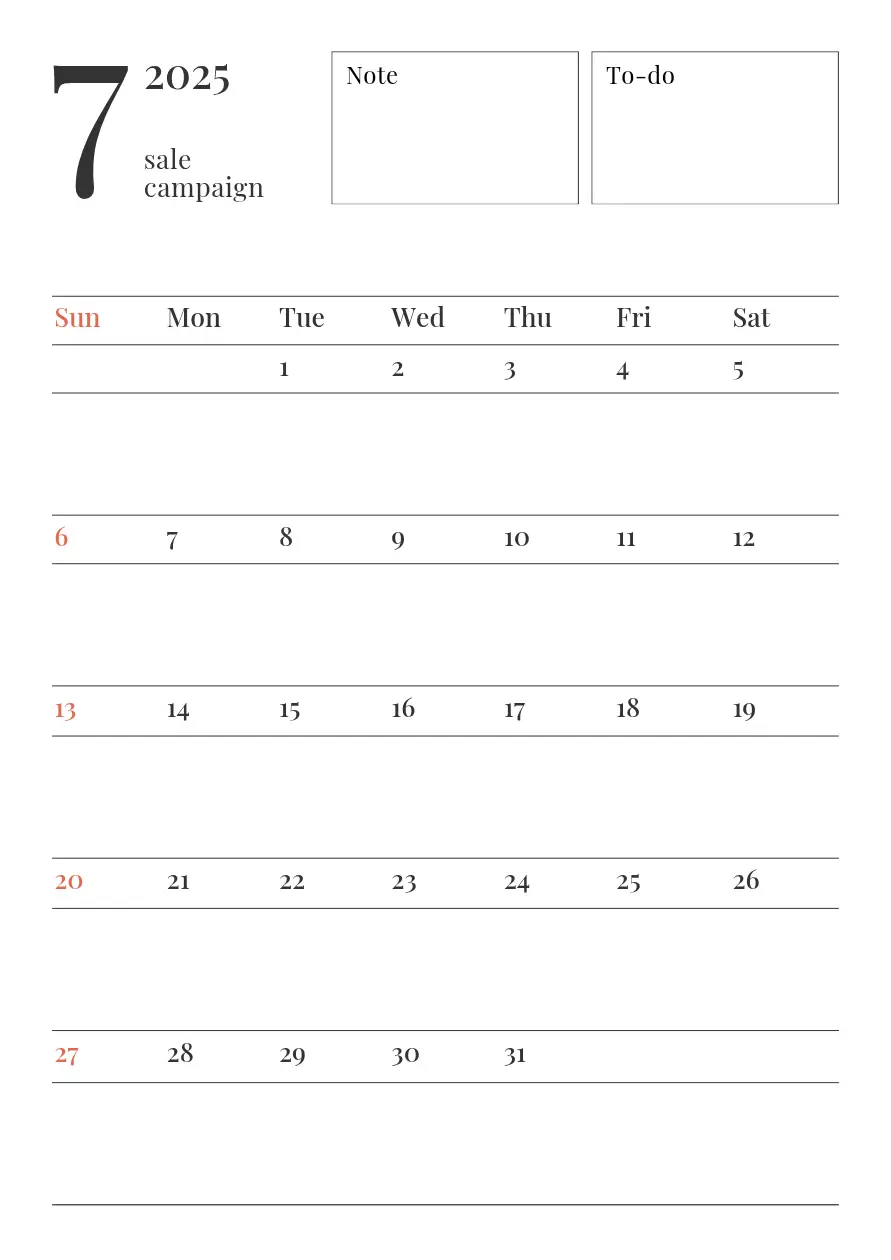
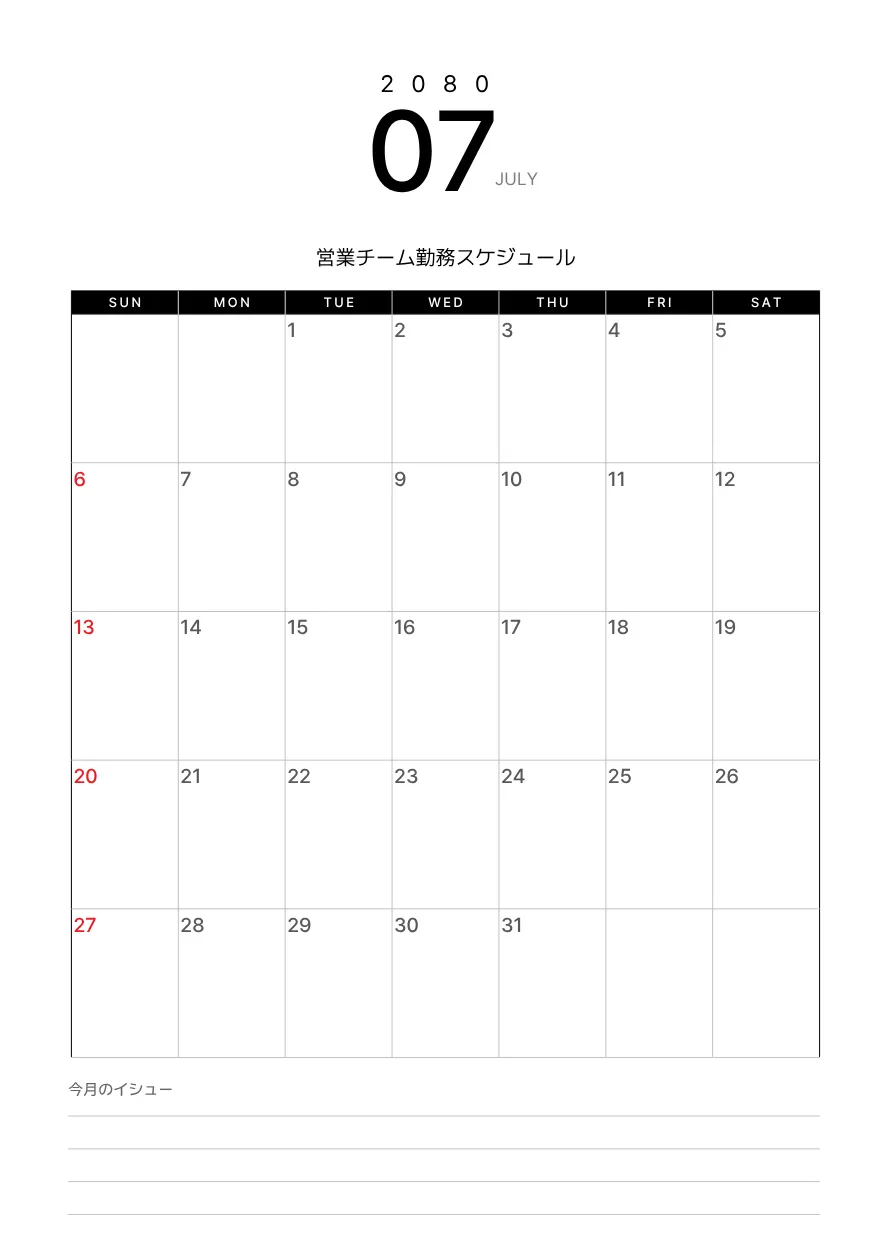
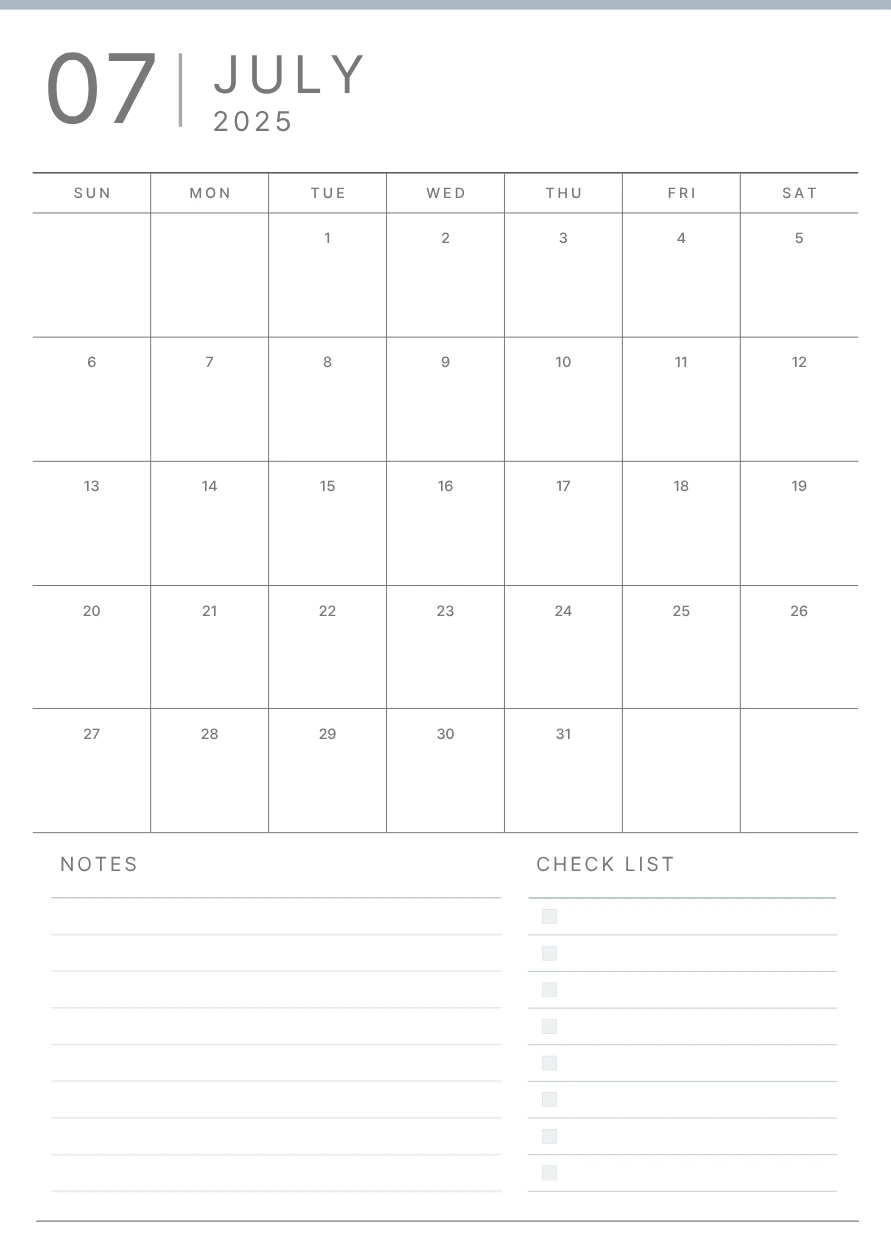
オフィスのデスクや会議室で使うなら、白い背景に黒い数字を組み合わせたカレンダーが参考になります。月・曜日・日付の位置がそろい、装飾が控えめなものなら、必要な日を探しやすくなります。
白黒でも、文字の形や罫線の太さ、余白の取り方で印象は変わります。読みやすさを保ちながら、店名の見出しだけ字体を変えるなど、少しの調整でお店らしさを加えてみましょう。
横型のシンプルなカレンダー
縦型のシンプルなカレンダー
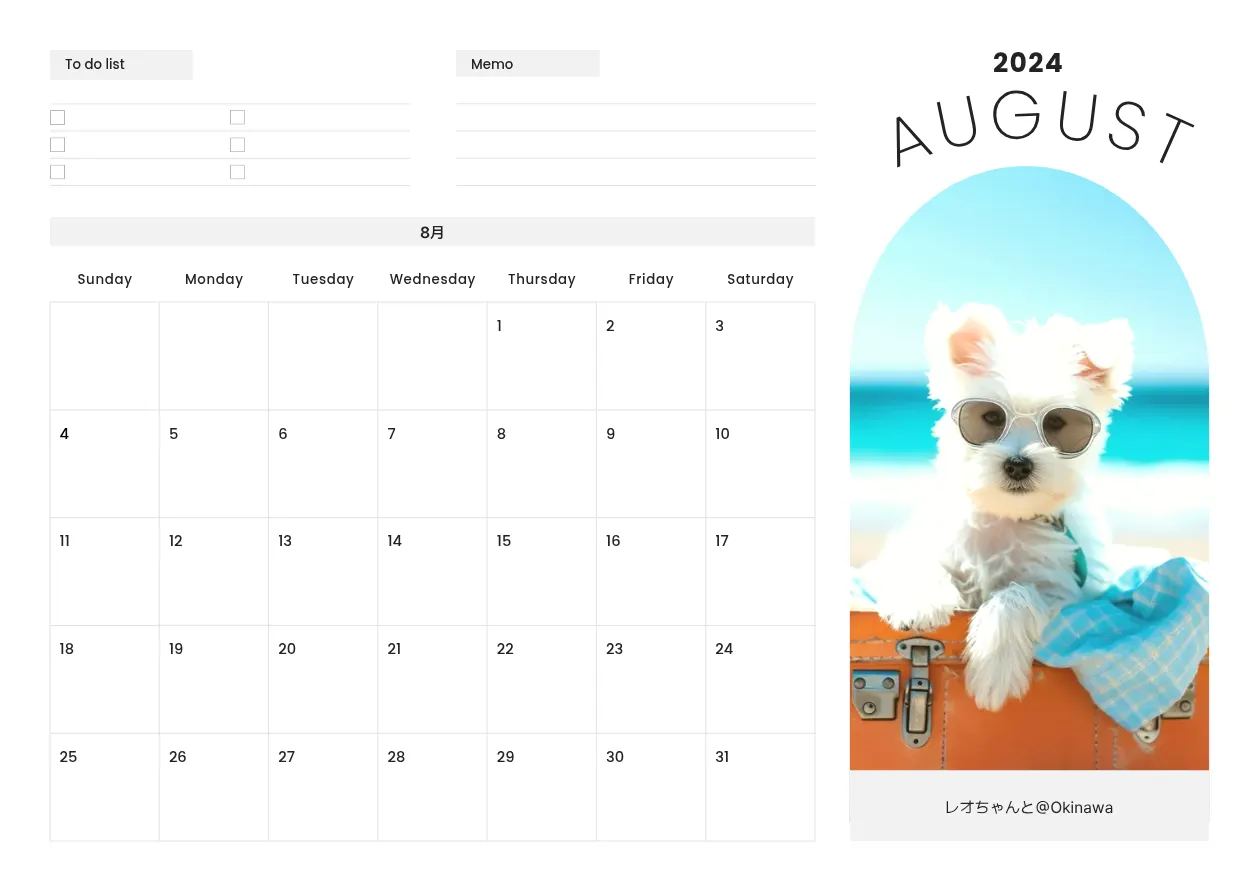
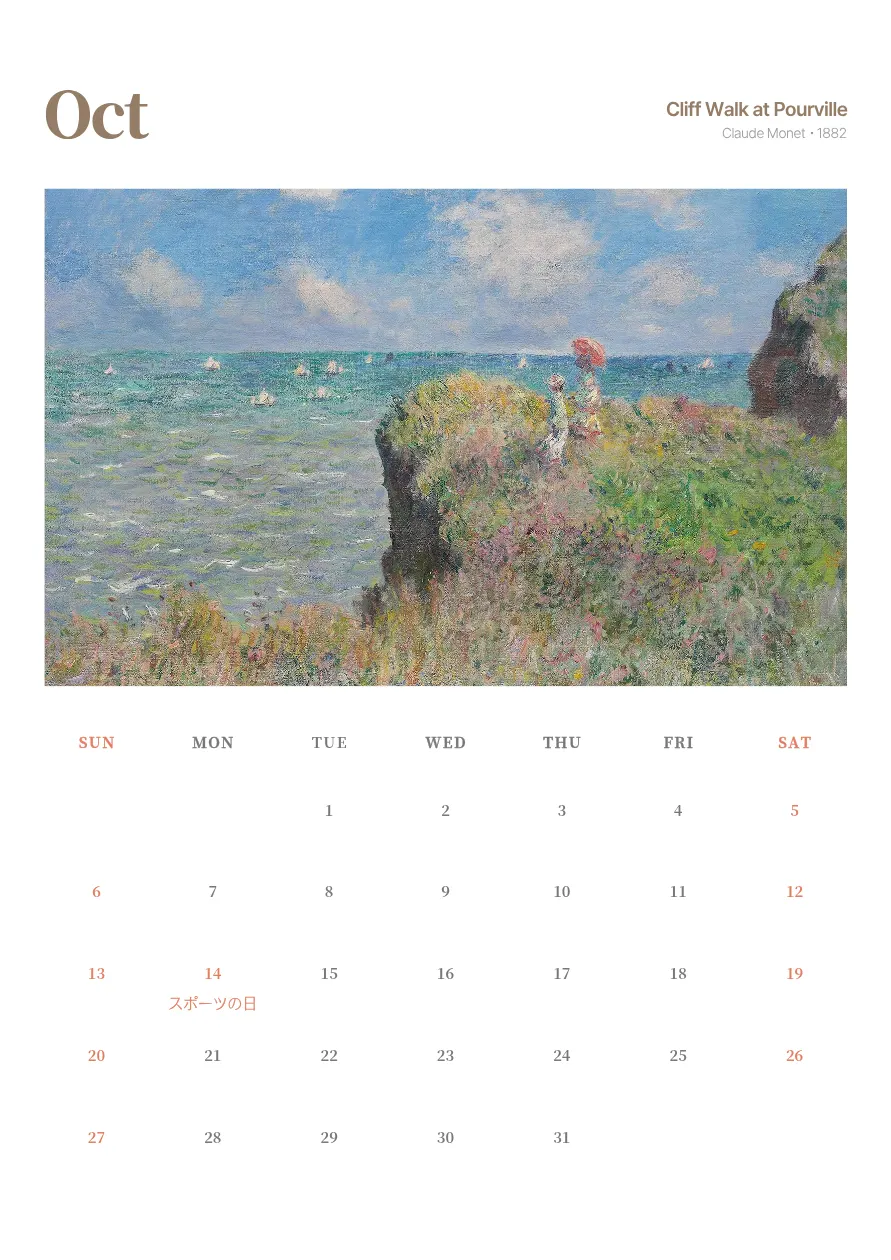
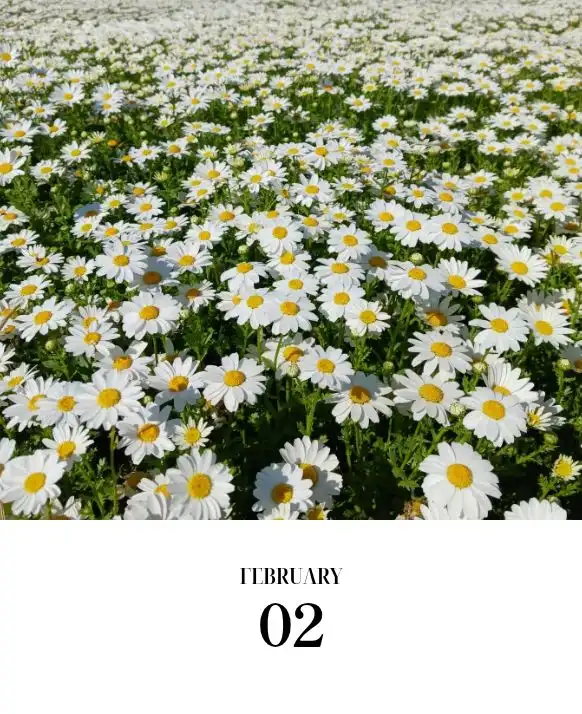
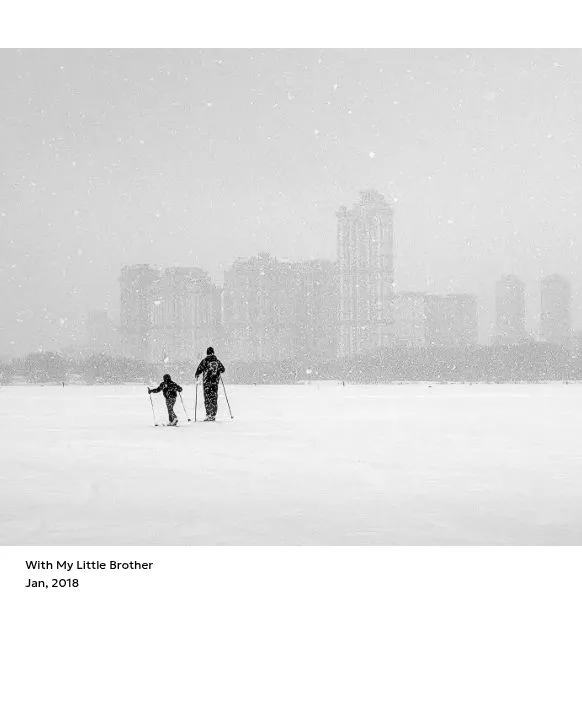
愛犬や愛猫の写真を入れたり、旅先の風景や家族との思い出を飾ったり。写真を差し替えるだけでも、自分だけの特別な一枚になります。
写真と予定を一緒に見たいなら、日付欄と写真スペースを分けた横型が参考になります。お気に入りの写真やアートを大きく楽しみたいなら、縦型のデザインも候補にしてみましょう。どの写真を入れたいか、実際に飾る場所を思い浮かべながら選んでみてください。
横型の写真入りカレンダー
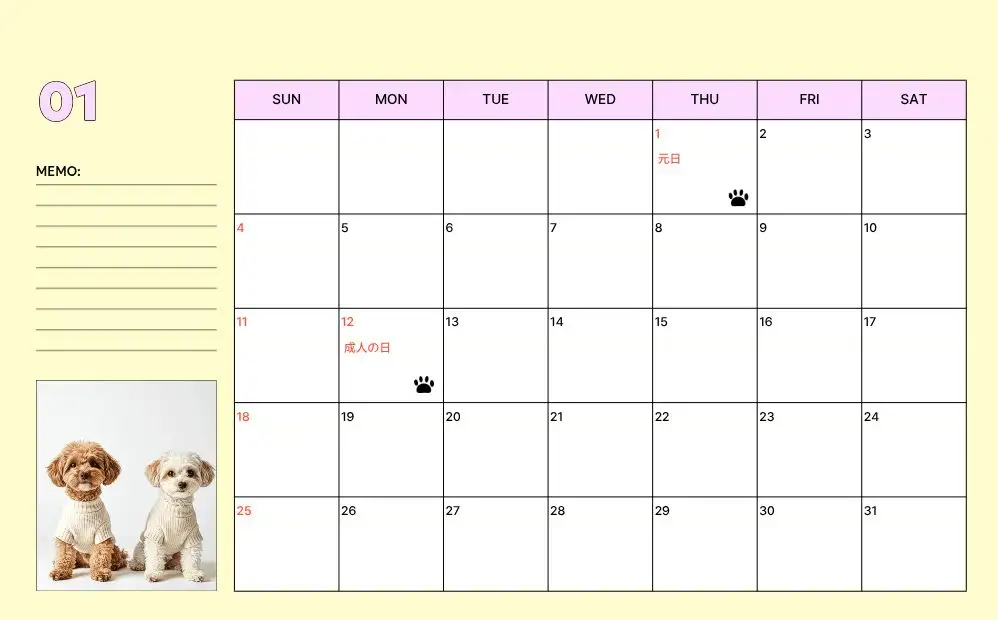
縦型のおしゃれなフォトカレンダー
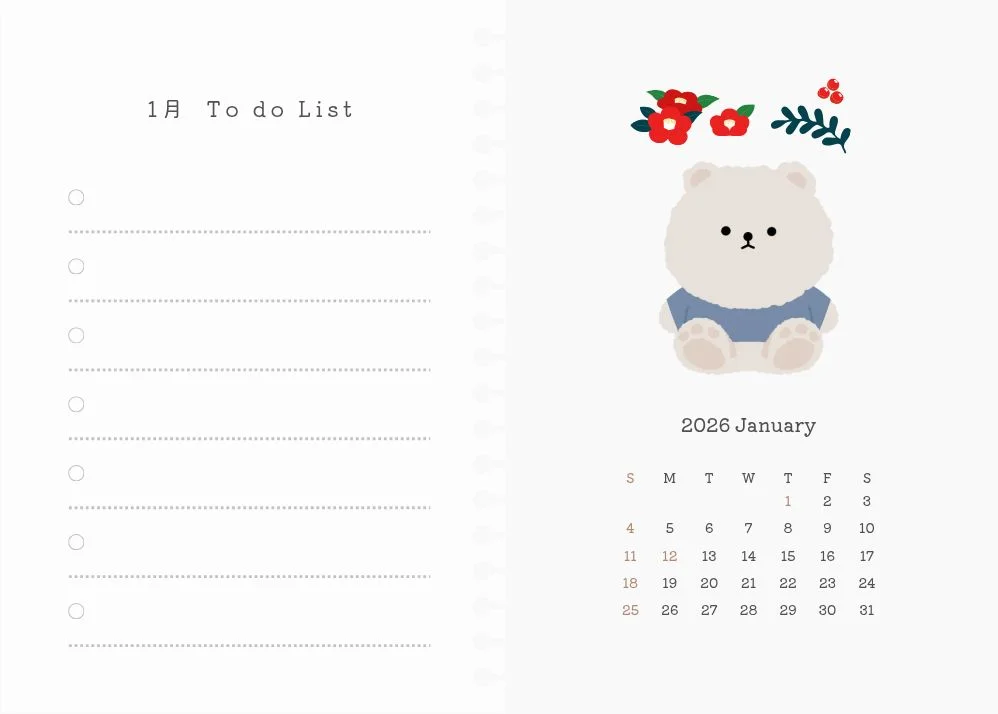
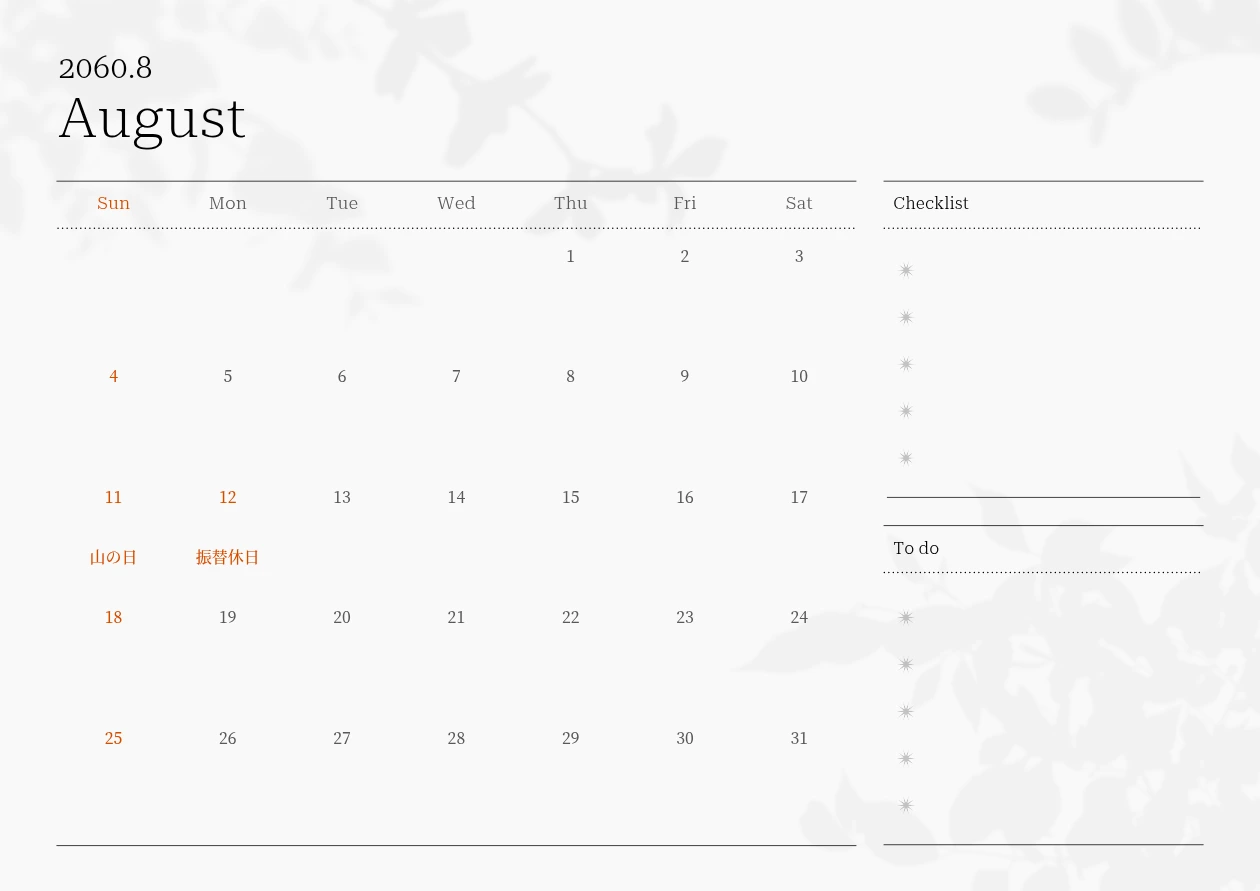
日付欄だけでなく、To-doやメモのスペースがあるテンプレートなら、暮らしに合わせて使い方を工夫できます。
たとえば、日付欄には会議や通院の予定、To-do欄には「旅行の予約」「読みたい本」などを入れると、決まっている予定と、これから取り組みたいことを分けて確認できます。メモ欄を「今月の目標」や「買い物リスト」に変えるのもよいでしょう。
横型のTo-do・メモ付きカレンダー
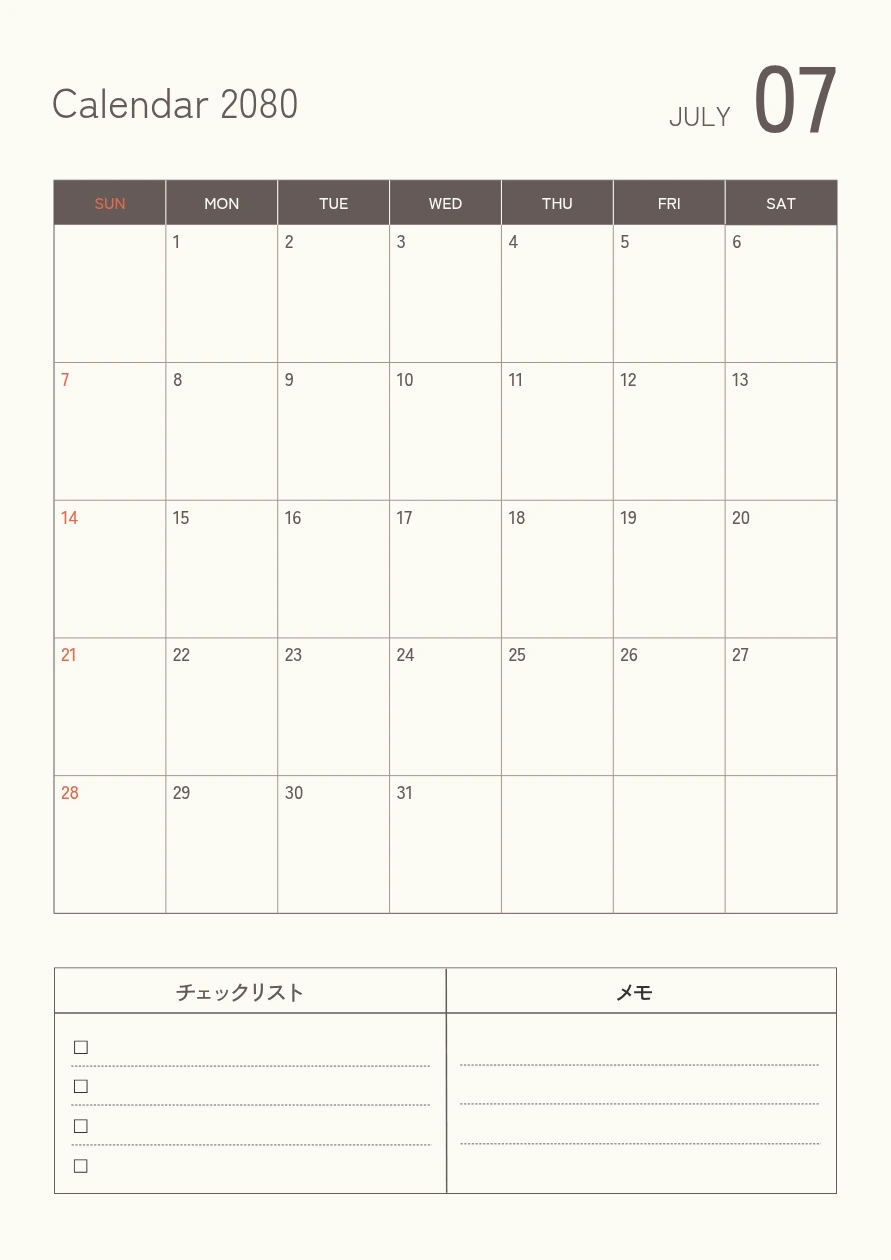
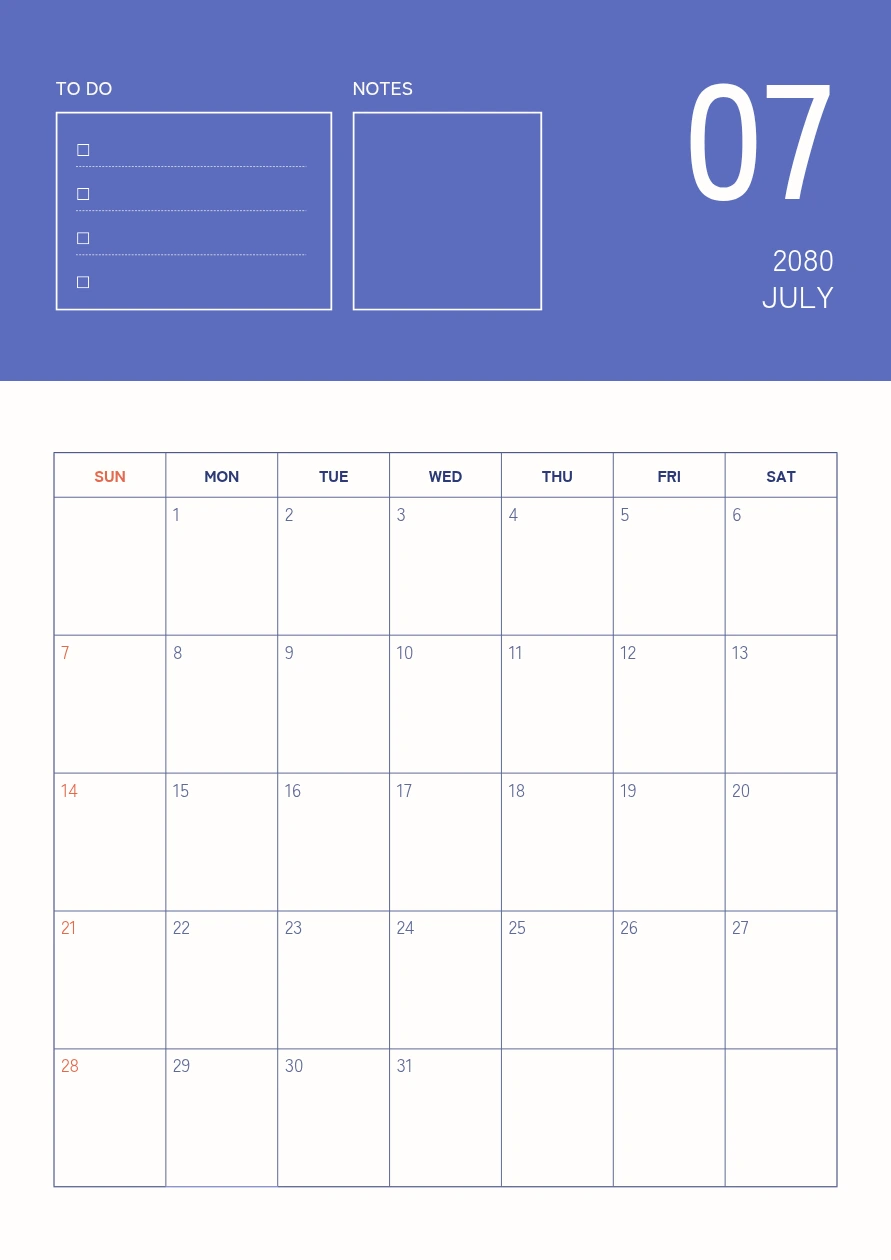
縦型の予定を書き込めるカレンダー
両面印刷の卓上カレンダーなら、表面は予定を確認しやすいカレンダー、裏面はお気に入りの写真やイラストを楽しむページにする工夫もできます。愛犬や愛猫の写真、旅先の風景などを月ごとに入れると、めくるたびに楽しめる、自分だけのカレンダーに仕上がります。
カレンダーテンプレート一覧では、日付ページと写真・イラストのページを組み合わせたデザインも参考になります。表と裏の見せ方を考えながら、各ページをチェックしてみてください。
テンプレートは、完成形としてそのまま使うだけでなく、自分に合うカレンダーを作る出発点にもなります。「色は好きだけれど、メモ欄を増やしたい」「写真を入れて、文字も変えたい」と思ったら、編集できる部分を調整してみましょう。
まずは好みの雰囲気やレイアウトを選び、余白、予定欄、サイズなどを使う場面に合わせて整えると、候補を絞りやすくなります。
確認するポイント
選ぶときの目安
自分に合わせて整える例
配色・写真
好きな雰囲気や、飾る場所との相性
見出しを好きな色に変え、写真を差し替える
余白・メモ欄
入れたい予定や文字の量
飾りを減らし、メモ欄や予定を追加する
月間・年間
確認したい期間
月間は詳しい予定、年間は大きな行事を入れる
サイズ・向き
置き場所や印刷する商品の規格
用途に合わせて文字・写真・日付欄の配置を整える
気に入ったレイアウトが見つかったら、色や写真を変えた姿も想像してみましょう。白黒のデザインでも、見出しに好きな色を加えたり、愛犬や旅先の写真を入れたりすると、自分らしいカレンダーに近づきます。
店舗用ならロゴに合わせた配色、自宅用ならインテリアになじむ色など、使う場所を手がかりにすると整えやすくなります。写真を大きく見せたい場合は、写真スペースのあるテンプレートから始めると、編集の手間を減らせます。
「予定を入れる場所がもう少しほしい」と感じたら、装飾を減らしたり、見出しの大きさや配置を調整したりして、余白を作る方法があります。メモ欄の見出しを「今月の目標」「家族の予定」「買い物リスト」に変えるだけでも、使い方が広がります。
たとえば、お店の営業日表なら、日付欄には「休」「イベント」などの短い情報を入れ、営業時間は下部にまとめるとすっきりします。テンプレートにある欄の名前や使い方にとらわれず、確認したい内容に合わせてみましょう。
営業日や毎月の会議予定を伝えるなら月間タイプ、繁忙期や休暇の時期を見渡すなら年間タイプが候補になります。ひとつのカレンダーにすべてを詰め込まず、見る人が確認したい期間に合わせましょう。
店舗なら、年間カレンダーで繁忙期や休業期間を押さえ、店頭用の月間カレンダーで今月の営業日を伝える使い分けができます。12か月を1枚に収めると日付が小さくなるため、遠くから読む用途では文字の大きさにも注意してください。
会社で複数の業務の進み具合を管理したい場合は、カレンダーよりも、作業ごとの期間を横棒で示すガントチャートが向いています。
A4縦は、縦長のスペースに貼ったり、ファイルに綴じたりする使い方に向いています。A4横は、机の上で広げて見たい場合や、日付欄を広く取りたい場合に向いています。
ただし、向きだけで使いやすさは決まりません。月名やメモ欄にどのくらいの面積を使うかによって、日付欄の広さも変わります。印刷時に無理に縮小するより、使うサイズに近いテンプレートから選ぶと調整しやすくなります。
卓上・壁掛けカレンダーを注文する場合は、一般的なA4印刷とは規格が異なることもあるため、先に商品のサイズとページ構成を確認しましょう。卓上なら設置する机やカウンターの広さ、壁掛けなら掲示場所と見る距離を考えると選びやすくなります。
お気に入りのテンプレートが見つかったら、写真や文字を編集してみましょう。ここでは、愛犬や愛猫の写真を入れた「うちの子カレンダー」を例に、年月の変更からダウンロードまでの流れを紹介します。
まずは、カレンダーテンプレート一覧から写真を配置するスペースがあるカレンダーテンプレートを選び、編集画面を開きます。日付と予定を見やすくまとめたいなら横型、写真を大きく飾りたいなら縦型など、使いたい場所を思い浮かべながら選びましょう。
たとえば、デスクに置くならお気に入りの表情が見える写真、自宅の壁に飾るならお散歩中の風景も入った写真など、仕上がりを想像すると選びやすくなります。
テンプレートが過去の年や「2099年」などの仮の年でも、日付を一つずつ入力し直す必要はありません。テンプレート内のカレンダー表を選択し、左側のパネルで「カレンダー作成」を開くと、使いたい年・月に変更できます。
年と月を選び、祝日や記念日も入れたい場合は「祝日・記念日を表示する」にチェックを入れて、「適用」をクリックしましょう。選んだ年月に合わせて日付や曜日の並びが更新され、祝日・記念日も反映されます。
12か月分を作る場合も、各月で年月を指定して適用すれば、曜日や祝日を一つずつ調べて配置する手間を減らせます。表の外にある年・月の見出しも、対象の年月に合わせて変更してください。
テンプレートの写真を、愛犬や愛猫の写真に差し替えます。顔が枠の中に収まるように位置や大きさを調整し、名前や「海辺でお散歩」などの短いひと言を添えると、思い出も一緒に残せます。
見出しや背景は、写真に合う色へ変えてみましょう。写真を主役にするなら、色数や装飾を控えめにすると、シンプルでおしゃれな印象にまとまります。
日付欄には、誕生日や家族に迎えた「うちの子記念日」を追加しましょう。メモ欄がある場合は、通院やトリミングの予定を入れると、眺めて楽しむだけでなく、毎日の暮らしにも役立つカレンダーになります。
編集が終わったら、右上のダウンロードボタンから保存形式を選びます。自宅で印刷して飾るならPDF、スマホやパソコンで画像として楽しむならPNGやJPGが候補になります。
保存したファイルを開き、写真が意図した位置に収まっているか、名前や予定が読めるかを確認しましょう。複数ページの場合は、必要な月がそろっているかもチェックします。
自宅で印刷する場合も、卓上・壁掛けカレンダーとして注文する場合も、次の確認ポイントを先にチェックしておきましょう。
自分で印刷する場合も、印刷サービスに注文する場合も、最後に「日付の正しさ」と「紙での見やすさ」を確認します。きれいに整っていても、曜日や休業日がずれていると、予定を伝える役割を果たせません。
まず、年と月、1日の曜日、月末の日付を確認します。翌年のカレンダーを用意するときは、古い年の祝日表示が残っていないかも見直しましょう。2027年は令和9年なので、元号を載せる場合は西暦と対応させます。
国立天文台は、祝日について「『国民の祝日』には毎年日付の移動するものもあり」と説明しています。前年の見た目を使う場合も、祝日の位置をそのまま引き継がないようにしましょう。対象年の祝日・休日は、内閣府「国民の祝日について」や国立天文台「暦要項」で確認できます。
店舗の定休日や会社の休業日は、国民の祝日とは別に設定します。「赤い日付は祝日」「休の表示は店舗休業日」など、見る人が区別できるように凡例を添えるとわかりやすくなります。
【参考】2027年(令和9年)の祝日・休日一覧
名称
日付
備考
元日
1月1日(金)
成人の日
1月11日(月)
1月9日(土)から3連休
建国記念の日
2月11日(木)
天皇誕生日
2月23日(火)
春分の日
3月21日(日)
振替休日
3月22日(月)
3月20日(土)から3連休
昭和の日
4月29日(木)
憲法記念日
5月3日(月)
5月1日(土)から5連休
みどりの日
5月4日(火)
こどもの日
5月5日(水)
海の日
7月19日(月)
7月17日(土)から3連休
山の日
8月11日(水)
敬老の日
9月20日(月)
9月18日(土)から3連休
秋分の日
9月23日(木)
スポーツの日
10月11日(月)
10月9日(土)から3連休
文化の日
11月3日(水)
勤労感謝の日
11月23日(火)
出典:内閣府『国民の祝日について』
A4で印刷する場合は、プリンターの設定もA4になっているか確認します。デザインが横向きなら、印刷の向きも合わせましょう。端の文字が切れる場合は、印刷可能な範囲に収める設定や、デザイン側の余白を見直します。
何枚も印刷する前に、まず1枚だけ試すと、数字の大きさや薄い色の見え方を確認できます。受付に置くならカウンターから、壁に貼るなら普段見る距離から読んでみてください。画面では気づかなかった文字の小ささを判断しやすくなります。
白黒印刷で使う予定なら、試し刷りも白黒にします。赤い数字や淡い背景色が同じような濃さになったときにも、休業日や予定の意味が伝わるかを確認しましょう。
印刷サービスへ注文する場合も、仕上がりサイズを意識して文字を確認します。おしゃれな雰囲気を優先するあまり、日付や営業時間が読みにくくなっていないか、最後に見直してください。
PDFを自宅や職場で印刷するほか、卓上・壁掛けカレンダーとして仕上げたい場合は、ビズハウズへの印刷注文を選べます。デザイン編集から商品選択・注文へ進められるため、店名や予定を入れたカレンダーを、実際に使う形で準備できます。
たとえば、お店の受付には卓上タイプ、スタッフが予定を確認する場所には壁掛けタイプという使い分けができます。紙を1枚印刷する方法と、台紙や製本を含む商品として注文する方法は異なるため、置き場所に合わせて選びましょう。
MiriCanvasでデザインした後、編集画面右上の「印刷物/商品を製作」をクリックし、注文する商品のオプションを選びます。ここで、サイズ、台紙のカラー、必要なページ数、部数などを確認します。
月間カレンダーを1枚作っただけでは、複数ページの実物カレンダーに必要なデザインがそろっていない場合があります。商品に合うページ構成を確認してから、各月を準備し、次の段階へ進めてください。
商品オプションでサイズを選ぶと、そのサイズに合わせたガイド線が編集画面に表示されます。最初に作ったデザインから、写真や文字、日付表の位置を調整する必要がある場合もあるため、ガイド線と注意事項を確認しながら整えましょう。裁断される範囲やリング・綴じ部分に、大切な情報がかからないようにします。
複数ページの場合は、表紙と各月のページ、表裏の順番も確認してください。配色や文字サイズをそろえると、カレンダー全体に統一感が出ます。
右側のパネルでは、編集したデザインを反映した3Dプレビューで、実物の仕上がりイメージを確認できます。プレビューを参考に、写真や日付欄の見え方を確かめながら配置やバランスを調整してみましょう。
全ページの年月・日付・誤字脱字を確認したら、「このオプションで作成する」ボタンを押し、案内に従ってカートへ追加します。ビズハウズのカートで商品オプション、数量、金額、配送先、発送予定を確認し、注文を完了しましょう。
年始から使いたい場合や、年末に配りたい場合は、受け取りたい日に間に合うかを確認してから注文するとよいでしょう。最新の価格や製作・配送予定は、注文画面やビズハウズホームページから確認できます。
日付の見やすさを基本に、余白や写真スペース、使う期間に合わせて選ぶと使いやすくなります。白黒だけでなく、控えめな配色や文字の配置を工夫すれば、おしゃれな雰囲気にも整えられます。
MiriCanvasなら、テンプレートを編集してPDFや画像でダウンロードするだけでなく、ビズハウズと連携して卓上・壁掛けカレンダーの印刷注文まで進められます。自分で印刷する場合も、商品として注文する場合も、年月・祝日とサイズを確認して仕上げましょう。
まずは気に入るテンプレートを選び、毎日使いたくなるカレンダーを形にしてみましょう。
無料で利用できるテンプレートを選び、対象の年月と日付を確認してから保存します。必要に応じて予定や文字を編集し、印刷ならPDF、画像として使うならPNGやJPGを選びましょう。無料・有料のテンプレートが混在するサービスでは、使用する素材も確認してください。
日付の読みやすさを保ちながら、色数や装飾を抑えたデザインを選ぶのがコツです。背景は控えめにし、見出しの色や文字の形で雰囲気を整えると、仕事にも暮らしにもなじみやすくなります。予定を入れる場合は、余白も確認しましょう。
A4に対応したサイズで作成したカレンダーは、PDFなどで保存し、プリンターの用紙サイズをA4にして印刷できます。縦・横の向きを合わせ、文字が端で切れないかプレビューで確認しましょう。年間タイプは日付が小さくなりやすいため、試し刷りがおすすめです。
日本のカレンダーは日曜始まりが一般的で、家族や来店客など、多くの人と共有するカレンダーに向いています。平日の仕事をまとめて確認したい場合は、月曜始まりが使いやすいこともあります。MiriCanvasの「カレンダー作成」機能で作る日付表は日曜始まりのため、月曜始まりにしたい場合は、曜日の見出しと日付を手動で調整してください。
編集に対応したテンプレートなら、保存前に予定や色、文字を調整できます。店舗の休業日や社内の締め切りを追加し、必要な情報を載せた状態で保存すると便利です。変更できる箇所はデザインの構造によって異なるため、編集画面で確認しましょう。
年の数字だけを変えても、日付と曜日の並びは正しくなりません。MiriCanvasの「カレンダー作成」なら、年と月を選ぶだけで日付・曜日・祝日がまとめて更新されます。詳しい手順は、シンプルなカレンダーを編集してダウンロードする方法で紹介しています。
ビズハウズと連携して、卓上・壁掛けカレンダーの印刷注文へ進めます。注文する商品のサイズやページ構成に合わせてデザインを準備し、全ページの日付や配置を確認してください。デザインから注文までの詳しい手順は、編集したカレンダーをビズハウズで印刷注文する方法で確認できます。


