アニメーションを加えたいページを開き、キャンバス下の左側にある「アニメーション」をクリックすると、「ページアニメーション」パネルが開きます。
ページアニメーションなら、効果をひとつ選ぶだけで、ページ内のすべての素材が順番に登場します。カルーセル投稿1枚も、何枚もあるプレゼン資料も、すぐに動きのある仕上がりに変わります。


「デフォルト」の効果を選ぶと、ページ内のすべての素材に同じ動きがまとめて加わります。
素材の位置やサイズをもとに、自動で順番に登場します。

「スタイル」を選ぶと、テキスト・写真・そのほかの素材に、それぞれ違う動きが自動で設定されます。
選んだ効果を、デザインのすべてのページにまとめて適用できます。
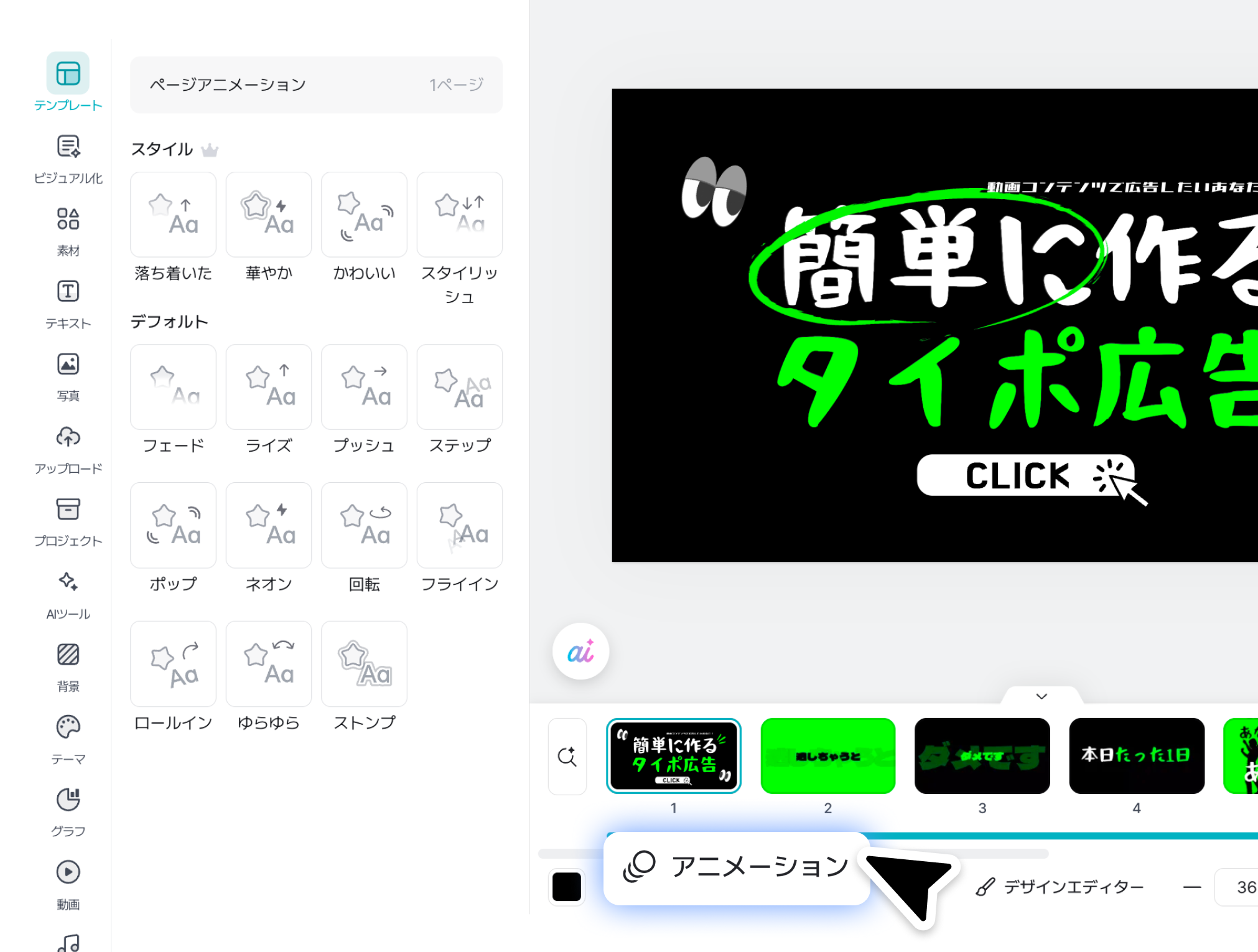
アニメーションを加えたいページを開き、キャンバス下の左側にある「アニメーション」をクリックすると、「ページアニメーション」パネルが開きます。
効果にマウスを合わせるだけで、キャンバス上で動きをプレビューできます。適用する前に、どんな動きになるかを確認しましょう。
気に入った効果をクリックすると、ページ内のすべての素材にアニメーションが加わり、登場順は自動で決まります。
「すべてのページに適用」をクリックすると、同じ効果がデザインのすべてのページに一括で加わります。複数のページを選択して、まとめて適用することもできます。
アニメーション付きで保存するなら、ダウンロード形式で「MP4」か「GIF」を選びましょう。PNG、JPG、PDFでは、動きのない静止画として保存されます。
ページアニメーションとは、ページ内のテキストや写真などの素材に、まとめてアニメーションを加える機能です。効果をひとつ選ぶだけで、すべての素材が順番に登場するスライドアニメーションになります。
素材ごとに効果や順番を設定しなくても、位置やサイズをもとに登場順が自動で決まるので、何枚もあるプレゼン資料やカルーセル投稿も、短時間で動きのある仕上がりにできます。
なお、ページが切り替わるときの「画面切り替え」効果とは別の機能です。ページ間の切り替え効果は、スライドショーの設定の「フェード効果」「方向」「スタイル」で選べます。

プレゼン資料全体に同じ登場効果を加えると、ページごとに統一感のある流れで発表できます。

授業資料全体に効果を加えてスライドショーで進めると、ページごとに内容が順番に表示されます。

カルーセル投稿やSNSの宣伝画像に効果を加え、MP4やGIFでダウンロードして投稿できます。

店内案内やイベント告知のデザインを動画にして、店内のモニターやSNSで活用できます。
「デフォルト」の効果は、フェード、ライズ、プッシュ、ステップ、ポップ、ネオン、回転、フライイン、ロールイン、ゆらゆら、ストンプの11種類です。ひとつ選ぶと、ページ内のすべての素材に同じ効果が加わります。
特定の素材だけ違う動きにしたいときは、その素材だけを素材アニメーションに切り替えられます。

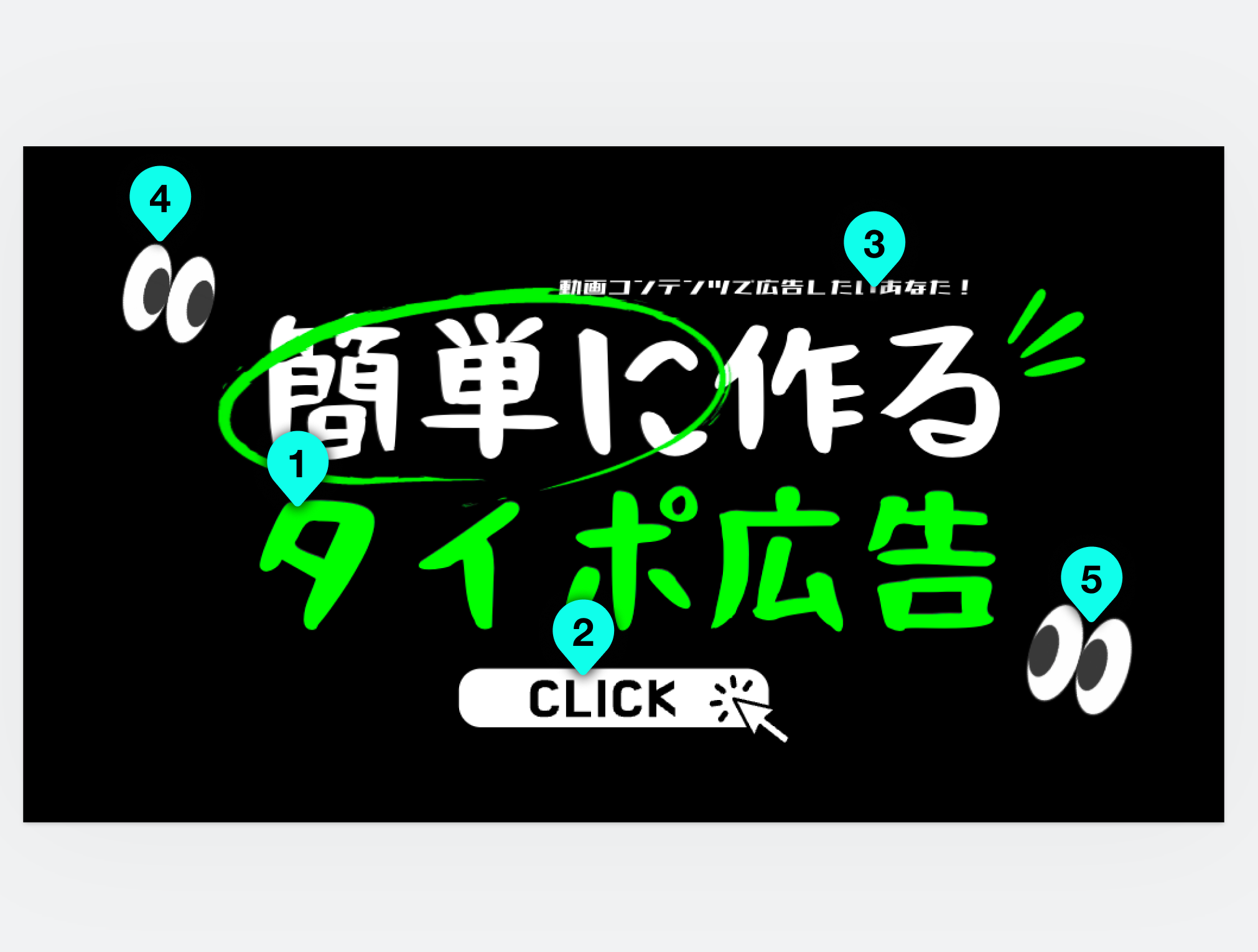
素材が登場する順番は、効果に合わせて自動で決まります。上から下・左から右の読む順番、ページの中央に近い順、サイズ順などで順番に登場するので、順番を一つひとつ調整する必要はありません。
「スタイル」では、「落ち着いた」「華やか」「かわいい」「スタイリッシュ」の4つの雰囲気から選べます。ひとつ選ぶと、テキスト、写真・動画、そのほかの素材に合わせて、それぞれ違う動きが自動で設定されるので、全体にメリハリのある仕上がりになります。


プレゼン資料もカルーセル投稿も、ワンクリックで動きのあるデザインに。素材ごとに設定する手間なく、伝わるスライドを手軽に作れます。MiriCanvasなら、無料で今すぐ始められます。