動きを加えたいテキストや素材を選択し、「アニメーション」をクリックします。「アニメーション」パネルの「素材」タブから効果を選べます。複数の素材を一緒に選択すると、同じ効果を一度に適用できます。
素材アニメーションを使えば、テキストや写真、アイコンなどの素材に登場・退場の動きを加えられます。効果を選ぶだけで適用でき、プレゼン資料や短い動画をエディターの中で仕上げられます。


素材を選択して効果をクリックすると、すぐに動きが付きます。効果にマウスを合わせれば、キャンバスでプレビューできます。

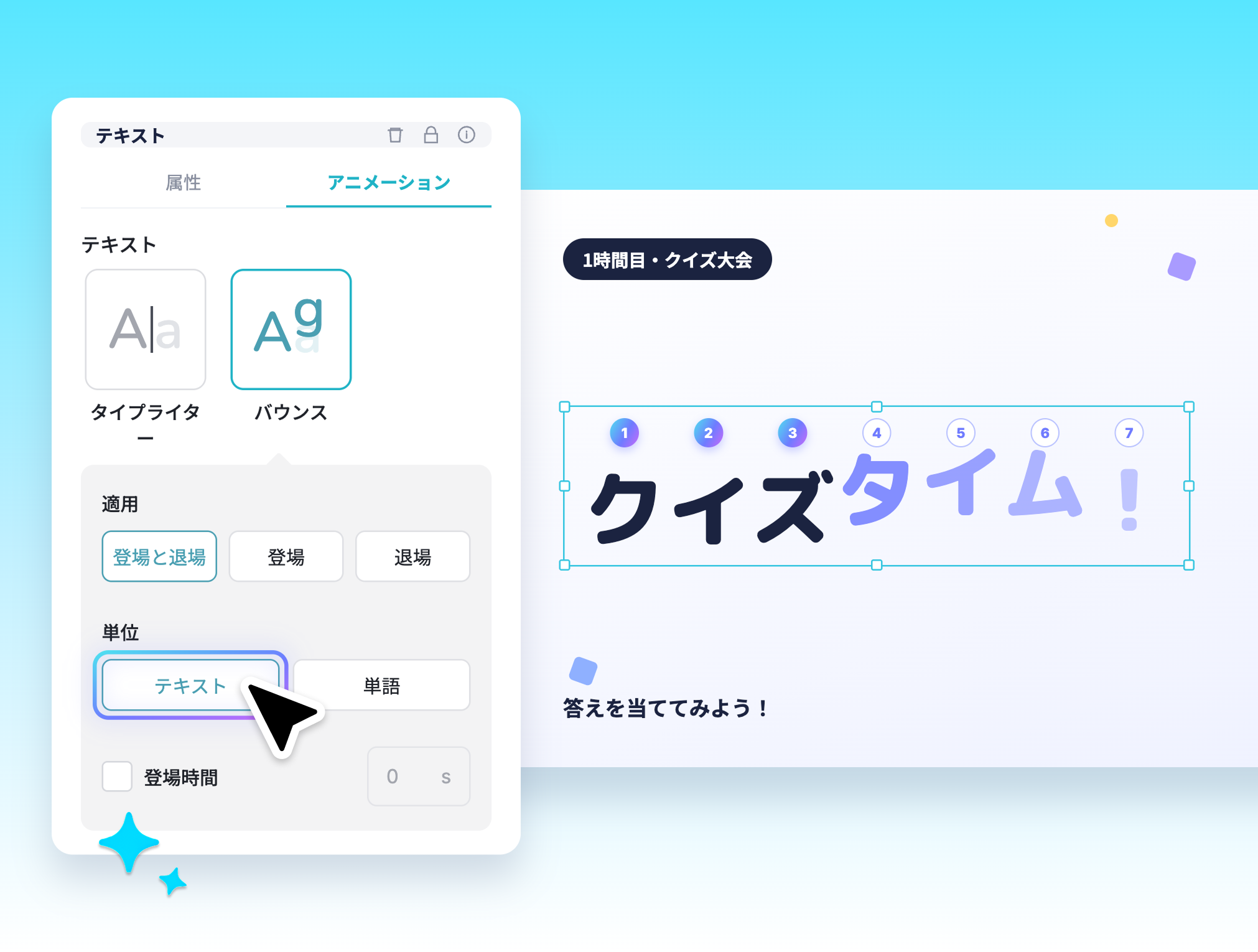
テキストには、タイプライターやバウンスなどの専用効果を使え、1文字ずつ・単語ごとに動かせます。
素材ごとに速度や方向、登場時間を設定して、好きな順番で登場させられます。
作った動きは、スライドショーやWeb公開、MP4・GIFのダウンロードでそのまま再生されます。
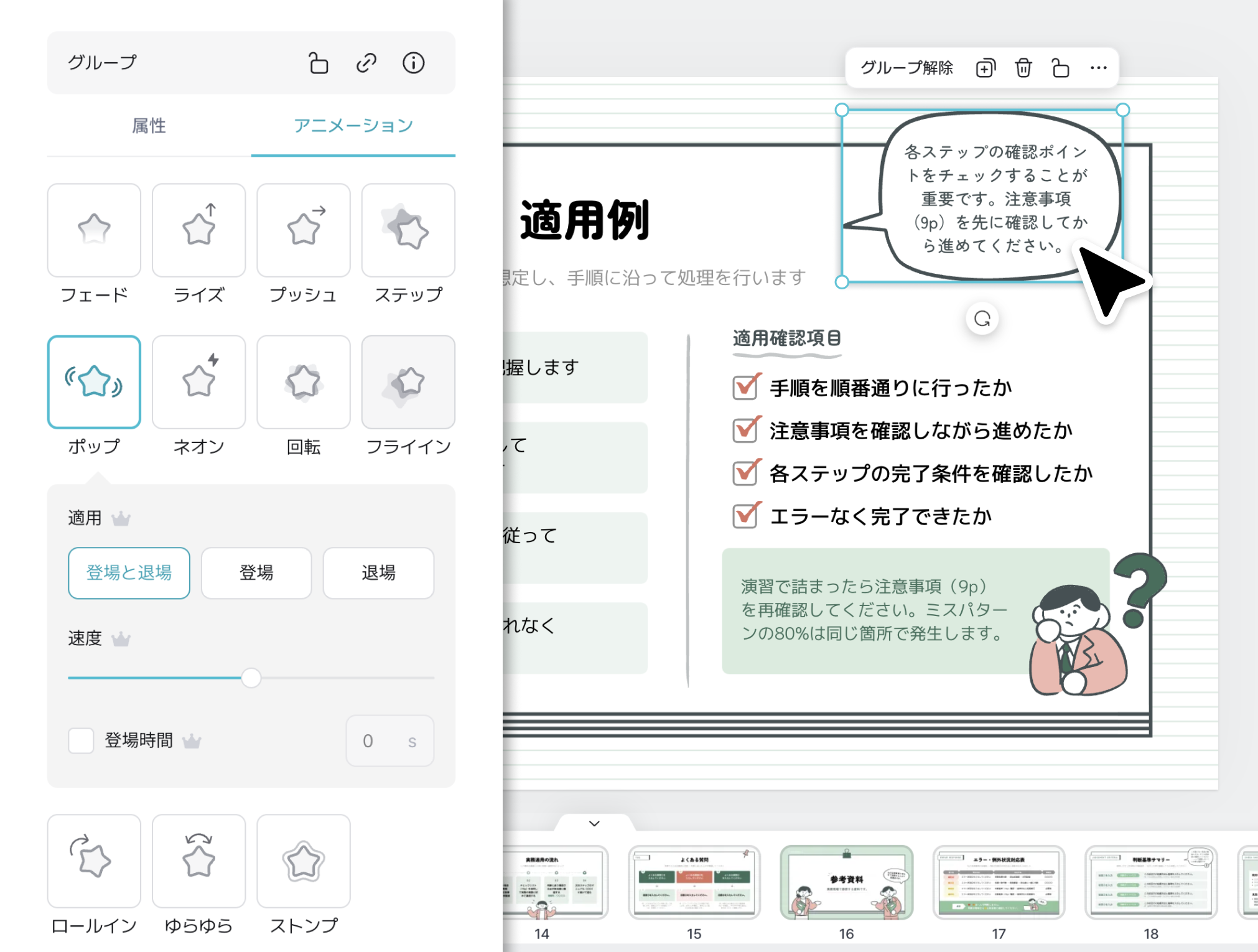
動きを加えたいテキストや素材を選択し、「アニメーション」をクリックします。「アニメーション」パネルの「素材」タブから効果を選べます。複数の素材を一緒に選択すると、同じ効果を一度に適用できます。
効果にマウスを合わせると、キャンバスですぐに動きを確認できます。気に入った効果をクリックすると適用されます。テキストを選択しているときは、「テキスト」の効果(タイプライター・バウンス)も表示されます。
効果を選ぶと、「適用」「単位」「速度」「方向」「逆方向に退場」「登場時間」のオプションが表示されます。登場時間を素材ごとに変えると、好きな順番で登場させられます。
アニメーション付きで保存するなら、MP4やGIFでダウンロードしましょう。スライドショーやWeb公開でも、動きをそのまま見せられます。適用した効果は、ボタンひとつで解除できます。
素材アニメーションとは、デザインの中のテキストや写真、アイコンなどの素材ひとつひとつに、登場・退場の動きを加える機能です。
動きのある素材は見る人の視線を自然に導くので、伝えたいポイントが目に留まりやすくなります。動画編集ツールに移さなくてもエディターの中ですぐに適用でき、テキストを1文字ずつ動かす文字アニメーションも作れます。

重要な数値やグラフをひとつずつ登場させると、発表の流れに合わせて聞き手の視線を導けます。そのままスライドショーで発表できます。

問題を先に見せて、クリックしたときに正解が表示されるようにできます。正解の素材にアニメーションを付けたら、スライドショーを再生し、画面右下の設定(歯車アイコン)で「素材の登場」を「クリック」にしましょう。

宣伝画像のタイトルや商品写真に動きを付けて、MP4やGIFでダウンロードし、SNSに投稿できます。

ショート動画やリールのタイトルにタイプライター効果を加えて、1文字ずつ表示させられます。
テキストを選択すると、「デフォルト」の11種類(フェード、ライズ、プッシュ、ステップ、ポップ、ネオン、回転、フライイン、ロールイン、ゆらゆら、ストンプ)に加えて、「テキスト」のタイプライターとバウンスも使えます。「単位」を「テキスト」にすると1文字ずつ、「単語」にすると単語ごとに動かせます(ステップを除く)。フェードを「テキスト」や「単語」の単位で使うときは、表示される順番の方向も選べます。タイトルや見出しを動く文字にして、印象的に見せられます。
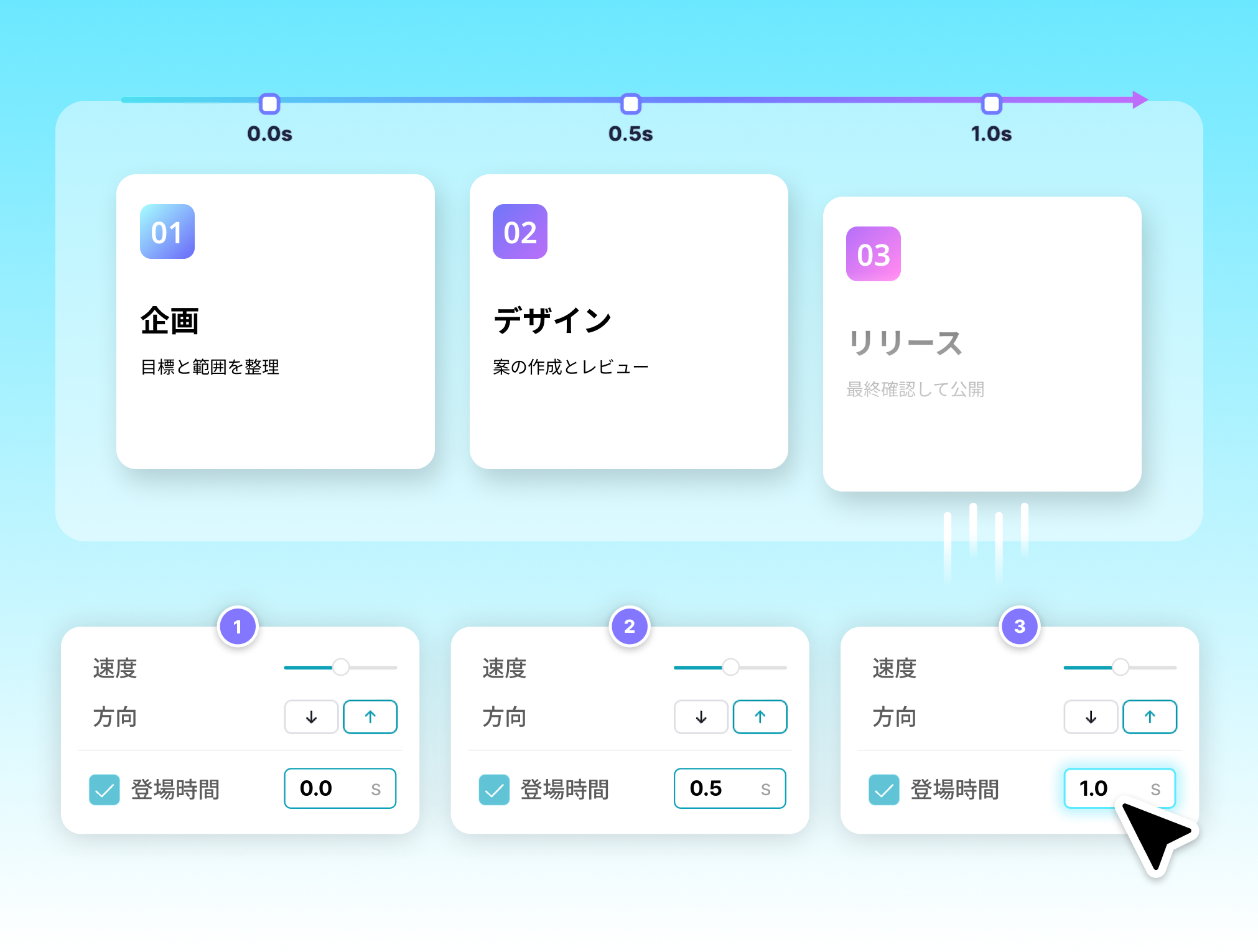
素材ごとに動きを細かく設定できるので、伝えたい順番やリズムに合わせて演出できます。「速度」は0.5倍から1.5倍まで調整でき、ライズやプッシュ、ロールインでは「方向」も選べます。「逆方向に退場」をオンにすれば、入ってきた方向とは反対側へ抜けていきます。「登場時間」では、ページが始まってから何秒後に素材を表示するかを決められます。タイトル、本文、画像の順に少しずつずらせば、見せたい順番で自然に登場させられます。
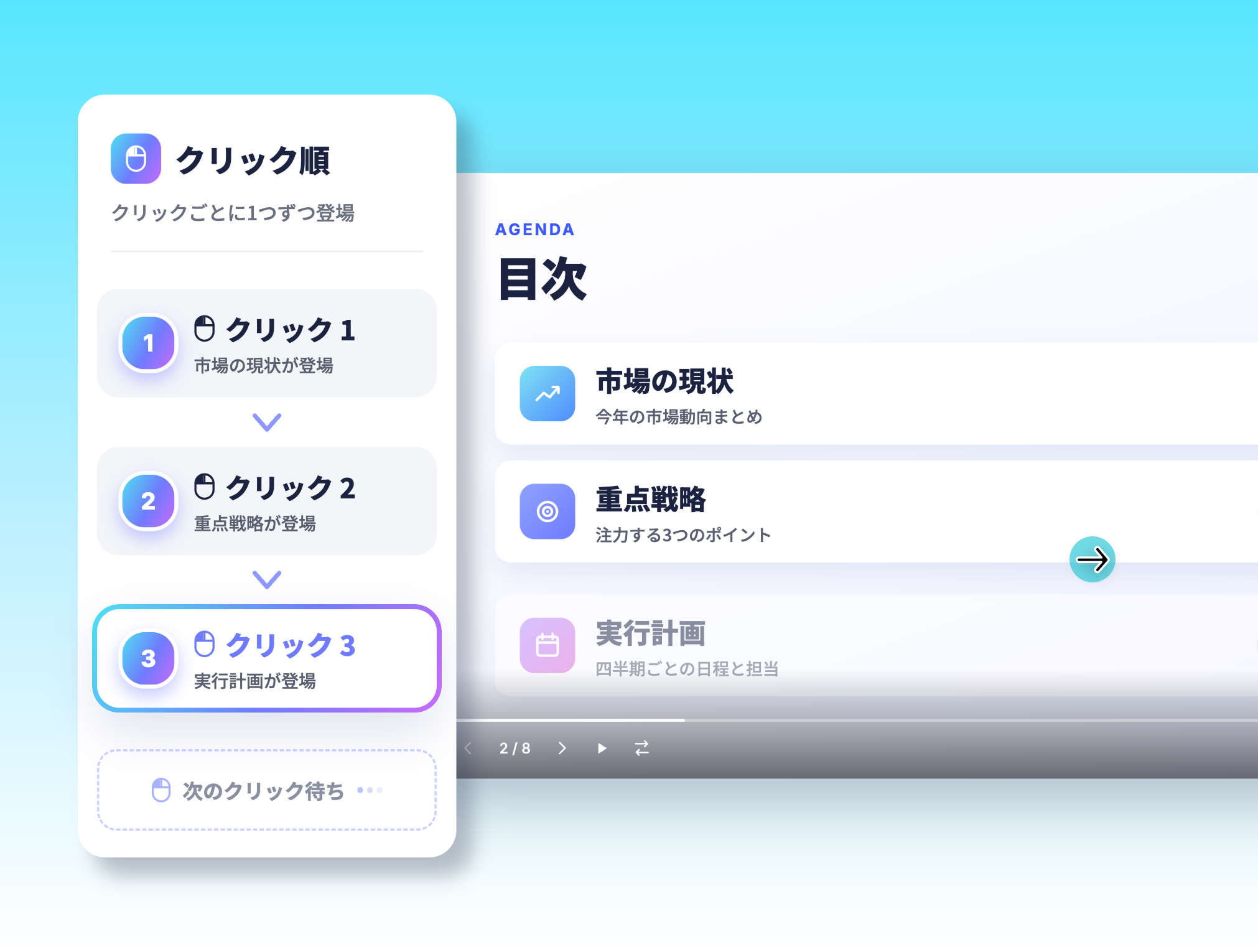
作った動きは、発表にもSNS投稿にもそのまま使えます。プレゼンならスライドショーで再生し、SNSや動画に使うならMP4・GIFでダウンロードしましょう。Web公開では、「左右スライド」と「クイズ・心理テスト」のスタイルで動きが表示されます。スライドショーの再生画面右下の設定(歯車アイコン)で「素材の登場」を「クリック」にすると、クリックするたびに素材がひとつずつ表示されます。話すタイミングに合わせて内容を見せたいときに便利です。

プレゼン資料のグラフも、SNS投稿のタイトルも、素材を選んで効果をクリックするだけで動き出します。MiriCanvasなら、無料で今すぐ始められます。