MiriCanvasのチャート機能を使えば、円グラフを作成できます。データを入力するだけで、報告書やプレゼン資料にそのまま使えるグラフが仕上がります。気に入ったテンプレートを選んで、すぐに始めてみましょう。色・フォント・レイアウトまで、クリック数回で自由に編集できます。
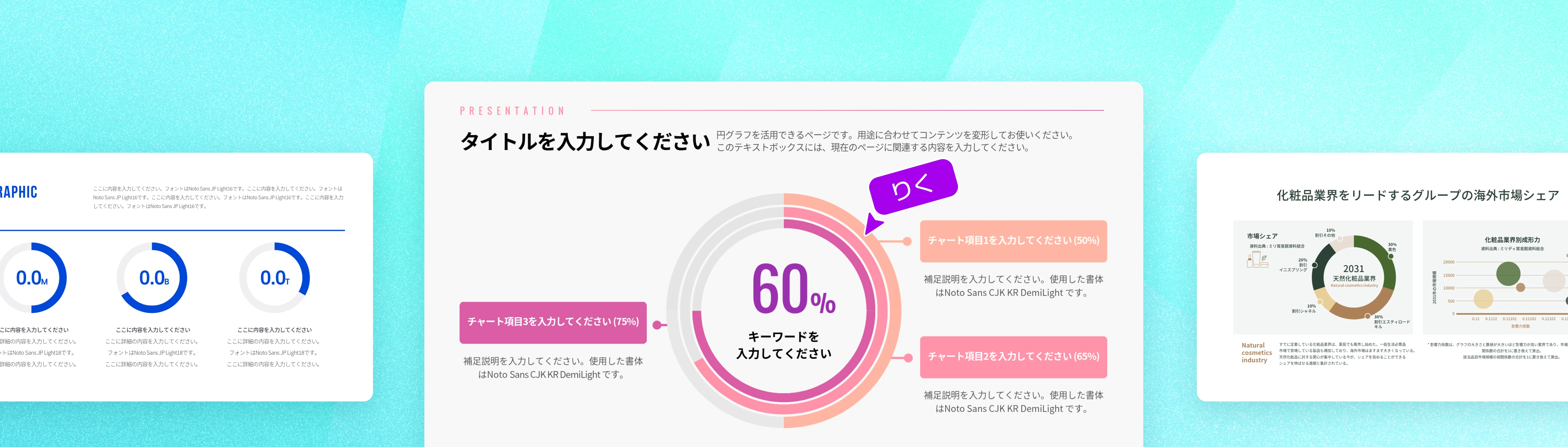
複雑な使い方を別途覚える必要はありません。データ入力からデザイン編集まで、MiriCanvasで自分だけの円グラフを仕上げましょう。




テンプレートから始める : MiriCanvasサイトの「テンプレート」メニュー、または「デザインを作成」をクリックし、エディター左側の「テンプレート」メニューで「円グラフ」を検索します。
チャートから始める: エディター左側の「チャート」メニューから、お好みのスタイルの円グラフ(パイ・ドーナツチャート)を選んで、すぐに追加できます。
「テンプレート」から始めた場合は、報告書やプレゼン資料など目的に合ったデザインを選びます。「プレゼンテーション」「文書フォーマット」などで絞り込むと、目的のテンプレートをより早く見つけられます。「チャート」から始めた場合は、このステップは飛ばしてかまいません。
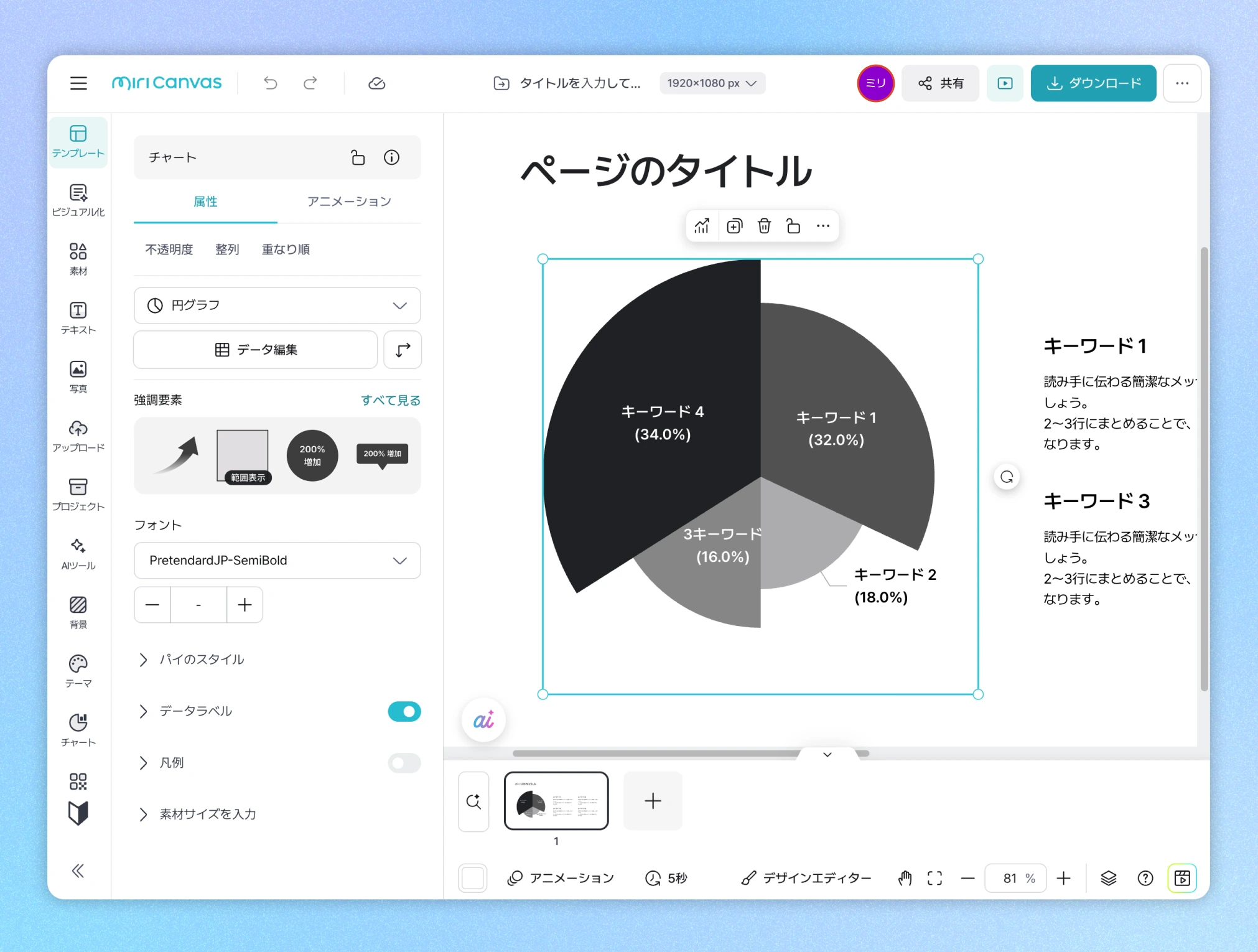
円グラフは、全体のデータを100%として、各項目が占める割合を扇形で表したグラフです。パイチャート(Pie Chart)とも呼ばれます。
各項目の大きさは、その割合に正確に比例します。そのため数字を一つひとつ計算しなくても、その大きさを見るだけで、どの項目が全体のどれくらいを占めるかをすぐに把握できます。割合や構成を伝えるときに、最も直感的なチャートの一つです。
割合や構成は、数字だけでは伝えにくいものです。項目が増えるほど表は読みづらくなり、見る人が自分で計算しなければなりません。円グラフは全体と部分の関係をひと目で示し、データが伝えたいメッセージを、より早く明確に届けます。
ここにデザインが加わると、説得力はさらに高まります。ブランドカラーで統一されたグラフや、重要な項目が視覚的に強調されたレイアウトは、見る人に信頼感を与え、データに含まれるインサイトをいっそう引き立てます。
MiriCanvasなら、円グラフの作成からカスタマイズまで一度に仕上げられます。
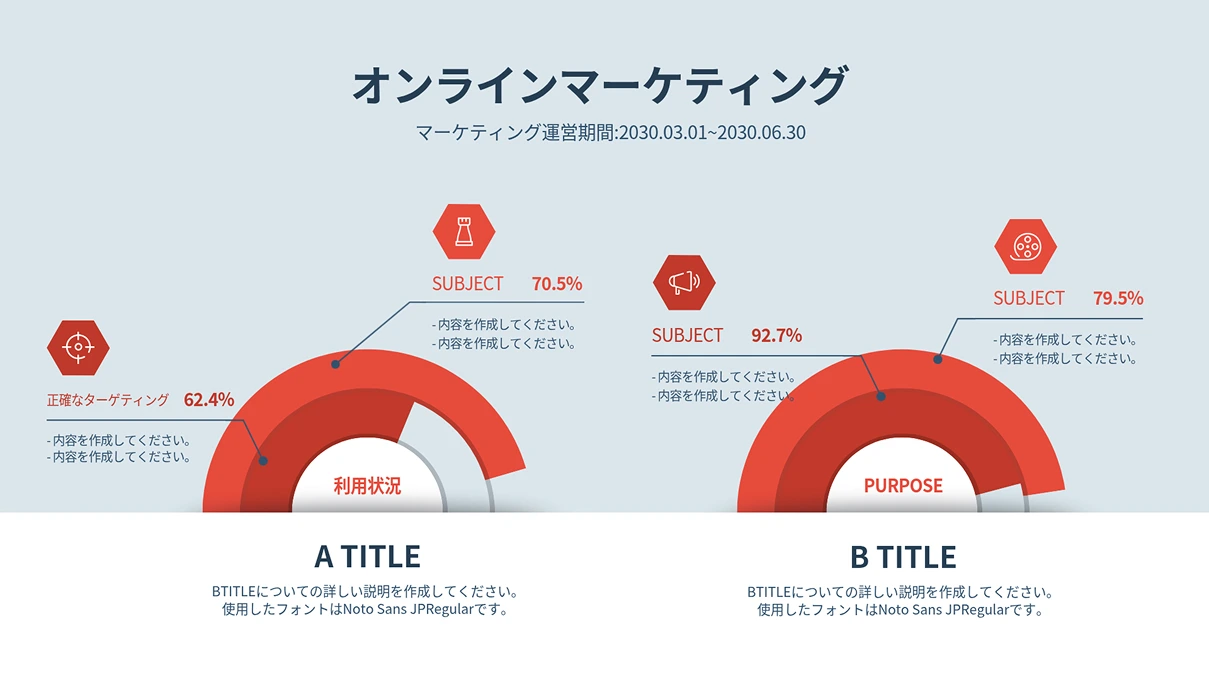
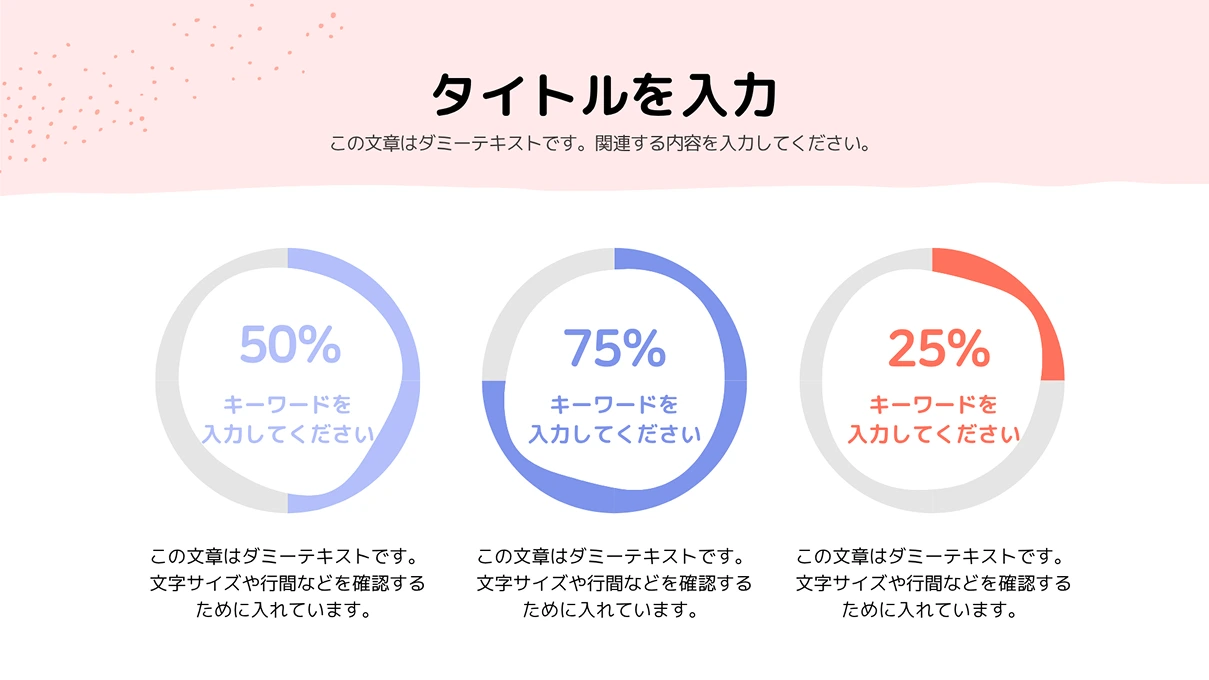
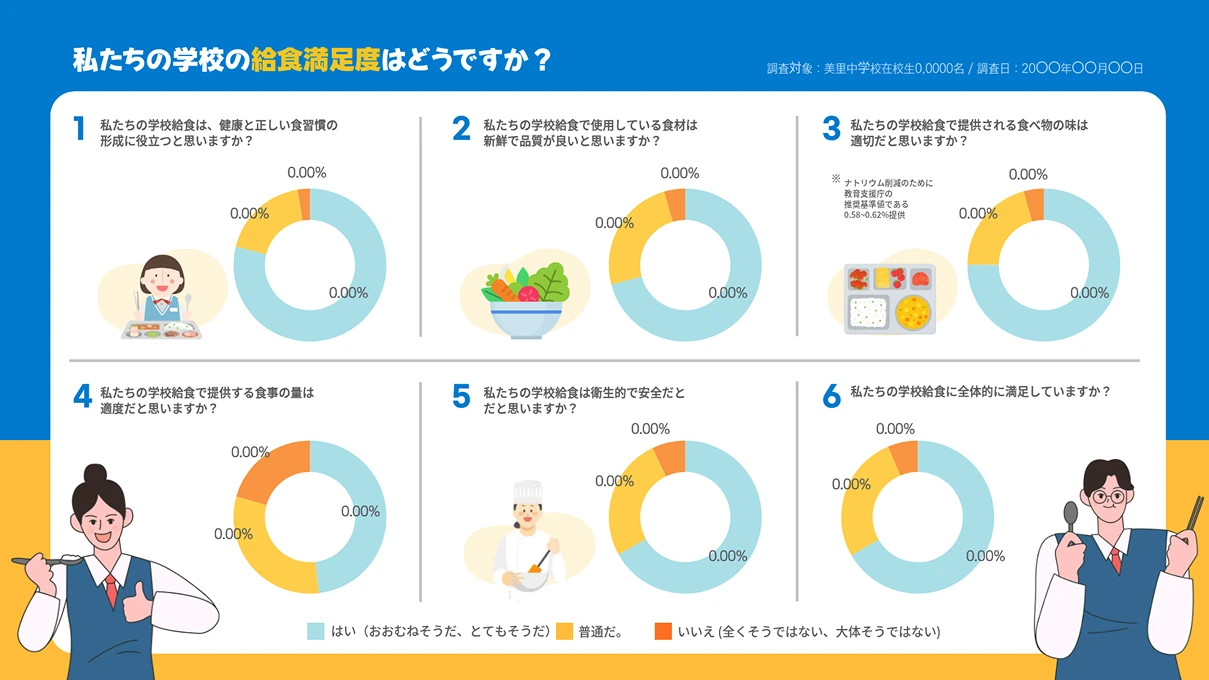
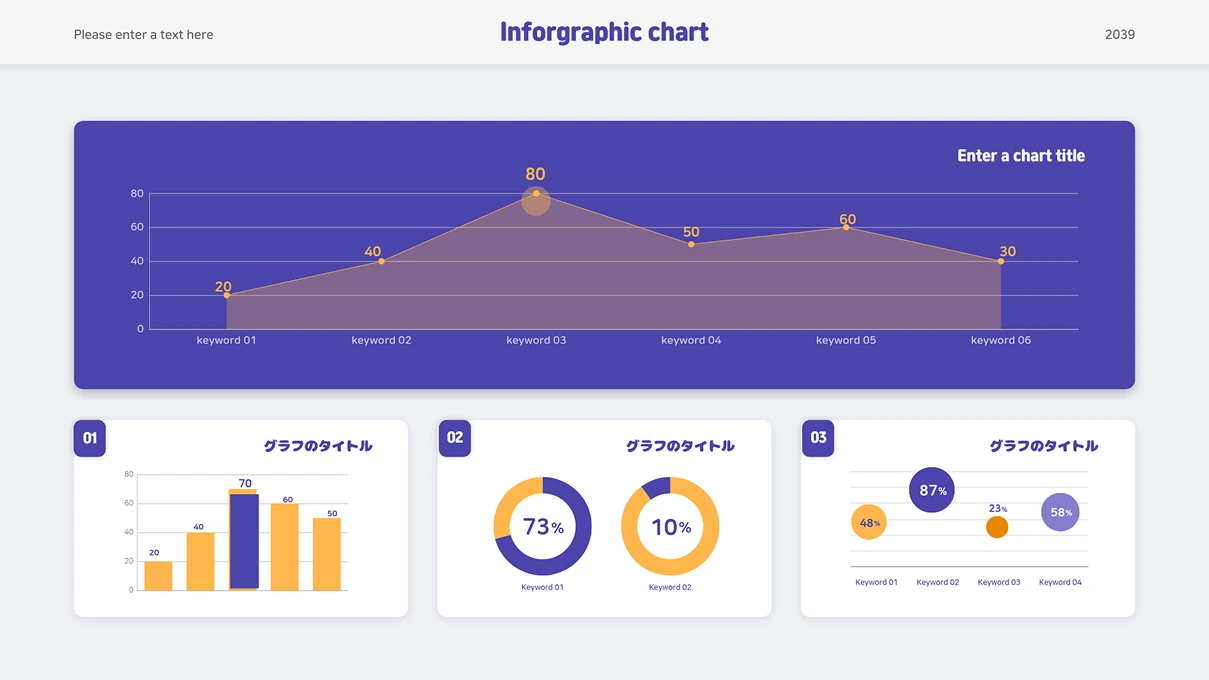
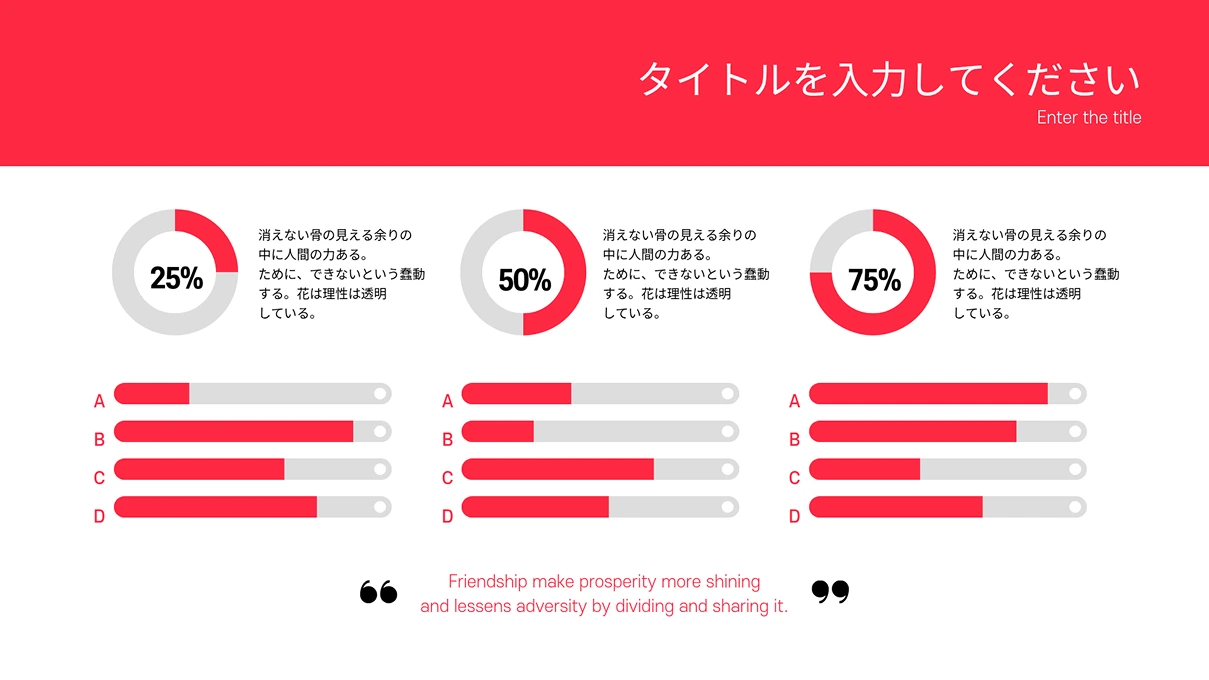
値を入力すると、円グラフがすぐに仕上がります。ExcelやGoogleスプレッドシートのデータをコピーして貼り付ければ、最初から入力し直す手間を省けます。基本の円グラフのほか、中央が空いたドーナツグラフなどの種類にも、いつでも切り替えられます。データの性質に合わせて、最も適したチャート(グラフ)を選んでみましょう。

ゼロから作る必要はありません。目的に合った円グラフのテンプレートを選んでデータを入れるだけで、完成度の高いデザインをそのまま活用できます。報告書やプレゼン資料、インフォグラフィックなど、目的に合ったテンプレートを探してみましょう。特定の項目をさらに強調したいときは、強調要素を加えてみましょう。矢印や区間表示、イラストなどをグラフに重ねると、伝えたいポイントをひと目で示せます。
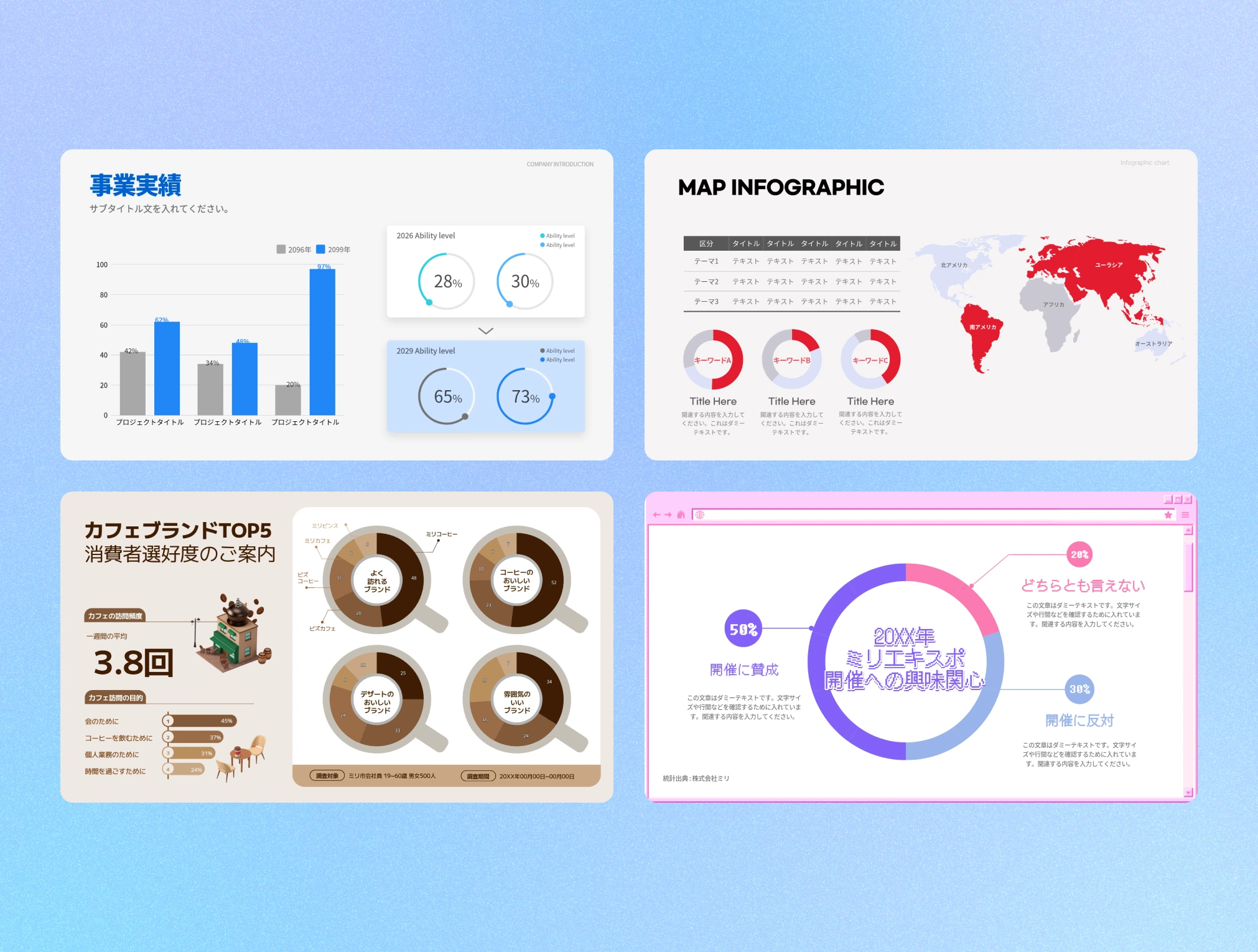
テンプレートをそのまま使う必要はありません。各項目の色、ラベルの位置、凡例のスタイル、フォントの種類やサイズまで、項目ごとに個別に調整できます。特定の項目を1つだけ色を変えて強調したり、数値の表示方法をパーセントに変えたりするのも、クリック数回で行えます。別途学ぶことなく、設定パネルで目的の項目を選ぶだけで簡単に編集できます。

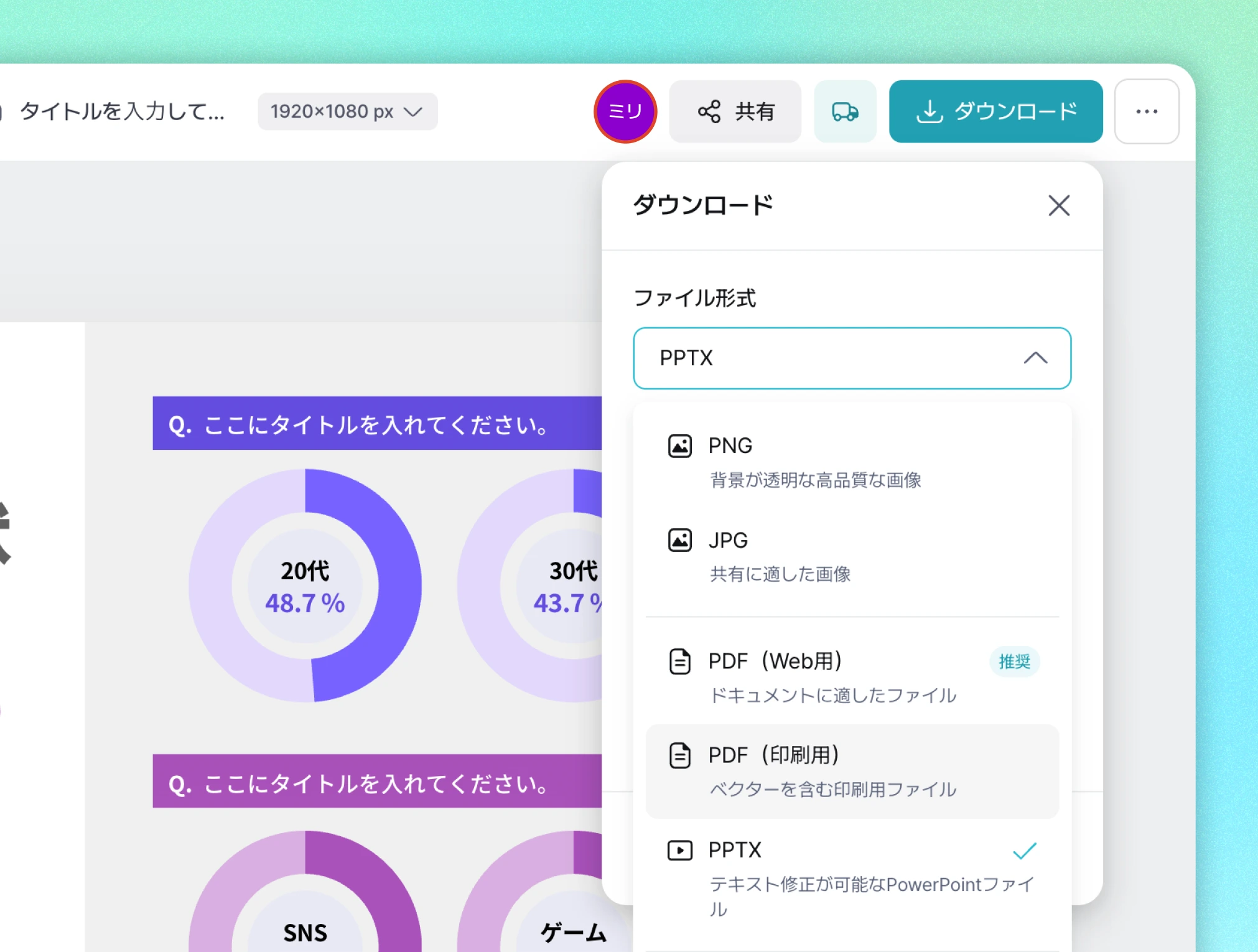
完成したグラフは、PNG・JPG・PDF・PPTXなど好きな形式ですぐに書き出せます。プレゼンスライドへの挿入も、報告書への貼り付けも、リンクでの共有も、別途の変換作業なしで行えます。作った場所からそのまま活用まで、一度に完結します。
目的に合った円グラフのデザインを選んで、すぐに始めてみましょう。テンプレートとして取り込んだあとも、自由に編集できます。
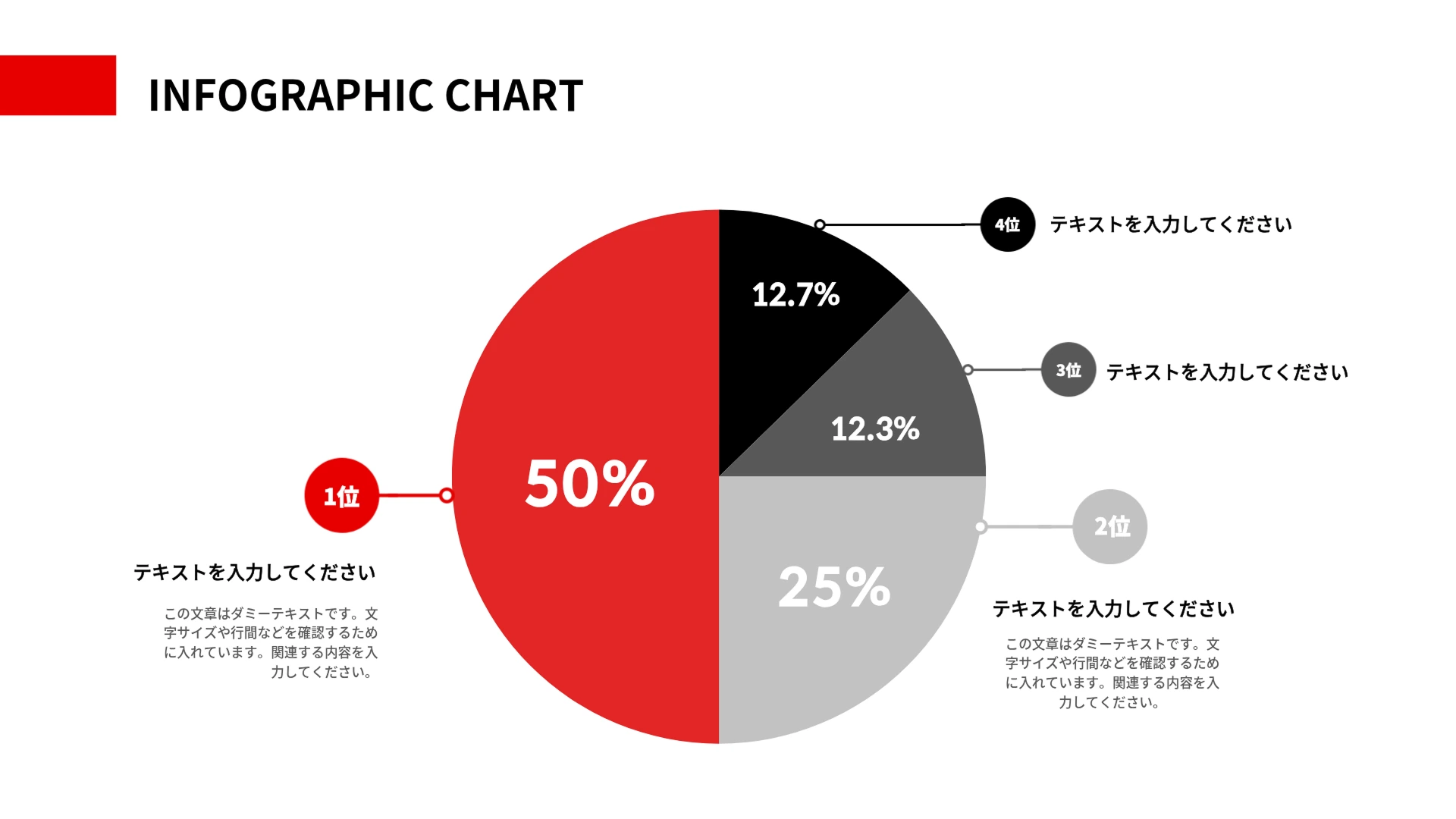
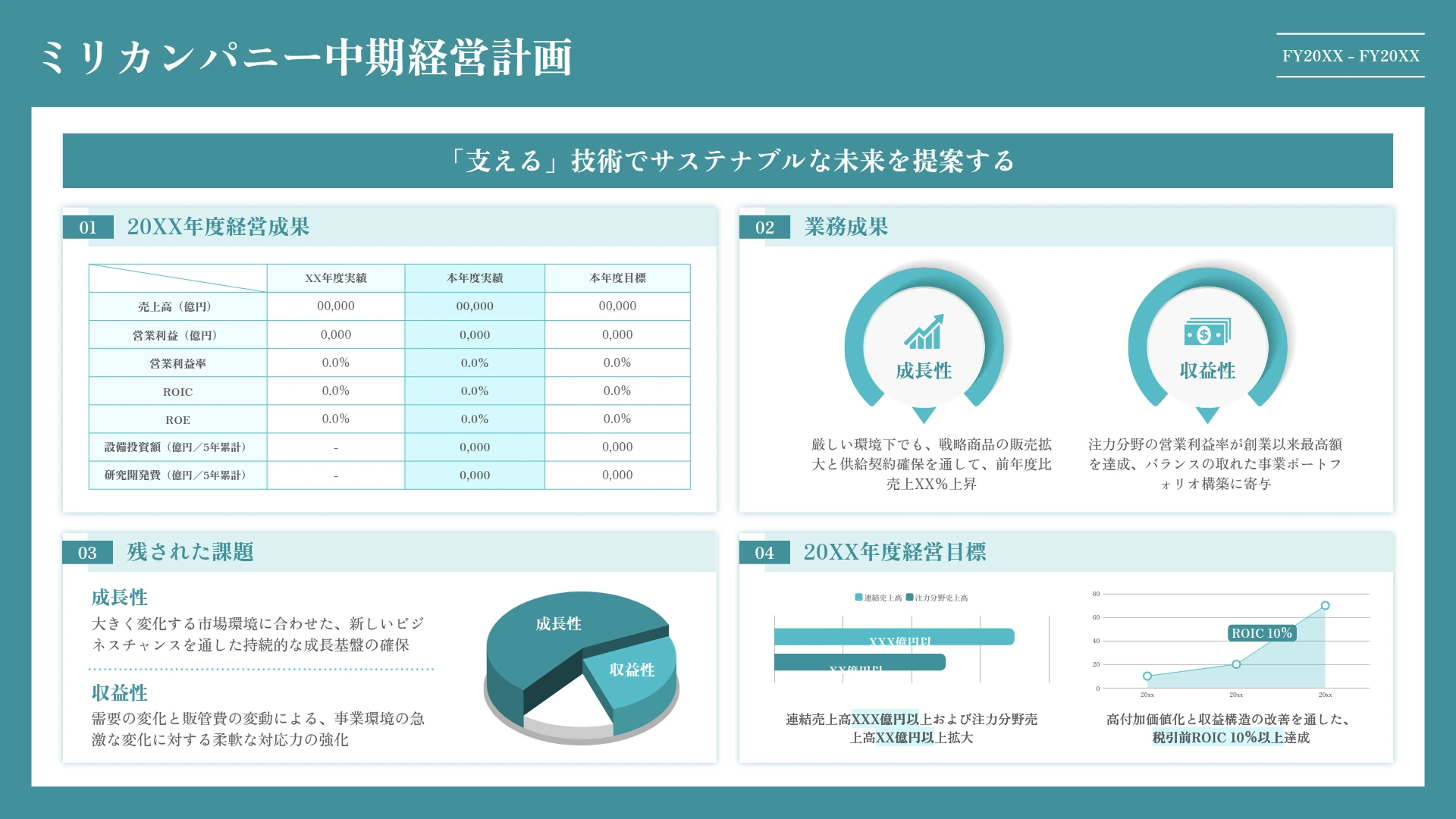
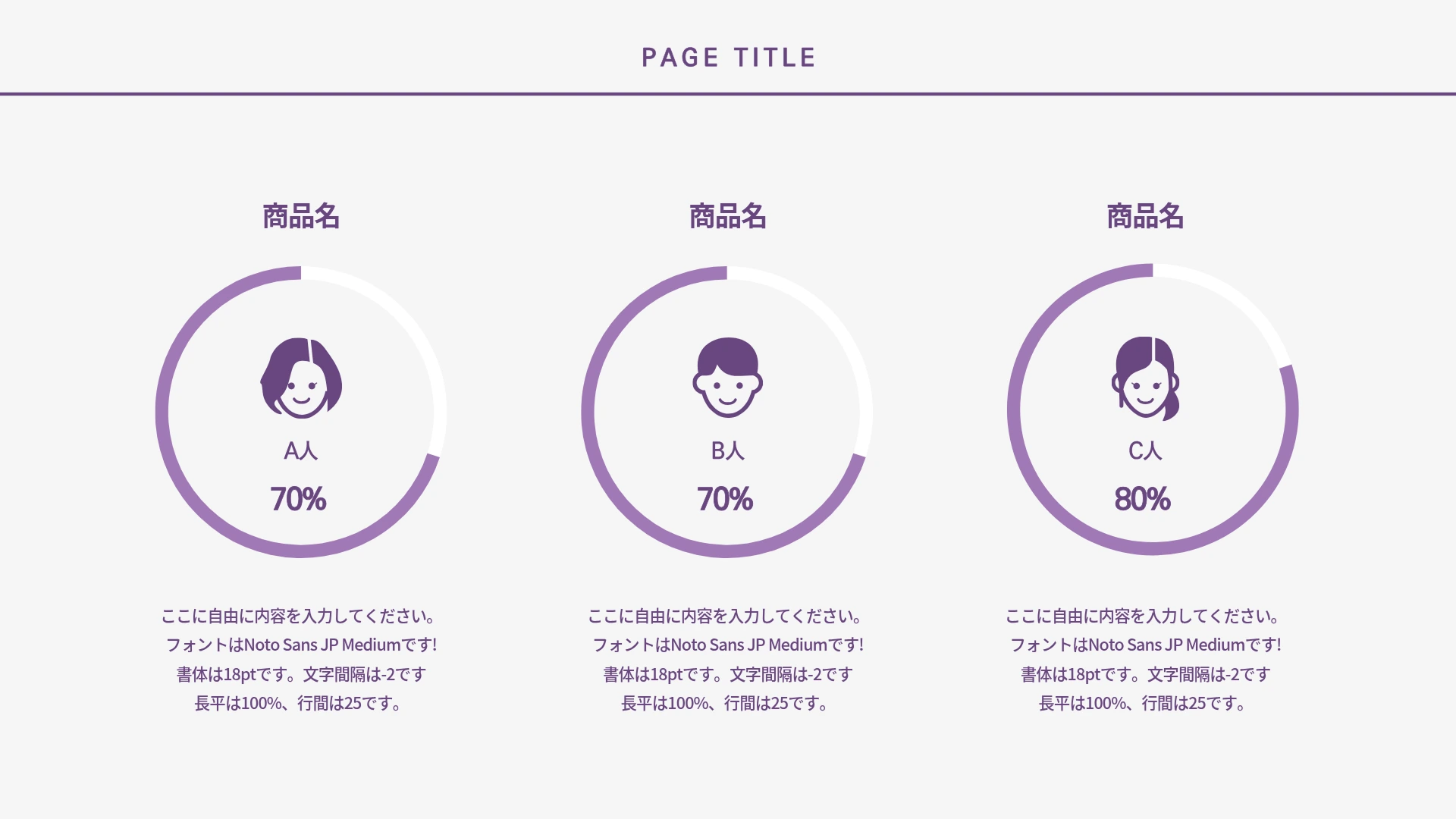
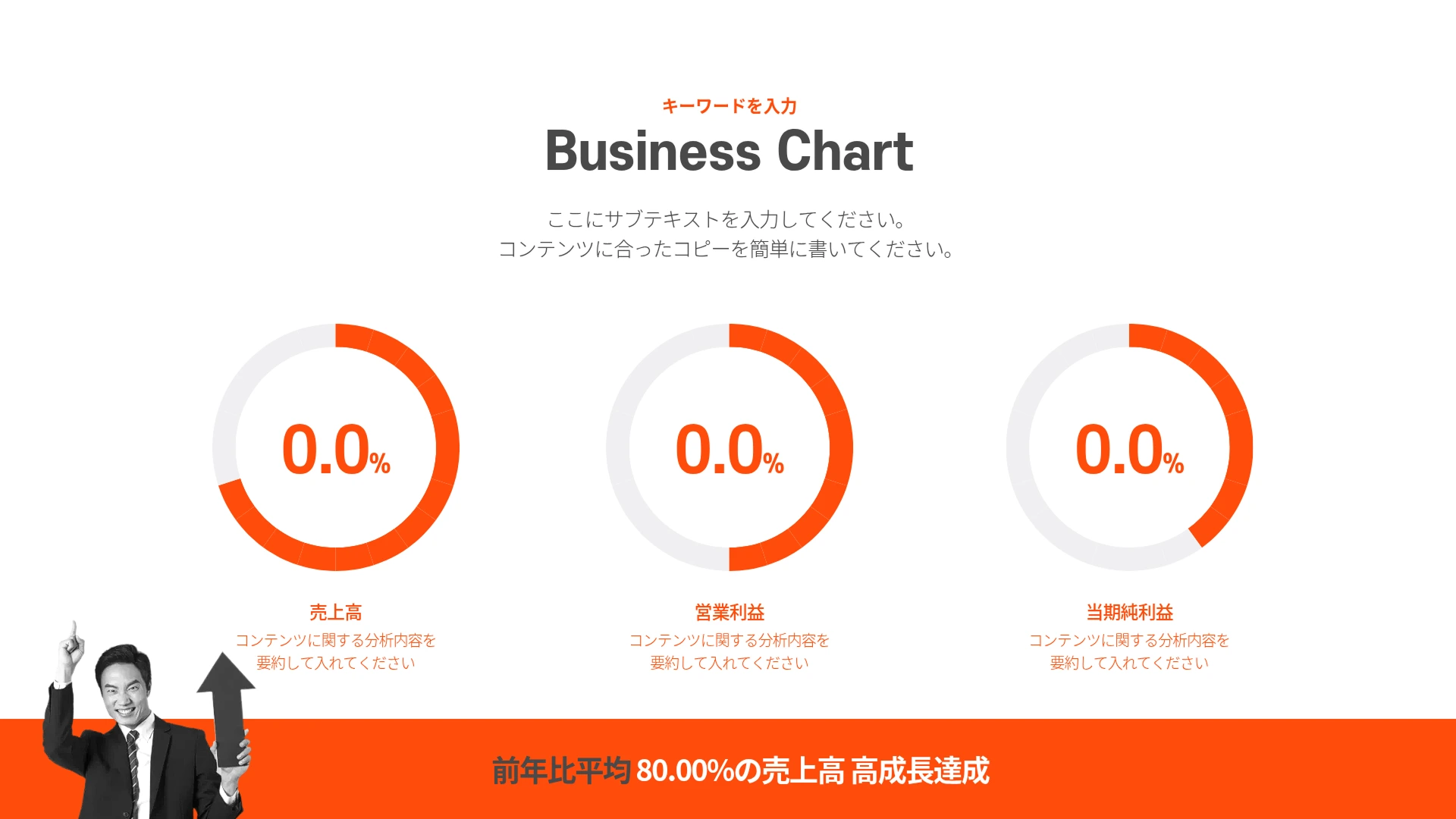
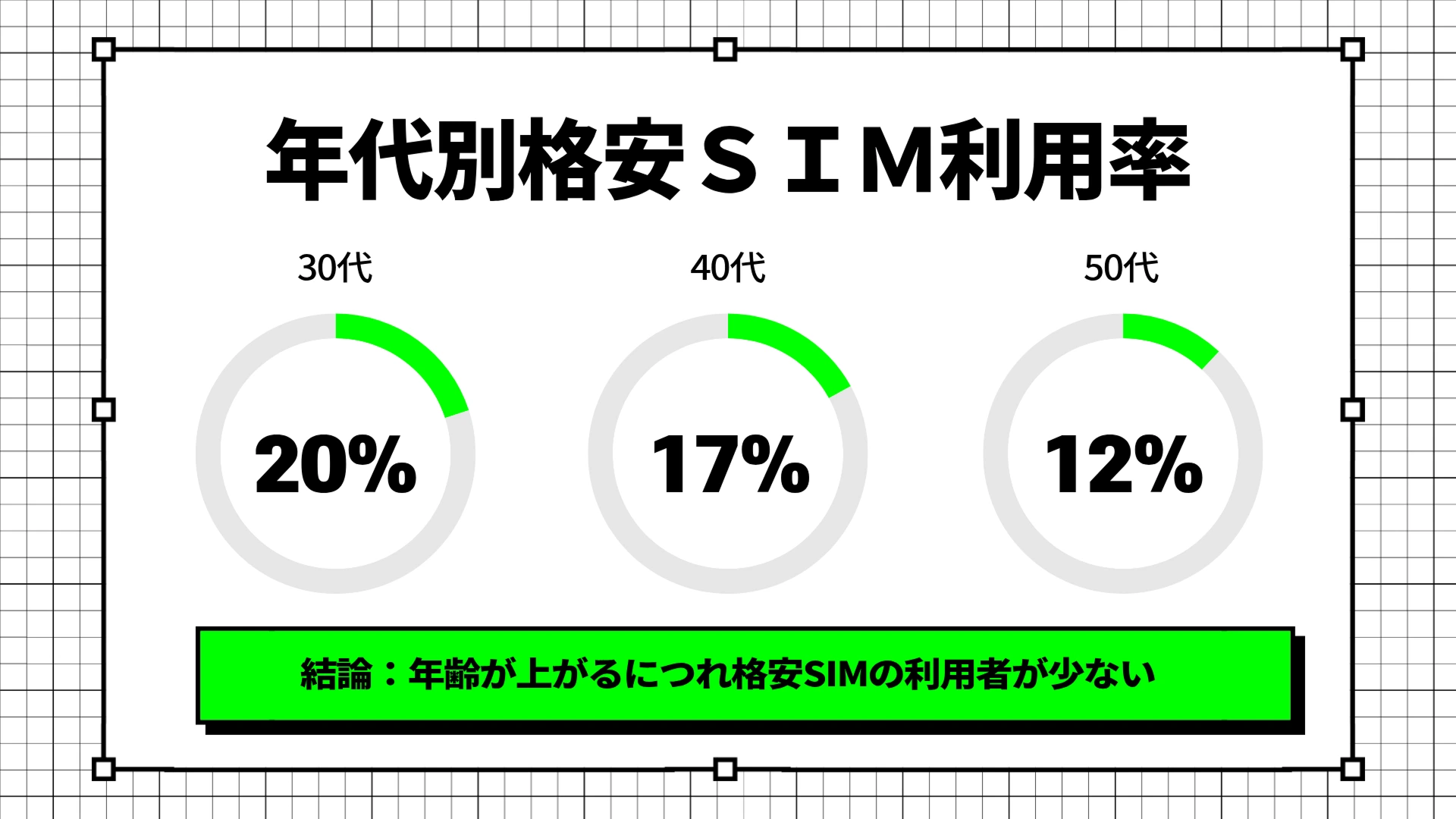
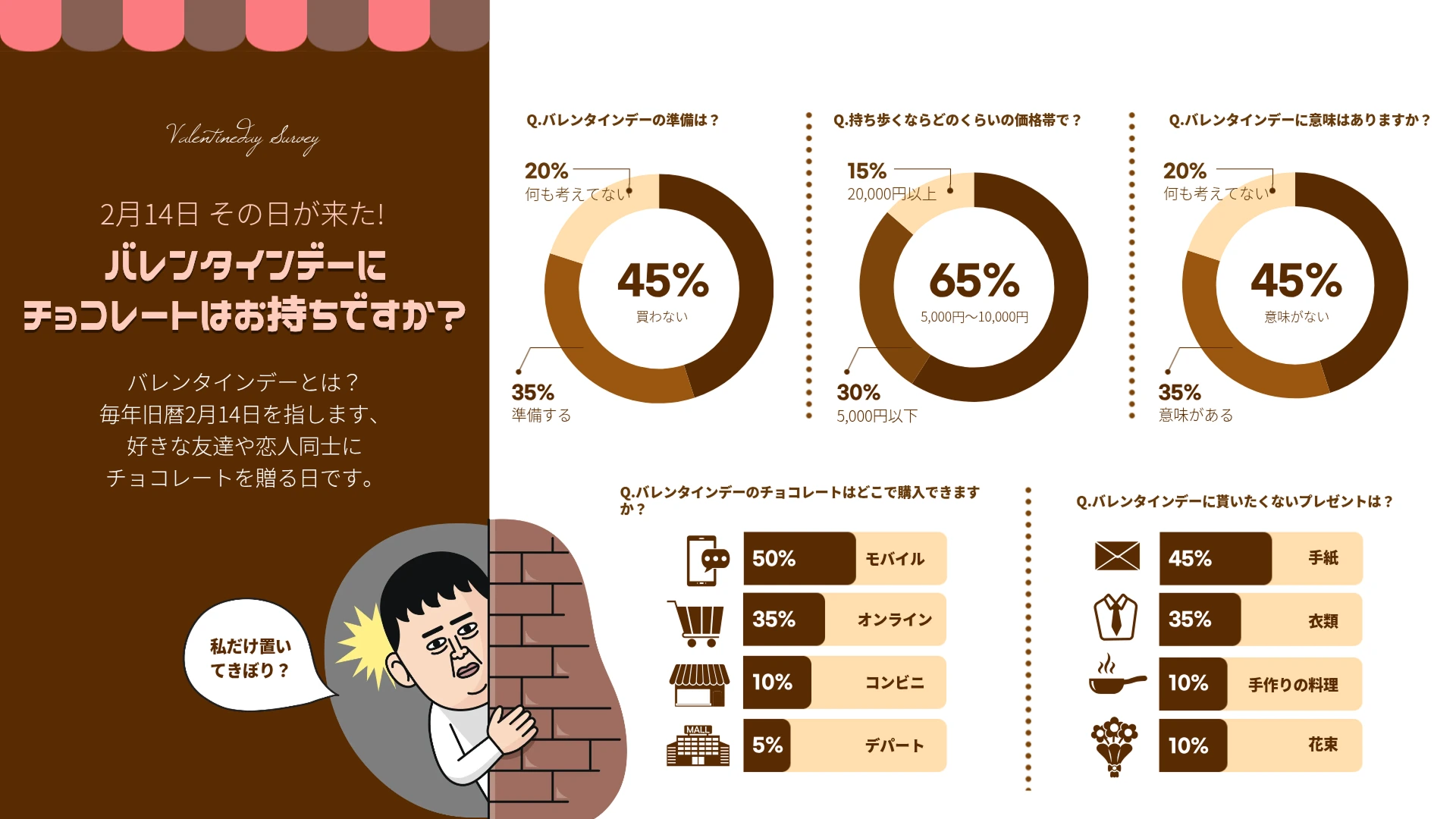
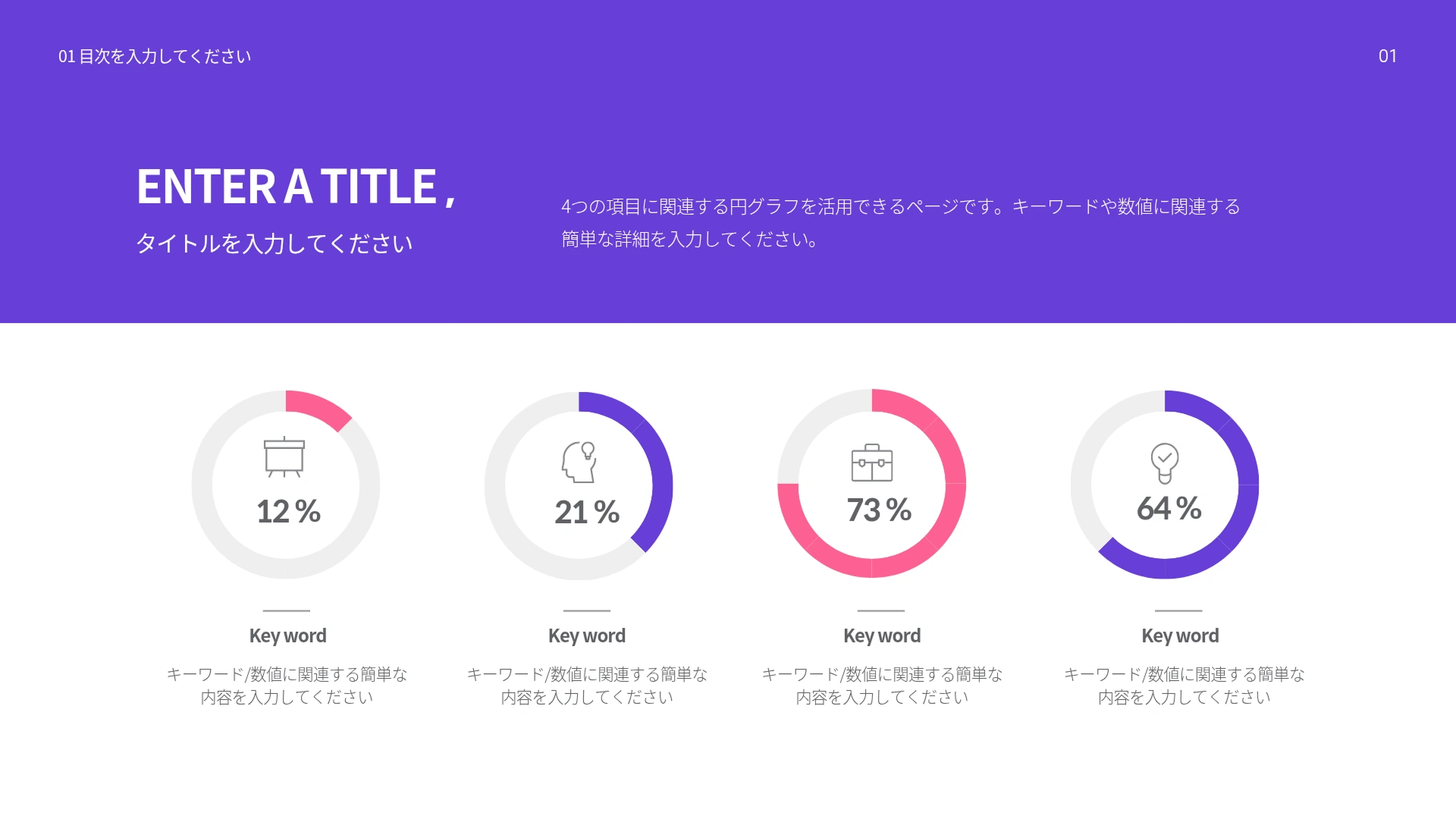
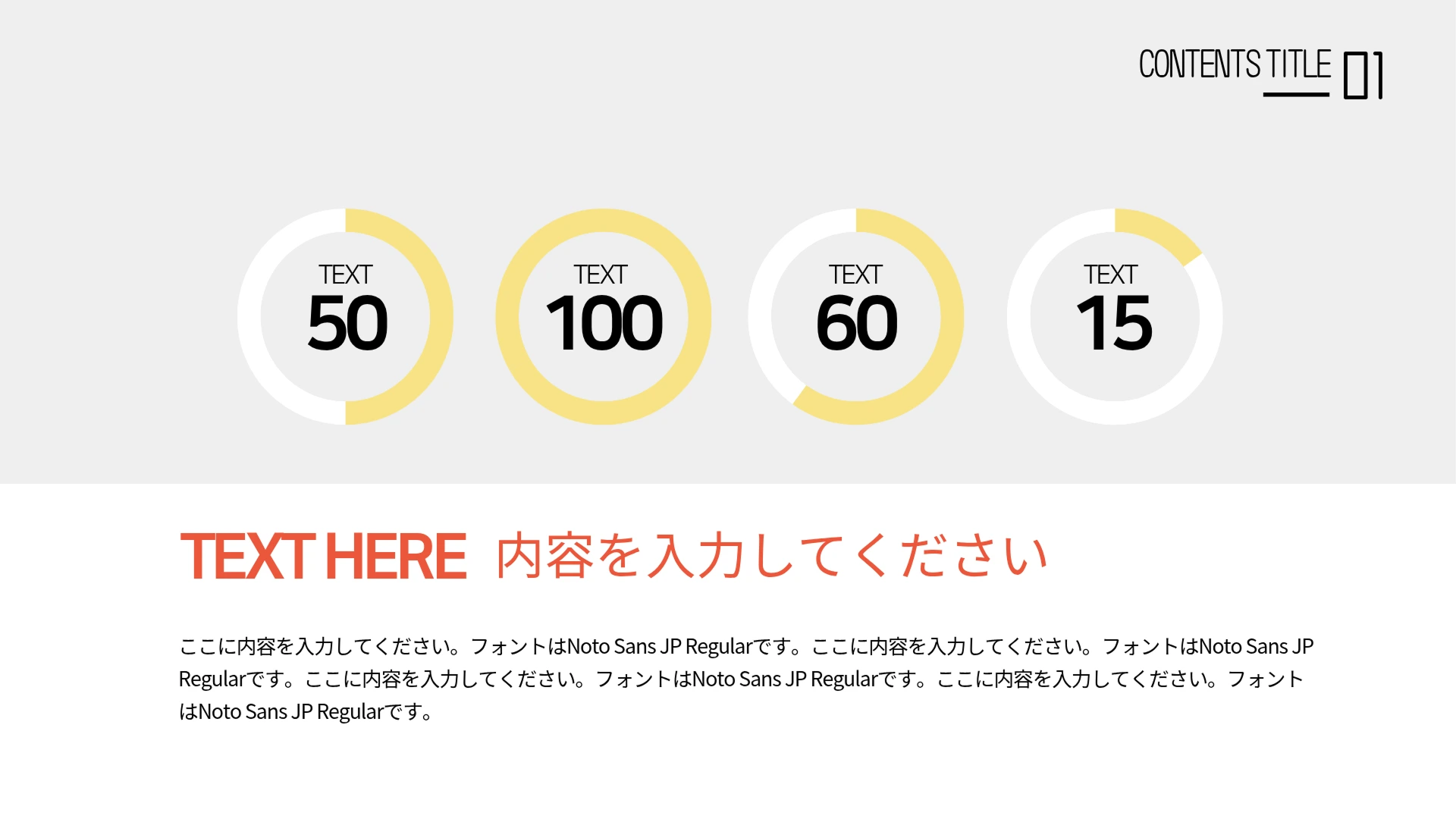

円グラフは、全体の中で各項目がどれくらいを占めるか、その割合をひと目で示したいときに最も適しています。こんなときに活用してみましょう。
- アンケートの回答割合を視覚化するとき(例:賛成と反対の回答分布)
- 予算や売上を項目別に分けて示すとき(例:部署別の予算配分、販売チャネル別の売上比率)
- 市場シェアのように、企業やブランド間の比率を比較するとき
- 人口構成のように、年代別・性別の割合を表すとき
あります。円グラフは割合を示すことに特化しているため、すべてのデータに向くわけではありません。こんなときは、別のチャートを検討してみましょう。
- 項目が6〜7個を超えるとき:各項目が細かく分かれすぎて、各項目の大きさの差を見分けにくくなります。項目が多い場合は、棒グラフのほうが適しています。
- 項目間の割合の差が小さいとき:各項目の大きさが似て見えて、どの項目が大きいか把握しにくくなります。
- 数値の絶対値を比較したいとき:円グラフは割合しか示さないため、実際の数量や金額の大きさを比べるときは棒グラフのほうが効果的です。
- 合計が100%にならないデータ:円グラフは、全体の合計が100%になるデータにのみ使えます。
どちらも全体を100%として各項目の割合を表す、割合グラフである点は同じです。違いは「いつのデータを扱うか」にあります。
円グラフは、ある一時点の構成比率を示すときに使います。たとえば「今年の予算が項目別にどう分かれているか」のように、今この瞬間の比率を伝えるのに向いています。
帯グラフは、複数の時点の割合を並べて、変化を比較するときに使います。たとえば「2022年・2023年・2024年で予算構成がどう変わったか」のように、時間の流れに沿った変化を示すときに向いています。
同じ割合のデータでも、今の一時点の構成を示すなら円グラフを、複数の時点にわたる変化を比較するなら帯グラフを選ぶとよいでしょう。
はい、無料プランで円グラフを作成できます。5万点以上のテンプレートと、35万点以上の写真・グラフィック素材も無料で利用できます。プレミアムテンプレートやAI機能まで活用したい場合は、プロプランへのアップグレードもご検討ください。プランごとの詳しい内容は、料金ページで確認できます。
はい、可能です。完成したグラフやチャートをPPTX形式で書き出せば、PowerPointでそのまま開いて使えます。MiriCanvasで直接プレゼン資料を作りたい場合は、AIプレゼンテーション機能も活用してみましょう。





