エディター左側の「素材」メニューからスマートブロックを選んで、キャンバスに追加します。スマートブロックが入ったプレゼンテーションのテンプレートから始めることもできます。
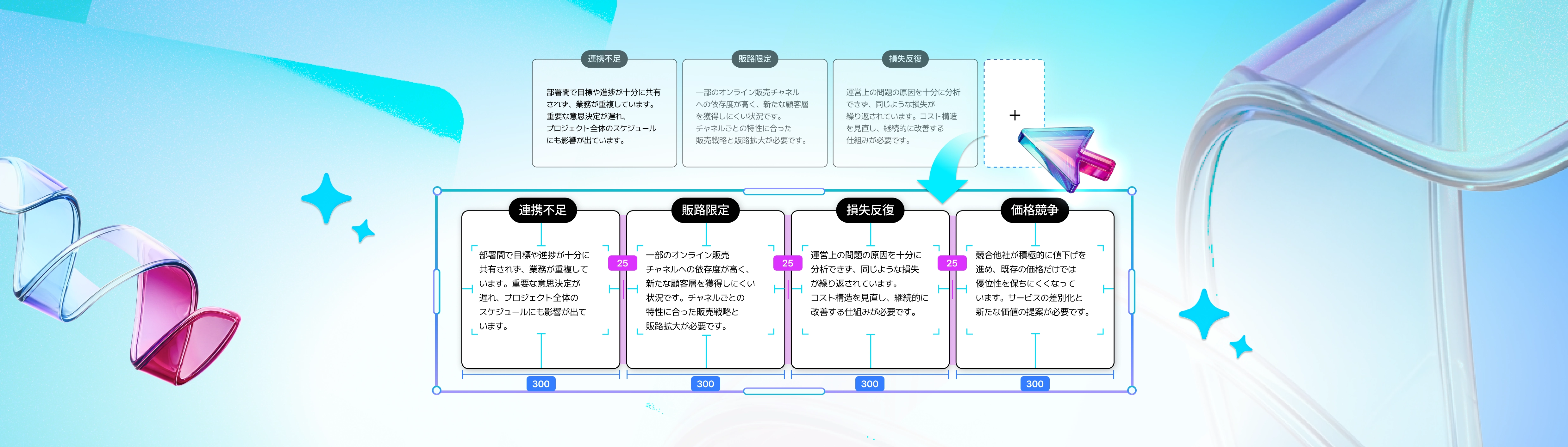
スマートブロックで、整列・サイズ・間隔を揃える繰り返し作業を減らしましょう。内容を入れたり変えたりしても、ブロック内の素材が自動で整います。
素材を追加したり内容を変えたりしても、サイズと整列が自動で揃います。
ボタンでカードの数を増やしたり減らしたりしても、レイアウトはそのまま保たれます。
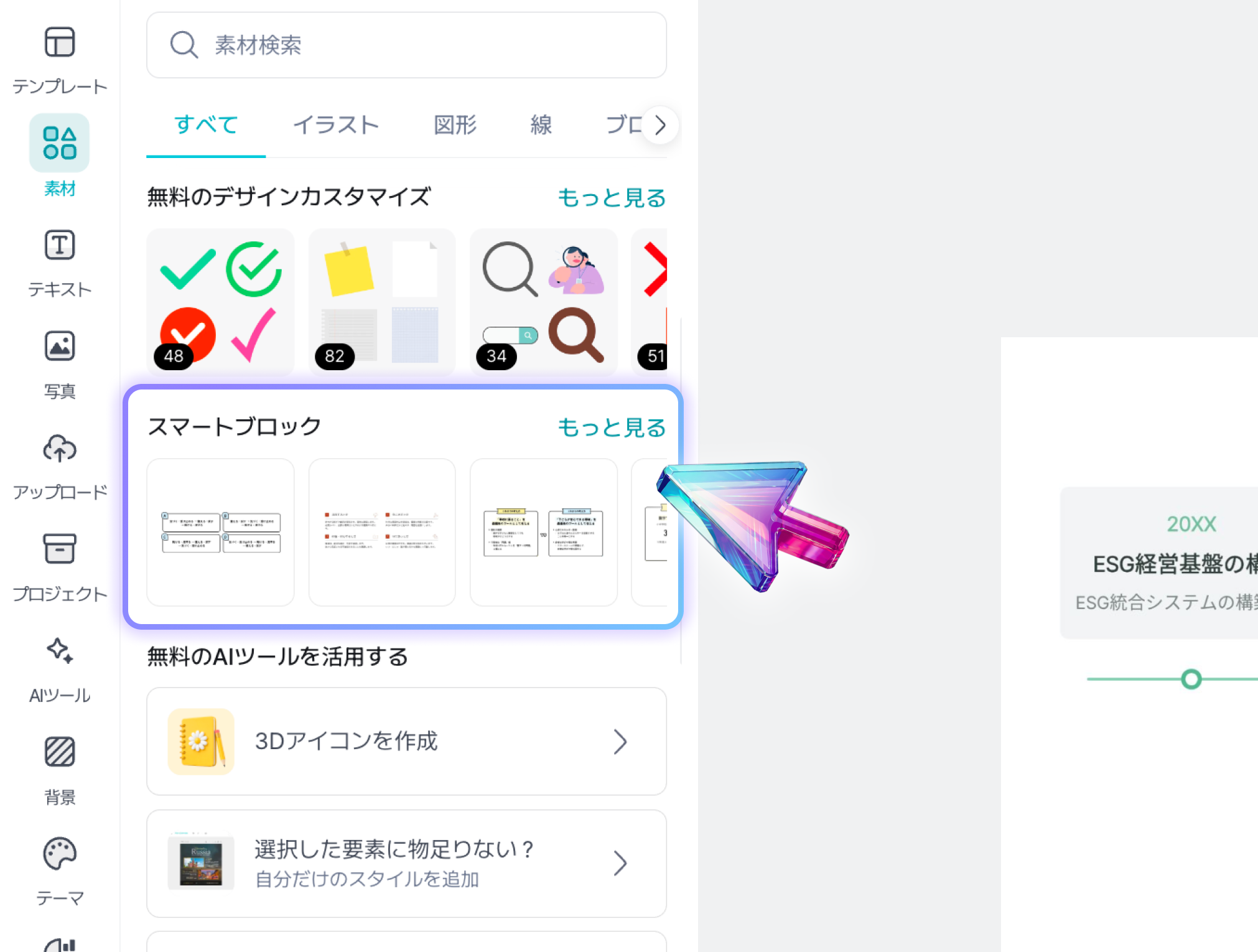
エディター左側の「素材」メニューからスマートブロックを選んで、キャンバスに追加します。スマートブロックが入ったプレゼンテーションのテンプレートから始めることもできます。
ブロック内のテキストや画像を変えると、サイズと整列が自動で揃います。
ブロックを選択すると右側に表示される[− +]ボタンで、カードの数だけを増やしたり減らしたりします。
レイアウトの整理とは、素材のサイズ、整列、間隔を揃えて、デザインを見やすく整える作業です。
MiriCanvasのスマートブロックは、グループにまとめた素材が内容に合わせて自らサイズを調整し、整列を揃える素材です。この整理作業をブロックが代わりに行います。PowerPointのスマートアート(SmartArt)のように、項目を増やしたり減らしたりすると、レイアウトが自動で整います。
これまでは、素材をすべて複数選択してサイズと位置をひとつずつ揃え、内容が一か所でも変わると最初から整え直す必要がありました。項目を追加するときも、素材をコピーして貼り付けたあと、位置と間隔を新しく揃える必要がありました。スマートブロックは、この作業をブロックが代わりに行います。
ブロック内に新しい素材を追加しても、整列が統一された状態で配置されます。素材ごとに位置を取り直す必要はありません。テキストが長くなると背景に使った四角形の図形も一緒に伸び、テキストが短くなると一緒に縮みます。図形のサイズを別に調整する必要はありません。
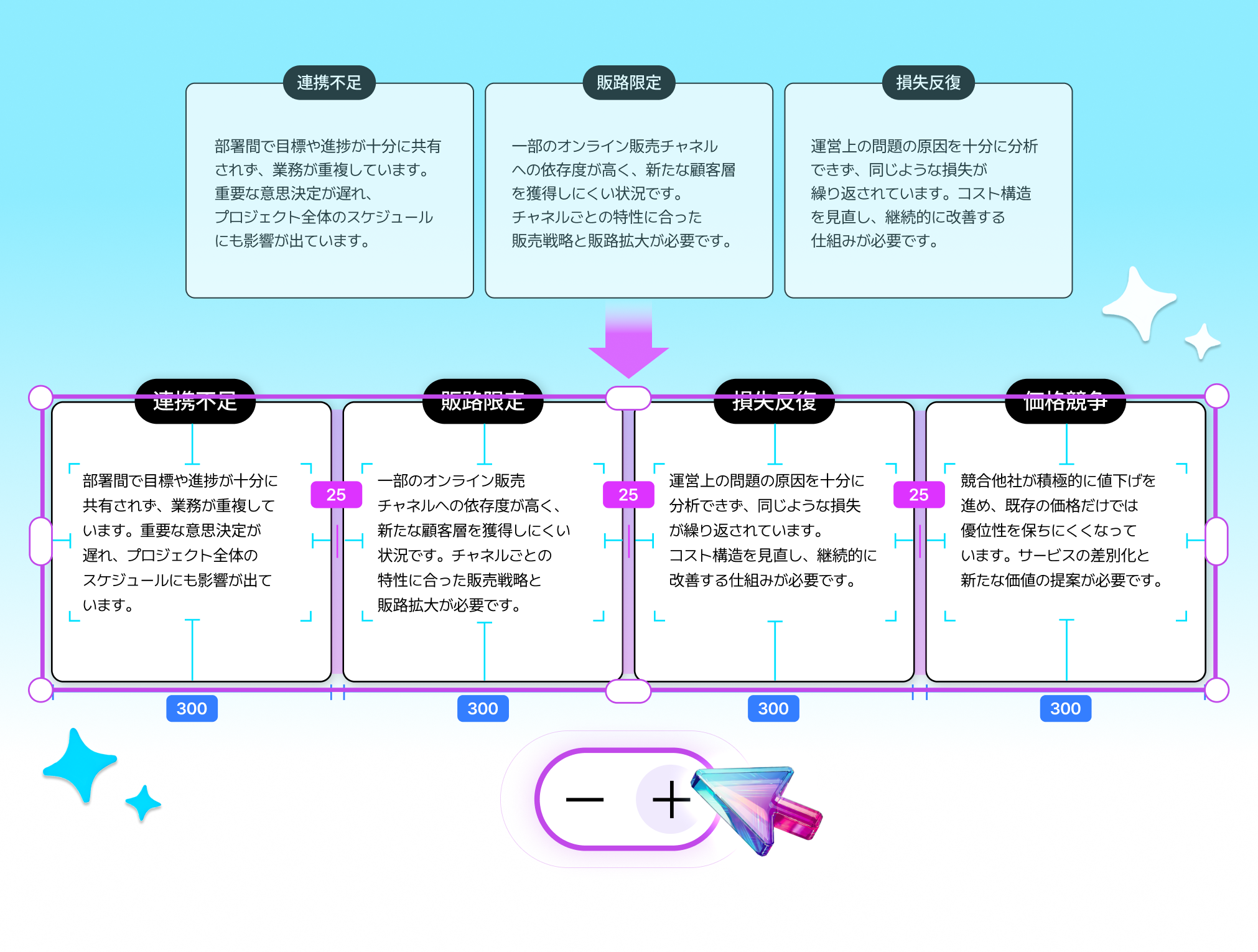
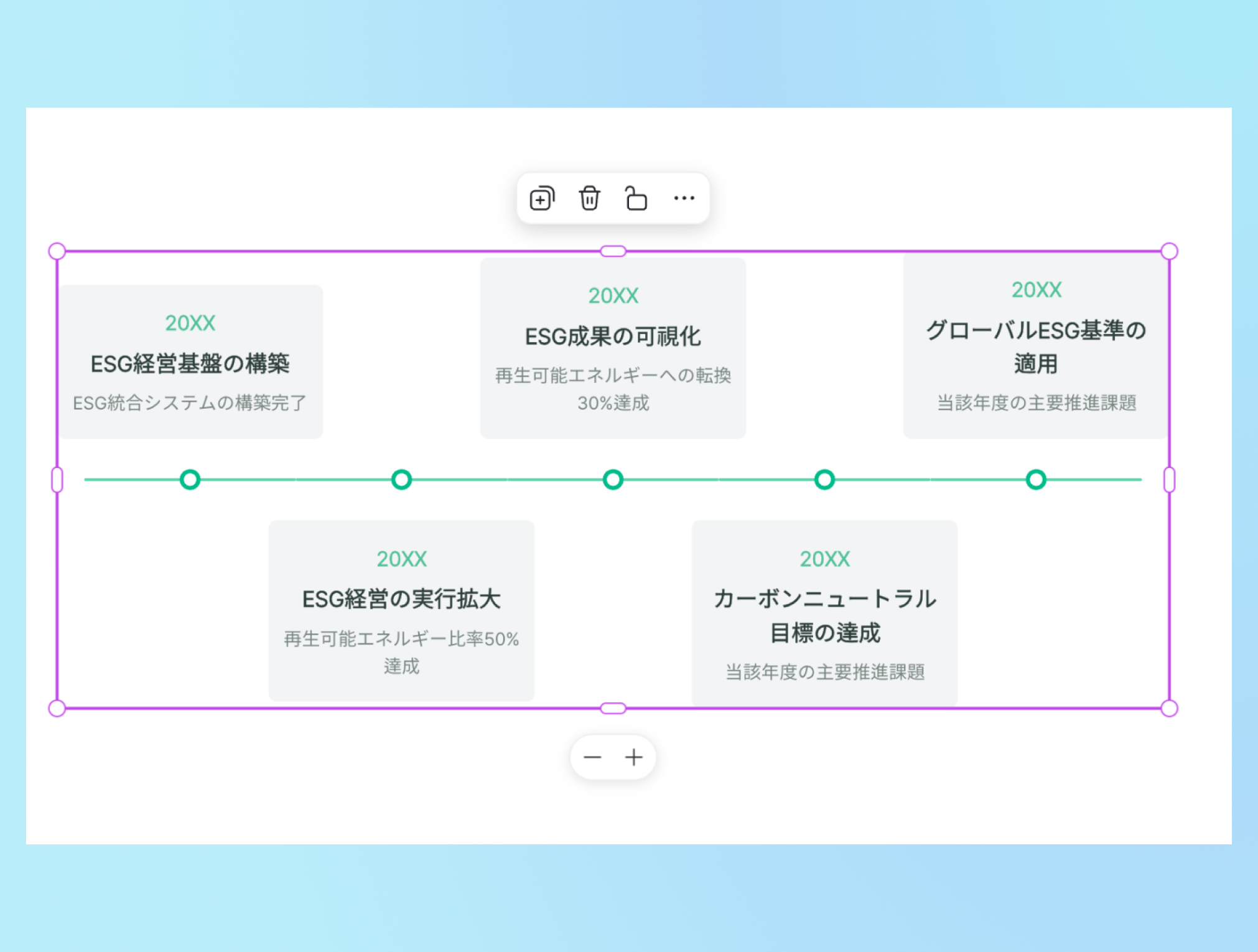
[− +]ボタンで、好きなレイアウトのまま必要なカードの数だけを増やしたり減らしたりできます。横長のブロックでカードが増えても、素材全体のサイズは保たれます。
内容を追加したり減らしたりするたびに、素材をコピーして間隔を揃え直す繰り返しがなくなります。

整列やサイズを揃える繰り返し作業はブロックに任せて、内容に集中しましょう。テンプレートから始めると、さらにすばやく作れます。