パワポのおすすめフォント一覧を紹介。見やすくておしゃれな書体、フォントの選び方、組み合わせ例、文字サイズの目安、既定フォントの変更や一括置換の方法までわかりやすく解説します。
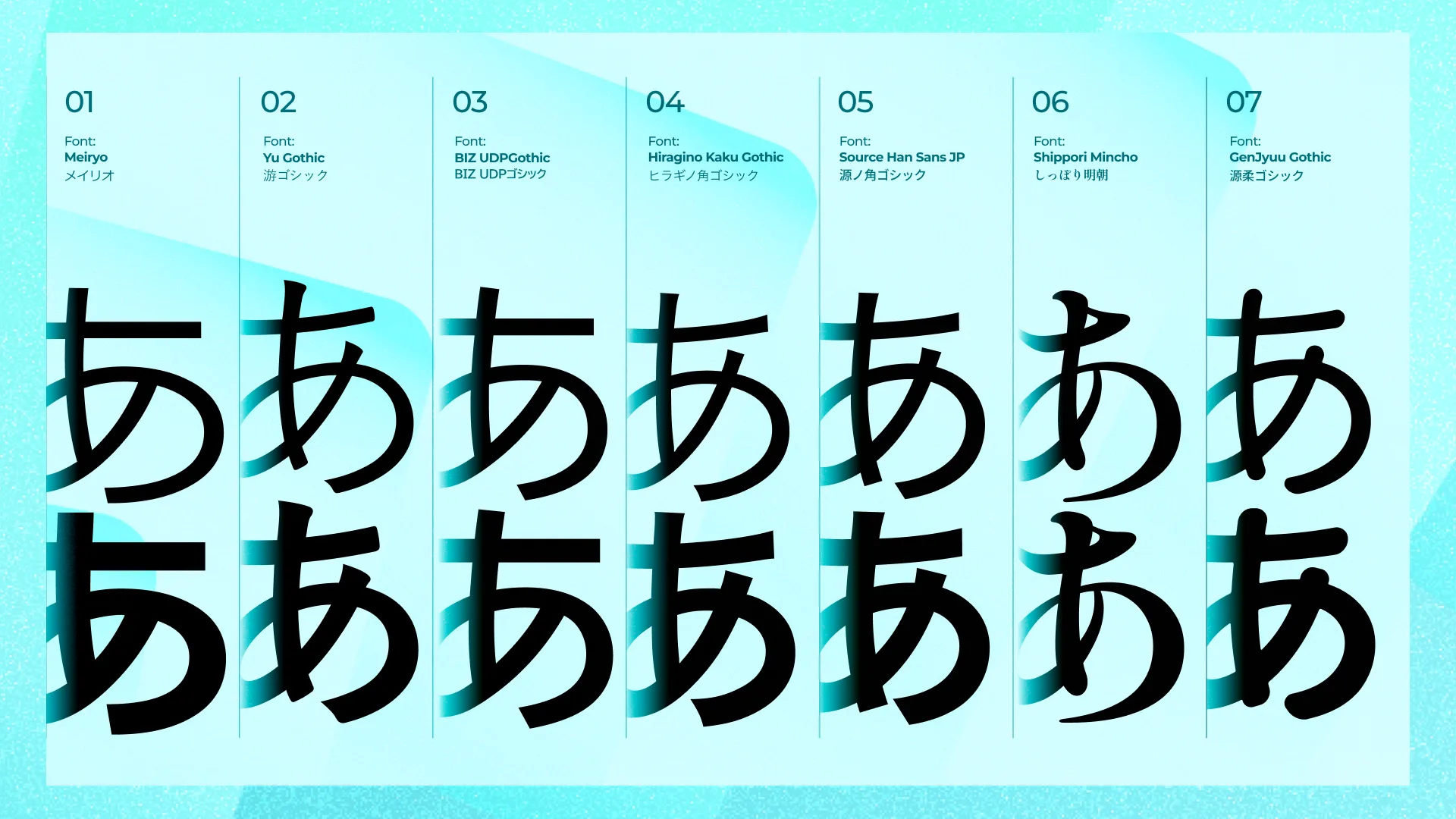
パワポのフォントは、本文にメイリオや游ゴシックなど読みやすいゴシック体を使い、タイトルだけ書体や太さを変えると、見やすくおしゃれな資料に仕上がります。
パワポの資料がなんとなく垢抜けない原因は、フォントにあることも少なくありません。同じ内容でも、フォントを変えるだけで、読みやすさや資料の印象は大きく変わります。
ただし、おしゃれさだけで選ぶと、かえって読みにくくなったり、統一感がなくなったりすることもあります。大切なのは、見やすさとデザイン性のバランスです。
この記事では、見やすくおしゃれなおすすめフォント一覧をはじめ、フォントの選び方、テイスト別の組み合わせ例、文字サイズの目安、フォントの設定方法までわかりやすく解説します。
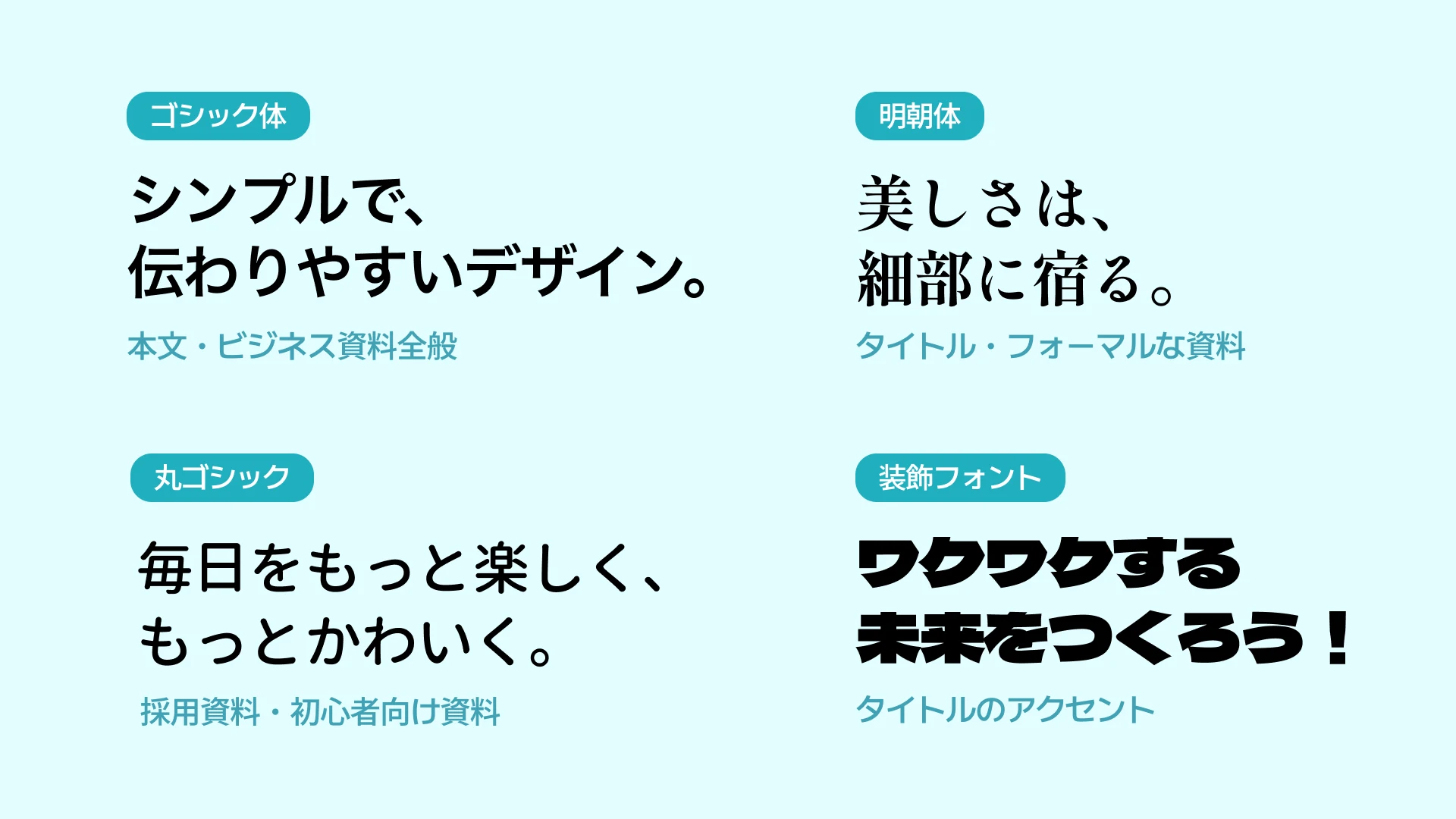
フォントにはいくつかの種類があり、それぞれ印象が異なります。
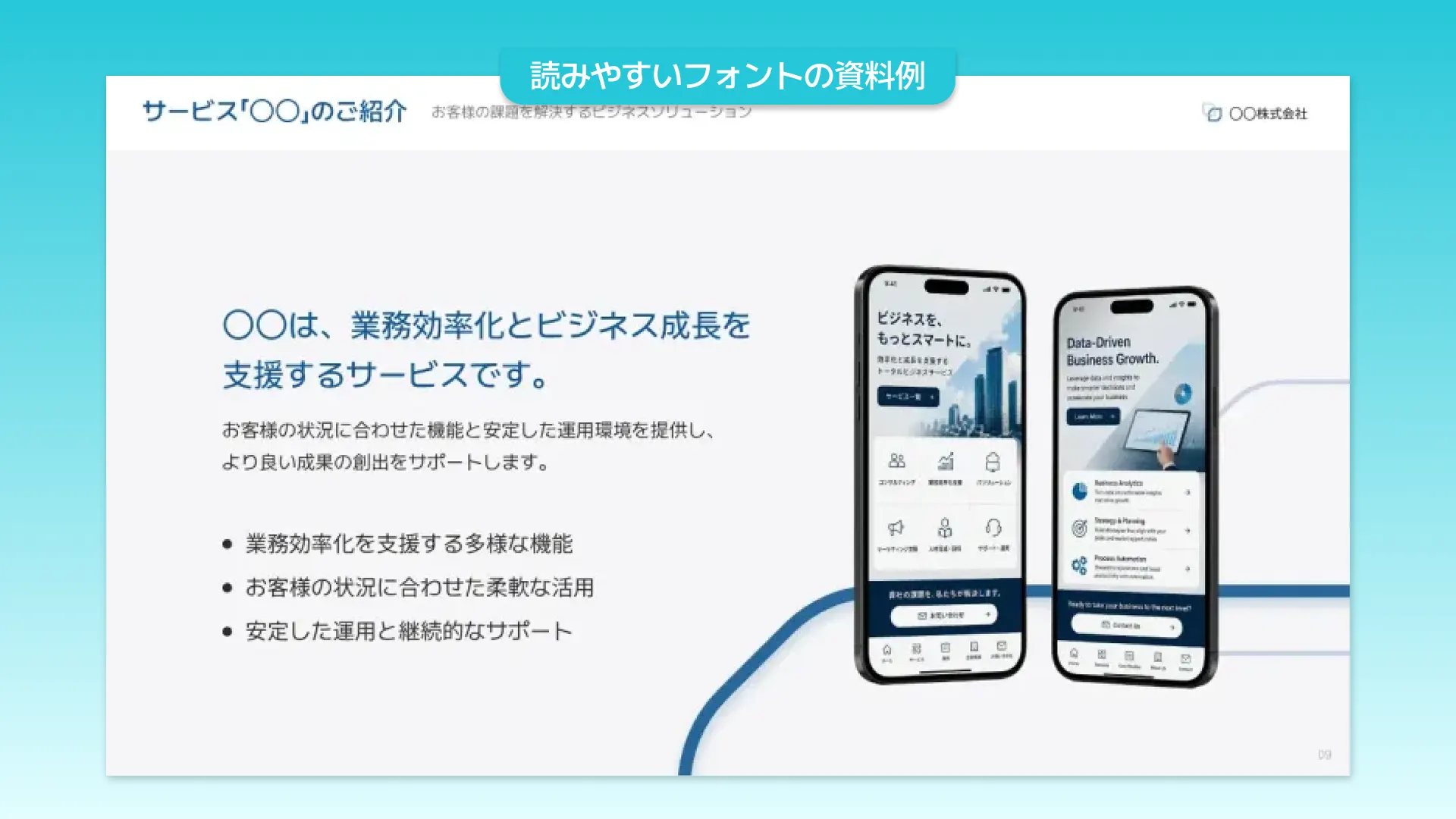
スライドでは、おしゃれさだけでなく読みやすさも大切です。装飾性の高いフォントを本文に使うと、長い文章が読みにくくなります。本文には、クセが少なく視認性の高いゴシック体を選びましょう。
あわせて確認したいのが、太字の太さが用意されているかどうかです。太字用のデータがないフォントは、パワーポイントで太字にすると文字を機械的に太らせるため、つぶれて読みにくくなることがあります。
たとえば「メイリオ」「游ゴシック」「BIZ UDPゴシック」は、読みやすく太字もきれいに表示できるため、多くのプレゼン資料で使われています。資料全体をおしゃれに見せたい場合でも、本文は読みやすさを優先したほうが、結果的に完成度が高くなります。
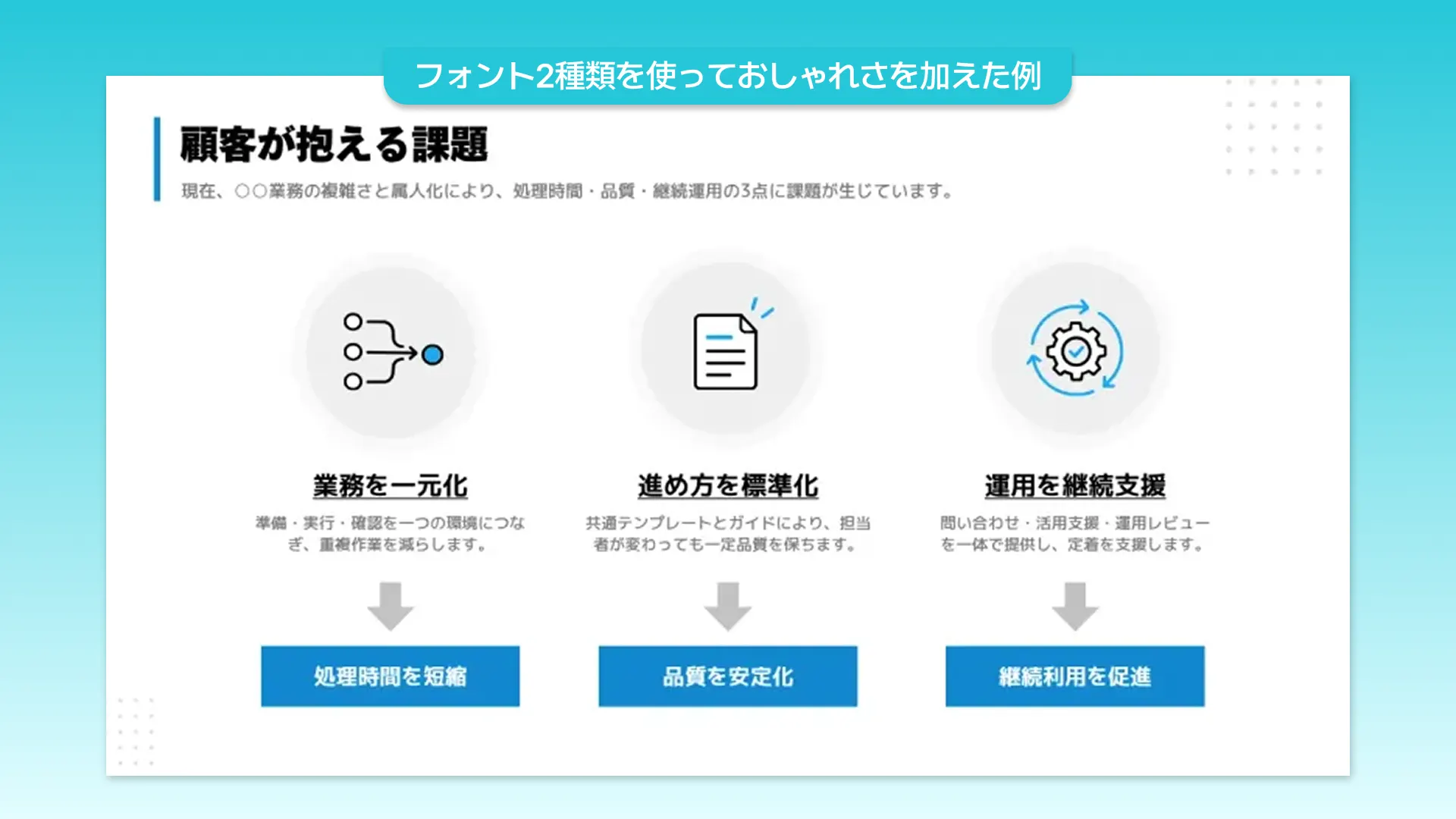
フォントを増やしすぎると、資料が散らかった印象になります。基本は和文フォントを1種類で統一し、おしゃれさを加えたい場合は、タイトル用と本文用の2種類までに絞りましょう。
英字や数字が多い資料では、さらに英数字用のフォントを1種類加えると、数字やアルファベットがすっきり見えます。見出しと本文の差は、フォントの種類を増やすのではなく、太さやサイズでつけるのがポイントです。
パワーポイントで使いやすいおすすめフォントを、種類や入手方法とあわせて紹介します。
フォント名
種類
印象
向いている資料
入手方法
メイリオ
ゴシック体
親しみやすい
社内資料・説明資料
Windows標準
游ゴシック
ゴシック体
洗練・シンプル
プレゼン資料全般
Windows・Mac標準
BIZ UDPゴシック
ゴシック体
見やすい・誠実
講義資料・公的な資料
Windows標準/Google Fonts
ヒラギノ角ゴシック
ゴシック体
上品
企画資料・ブランド資料
Mac標準
Noto Sans JP(源ノ角ゴシック)
ゴシック体
モダン
デザイン性のある資料
Google Fonts
M PLUS 1p
ゴシック体
軽やか・親しみやすい
イベント・紹介資料
Google Fonts
しっぽり明朝
明朝体
上品・落ち着き
タイトル・見出し
Google Fonts
源柔ゴシック
丸ゴシック
やわらかい
採用資料・教育資料
無料配布
Montserrat
欧文
スタイリッシュ
英字の見出し・数字
Google Fonts
Roboto
欧文
クセが少ない
英数字全般
Google Fonts
Google Fontsのフォントは、無料でダウンロードでき、商用利用も可能です。標準搭載されていないフォントを使う場合は、パソコンにインストールしてから使用しましょう。
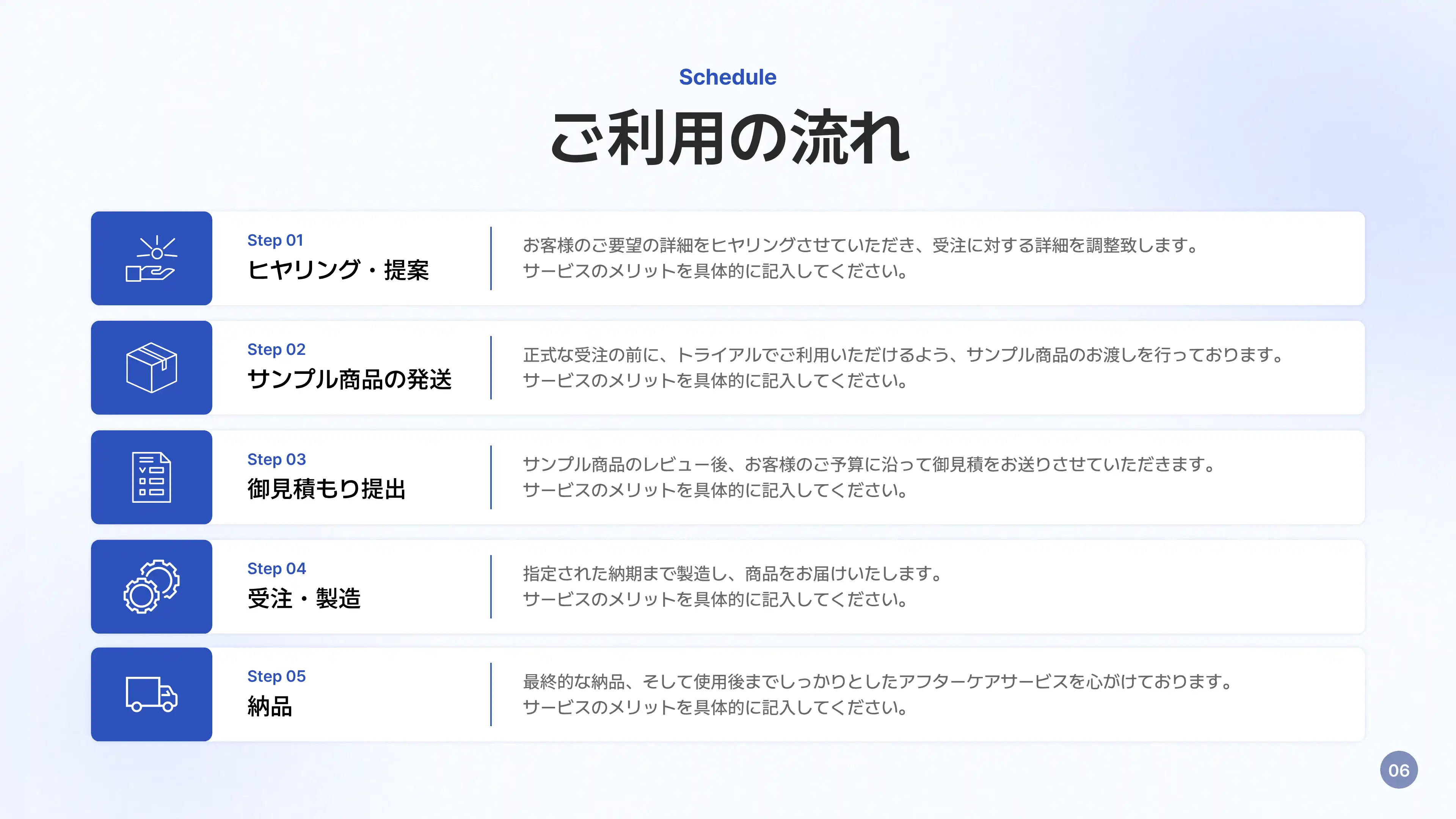
フォントに迷ったら、まずはゴシック体を中心に考えると失敗しにくくなります。視認性が高く、読みやすさとデザイン性を両立しやすいのが特徴です。
なお、游ゴシックは線が細めのため、プロジェクターで投影すると文字がかすれて見えることがあります。その場合は、「游ゴシック Medium」や太字を使いましょう。
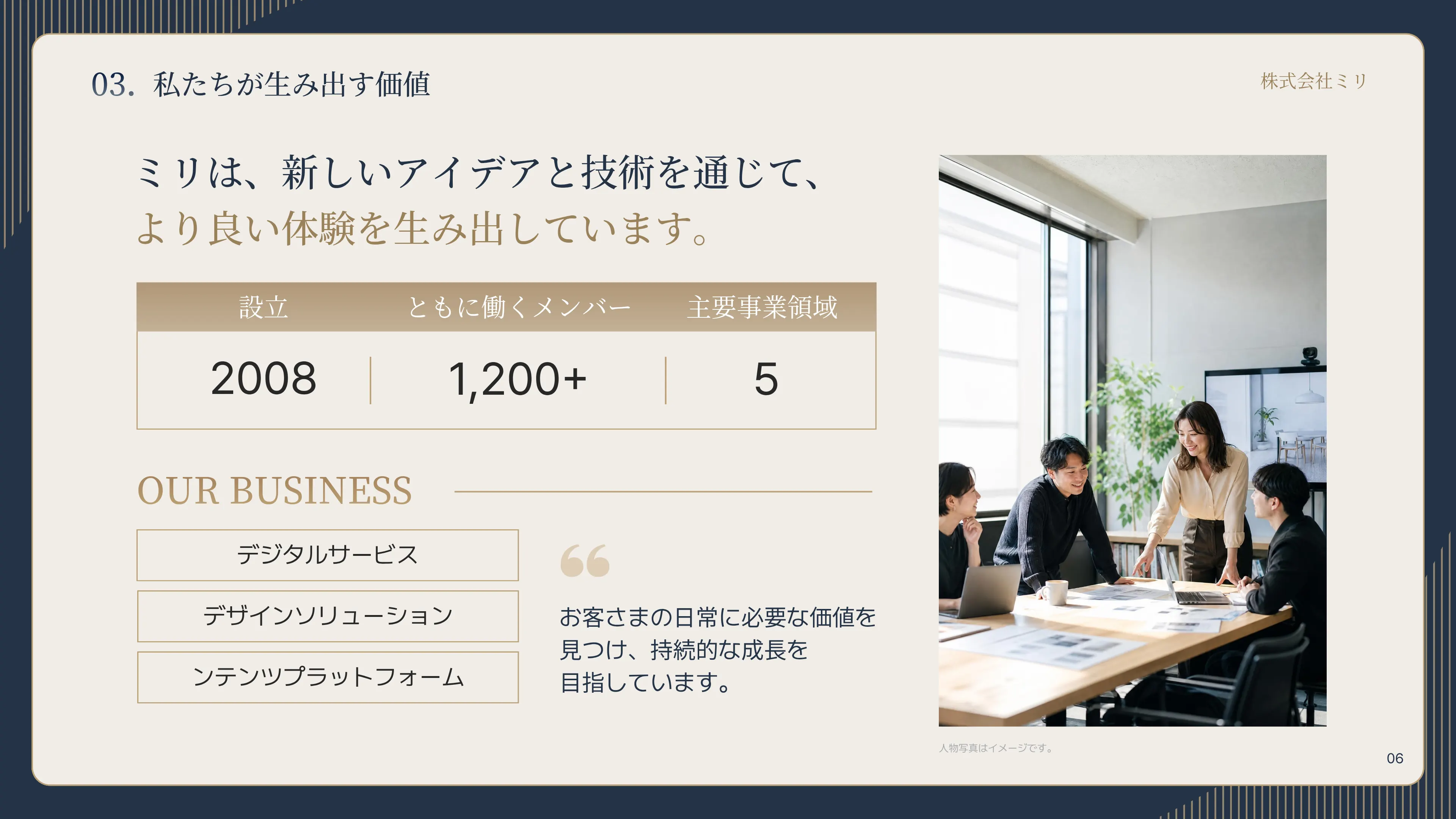
落ち着いた印象を出したい場合は、明朝体を取り入れるのも効果的です。ただし、本文まで明朝体にすると読みにくくなることがあるため、タイトルや見出しに使うのがおすすめです。
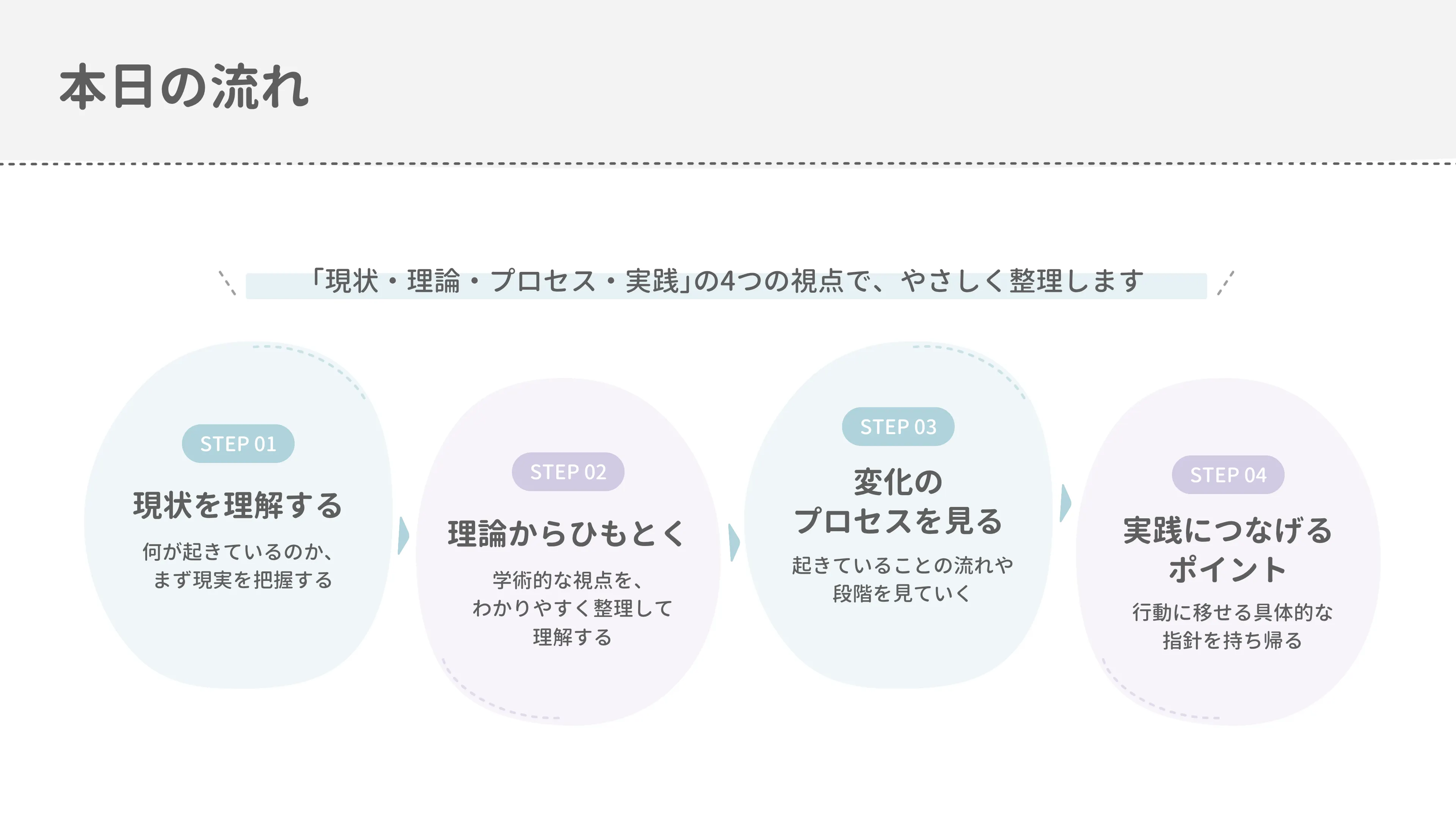
親しみやすい雰囲気を出したい場合は、丸ゴシックも選択肢になります。教育系資料や採用資料などでは、やさしい印象のフォントのほうが内容と合いやすくなります。
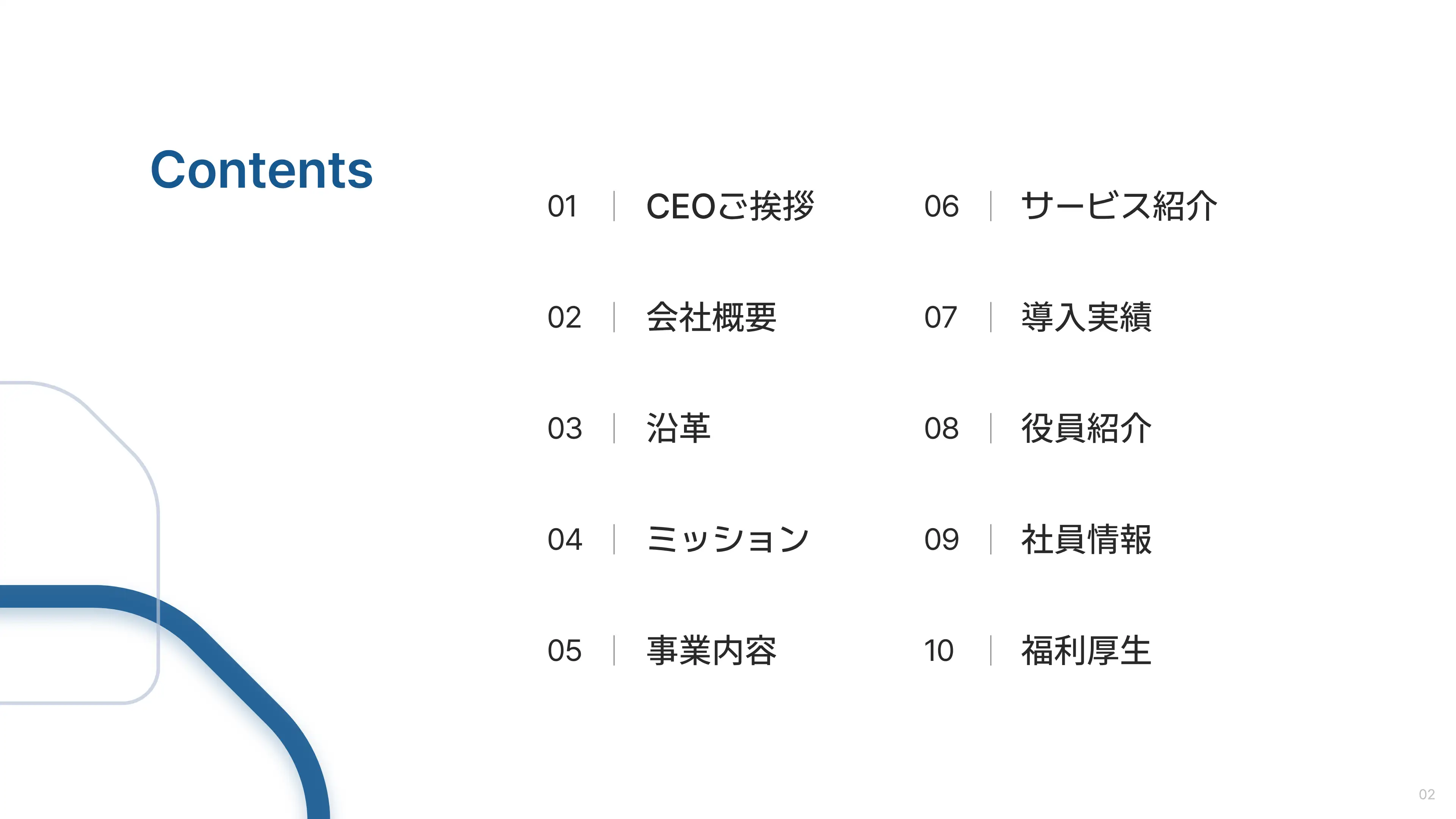
和文フォントにも英数字は含まれていますが、英字の見出しや大きな数字には、欧文フォントを組み合わせるとすっきり洗練された印象になります。
目次スライドの番号や「CONTENTS」などの英字見出しに欧文フォントを使う例は、パワーポイントの目次デザインで紹介しています。
次のようなフォントは、資料が古く見えたり、読みにくくなったりする原因になりやすいため、注意しましょう。
どれもタイトルのアクセントなど限られた場面なら使えますが、本文には読みやすいゴシック体を選ぶのが基本です。
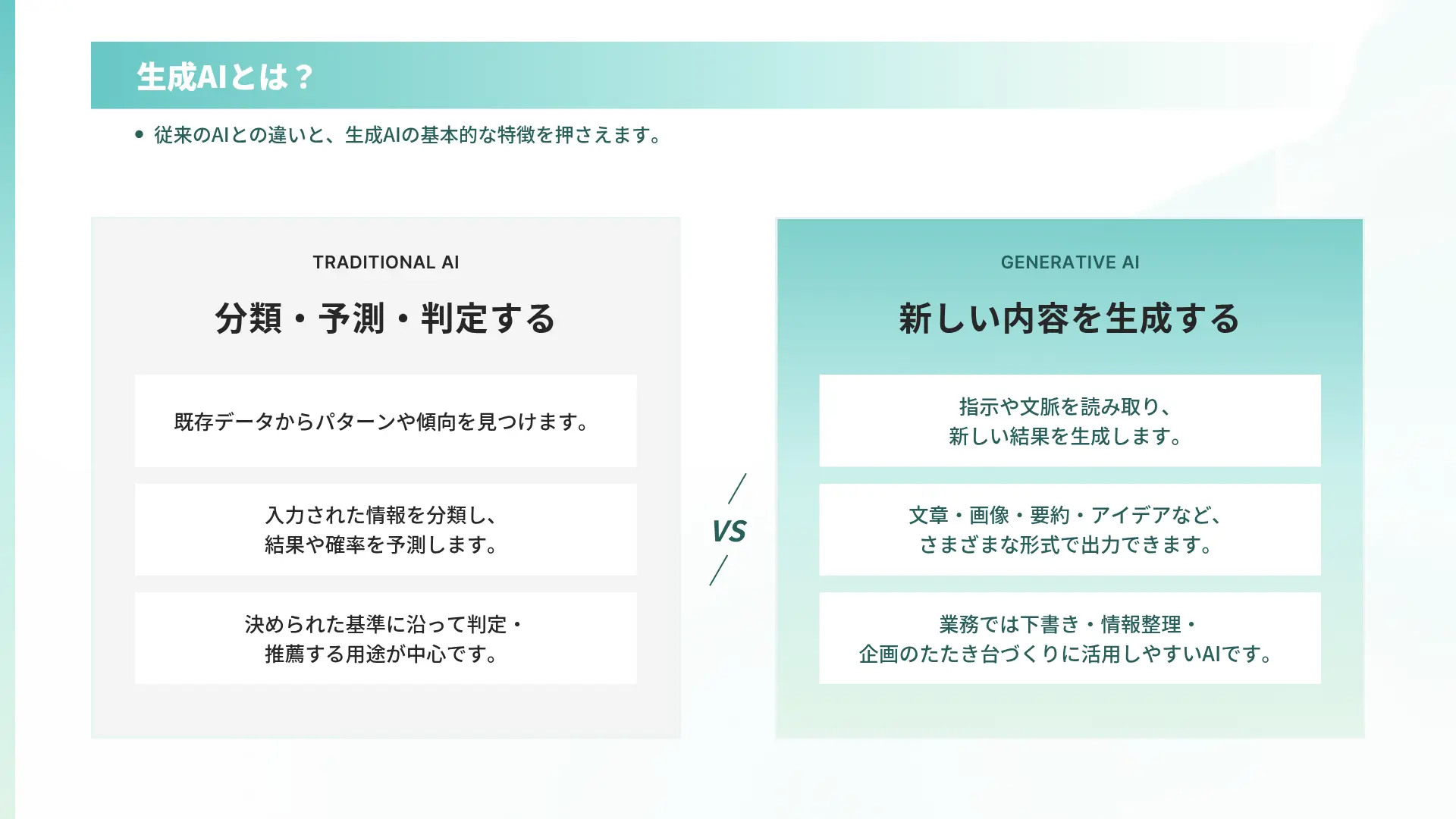
シンプルでスタイリッシュなスライドにしたい場合は、1種類のフォントを太さだけで使い分けるのがおすすめです。似た雰囲気の別フォントを組み合わせるより統一感が出て、見やすく洗練された印象のスライドになります。
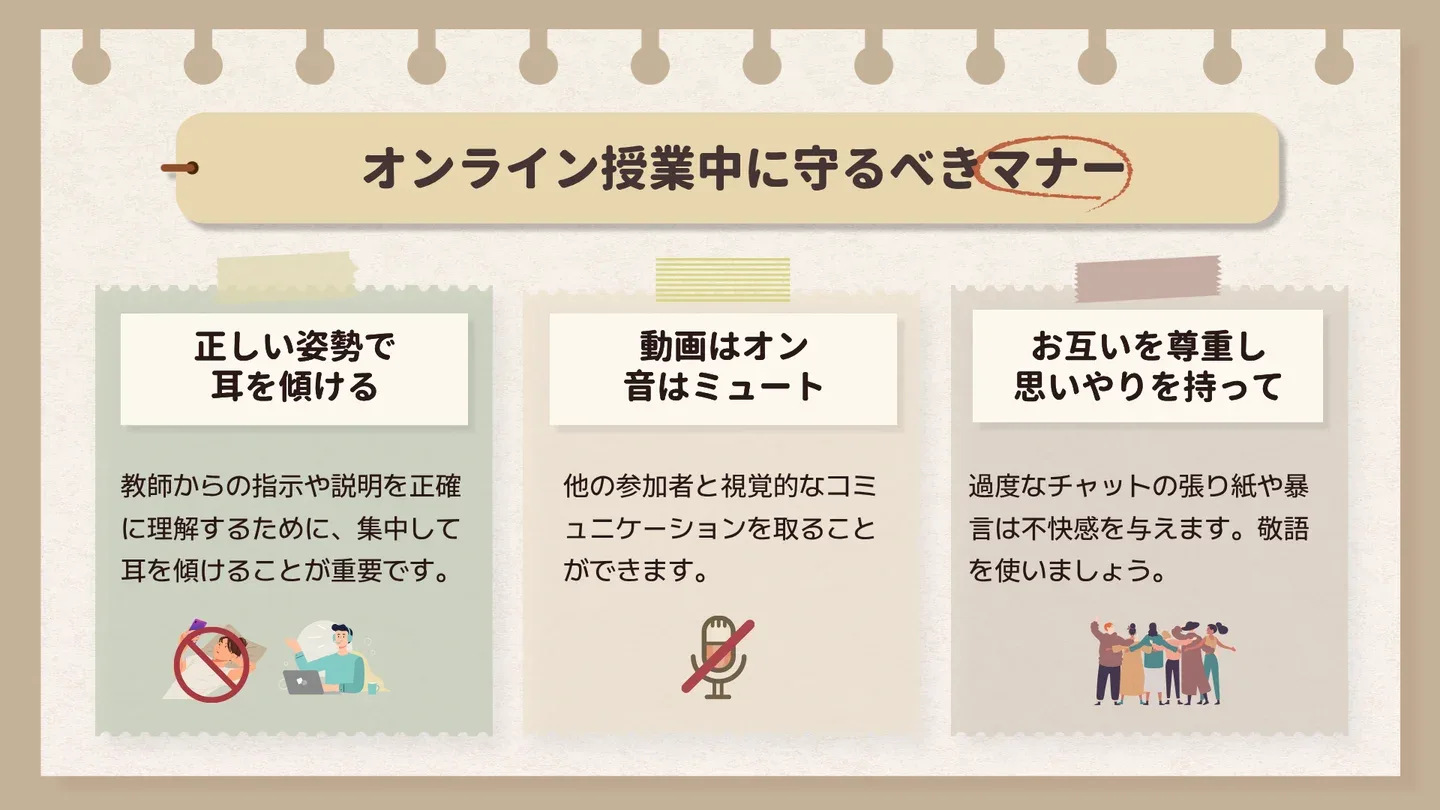
丸みのあるフォントをタイトルに使うと、やさしく親しみやすい雰囲気の資料になります。採用資料や初心者向けの説明スライドなどに向いています。
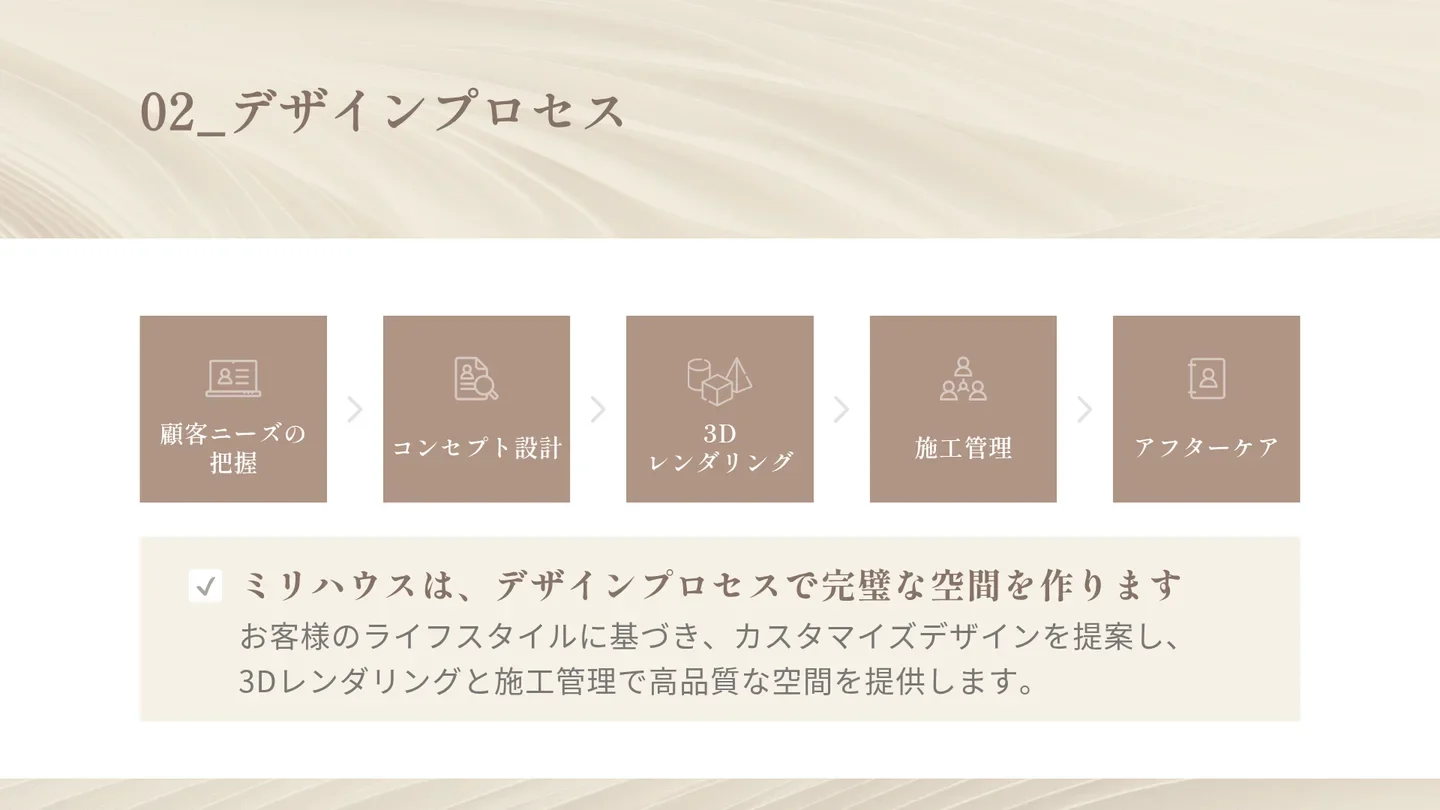
落ち着いた雰囲気や高級感を出したい場合は、タイトルに明朝体を使うのがおすすめです。本文は読みやすいゴシック体にすることで、上品さと見やすさを両立できます。
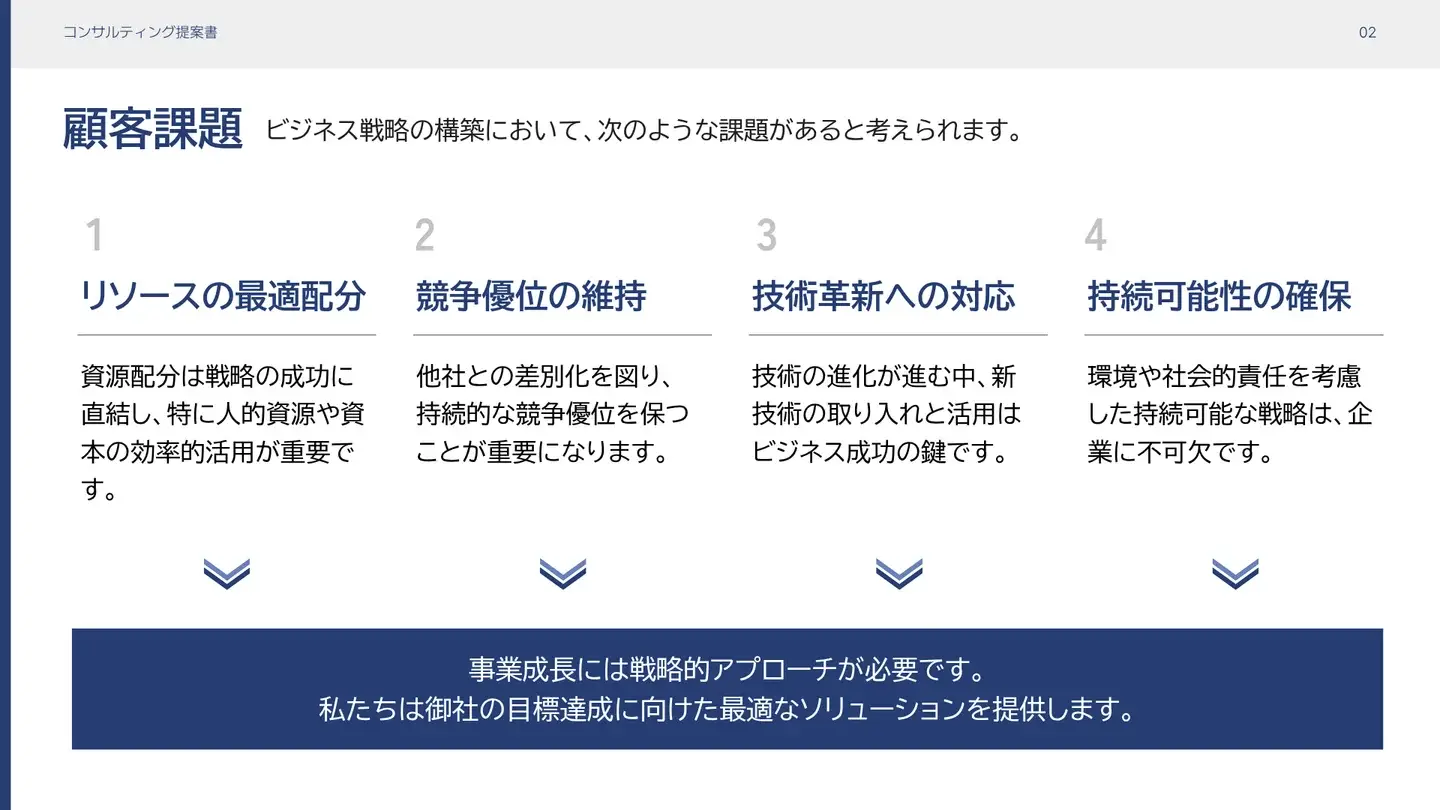
視認性を重視したフォントを統一して使うと、すっきりとした印象で信頼感のある資料になります。営業資料や社内プレゼンなどに向いています。
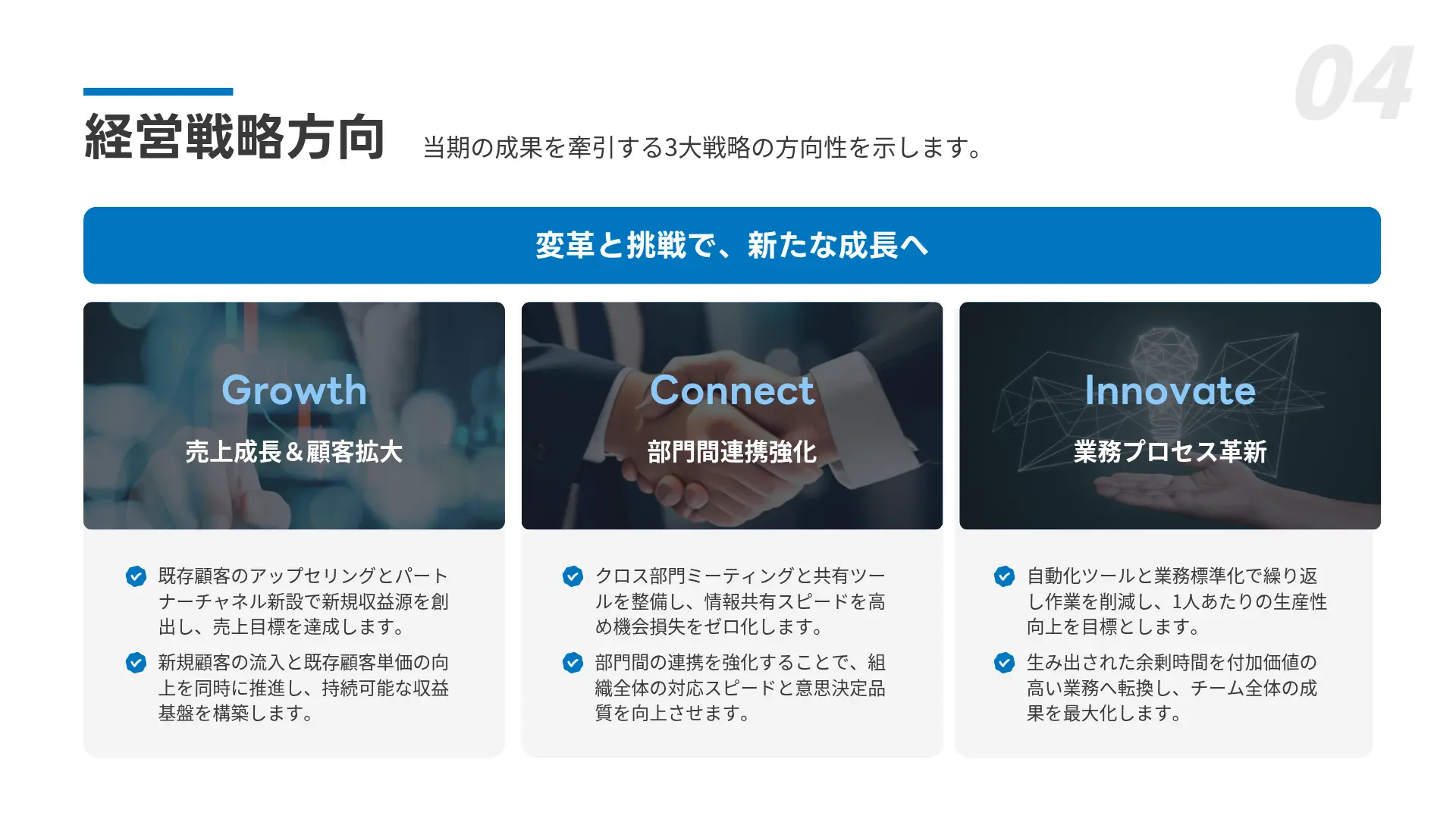
デザイン性のあるフォントをタイトルに使うと、資料に個性を出せます。シンプルな本文フォントと組み合わせることで、読みやすさを保ちながらおしゃれなスライドになります。
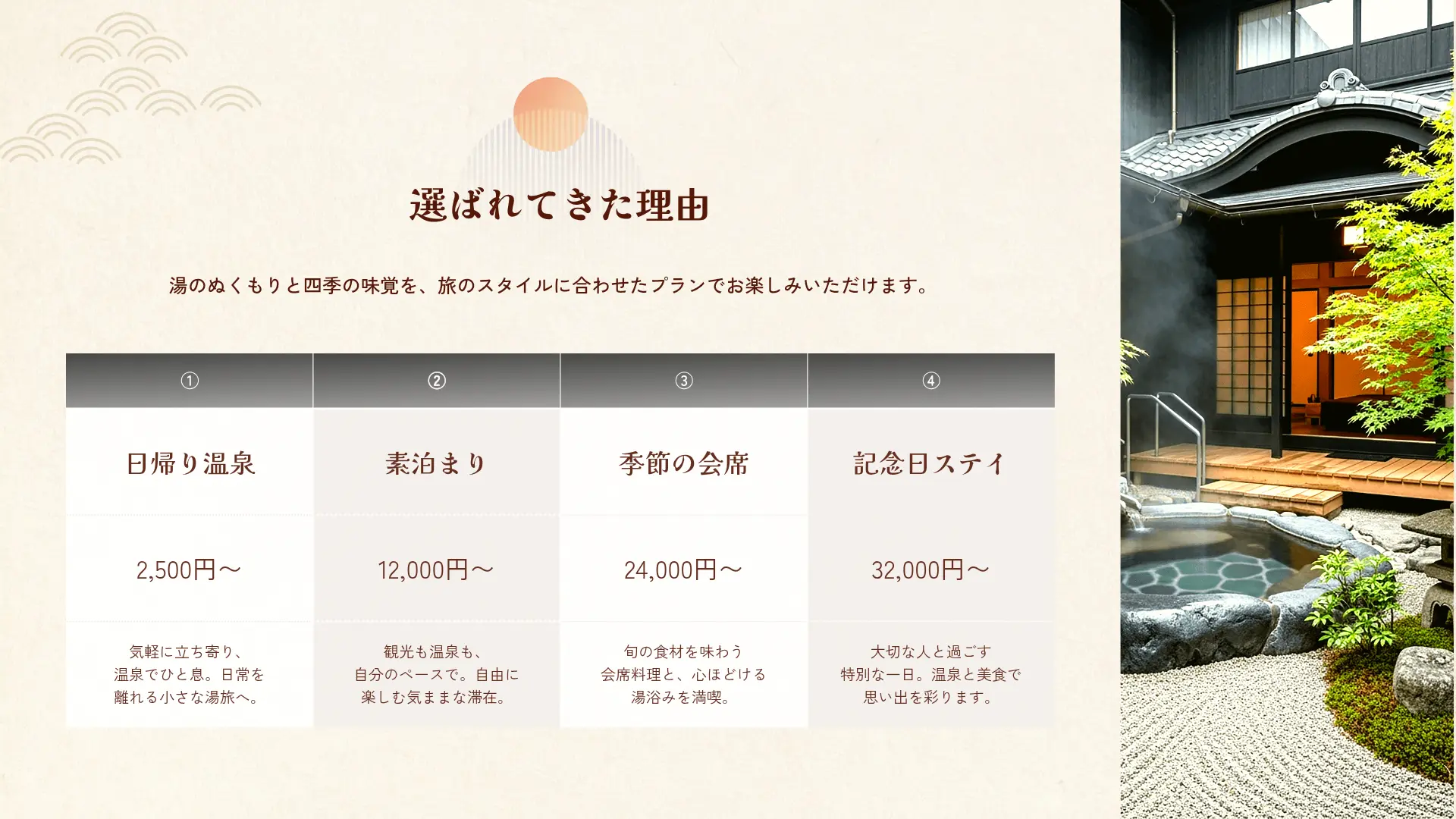
やさしさやナチュラル感を出したい場合は、タイトルに個性のある明朝体を使い、本文はやわらかいゴシック体を合わせるのがポイントです。余白を広めに取り、色使いや装飾もフォントの雰囲気に合わせると、より統一感のあるおしゃれなスライドになります。
フォント選びは、サイズや余白、配色とのバランスも考える必要があり、慣れていないと時間がかかります。そんなときは、最初からデザインが整っているテンプレートを使う方法もおすすめです。MiriCanvasのテンプレートを活用すれば、フォントやレイアウトが整ったスライドを簡単に作れます。
作成したスライドは、パワーポイント形式でダウンロードして編集することもできます。パソコンに入っていないフォントは別のフォントに置き換わるため、必要に応じてフォントをインストールするか、フォントを埋め込んで保存しましょう。
フォントの種類だけでなく、文字サイズもスライドの見やすさに大きく影響します。一般的なプレゼン資料では、次のサイズを目安にしましょう。
テキスト
サイズ
タイトル
36〜44pt
見出し
24〜32pt
本文
18〜24pt
見やすいスライドにするには、フォントの種類よりもサイズの差が重要です。タイトル・見出し・本文のサイズをしっかり分けると、情報の優先順位がひと目で伝わります。目次スライドのように項目を並べるページでは、タイトルと項目のサイズ差が特に重要です。具体例はパワーポイントの目次デザインで紹介しています。
ただし、見やすい文字サイズはスライドの使い方によって変わります。大きな会場で使うプレゼンでは、後ろの席からでも読めるように文字を大きめにする必要があります。一方、画面上でじっくり読む報告資料や社内共有用のスライドでは、情報量とのバランスを見ながら調整することもあります。
文字を小さくして情報を詰め込むより、スライドに入れる情報量を減らし、行間や余白を確保するほうが、見やすく伝わりやすい資料になります。資料全体の構成から見直したい場合は、プレゼン資料の作り方も参考にしてください。
使うフォントが決まったら、パワーポイントの設定で資料全体にまとめて反映させましょう。
新しく追加するスライドやテキストボックスのフォントを統一したい場合は、テーマのフォントを変更します。
英数字用のフォントにMontserratやSegoe UI、日本語文字用にメイリオや游ゴシックを設定すると、和文と欧文の組み合わせを自動で使い分けられます。
作成済みの資料のフォントをまとめて変えたい場合は、「フォントの置換」を使います。
ほかの人から受け取った資料や、複数の資料を1つにまとめたときに、フォントをそろえる場合にも便利です。
標準搭載されていないフォントを使った資料は、ほかのパソコンで開くと別のフォントに置き換わり、レイアウトが崩れることがあります。共有や発表に使う場合は、フォントを埋め込んで保存しましょう。
Mac版では、「PowerPoint」メニューの「環境設定」→「保存」から設定できます。フォントによっては埋め込めない場合もあるため、閲覧だけならPDFに書き出して共有するのが確実です。
パワーポイントでおしゃれで見やすい資料を作るには、フォント選びがとても重要です。意識したいポイントは次の4つです。
フォント選びに迷ったときは、まずはゴシック体をベースにして、タイトルと本文のフォントをそろえるところから始めてみてください。それだけでも、スライドの完成度は大きく変わります。
プレゼン資料には、メイリオ、游ゴシック、BIZ UDPゴシックなど、線がはっきりしたゴシック体が適しています。ビジネス資料にはすっきりとした游ゴシックやBIZ UDPゴシック、親しみやすさを出したい資料にはメイリオが使いやすいでしょう。英字や数字が多い場合は、Segoe UIやMontserratなどの欧文フォントを組み合わせるのもおすすめです。
フォントは和文1〜2種類と英数字1種類までに絞り、タイトル、見出し、本文ごとに文字サイズと太さのルールを決めます。目安はタイトル36〜44pt、見出し24〜32pt、本文18〜24ptです。「デザイン」タブの「フォントのカスタマイズ」で既定のフォントを設定しておくと、新しいスライドにも自動で反映されます。詳しくは既定のフォントを変更するをご覧ください。
「ホーム」タブの「置換」から「フォントの置換」を選び、置換前と置換後のフォントを指定すると、資料全体のフォントをまとめて変更できます。今後作るスライドも同じフォントにしたい場合は、「フォントのカスタマイズ」で既定のフォントもあわせて変更しておきましょう。
複数のフォントが混在している、装飾フォントを使いすぎている、文字サイズにメリハリがないといった原因が考えられます。MS PゴシックやHG創英角ポップ体など、古い印象を与えやすいフォントを使っていないかも確認しましょう。フォントだけでなく、余白や配色、レイアウトが整っていないことも、垢抜けない印象につながります。MiriCanvasのプレゼンテーションテンプレートを参考にすると、フォントを含めたスライド全体のバランスを確認できます。
洗練されたすっきりとした印象にしたい場合は游ゴシック、視認性と親しみやすさを重視する場合はメイリオが向いています。游ゴシックは線が細めのため、プロジェクターで投影する場合は「游ゴシック Medium」や太字を使うと読みやすくなります。
標準で使えるものでは、Officeに付属する「HG丸ゴシックM-PRO」や、Macの「ヒラギノ丸ゴ」など、丸みのあるフォントがやわらかくかわいい印象を出せます。無料フォントでは「M PLUS Rounded 1c」や「源柔ゴシック」もおすすめです。ただし、かわいいフォントはタイトルや見出しに限定し、本文には読みやすいゴシック体を使いましょう。MiriCanvasのプレゼンテーションテンプレートでは、やわらかい雰囲気のフォントとデザインをまとめて参考にできます。
英字のタイトルには、Segoe ScriptやBrush Script MTなどの筆記体フォントを使用できます。ただし、筆記体は文章に使うと読みにくいため、短いタイトルやアクセントに限定しましょう。また、別のパソコンで開いたときに置き換わる可能性があるため、共有前に表示を確認するか、フォントを埋め込んで保存しておくと安心です。
MiriCanvasなら、フォント・配色・レイアウトが整ったテンプレートを選び、文章や画像を変更するだけ。見やすく統一感のある資料を簡単に作成できます。
テンプレートを見る


