パワポの目次スライドをおしゃれで見やすく作るコツを解説。作り方の手順、縦リスト型・横並び型などのレイアウト例、無料で使える目次テンプレートも紹介します。
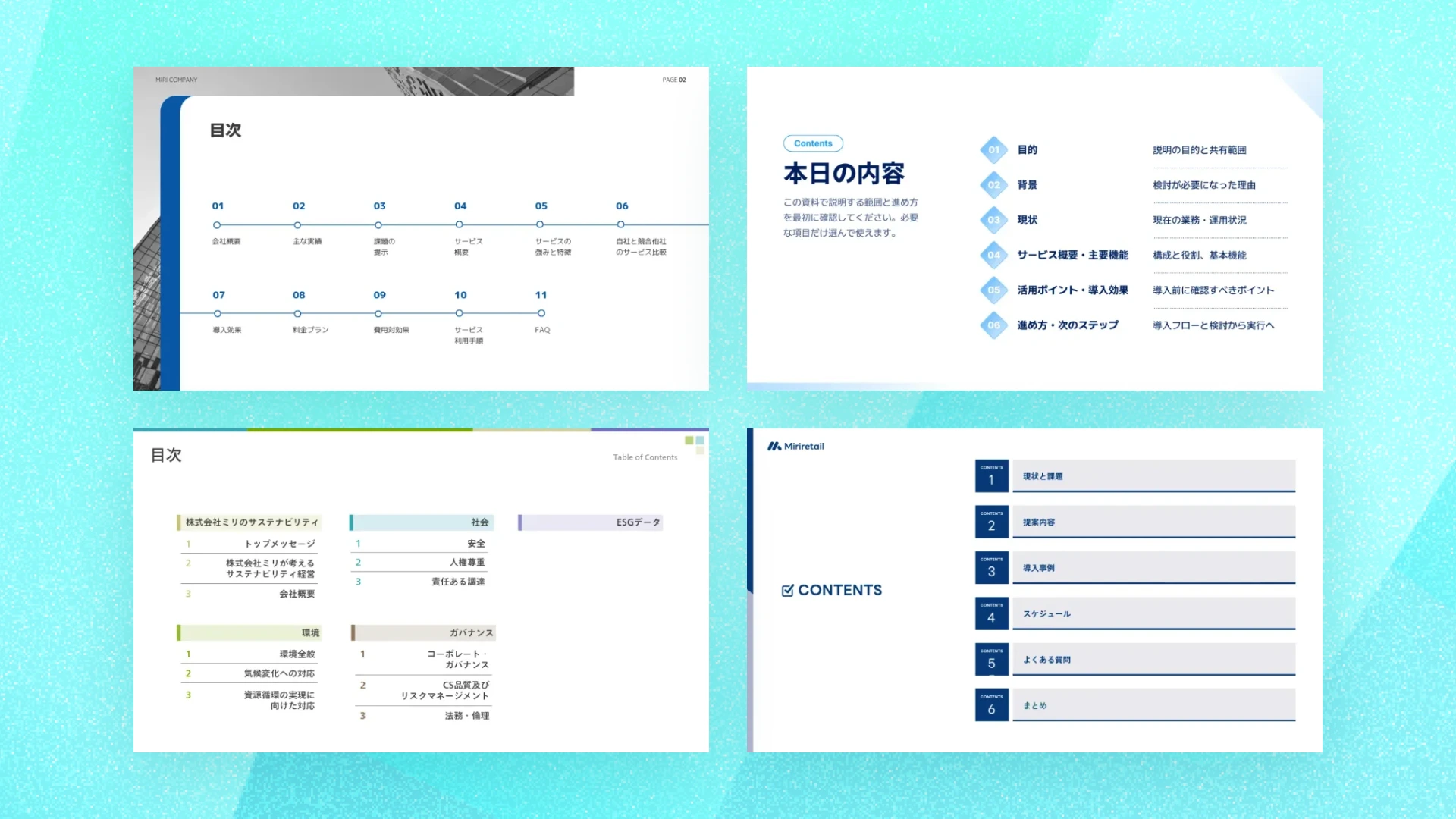
パワーポイントの目次は、項目を3〜6つに絞って短い言葉で言い切り、番号や余白を生かして配置すると、資料の流れがひと目で伝わるおしゃれなデザインに仕上がります。
プレゼン資料で、表紙の次に表示されることが多いのが「目次スライド」です。資料全体の流れを最初に伝えるページなので、デザインが整っていると内容が伝わりやすくなり、資料全体の印象もよくなります。
とはいえ、「おしゃれにしたいけれど、見やすさも大切にしたい」「どんなレイアウトにすればいいかわからない」と迷う方も多いのではないでしょうか。
この記事では、パワーポイントの目次デザインをおしゃれで見やすく仕上げる作り方と、レイアウト例・無料テンプレート、デザインのコツを紹介します。
最初に、資料全体をどんな流れで伝えるかを整理します。章立てが曖昧なままだと、目次も作りにくくなります。
資料の内容を大きなまとまりに分け、「最初に何を説明するか」「中盤で何を詳しく話すか」「最後に何を伝えるか」を決めておくと、スムーズに作成できます。項目数は3〜6つ程度に収めるのが目安です。資料全体の構成の考え方は、プレゼン資料の作り方で詳しく解説しています。
ChatGPTなどのAIツールに資料の構成を入力し、「これを6つのセクションに分けて、目次用の短い見出しを付けて」と指示すると、項目をすっきりまとめられます。
目次の代表的なレイアウトには、「縦リスト型」「横並び型」「ボックス・カード型」などがあります。
項目が多いときは縦リスト型やグループ分け型、3〜4項目程度なら横並び型やボックス・カード型が向いています。プレゼンの雰囲気にも合わせて選びましょう。それぞれの特徴は、目次デザインのレイアウト例6選で、無料テンプレートと一緒に紹介しています。
項目に番号を付けると、聞き手がプレゼンの進行を把握しやすくなります。図形で項目を囲んだり、アイコンを目印にしたりすると、視覚的にも区切りがわかりやすくなります。
ページ数の多い資料では、各項目の開始ページを添えると、配布資料としても使いやすい目次になります。スライド番号は、「挿入」タブの「スライド番号」から表示できます。
各章の始まりに目次スライドをもう一度表示し、これから説明する項目だけを色付きに、ほかの項目を薄くする方法もおすすめです。聞き手が「今どこを説明しているのか」を把握しやすくなり、長いプレゼンでも流れを見失いにくくなります。
最後に、次の4点を確認しましょう。
· 項目名が長すぎないか
· 文字や図形の位置がそろっているか
· 情報を詰め込みすぎていないか
· 目次の項目名と、各章のスライドタイトルが一致しているか
PowerPointでは、本文スライドのタイトルを変更しても目次には自動で反映されません。資料が完成したら、最後にもう一度目次を見直しましょう。具体的な整え方は、後述の「目次をおしゃれにするコツ」で紹介します。
PowerPointには、Wordのように見出しから目次を自動で作成・更新する機能はありません。ただし、次の機能を使うと、目次作りの手間を減らせます。
1. アウトライン表示で、各スライドのタイトルをまとめてコピーする
「表示」タブの「アウトライン表示」を選ぶと、各スライドのタイトルと本文が一覧で表示されます。一覧の上で右クリックし、「折りたたみ」→「すべて折りたたみ」を選ぶとタイトルだけになるので、必要な部分をコピーして目次スライドに貼り付けましょう。
2. サマリーズームで、リンク付きの目次スライドを作る
「挿入」タブの「ズーム」から「サマリーズーム」を選び、目次に入れたいスライドにチェックを入れて「挿入」をクリックします。各スライドのサムネイルを並べた目次スライドが自動で追加され、クリックすると該当スライドへ移動できます。サマリーズームは、Microsoft 365(Windows版はバージョン1607以降、Mac版はバージョン16.19以降)とPowerPoint 2019以降で使えます。
3. ハイパーリンクで、各スライドへ移動できるようにする
目次の項目を選び、「挿入」タブの「リンク」から「このドキュメント内」を選ぶと、指定したスライドへ移動するリンクを設定できます。質疑応答で特定のページに戻りたいときなど、画面を操作しながら説明する場面で便利です。
目次のレイアウトは、項目数や資料の雰囲気によって向き・不向きがあります。ここでは代表的な6つのレイアウトを、そのまま使えるMiriCanvasの無料テンプレートと一緒に紹介します。
デザインを選ぶときは、次の3点を確認しましょう。
· 資料の目的に合っているか:フォーマルな提案資料には落ち着いたデザイン、セミナーや紹介資料には親しみやすいデザインが向いています。
· 項目数に無理がないか:入れたい項目数に対して、余裕を持って配置できるレイアウトを選びます。
· 本文スライドと統一感があるか:目次だけが浮かないよう、本文と同じテイストのデザインを選びます。
資料の構成から考えたい方は提案書の作り方、投資家向けの資料ならピッチデックの作り方もあわせて参考にしてください。ほかのデザインも参考にしたい場合は、プレゼンテーションテンプレート一覧から探せます。
項目を上から順に並べる、最も基本的なレイアウトです。資料の種類を問わず使いやすく、ページ番号を添えたい資料にも向いています。項目が多い場合は2列に分けると、1枚にすっきり収められます。
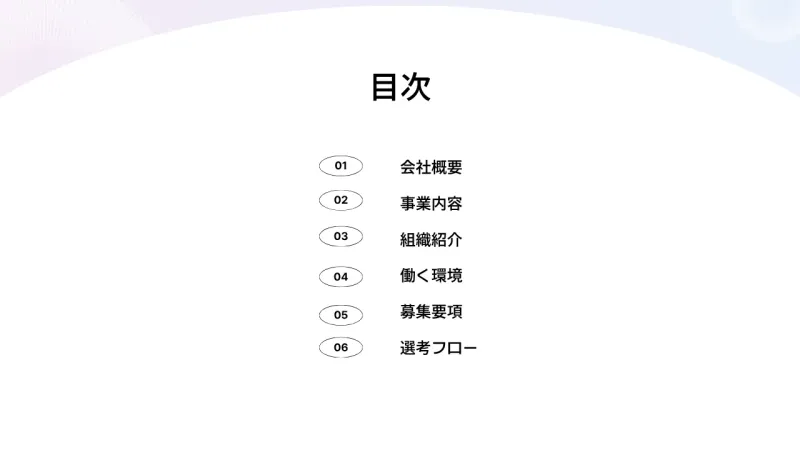
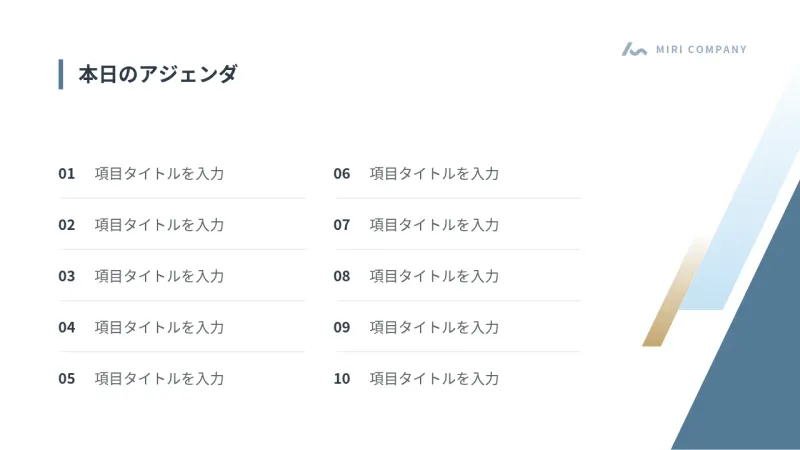
番号と項目名を縦に並べた、シンプルで使いやすいデザインです。6項目程度ならスライドの中央にまとめ、10項目ほどある場合は2列に分けると、情報が多くても整理された印象になります。提案書や会社紹介など、幅広い資料に使えます。
項目を左から右へ並べるレイアウトです。横長のスライドを広く使えるので、3〜4項目程度ならバランスよく見せられます。項目が多い場合は、線でつないで2段に分けると、流れを示しながら整理できます。セミナーやイベントの流れを、時系列で示したいときにも向いています。
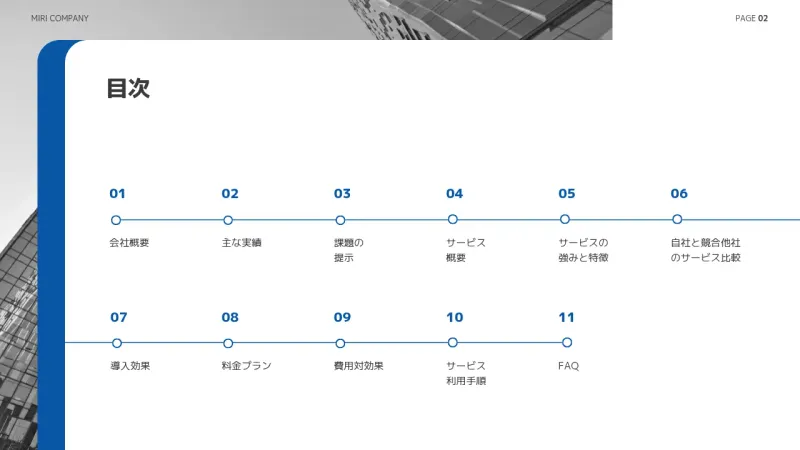
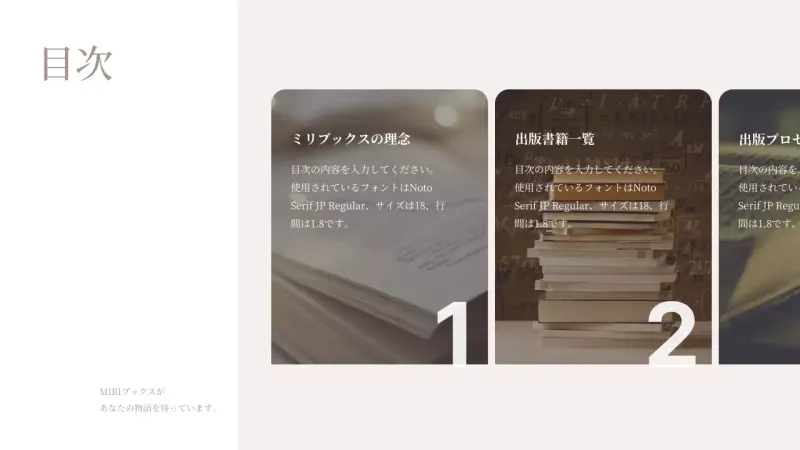
番号付きの項目を左から右へ並べたデザインです。項目を線でつないで2段にすれば10項目を超えても流れを追いやすく、写真付きのカードを並べれば印象に残る目次になります。資料の雰囲気や項目数に合わせて選びましょう。
スライドを左右に分け、片側に「目次」の見出しや写真、色面などを、もう片側に項目を配置するレイアウトです。見出しと項目のエリアが分かれるので、企画書や会社紹介など、整った印象を与えたい資料に向いています。
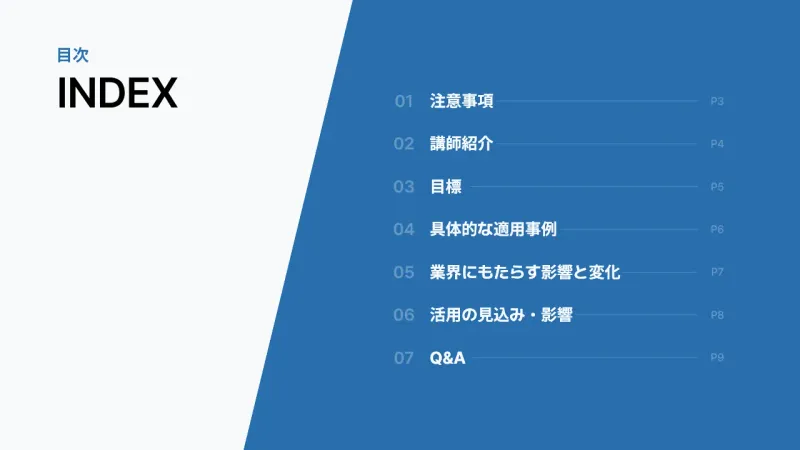
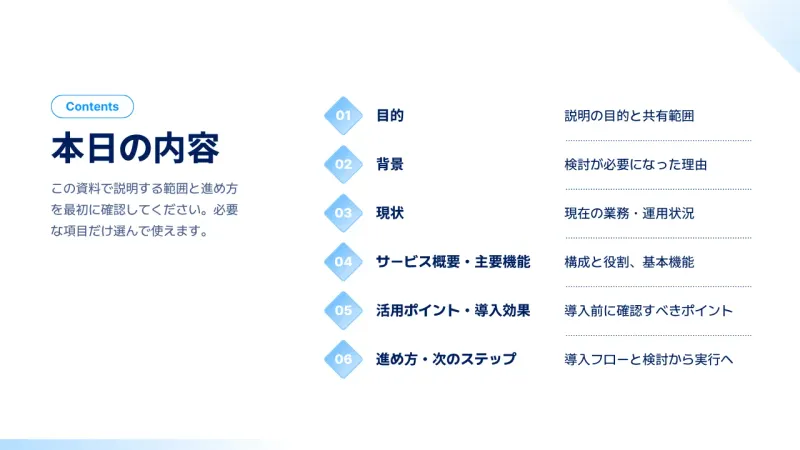
スライドの片側に「目次」の見出しを置き、もう片側に番号付きの項目を並べたデザインです。見出しと項目のエリアがはっきり分かれるので、整理された印象になります。見出しの横に資料の概要を添えたり、各項目に短い説明を付けたりすることもできます。番号の色やアクセントカラーを変えるだけで、資料のテイストに合わせられます。
各項目を図形で囲み、ボックスやカードのように並べるレイアウトです。項目の区切りがはっきりするうえ、短い説明も添えられます。提案資料やサービス紹介など、項目ごとに内容を印象づけたい場合に便利です。
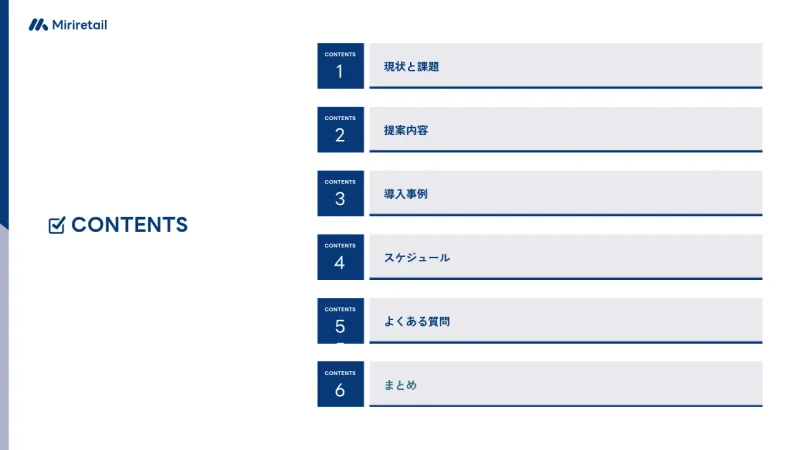
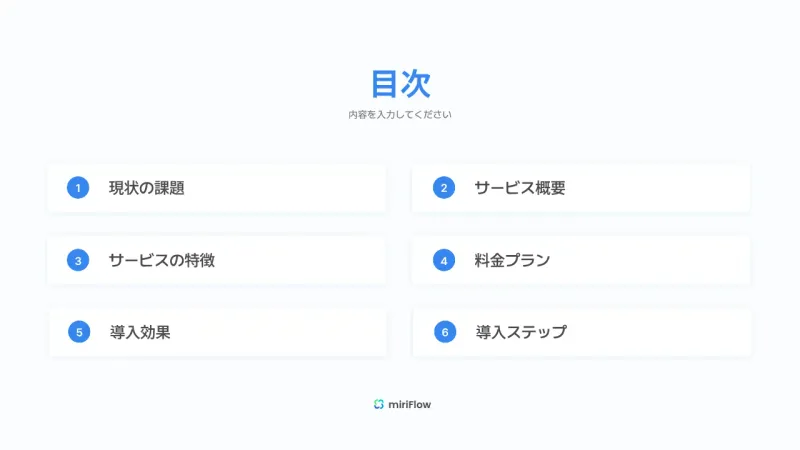
項目をボックスやカードで囲んで区切ったデザインです。区切りがはっきりしているので、聞き手が内容を追いやすくなります。番号を目立たせれば、プレゼンの進行もひと目で伝わります。
関連する項目を大きなグループにまとめ、見出しの下に小項目を並べるレイアウトです。会社説明会や報告書など、内容が多く項目を減らせない場合でも、全体の構成を整理して見せられます。
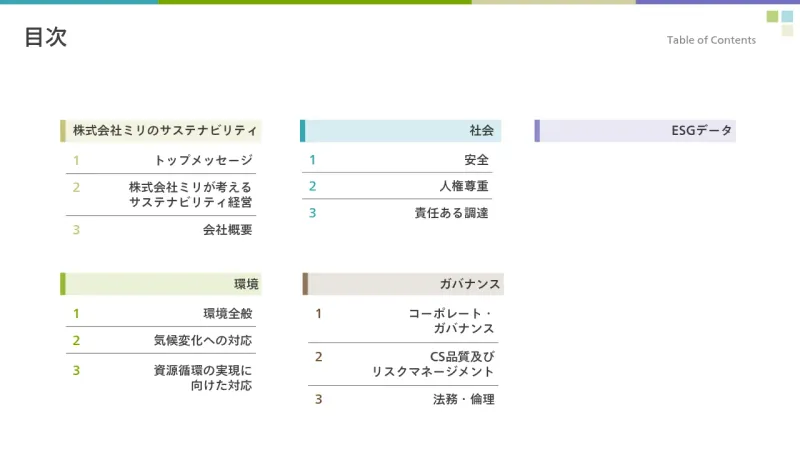
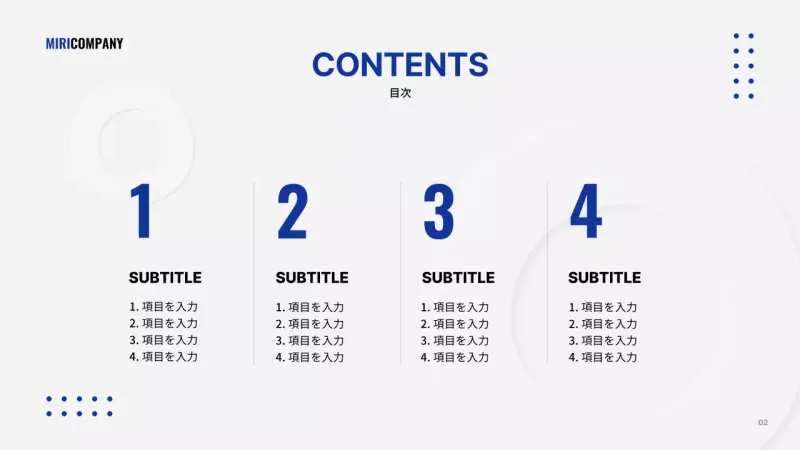
多くの項目をいくつかのグループに分けて整理したデザインです。大きな番号や見出しで章を示し、その下に小項目を並べるので、10項目を超える資料でも、どこに何があるかをひと目で把握できます。テーマごとに章が分かれる報告資料や会社紹介など、内容が幅広い資料に活用できます。
時間帯と内容を順番に並べるレイアウトです。セミナーや研修、式典の冒頭で当日のプログラムを伝えると、参加者が全体の時間配分を把握しやすくなります。
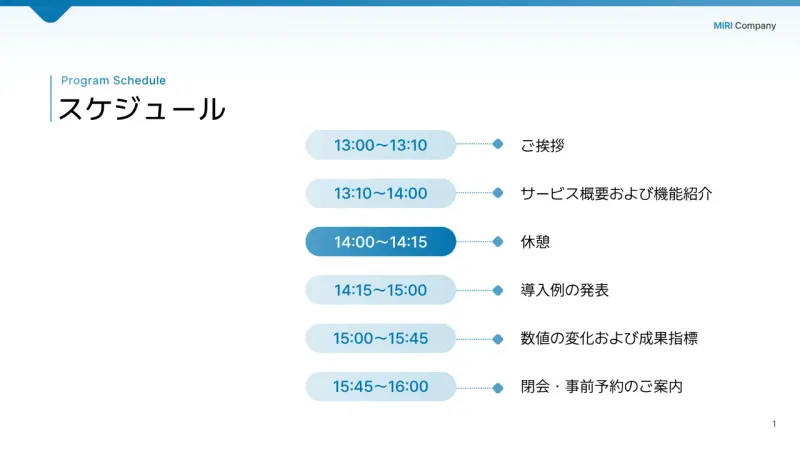
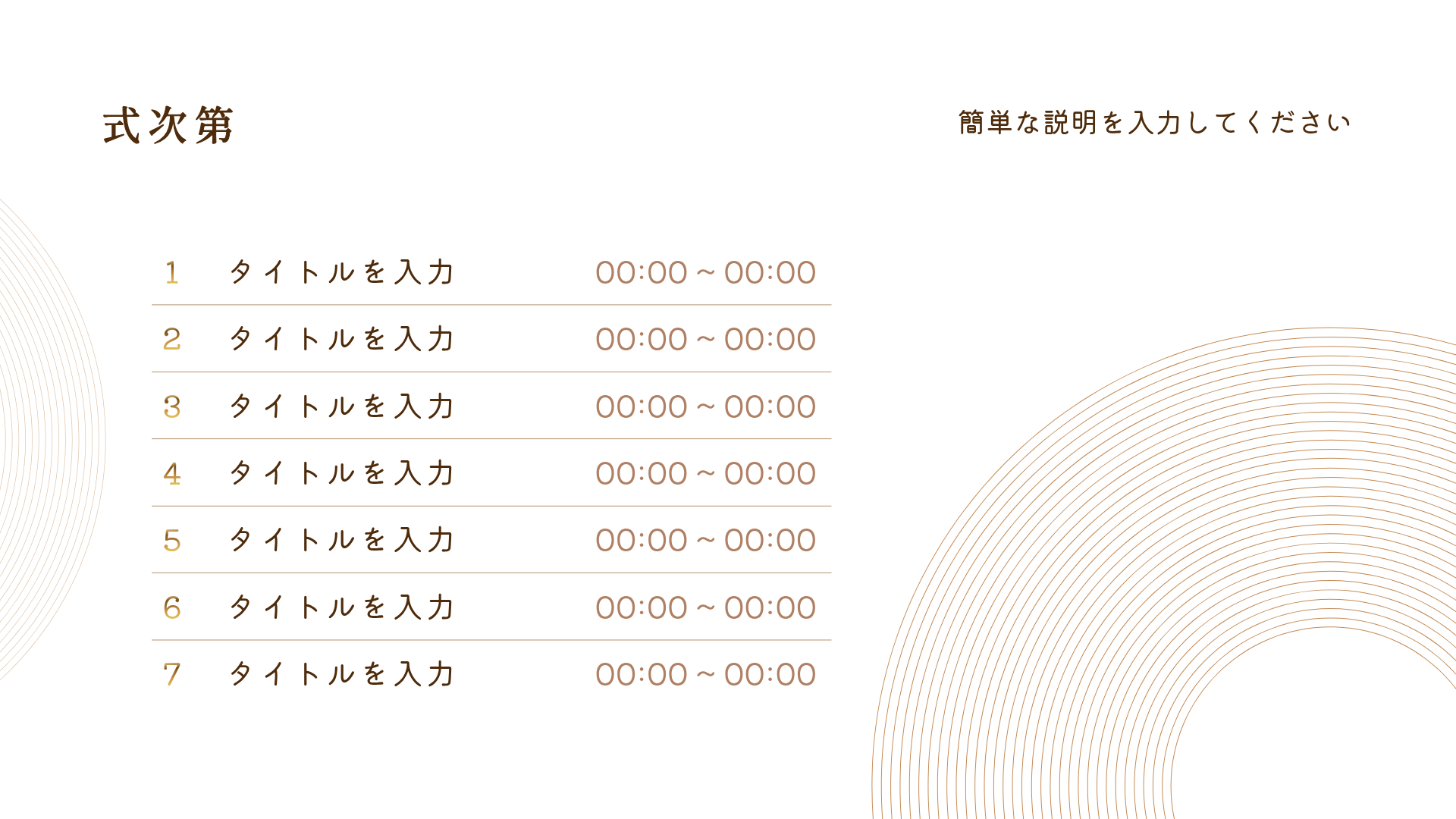
時間帯と内容を上から順に並べたスケジュール型のデザインです。セミナーや研修の「本日の流れ」、式典の「式次第」などに使えます。現在のパートだけ色を変えれば、進行に合わせて「今どこか」を示せます。
1. 豊富なテンプレートから選べる:ビジネス資料やセミナー資料など、用途に合わせたデザインがそろっています。
2. 文字や色を変えるだけで完成する:テンプレートをベースに編集できるので、デザインに慣れていない方でも手軽に作れます。
3. PowerPoint形式でダウンロードできる:作成したスライドはPPTX形式で保存し、パワーポイントで編集できます。
同じ項目でも、番号や文字、色の扱い方を変えるだけで、目次スライドの印象は大きく変わります。ここでは、上で紹介したテンプレートにも使われている、目次をおしゃれに見せる7つのコツを紹介します。
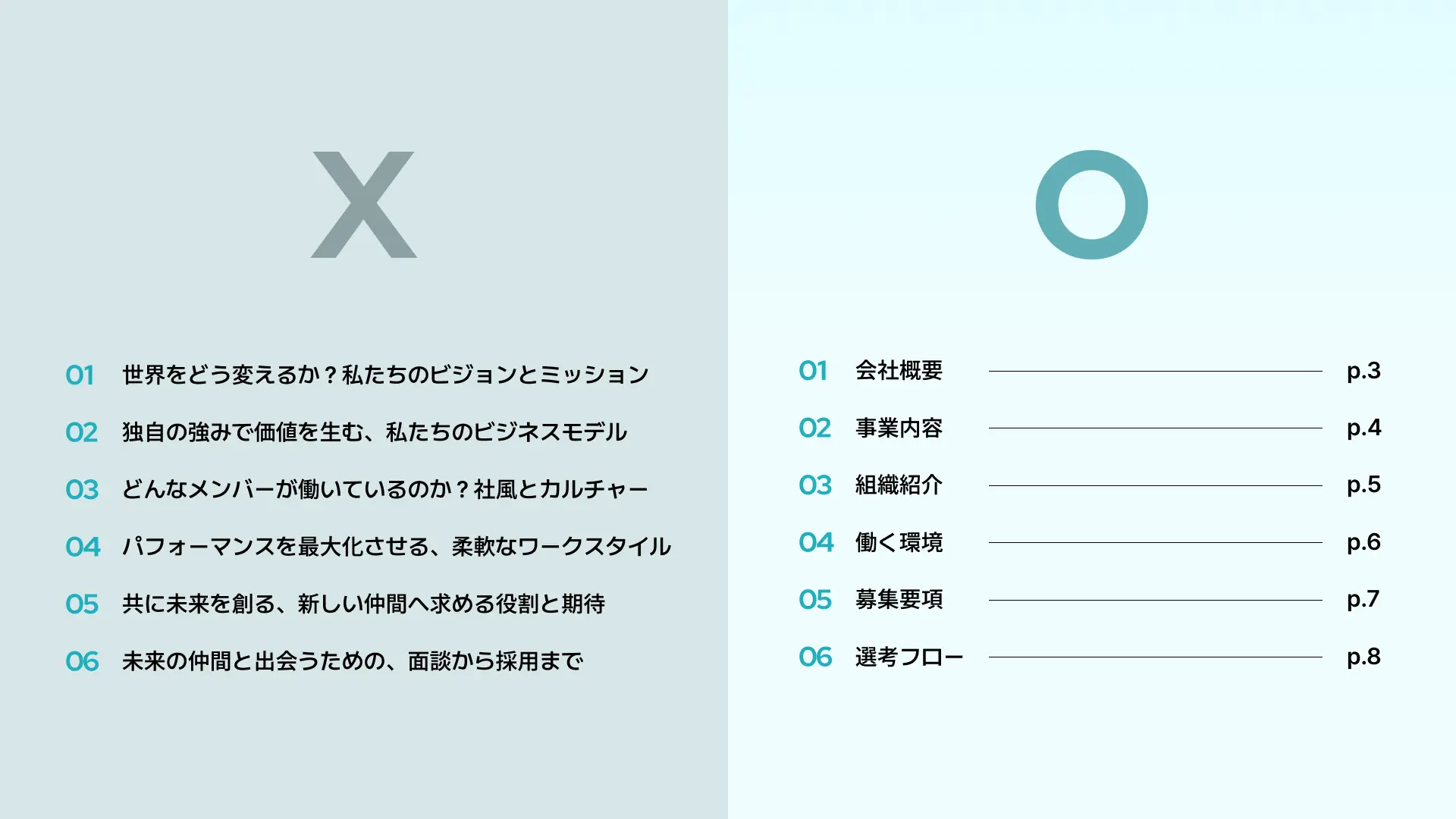
目次の項目名は、1行に収まる長さ(目安は15文字以内)にするのがポイントです。長い文章にすると、ひと目で内容をつかみにくくなり、レイアウトも崩れやすくなります。
· ✕ 市場環境の変化と当社の対応戦略について
· ○ 市場環境の変化と対応戦略
「〜について」「〜に関して」などを省き、名詞で言い切ると、すっきりとした印象になります。すべての項目の長さや言い回しをそろえると、より整って見えます。
番号は、項目の順番を示すだけでなく、目次をおしゃれに見せる装飾としても使えます。項目名よりひと回り以上大きくしたり、番号だけをアクセントカラーにしたりすると、シンプルな構成でも印象的な目次になります。
·「1」より「01」と2桁で表記すると、桁がそろって整った印象になる
· 番号は、英数字が美しく見えるフォントにする
· 番号を円や四角で囲むと、ボックス型のようなまとまりが出る
写真やカードの上に大きな数字を重ねるデザインも、雑誌のようなこなれた雰囲気を演出できます。
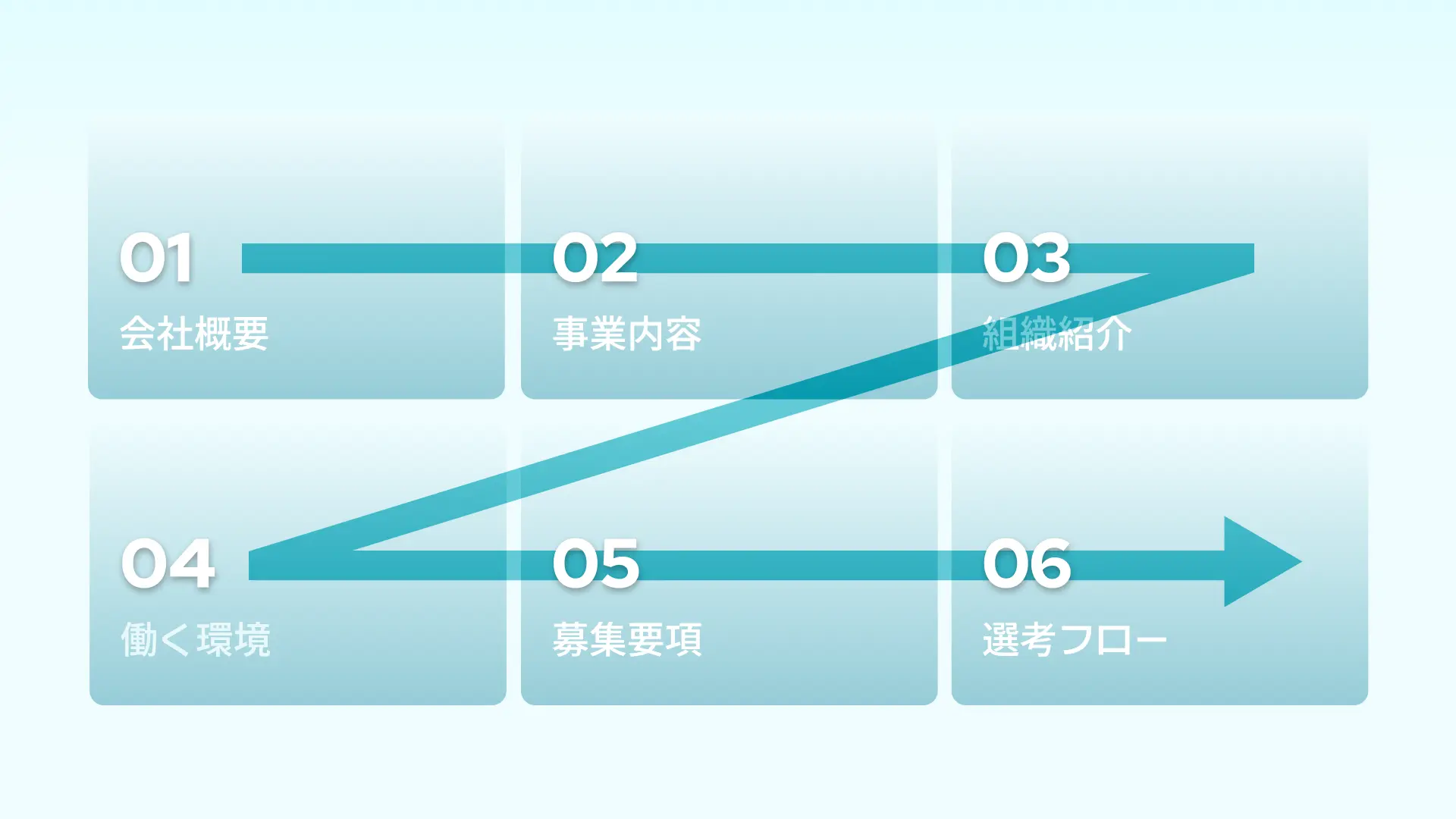
番号は、聞き手が自然に目で追う順番に合わせて振ることが大切です。番号の順番と視線の動きがずれると、どこから読めばいいのか迷わせてしまいます。
横書きの資料では、人は「左上→右上→左下→右下」とZを描くように視線を動かす傾向があり、これを「Zの法則」と呼びます。レイアウトごとに、次の順番を目安にしましょう。
· 縦リスト型:上から下へ
· 横並び型:左から右へ。2段に分ける場合は、上の段を読み終えてから下の段へ
· 2列に並べる場合:左の列を上から下へ読んでから右の列へ進む並べ方と、左右交互にZの順で進む並べ方がある。項目の多いリストは前者、ボックスを並べるデザインは後者がよく使われる
どちらの並べ方でも、番号で読む順番をはっきり示すと、聞き手が迷わず読み進められます。
「目次」という見出しに、「CONTENTS」「INDEX」「AGENDA」などの英字を添えると、洗練された印象になります。日本語と英字のどちらかを大きく、もう一方を小さくして、サイズに差をつけるのがポイントです。
· CONTENTS:最も一般的で、どんな資料にも使いやすい
· INDEX:デザイン性の高い資料でよく使われる(英語では「索引」の意味もあるため、海外向けの資料ではCONTENTSが無難)
· AGENDA:会議や商談など、話し合う議題や進行を示すときに
英字は、文字の間隔を少し広げると、すっきりとしたおしゃれな雰囲気になります。
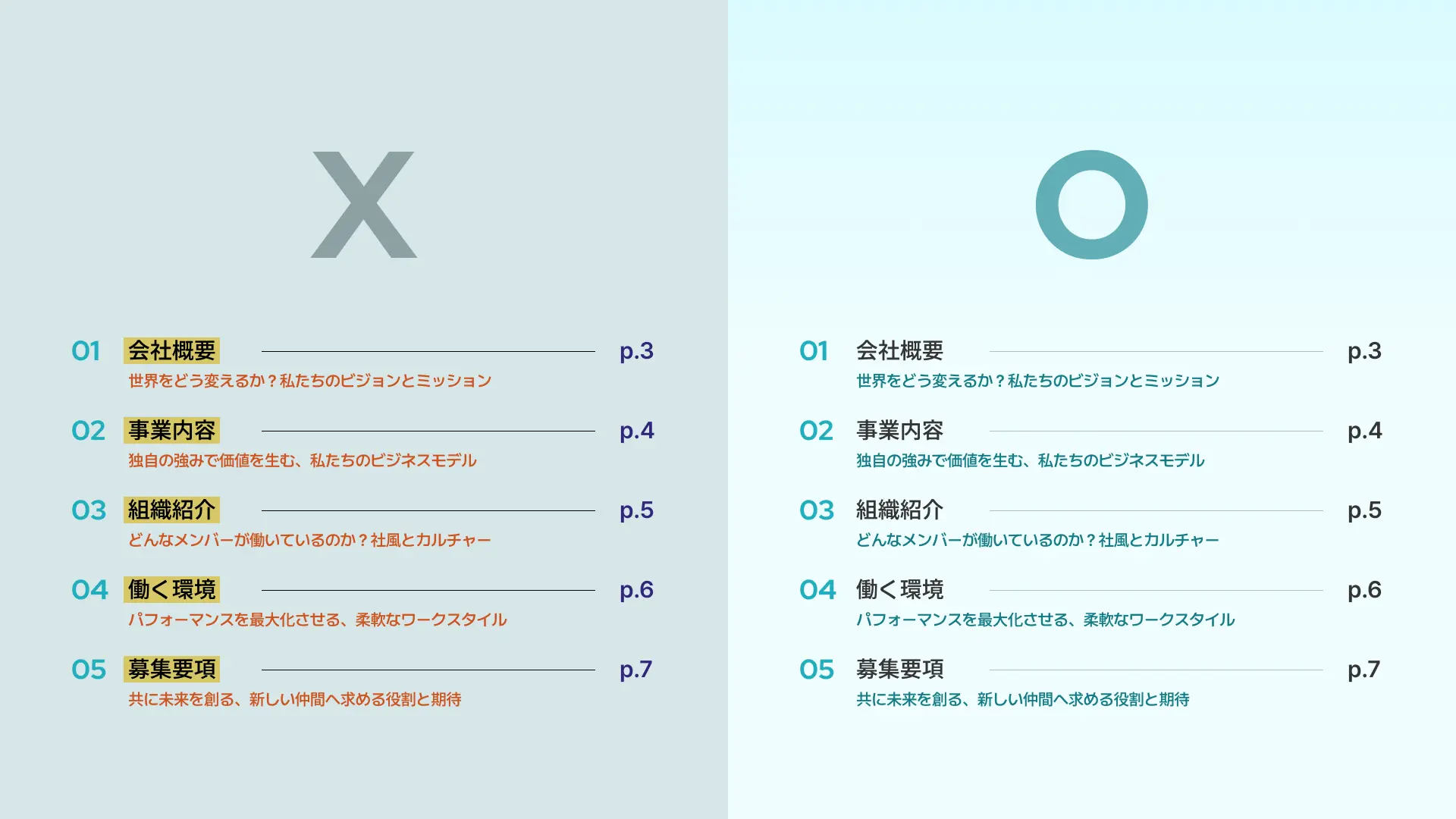
色を使いすぎると、目次がにぎやかになり、まとまりがなく見えてしまいます。配色は、次の3色までに絞りましょう。
· ベースカラー:背景など、最も広い面積に使う色(白や薄いグレーなど)
· メインカラー:見出しや項目名など、文字に使う色(黒や濃い紺など)
· アクセントカラー:番号や線、現在の章など、目立たせたい部分にだけ使う色
面積の比率は、ベース70%・メイン25%・アクセント5%程度が目安です。アクセントカラーは、会社のロゴやブランドカラーに合わせると、資料全体に統一感が出ます。
フォントの種類が多いと、まとまりのない印象になります。和文用と英数字用の2種類までに絞り、見出しと項目の差は、フォントを変えるのではなく太さやサイズでつけましょう。
目次スライドでは、項目名などの和文には読みやすいゴシック体を使い、番号や「CONTENTS」などの英字の見出しには英数字用のフォントを組み合わせるのがおすすめです。数字や英字の形がきれいに整い、目次全体がおしゃれな印象になります。
· 和文:メイリオ、游ゴシック、BIZ UDPゴシック、ヒラギノ角ゴシック、Noto Sans JPなど
· 英数字:Montserrat、Robotoなど
迷ったときは、Windowsならメイリオ、Macならヒラギノ角ゴシックを選び、番号や英字にMontserratを組み合わせてみましょう。資料全体のフォント選びや、テイスト別の組み合わせ例は、パワポのおすすめフォント一覧で詳しく紹介しています。
なお、Montserratなどの無料フォント(Google Fonts)は、ほかのパソコンでは別のフォントで表示されることがあります。共有するときは、PowerPointの「ファイルにフォントを埋め込む」設定で保存するか、PDFに書き出しましょう。
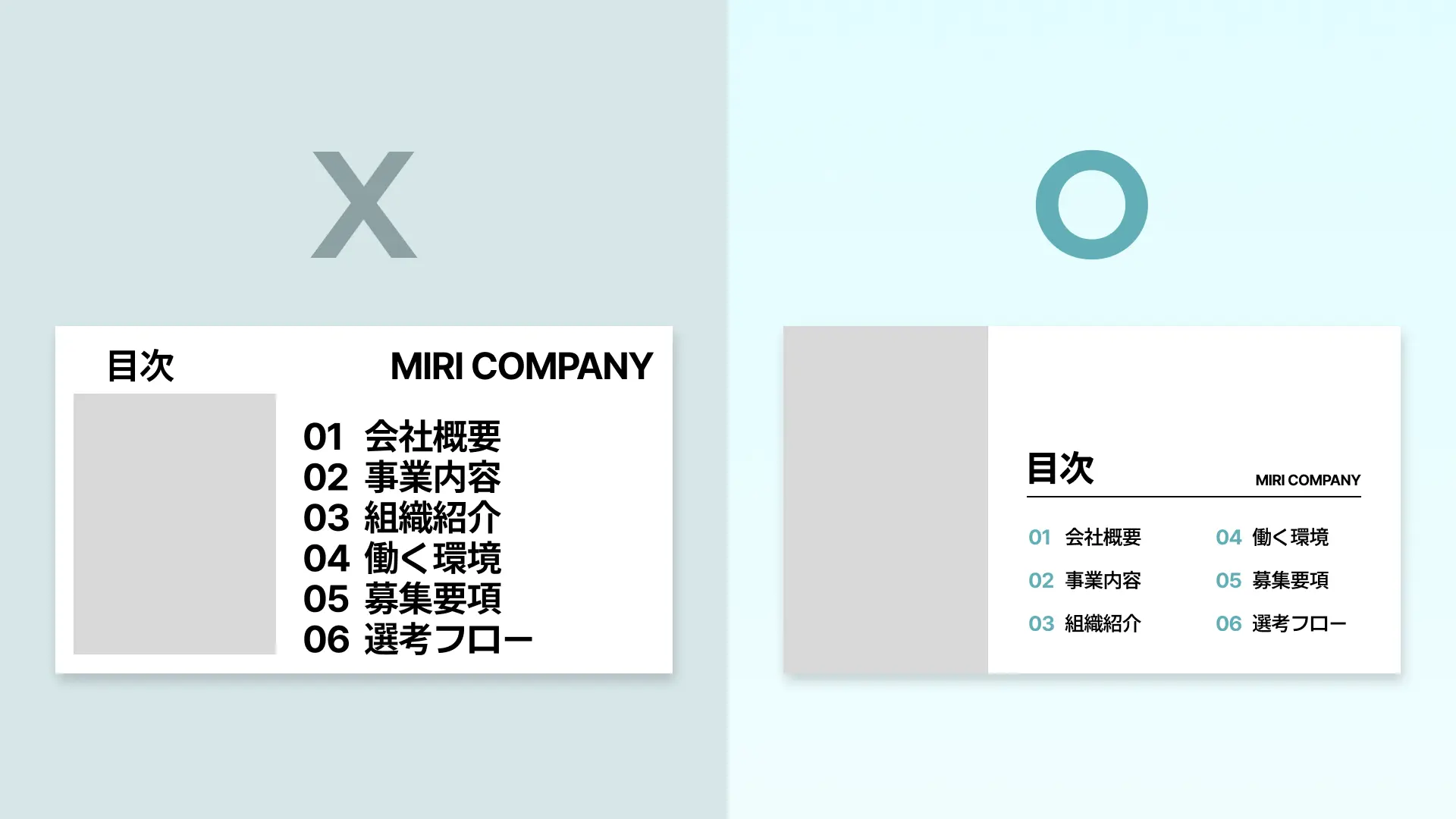
最後に、全体のバランスを整えます。おしゃれに見える目次は、余白が広く、要素の位置がきれいにそろっているのが共通点です。
· 余白:スライドの端ギリギリまで項目を並べず、上下左右に十分な余白を取る
· 行間:項目どうしの間隔を広めにし、行間は「1.5」程度を目安にする
· 文字サイズ:たとえば見出し36pt、項目20ptのように、役割ごとにはっきり差をつける
· 整列:番号と項目名の左端、項目どうしの間隔をそろえる
位置をそろえるときは、「表示」タブで「グリッド線」や「ガイド」をオンにしたり、「ホーム」タブの「配置」から「左揃え」や「上下に整列」を使ったりすると便利です。
目次スライドは、資料全体の流れを最初に伝える大切なページです。おしゃれに見せるには、装飾を増やすことよりも、情報を整理して見せることが重要です。
項目を3〜6つに絞り、短い言葉で言い切ること。番号や英字の見出しをデザインに生かし、色は3色、フォントは2種類までに絞ること。そして、余白と整列をそろえること。基本を押さえるだけでも、目次の印象は大きく変わります。
一から作るのが大変なときは、テンプレートを活用すると効率的です。自分の資料に合ったレイアウトを選び、伝わりやすい目次スライドを作ってみてください。
3〜6項目程度が目安です。項目が多すぎると、資料全体の流れがひと目で伝わりにくくなります。7項目以上になる場合は、関連する内容をまとめてセクションを減らすか、縦リスト型を2列にする、または項目を大きなグループに分けて見せる「グループ分け型」のレイアウトを選びましょう。
まず資料の内容を大きなセクションに分け、それぞれに短い見出しを付けます。次に新しいスライドを追加し、セクション名を縦リスト型や横並び型などのレイアウトで配置しましょう。MiriCanvasのプレゼンテーションテンプレートに含まれる目次スライドを使えば、項目を入れ替えるだけで作成できます。
構成を考える段階で項目を決めておき、資料が完成したら最後に見直すのがおすすめです。PowerPointでは、本文スライドのタイトルを変更しても目次には自動で反映されません。完成後に、目次の項目名と各章のタイトルが一致しているかを確認しましょう。
Wordのように目次を自動で更新する機能はありませんが、作成の手間を減らす方法はあります。「アウトライン表示」を使えば、全スライドのタイトルをまとめてコピーできます。また、Microsoft 365やPowerPoint 2019以降で使える「サマリーズーム」では、各スライドへのリンク付き目次スライドを自動で追加できます。詳しくは【時短】アウトライン表示やサマリーズームで目次を作るをご覧ください。
項目名を短くし、余白と配置間隔をそろえることがポイントです。そのうえで、番号を大きくしてアクセントカラーを付けたり、「CONTENTS」などの英字の見出しを添えたりすると、洗練された印象になります。色は3色、フォントは2種類までに絞りましょう。
「アジェンダ」「本日の流れ」「説明内容」「プレゼンの構成」「Contents」などと言い換えられます。ビジネス資料では「アジェンダ」、セミナーや研修では「本日の流れ」とすると、利用シーンに合った自然な表現になります。
PowerPointに用意されているテンプレートのほか、プレゼン用のテンプレートを提供するオンラインサービスでも探せます。ツールごとの特徴は、Canva以外のプレゼンテンプレート6選で比較しています。MiriCanvasでは、用途やデザインに合ったテンプレートを選び、文字や色を編集したあと、PPTX形式でダウンロードしてパワーポイントで使用できます。


