企画書や提案書、報告書にも応用できるプレゼン資料の作り方を紹介します。聞き手に伝わる構成の組み立て方や、文字・配色・図解の整え方を、具体例とともにわかりやすく解説します。
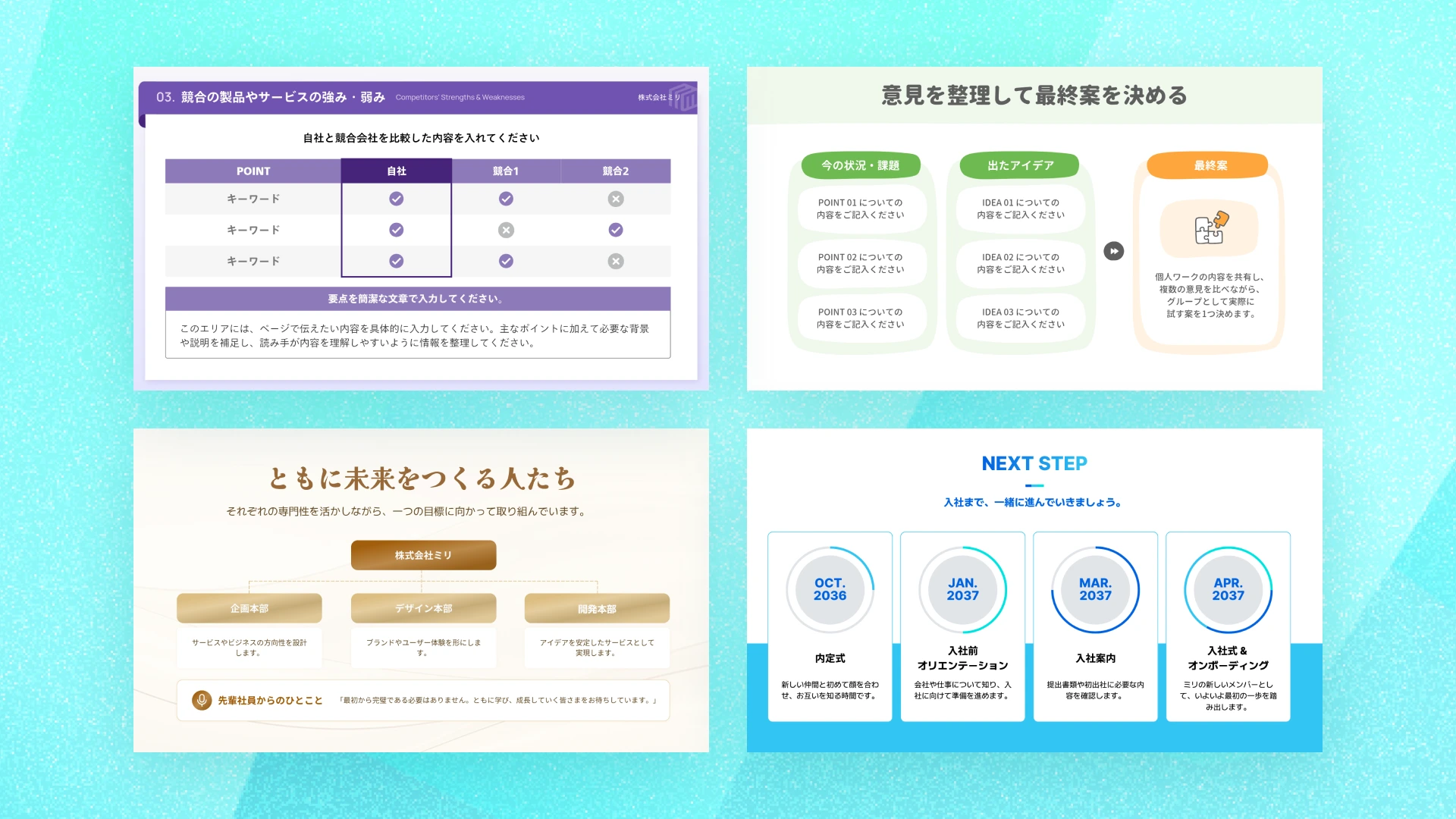
伝わるプレゼン資料を作るには、プレゼン後に相手に取ってほしい行動から逆算し、「結論→根拠→見せ方」の順に内容を組み立てることが大切です。
プレゼン資料を任されたものの、「何から始めればよいかわからない」「情報を詰め込んだら見づらくなってしまった」と悩んだことはありませんか。
見やすいプレゼン資料を作るために、最初から文字の大きさや配色を考える必要はありません。まず決めたいのは、資料を見た相手に何を理解してもらい、その後どのような行動を取ってもらいたいかです。
機能や情報を詳しく説明することが目的なのではなく、相手に課題や効果を理解してもらい、承認や合意といった具体的な行動につなげることが目的です。
この記事では、さまざまなビジネス資料に応用できるプレゼン資料の作り方を、準備から仕上げまで順番に解説します。
ここでは、「社内の経営会議で、新しい顧客管理ツールのテスト導入を提案する」という例を使って、各ステップを見ていきましょう。
プレゼン資料を作る前に、まず「誰に何を伝え、最終的にどう行動してほしいか」を明確にします。
たとえば、新しい顧客管理ツールについて経営層に説明する場合、目的はツールの機能を紹介することではありません。「現在の課題と導入効果を理解してもらい、3カ月間のテスト導入と予算の承認を得る」ことがゴールです。
同じ内容でも、聞き手によって必要な情報は変わります。実際にツールを使う営業担当者は、操作性や業務時間の変化を知りたいでしょう。一方、予算を判断する経営層は、費用対効果、既存システムとの違い、導入時のリスクなどを重視します。
資料を作り始める前に、相手について次の項目を整理してみましょう。
作り手が説明したいことと、聞き手が判断するために必要なことは、必ずしも同じではありません。自分たちが伝えたい機能や情報を並べるのではなく、聞き手が知りたいことから優先順位を決めます。
そのうえで、次の1文を完成させてみてください。
このプレゼンが終わった後、聞き手に「 」してほしい。
この空欄が明確になると、資料に何を入れ、何を省くべきか判断しやすくなります。
目的と聞き手を整理したら、結論を支えるために必要な情報を集めます。
顧客管理ツールの導入を提案する場合は、現在の作業時間、入力漏れの件数、顧客情報の管理方法、導入費用、期待できる改善効果などが必要です。
集めた情報は、次の3つに分けてみましょう。
たとえば、「営業担当者が顧客情報の入力に毎週3時間を使っている」は事実です。「情報が複数のファイルに分散しているため、入力や確認に時間がかかっている」は解釈です。そして、「顧客管理ツールで情報を一元化する」が提案になります。
事実と解釈を分けておくと、どの主張に根拠が不足しているかも確認しやすくなります。外部の統計や調査結果を使用するときは、資料内に出典と調査時期も記載しましょう。
この段階では、集めた情報をすべてスライドに入れる必要はありません。まずは必要になりそうな情報を集め、目的に合わないものは削っていきましょう。
情報がそろったら、結論から全体のストーリーを組み立てます。ビジネス向けのプレゼンでは、背景から長く説明するよりも、最初に結論や提案の概要を示したほうが、その後の説明を理解してもらいやすくなります。
企画や提案を行うプレゼン資料は、一般的に「表紙→結論・提案→背景・課題→根拠→実行方法→まとめ」の流れで構成できます。最初に提案の概要を示し、その後に判断材料となる背景・課題や実行方法を説明すると、聞き手が話の全体像をつかみやすくなります。ただし、結論だけでは意図が伝わりにくい場合は、背景・課題を一言だけ添えてから提案を示す方法もあります。
結論と根拠を短時間で伝えたい場合は、「PREP法」を使って構成を考える方法もあります。PREP法とは、次の4つの要素で話を組み立てる方法です。
顧客管理ツールの導入を提案するなら、最初に「3カ月間のテスト導入を提案します」と結論を示します。続いて、現在の管理方法に課題があるという理由、確認作業に毎週3時間かかっているという具体例を伝え、最後に承認してほしい内容を改めて示します。ただし、すべてのプレゼンに同じ構成が適しているわけではありません。目的によって、聞き手が判断するために必要な項目は変わります。
たとえば、新規事業やサービスを短時間で提案するピッチデックでは、一般的な提案資料に加えて、市場規模、ビジネスモデル、競合優位性、成長性などを伝える必要があります。具体的な項目や順番は、ピッチデックの作り方|基本構成・テンプレート・AI活用法で詳しく紹介しています。
型に情報を当てはめるのではなく、プレゼンの目的に必要な要素を洗い出し、示した結論を聞き手が無理なく理解できる順番に並べましょう。
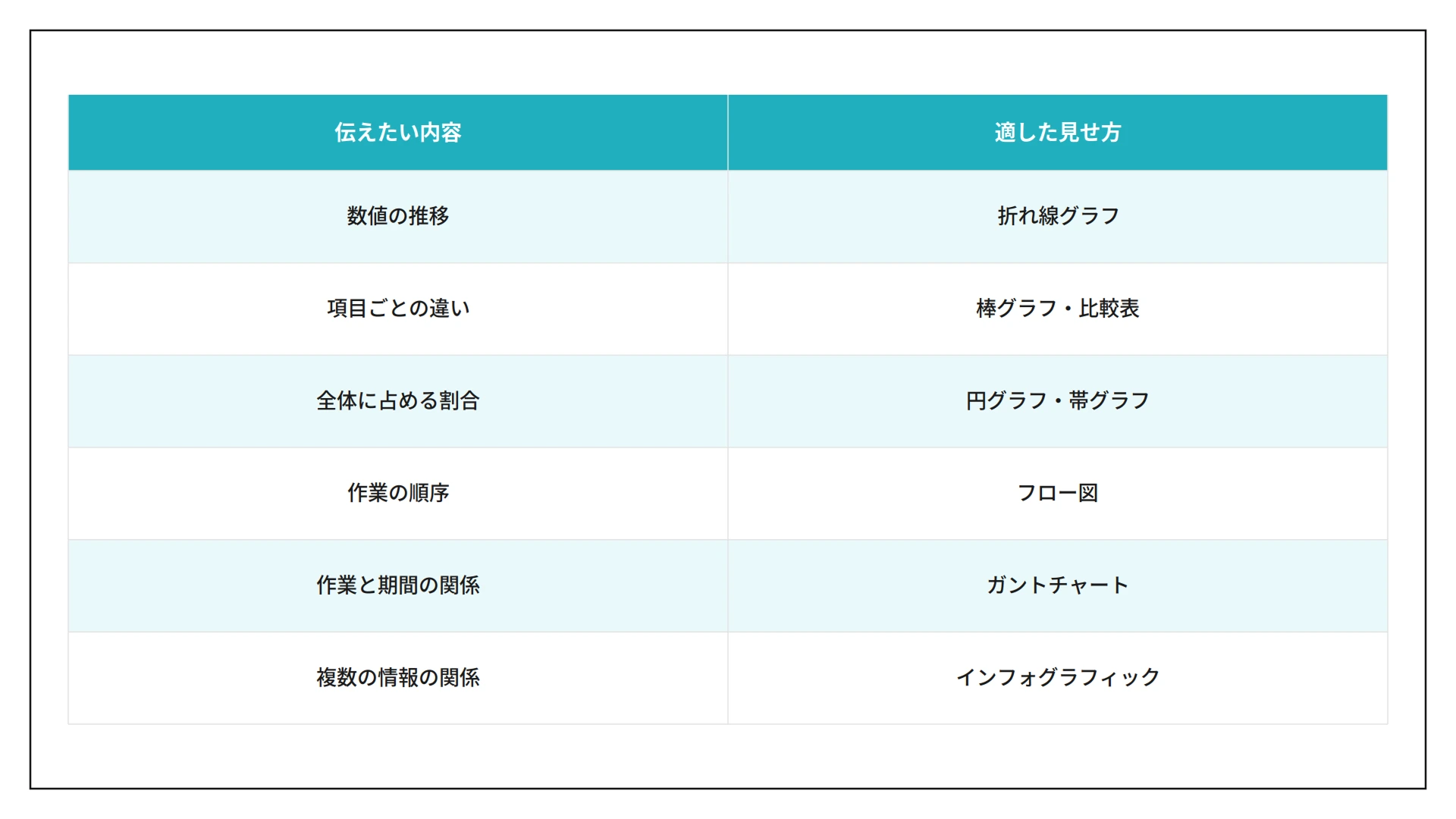
全体のストーリーが決まったら、それぞれの情報に合った見せ方を考えます。文章だけで説明するのではなく、数値の変化はグラフ、複数の選択肢は表、作業の順序はフロー図というように、情報同士の関係が伝わる表現を選びましょう。
たとえば、提案後の実行計画を説明するときは、作業名と期間を文章で並べるよりも、ガントチャートにまとめた方が、作業の順序や重なりをひと目で把握できます。作成方法や見やすく仕上げるポイントは、ガントチャートをエクセル以外で簡単に作る3つの方法を参考にしてください。
一方、複数の数値、図、短い説明を組み合わせて情報の全体像を伝えたい場合は、インフォグラフィックが適しています。調査結果やサービスの仕組みなどを視覚的に整理したい方は、インフォグラフィックの作り方|初心者向け7ステップも確認してみてください。
大切なのは、見た目の華やかさではなく、伝えたい内容に合った表現を選ぶことです。図やグラフを使う前に、「比較」「推移」「割合」「順序」のうち、何を伝えたいのか整理しましょう。
構成と見せ方が決まっても、すぐに各スライドを作り込む必要はありません。まずはスライドのタイトルだけを並べて、資料全体の骨組みを作りましょう。
「現状」「課題」「提案」のような項目名ではなく、そのページで伝えたい結論をタイトルにします。たとえば、次のように書き換えられます。
タイトルだけを順番に読んでも、結論から実行方法までの流れが伝わるか確認してください。つながりがわかりにくい場合は、デザインを始める前にスライドの順番やタイトルを見直します。
また、各スライドの内容を作るときは、「1枚につき1つのメッセージ」を意識すると、聞き手が注目すべき点がぶれません(詳しくは後述のデザインルールで解説します)。
タイトルだけで話の流れを確認してから各ページを作れば、完成後に全体を作り直す手間も減らせます。
骨組みができたら、各スライドをデザインします。プレゼン資料を作る方法は、大きく次の3つに分けられます。
社内でフォーマットが決まっている場合や、独自の表現が必要な場合は、1から作成する方法が適しています。ただし、スライドごとにレイアウトや配色を考える必要があるため、完成までに時間がかかることがあります。
一方、構成や内容が決まっていて、短時間で見た目を整えたい場合は、テンプレートが便利です。あらかじめレイアウトや配色が整っているため、文章、画像、グラフなどを差し替えながら作成できます。
構成から考える時間が取れない場合は、AIで下書きを作る方法もあります。テーマや手元の資料をもとに構成とデザインを生成し、必要な部分を編集して仕上げます。
MiriCanvasでは、提案書、会社紹介、研修資料など、用途に合ったプレゼンテーションテンプレートを選び、文章、画像、色などを編集できます。構成から考える時間が取れない場合は、AIプレゼンテーションでテーマや手元の資料から下書きを生成することもできます。ただし、AIが生成した資料をそのまま完成版にするのではなく、聞き手に必要な内容が含まれているか、数値や根拠に誤りがないか、最終的に求める行動が伝わるかは必ず確認しましょう。
プレゼン作成ツールによって、日本向けテンプレートの種類、利用できる素材、共同編集、PowerPoint形式への書き出しなどに違いがあります。作成環境を比較して選びたい場合は、Canva以外のプレゼンテンプレート6選|無料ツール比較を参考にしてください。
最後に、プレゼン資料を使用する場面に合わせて仕上がりを確認します。その場で見せる発表用の資料と、後から読んでもらう配布用の資料では、適切な情報量が異なります。
発表用の資料は話を補助するものなので、結論や重要な数値を大きく見せ、文章を短くします。一方、配布用の資料には、説明がなくても理解できるように、前提、注釈、数値の出典などを補う必要があります。両方の用途で使用する場合は、発表用のスライドを簡潔に作り、詳しい数値や説明をノートや付録にまとめる方法があります。
また、会議室のスクリーンに投影すると、小さな文字や薄い色は手元のパソコンよりも読みにくくなります。オンライン会議では、参加者の画面サイズによって細かな表や注釈を確認しにくいこともあります。
PowerPoint形式やPDF形式で共有する場合は、実際にファイルを書き出し、文字、画像、グラフの位置に問題がないか確認してください。最後に声に出してリハーサルを行い、説明に時間がかかるページは情報を減らした上で、補足資料へ移しましょう。
プレゼン資料では、凝った装飾よりも、情報の優先順位がひと目でわかることが重要です。ここからは、各スライドを見やすく整えるためのルールを紹介します。
複数の主張を1枚に入れると、何が重要なのかわかりにくくなります。各スライドで最も伝えたいことを1つ決め、その他の情報はその主張を支えるために使いましょう。
NTT東日本も、プレゼン資料作成の基本として「1スライド、1メッセージ」を挙げています。発表中の聞き手は、説明を聞きながらスライドを見るため、長い文章を同時に読むことはできません。
「調査結果」「売上推移」のような項目名だけでは、そのスライドから何がわかるのか伝わりません。「若年層の利用率が前年比20%増加」「新規顧客の増加によって売上が伸長」のように、データから読み取れる結論までタイトルにすると、聞き手が内容を理解しやすくなります。
文章は要点を短くまとめ、必要に応じて箇条書きや図解に変えます。ただし、箇条書きを増やしすぎても情報の優先順位が見えにくくなります。
スライド内の文字量を見直すときは、「5・5・5ルール」も参考になります。これは、「1行を5語程度に抑える」、「1枚を5行程度に抑える」、「文字中心のスライドを5枚以上続けない」といった3つのルールを意識して、文字を詰め込みすぎないようにする考え方です。
ただし、5・5・5ルールは英語圏で広まった目安であり、英語と日本語では単語や文章の組み立て方が異なります。そのため、日本語のプレゼン資料で数字を厳密に守るというよりも、「一目で要点を把握できるか」「説明を聞きながら無理なく読めるか」を確認するための目安として活用した方が良いでしょう。
資料全体で使用するフォントを決め、タイトル、本文、注釈ごとに文字サイズのルールを設定します。スライドごとにフォントやサイズが変わると統一感が失われるだけでなく、どの情報が重要なのかも判断しにくくなります。強調する場合も、フォントの種類を増やすより、太さや大きさを調整することをおすすめします。
色は、資料を華やかにするためではなく、情報を区別したり重要な部分を示したりするために使います。背景色、基本となる文字色、強調に使うアクセントカラーなど、色ごとの役割を決めましょう。重要な部分をすべて異なる色にすると、かえって強調が伝わりません。
会社やサービスのブランドカラーがある場合は、アクセントとして取り入れると資料全体に一貫性が生まれます。
図やグラフは、情報を理解しやすくするために使います。スライドの空いている部分を埋めるために画像やアイコンを追加すると、聞き手の注意が分散することがあります。使用する前に、「この図によって、文章だけでは伝わりにくい何がわかるのか」を考えてみましょう。明確な役割がない場合は、無理に追加する必要はありません。
見やすい資料を作るうえで、余白は重要です。空いている部分をすべて文字や画像で埋める必要はありません。スライドの上下左右に一定の余白を設け、タイトル、本文、画像の位置をそろえます。複数の要素を配置するときは、大きさや間隔をそろえるだけでも整って見えます。
資料が完成したら、目的・内容、構成、デザイン、使用環境の4つの観点から確認しましょう。

チェックした結果、目的に直接関係しない情報が見つかった場合は、無理に本編へ残す必要はありません。詳しい数値や補足説明は付録や別紙へ移し、本編では聞き手の判断に必要な内容を優先しましょう。
プレゼン資料は、目的と聞き手を整理し、必要な情報を集め、全体のストーリーを決めてから各スライドを作成します。特に意識したいのは、資料をきれいに見せることだけを目的にしないことです。プレゼン後に相手にどのような行動を取ってほしいのかを決め、その判断に必要な情報から逆算して構成を考えましょう。
また、デザインを始める前にスライドのタイトルだけを並べると、話の流れや重複を確認しやすくなります。伝えたい情報に合わせてグラフや図解を選び、発表用か配布用かによって情報量を調整することも大切です。
構成やデザインを1から考えるのが難しい場合は、用途に合ったテンプレートやAIによる下書きも活用できます。MiriCanvasなら、テンプレートを編集する方法に加え、AIで構成とデザインの下書きを作り、内容に合わせて調整できます。
まずは「このプレゼンが終わった後、聞き手に何をしてほしいか」を1文で書くところから始めてみましょう。
プレゼン資料は、次の7つの手順で作成します。
1. 目的と聞き手を明確にする
2. 必要な情報やデータを集める
3. 結論から全体のストーリーを組み立てる
4. 情報に合った見せ方を選ぶ
5. スライドのタイトルから骨組みを作る
6. テンプレートやツールを使ってデザインする
7. 使用場面に合わせて仕上がりを確認する
いきなりデザインを始めるのではなく、まず「誰に何を伝え、プレゼン後にどう行動してほしいか」を決めることが大切です。全体の構成に迷ったときは、MiriCanvasで用途に合ったテンプレートを確認すると、一般的なページの流れや情報の配置も参考にできます。
プレゼン後に相手に取ってほしい行動から逆算し、必要な情報を選ぶことがポイントです。1枚につき1つのメッセージに絞り、各スライドのタイトルに結論を書きましょう。
デザインを始める前にタイトルだけを順番に並べて読むと、話の流れや情報の重複、根拠の不足を確認しやすくなります。構成が決まった後は、MiriCanvasのような資料作成ツールのテンプレートやAIを活用すると、レイアウトや配色を1から考えずに資料を整えられます。
プレゼン資料は、PowerPoint、Googleスライド、オンラインデザインツールなどで作成できます。
社内で指定された形式がある場合はPowerPoint、複数人で同時に作業する場合はGoogleスライド、デザインを効率よく整えたい場合はテンプレートを備えたツールが便利です。MiriCanvasでは、テンプレートの編集やAIによる下書きの生成ができ、完成した資料をPowerPoint形式でも書き出せます。
ツールごとの特徴を比較したい場合は、Canva以外のプレゼンテンプレート6選|無料ツール比較も参考にしてください。
1枚あたり1〜2分程度で説明すると考えると、10分のプレゼンなら5〜10枚、20分なら10〜20枚程度がひとつの目安です。
ただし、タイトルだけを見せるスライドと、グラフや提案内容を詳しく説明するスライドでは、必要な時間が異なります。枚数だけで決めず、実際にリハーサルを行って調整しましょう。質疑応答がある場合は、その時間もあらかじめ確保しておくと安心です。
5・5・5ルールとは、一般的に「1行を5語程度」「1枚を5行程度」に抑え、「文字中心のスライドを5枚以上続けない」という考え方です。
ただし、英語と日本語では単語や文章の組み立て方が異なるため、日本語の資料で数字を厳密に守る必要はありません。文字を詰め込みすぎず、説明を聞きながら要点を把握できるか確認するための目安として活用しましょう。
資料作りが上手い人は、デザインを始める前に、目的、聞き手、結論を整理しています。また、持っている情報をすべて載せるのではなく、相手の判断に必要な情報を選び、不要な内容を削ることができます。
デザインに慣れていない場合は、MiriCanvasのような資料作成ツールのテンプレートを活用すると、レイアウトや配色を効率よく整えられます。デザインの知識だけでなく、「相手は何を知りたいか」「どこで疑問を感じるか」を聞き手の立場から考えることが、伝わる資料を作るうえで重要です。