プレゼンテーションデザインのエディター左側のメニューで「内容ビジュアル化」をクリックします。テキストを選択してから、クイックアクションバーで「内容ビジュアル化」をクリックして始めることもできます。
内容ビジュアル化で、まとめておいた文章をプレゼン用のデザインに変えてみましょう。MiriCanvasにあるデザインの中から内容に合うものを見つけて内容を入れ、気に入った結果を選んですぐに編集できます。
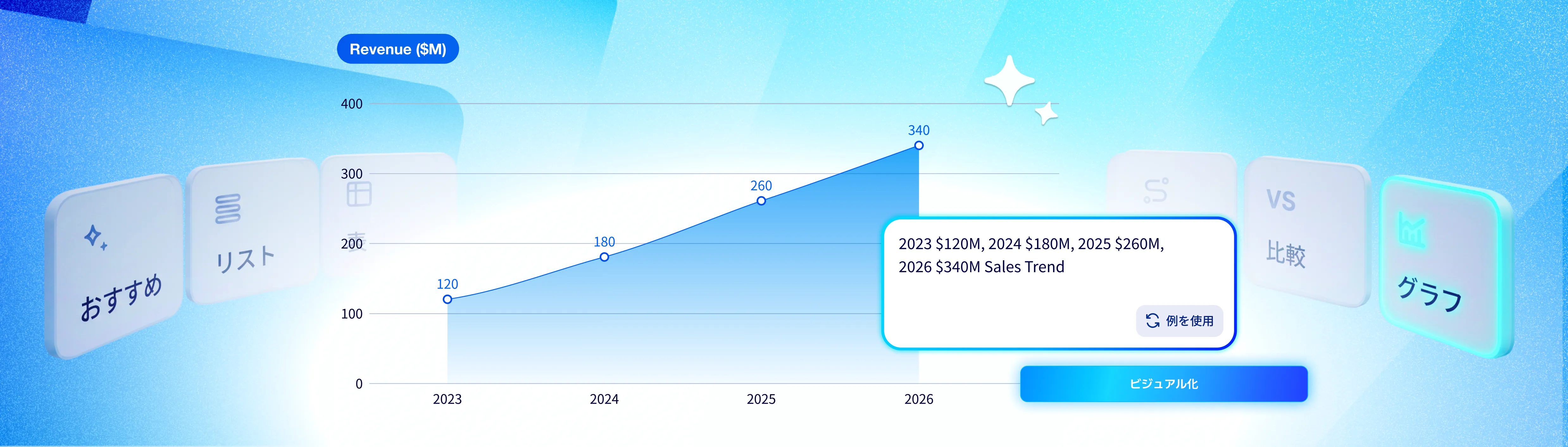

整理した文章を貼り付けると、MiriCanvasのデザインから内容に合うものを探して、内容を入れて表示します。

リスト、表、プロセス、比較、グラフから好きな種類を選んで、結果を確認できます。

入力した数値や項目がそのまま表とグラフに入るので、発表資料にすぐ使えます。

作業中のテンプレートのカラーが結果に反映されるので、デザインを合わせる手間が省けます。
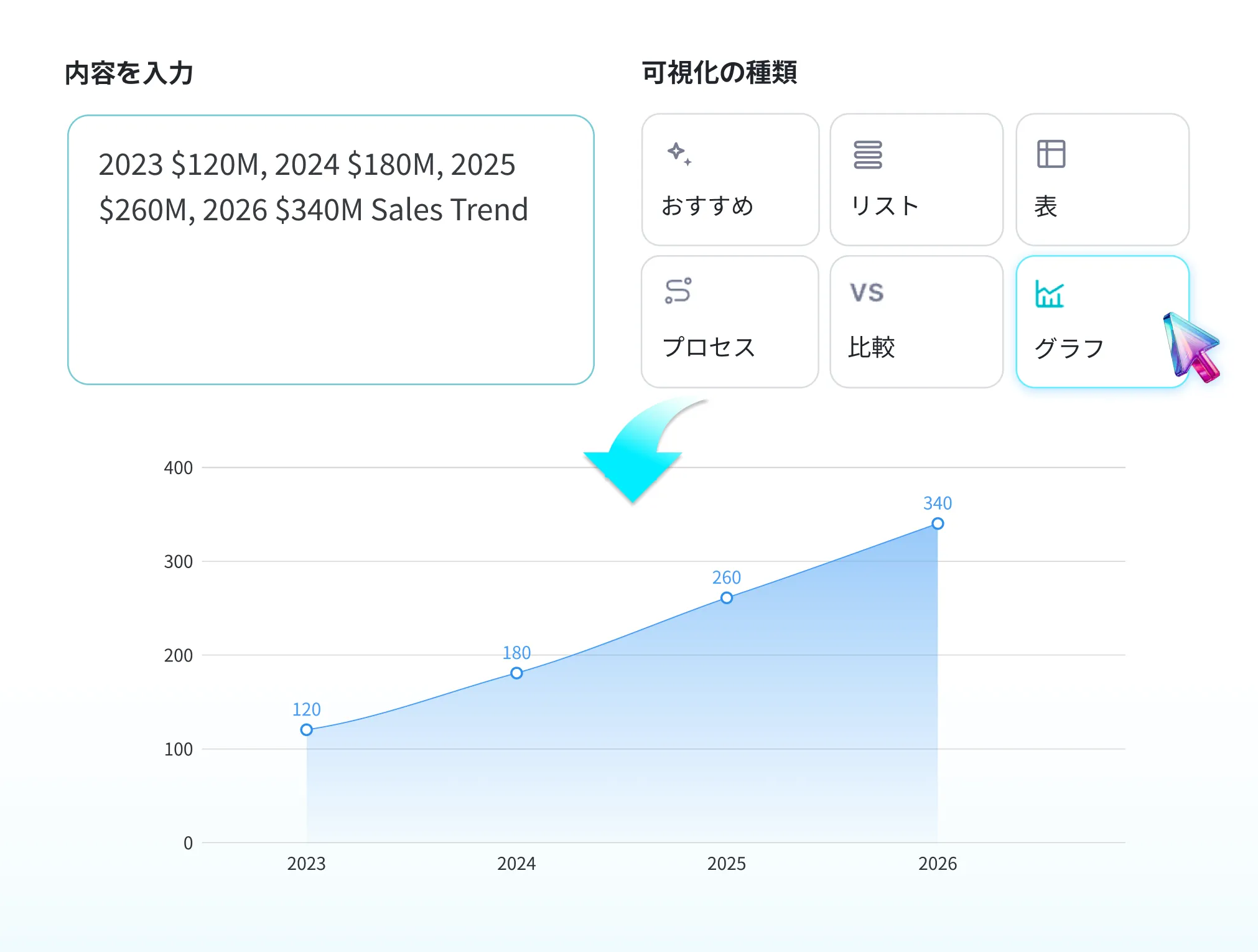
プレゼンテーションデザインのエディター左側のメニューで「内容ビジュアル化」をクリックします。テキストを選択してから、クイックアクションバーで「内容ビジュアル化」をクリックして始めることもできます。
ビジュアル化したいテキストを入力するか、貼り付けます。
必要に応じて、おすすめ、リスト、表、プロセス、比較、グラフの中から好きな種類を選びます。
検索を実行すると、AIが内容を要約し、合うデザインに内容を入れた結果をプレビューで表示します。
気に入った結果を選んでページに追加し、続けて編集します。
ビジュアル化とは、入力した情報を、わかりやすく伝わりやすい表現、つまりレイアウトや図、グラフ、表などに変えることです。文章を表や図、グラフのような形にまとめることを「図解」とも呼びます。
MiriCanvasの内容ビジュアル化機能は、テキストを入力するとAIがスライド単位で内容を要約し、MiriCanvasにすでにあるデザインの中から内容に合うものを見つけて、内容を入れて表示します。デザインを新しく作る方式ではないので、テンプレートの完成度が保たれ、複数の結果を一度に見比べて選べます。
テーマを入力してプレゼンテーション全体を作りたい場合はAIプレゼンテーションを使い、作った資料の一部を変えたいときに内容ビジュアル化を続けて使えます。
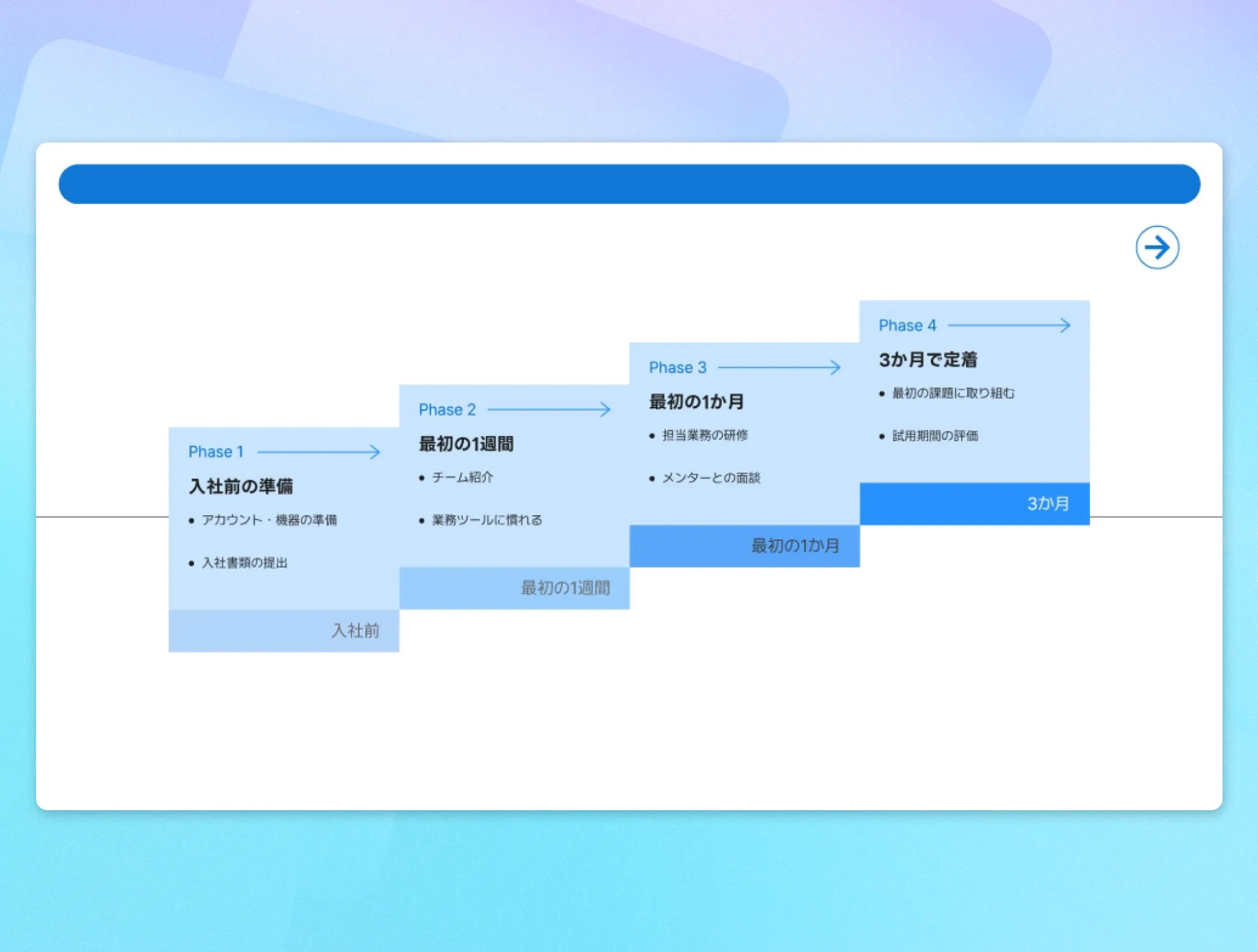
まとめた業務内容を貼り付けて、報告用のプロセス・比較スライドにすぐまとめます。
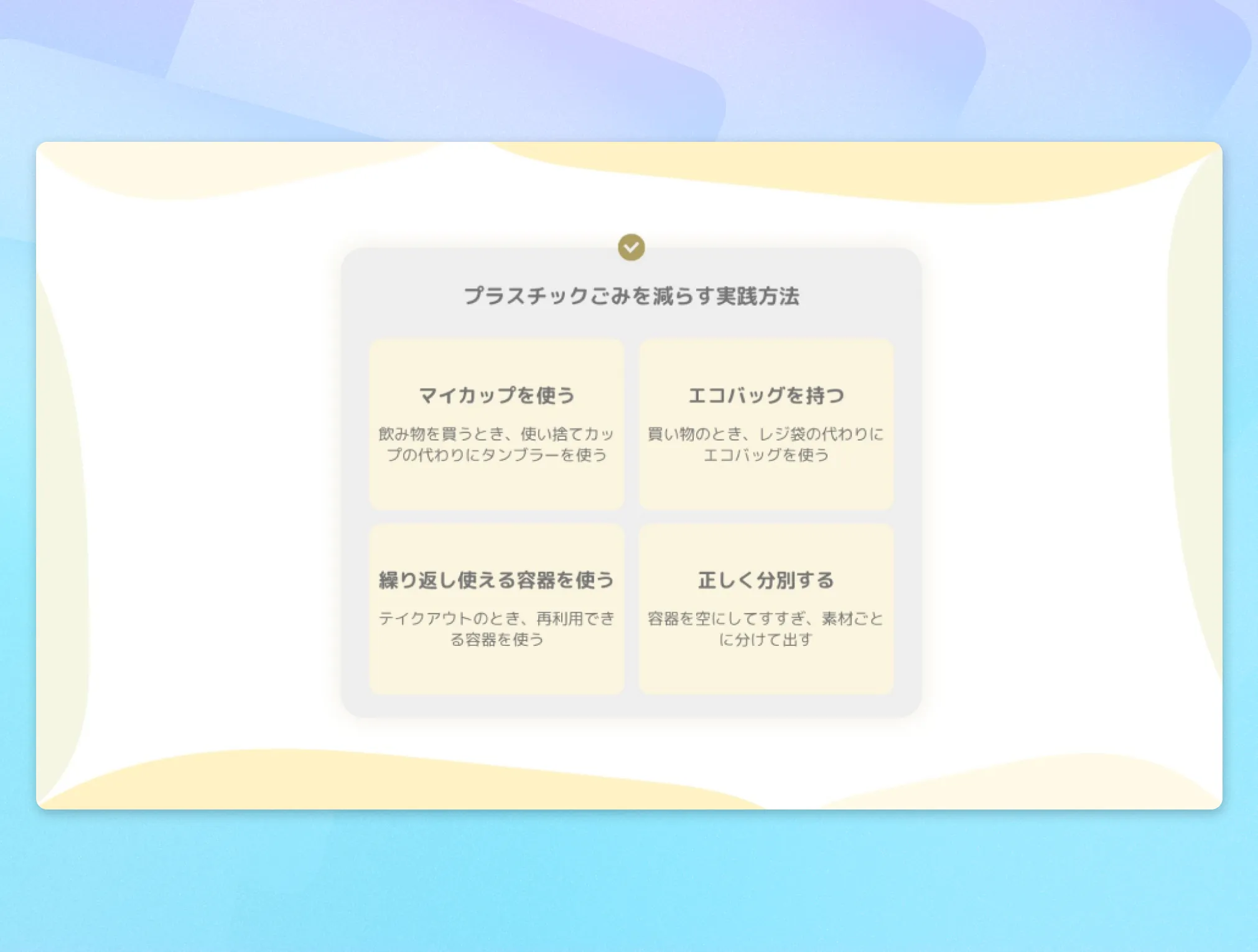
調べた内容を、発表用のリスト・表のスライドにまとめます。
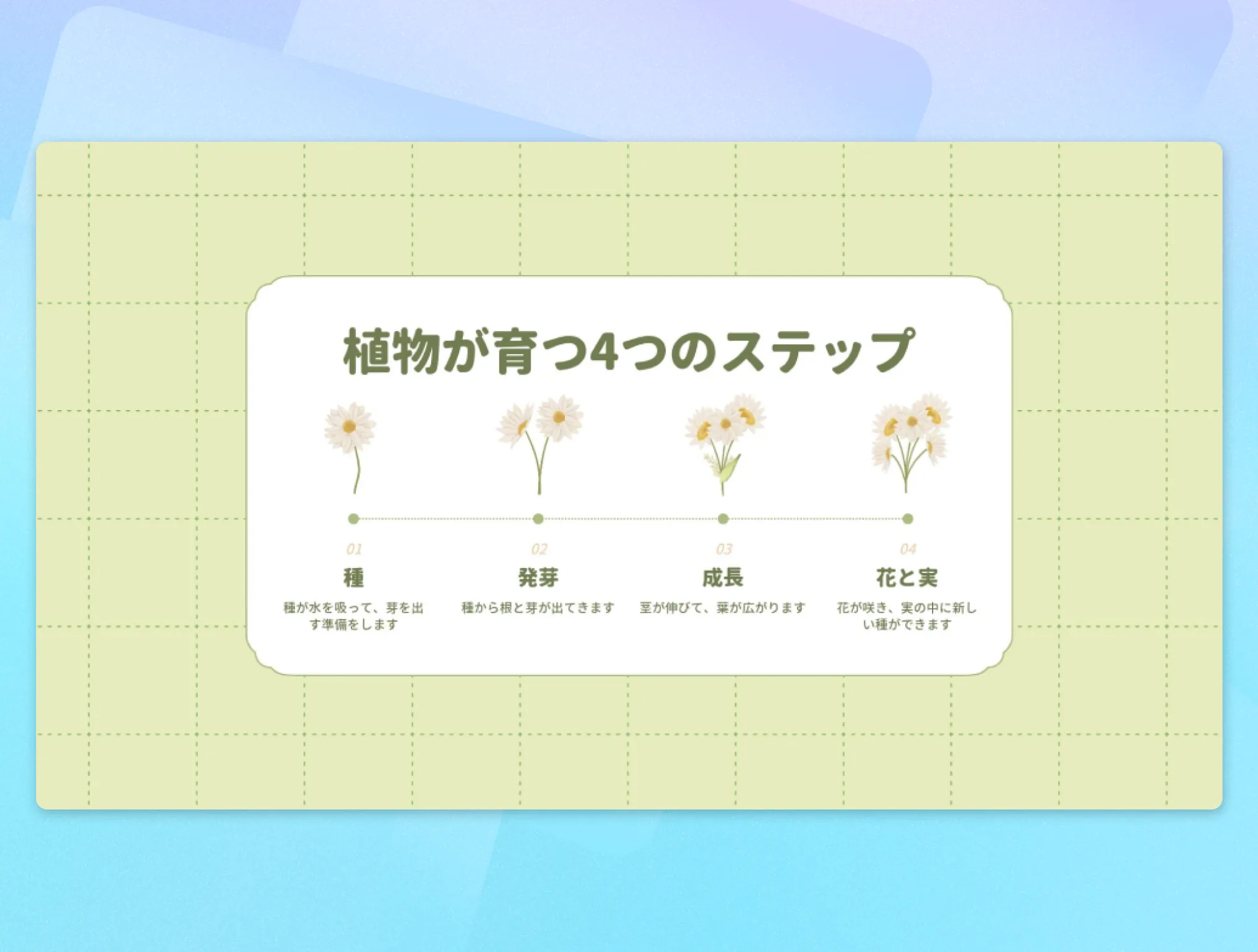
授業の内容をステップ形式の資料にまとめて、講義スライドを作ります.
種類を選ばない場合は「おすすめ」が適用され、内容に合う結果を幅広く表示します。形が決まっている場合は、リスト(箇条書き、リスト型の表、長文、強調フレーズ)、表(リスト型の表、比較表)、プロセス(ステップ、タイムライン、階段型)、比較(比較表、Versusレイアウト)の中から選べます。
プロセスの形はダイアグラムのページで、表は表のページで、自分で作る方法も確認できます。
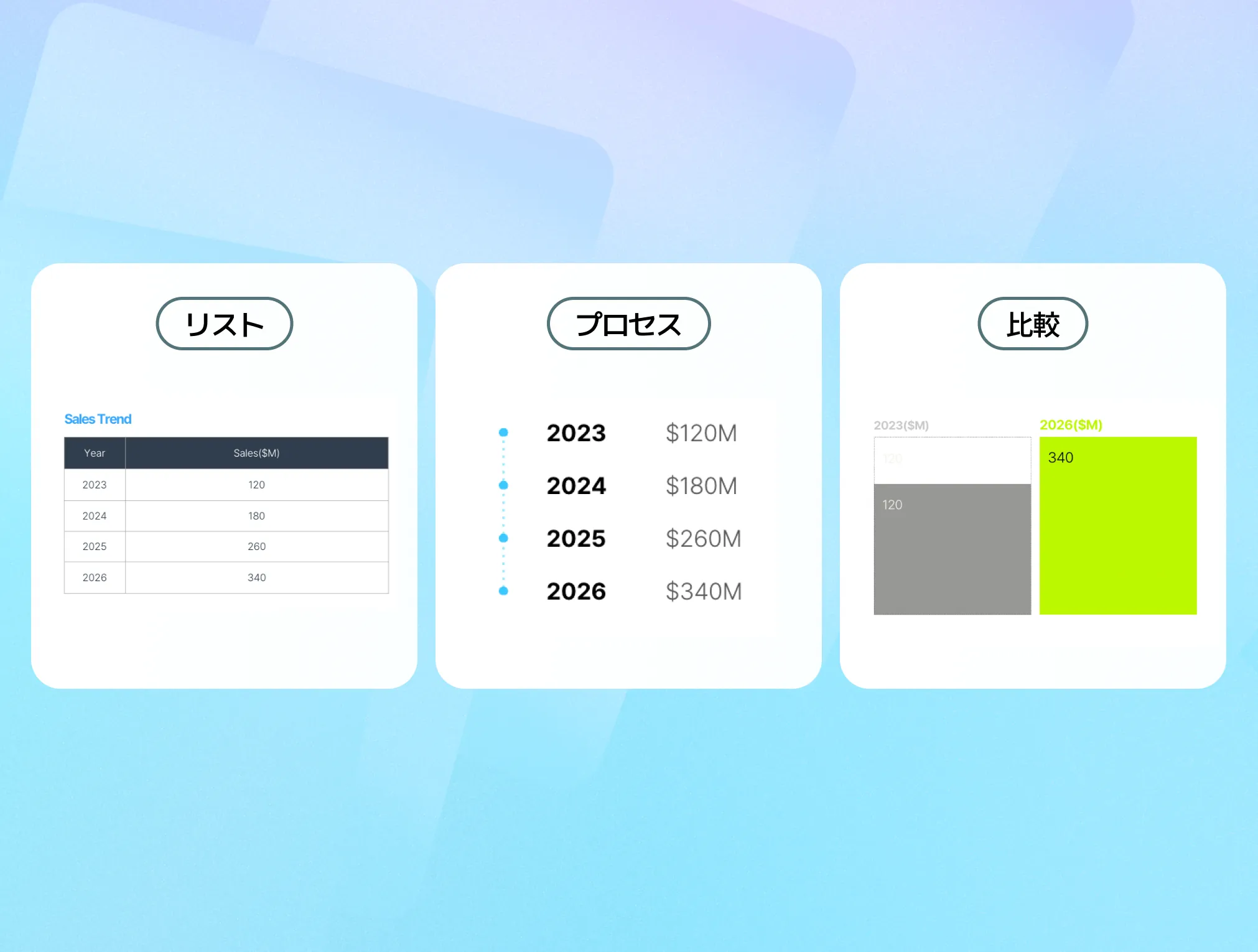
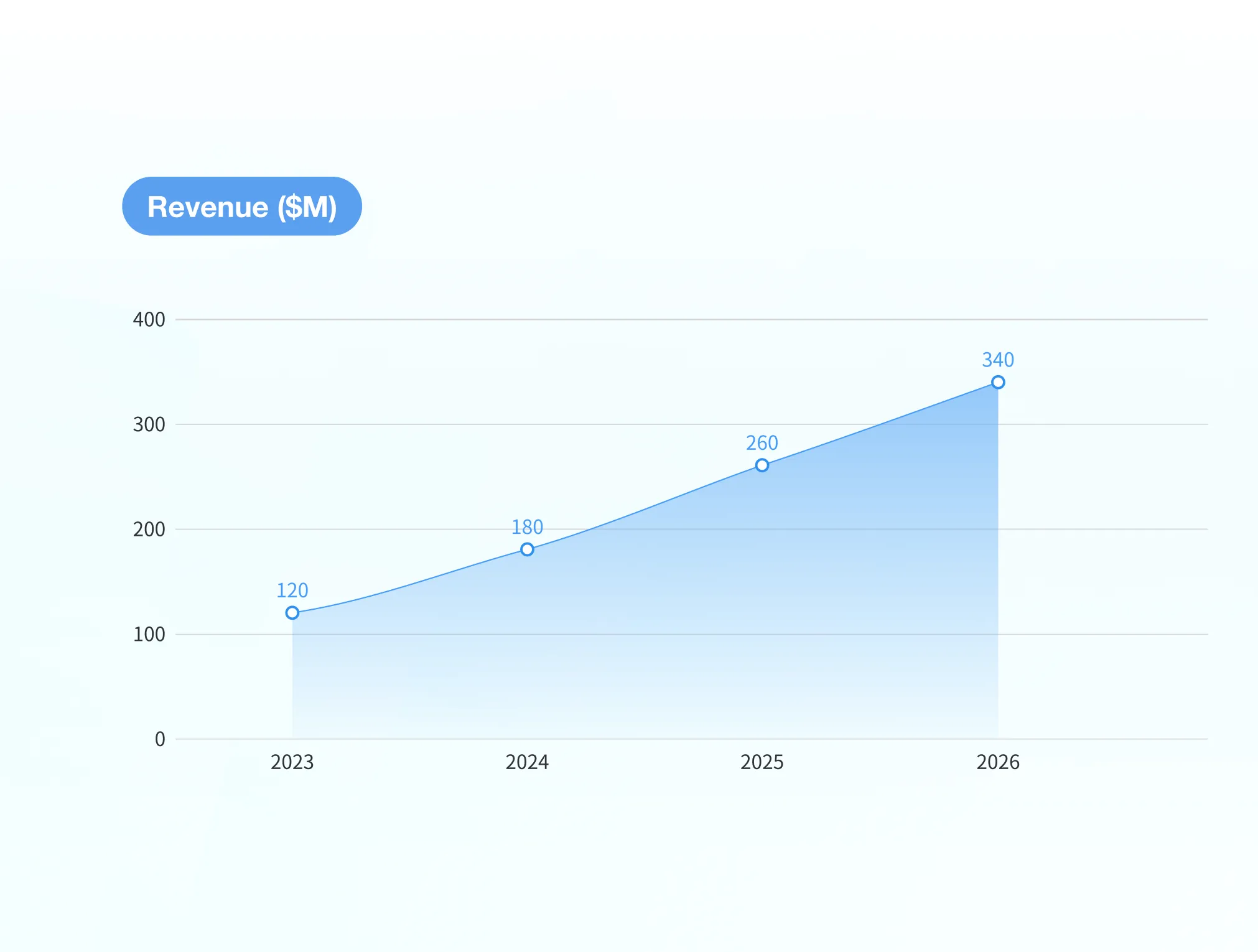
表やグラフが必要な内容を入れると、入力した数値や項目をそのまま反映した結果を表示します。グラフは棒、折れ線・面、複合、円、ドーナツグラフから選べるので、年度別の売上などの数値をスライド用のグラフですぐに確認できます。
グラフの種類と編集方法は、グラフのページで詳しく見られます。
入力した内容とあわせて、作業中のテンプレートのカラーが結果に反映されるので、デザインを合わせる手間を減らせます。選んだ結果はページに追加したあと、素材ごとに自由に修正できます。
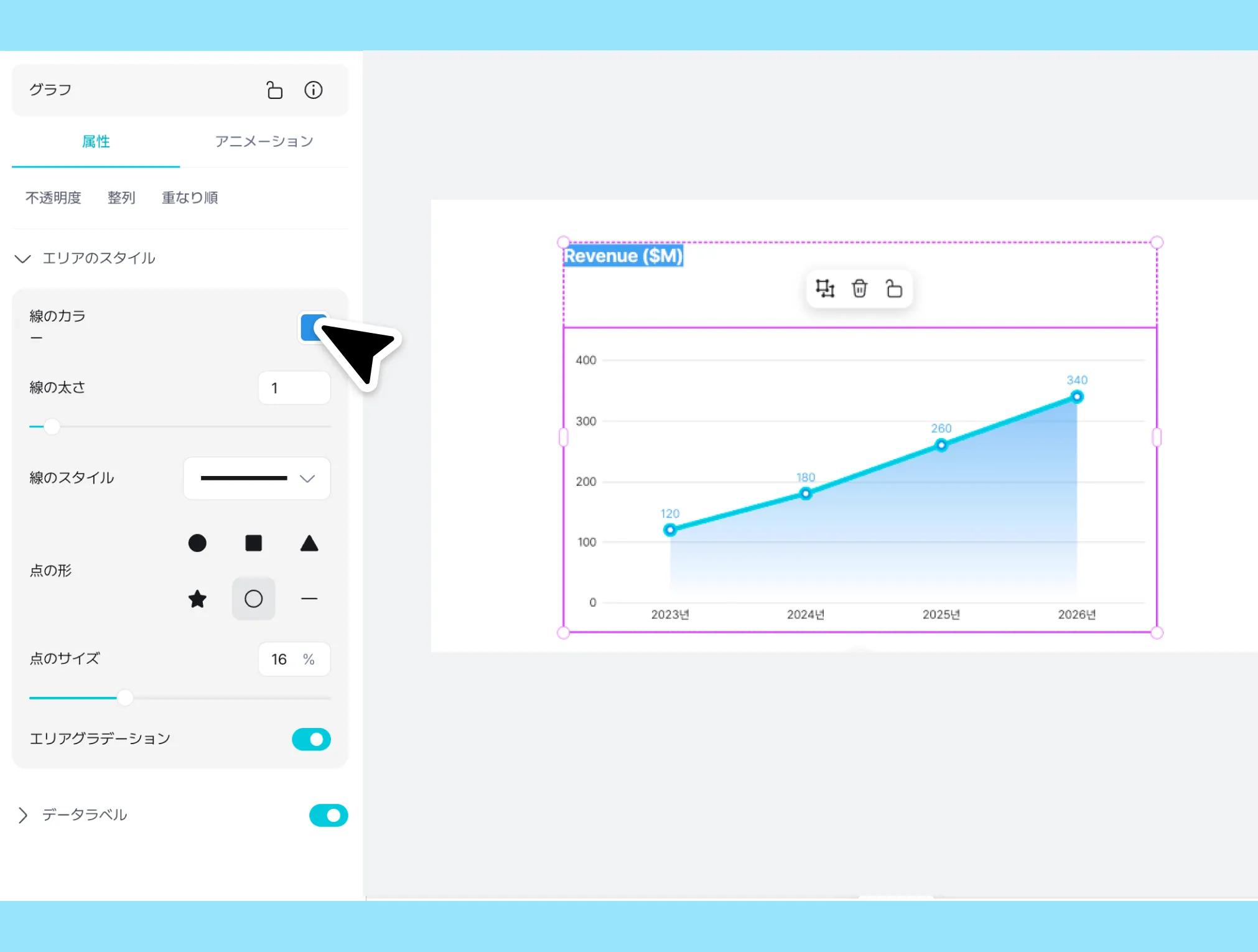

まとめておいた文章を貼り付けてビジュアル化の種類を選ぶと、内容に合うデザインに内容を入れた結果をひと目で見比べられます。気に入った結果をページに追加して、そのまま編集しましょう。