クリスマスポスターの配色・モチーフ・レイアウトのコツを、無料テンプレートのデザイン例で解説。クリスマスイラストの探し方や、AIでポスターを作る方法も紹介します。
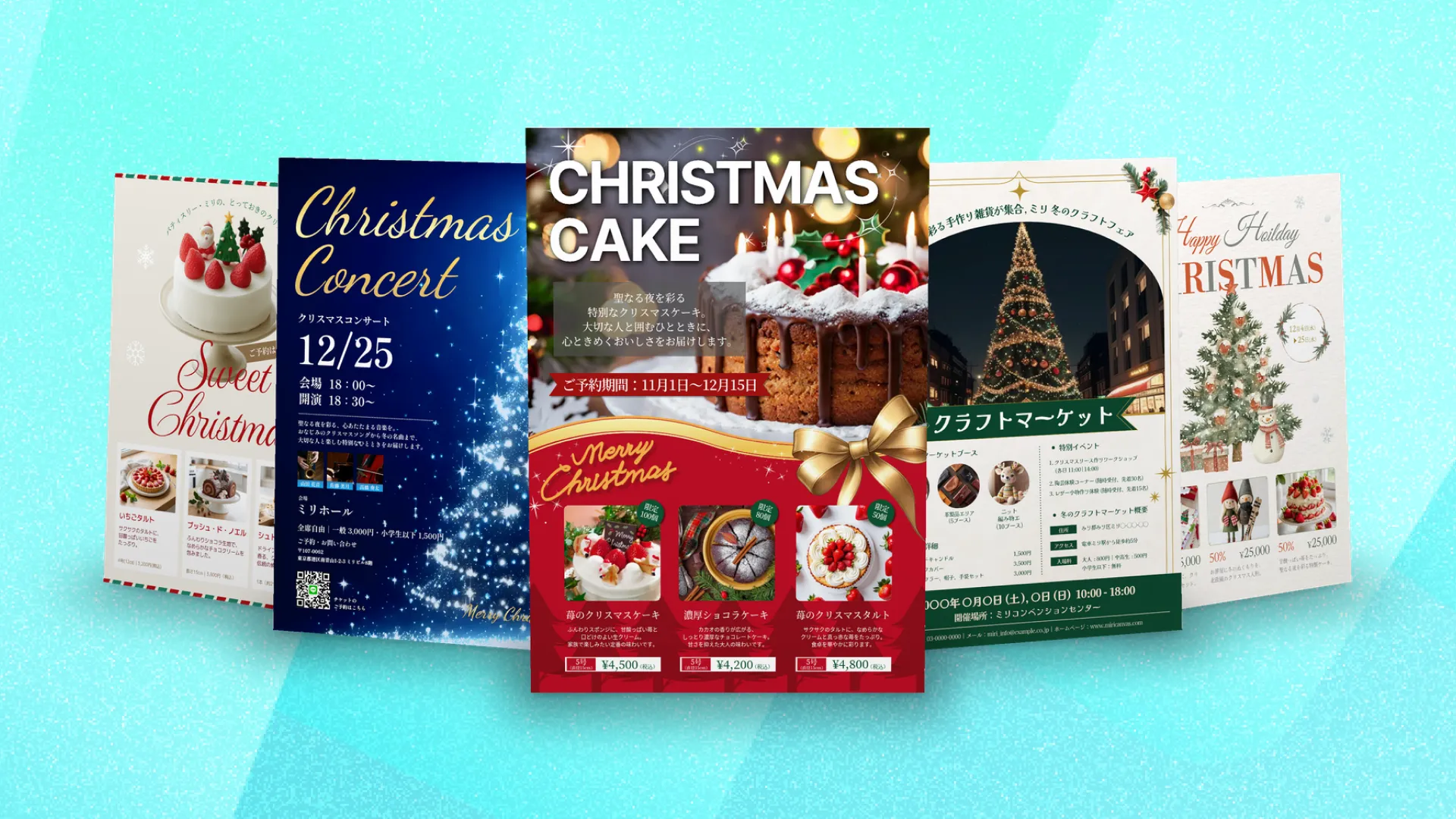
クリスマスポスターは、伝えたい情報を中心に、配色・イラスト・レイアウトで季節感を添えると、華やかで読みやすいデザインに仕上がります。
ケーキの予約受付や期間限定セール、クリスマスイベントなど、年末に向けてポスターを用意する場面はさまざまです。「クリスマスらしくしたいけれど、色や飾りをどう組み合わせればよいかわからない」と迷うこともあるのではないでしょうか。
赤や緑を使い、サンタやツリーを置くだけでも季節感は出せます。しかし、装飾を増やしすぎると、商品やイベントの魅力、日付や予約方法が伝わりにくくなることもあります。
この記事では、クリスマスらしい配色の組み合わせ方から、モチーフ・イラストの選び方、用途に合わせたレイアウト、AIを使った素材やデザインの作り方まで紹介します。テンプレートを活用しながら、お店やイベントに合うポスターをデザインしてみましょう。
クリスマスポスターは、同じモチーフを使っていても、背景や文字の色によって印象が変わります。ここでは、4つのデザイン例をもとに、配色の組み合わせ方を紹介します。
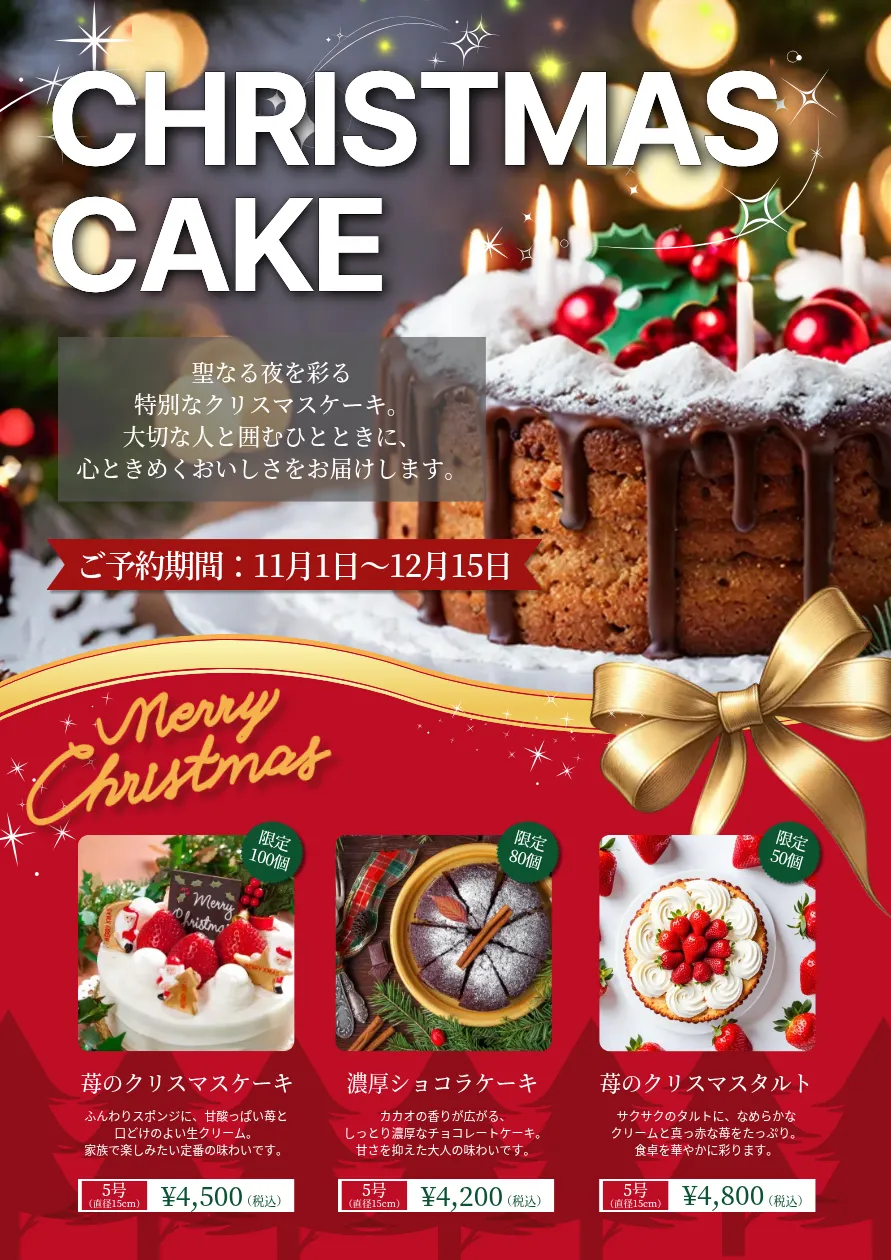
赤・緑・白は、クリスマスらしさを表現しやすい定番の組み合わせです。赤を背景に大きく使うとにぎやかに、白を中心に使うとすっきりした印象になります。どの色を広く使うかで、同じ組み合わせでも雰囲気を変えられます。
こちらのケーキ予約ポスターでは、下半分に鮮やかな赤を使い、商品名や説明を白で表示しています。緑は限定個数のラベルや写真の中の飾りに取り入れ、赤を中心としたデザインにアクセントを添えています。さらに、赤・緑・白の3色に加えて、ゴールドのリボンや曲線を少量取り入れることで、クリスマスの特別感を演出しています。
この配色を取り入れるときは、赤・緑の両方を同じ強さで使うよりも、どちらかを中心にして、もう一方をラベルや小さな飾りに使うとまとめやすくなります。商品ごとに異なる色を加えず、文字や価格欄の配色をそろえることも、複数の商品を見やすく並べるポイントです。
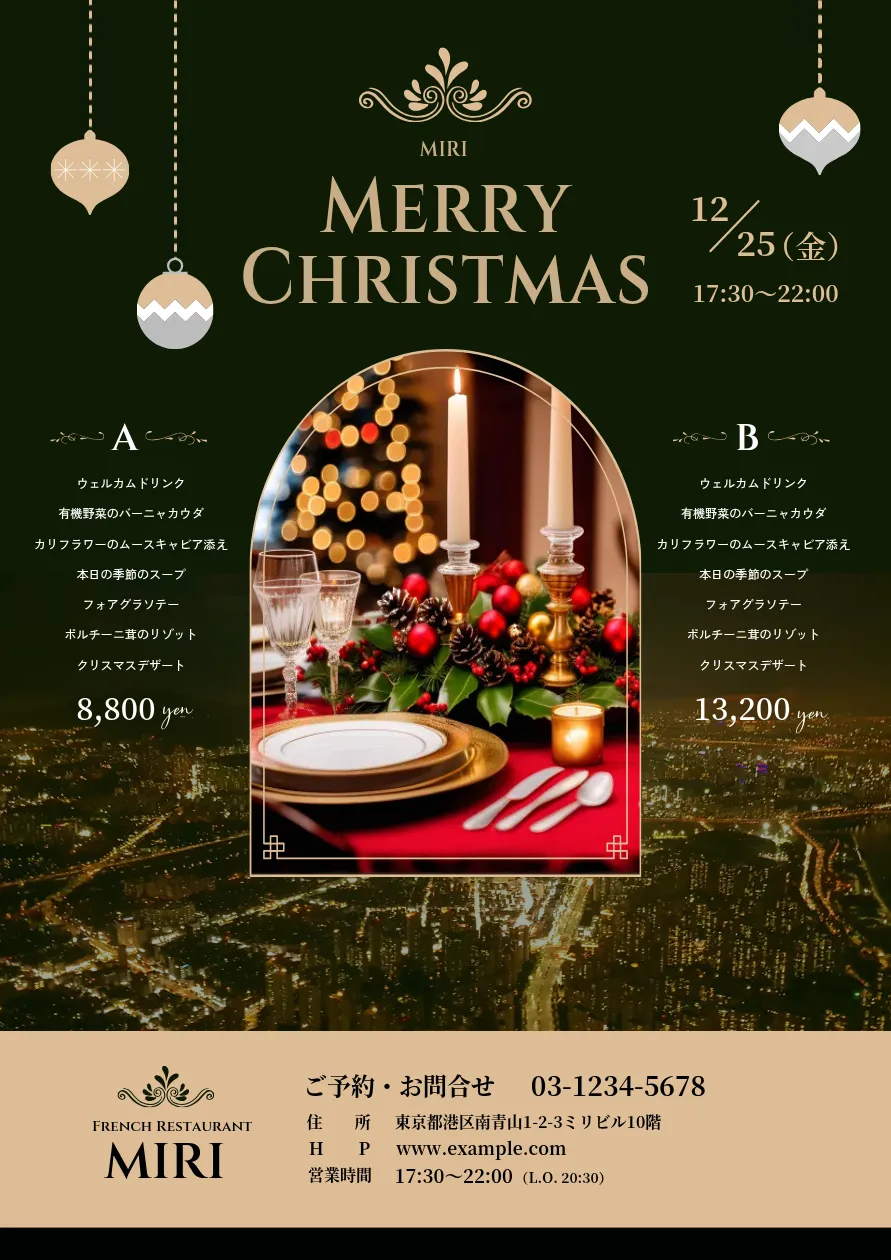
深緑にゴールド系のベージュや白を合わせると、クリスマスらしさを残しながら、落ち着いた印象に仕上げられます。レストランのディナーや、大人向けのイベントを案内したいときにも取り入れやすい配色です。
こちらのポスターでは、深緑の背景に、ゴールド系のタイトルとオーナメントを組み合わせています。メニューの文字は白にすることで、装飾的なタイトルと細かな案内を区別しています。中央の写真に含まれるキャンドルの光や金色の食器も、ゴールド系の装飾となじみ、温かみのある雰囲気をつくっています。
落ち着いた華やかさを出すには、鮮やかな色を増やすより、明るい色を使う場所を絞るのがコツです。この例のように、予約・問い合わせ先をゴールド系の帯にまとめれば、全体の雰囲気を保ちながら、必要な案内を見つけやすくできます。
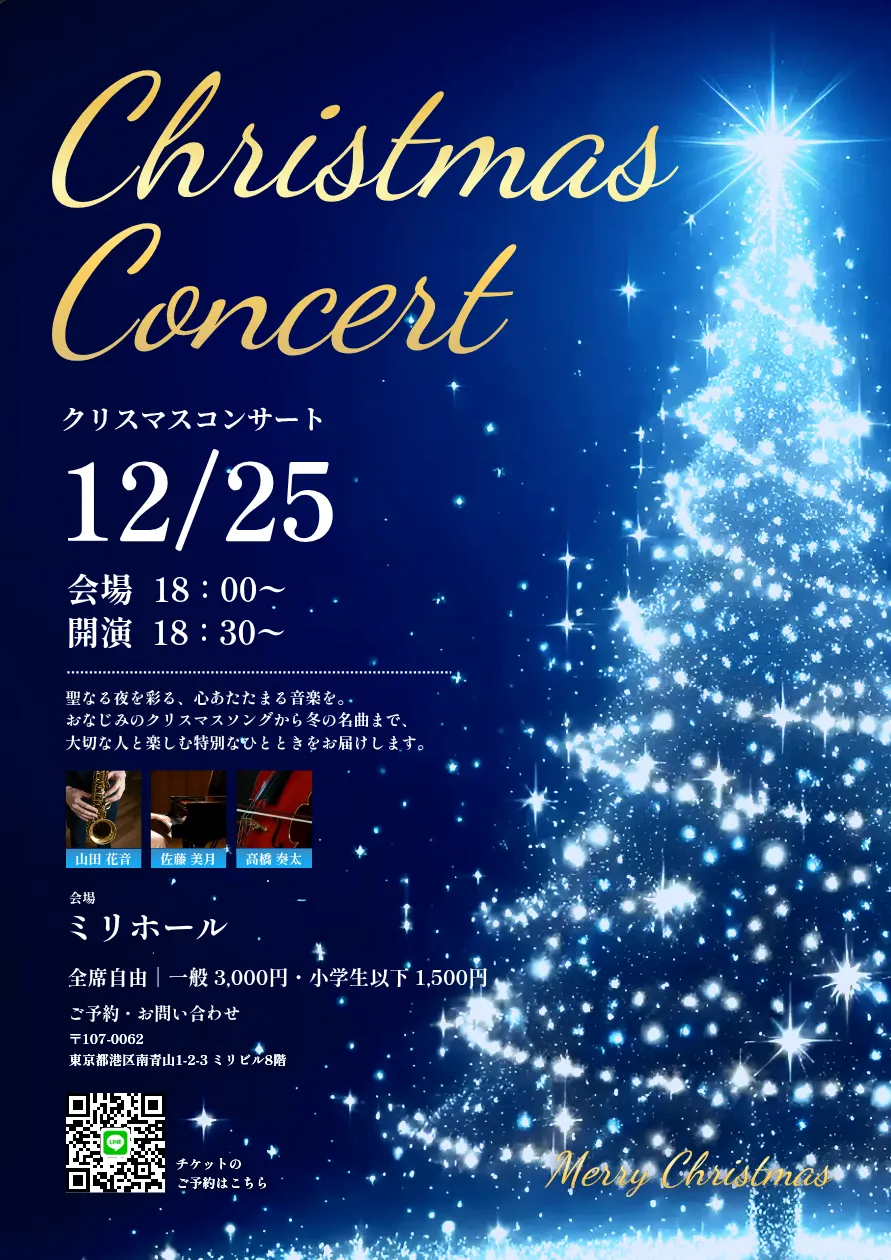
ネイビーと白は、夜空や冬の光を思わせる組み合わせです。そこにゴールド系の色を添えると、静かな冬らしさに華やかさが加わります。コンサートやイルミネーションなど、夜の雰囲気を生かしたいポスターにも合います。
こちらのコンサートポスターでは、深い青の背景に、白から水色に輝くツリーを大きく配置しています。タイトルにはゴールド系の色、日付や案内には白を使い、文字の役割によって色を分けています。青と白の冷たい印象に、黄色みのあるタイトルがアクセントになっています。
このように光の表現が印象的な背景を使う場合は、文字を暗く落ち着いた部分に配置すると読みやすくなります。例のようにツリーを右側、案内を左側に分ければ、華やかなビジュアルと文字の両方を生かせます。
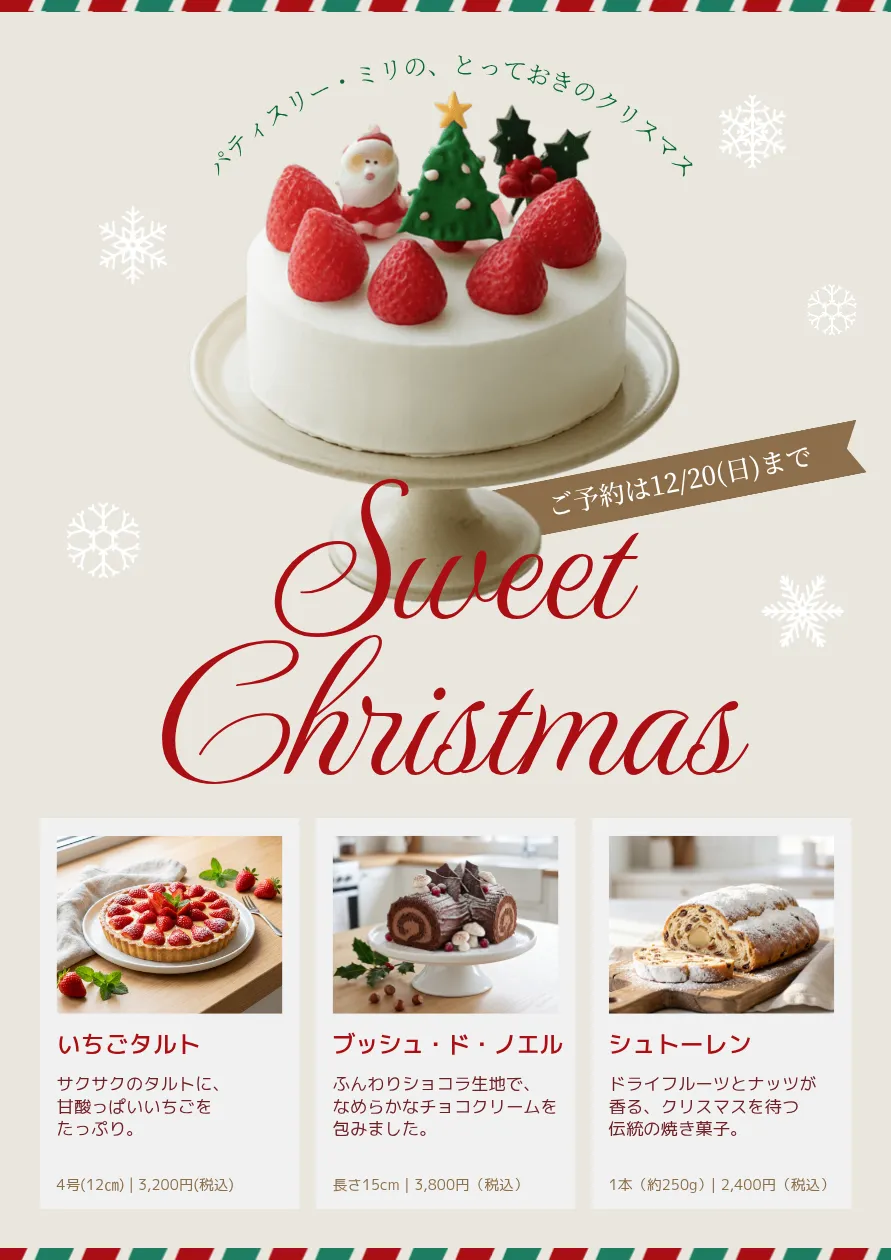
商品写真を主役にしたいときは、アイボリーを背景に、赤を文字のアクセントとして使う方法もあります。背景の色を控えめにすることで、ケーキや料理の色、質感が引き立ちます。
こちらのポスターでは、アイボリーの背景に、大きなケーキの写真と赤い「Sweet Christmas」の文字を配置しています。写真の中のいちごやサンタの赤が、見出しの色とつながっているため、大きな装飾を加えなくても統一感があります。赤・アイボリーの2色を基本に、緑は上下の縁取りや写真の中のツリーなど、ごく一部に差し色として使い、クリスマスらしさを添えています。
下部の商品紹介も、明るい背景と赤系の文字でそろえ、写真を見比べやすい構成になっています。写真を複数載せる場合は、写真の中にある色を見出しにも取り入れ、周囲の色数を抑えると、商品とデザインを自然になじませられます。
4つの配色例で使われている色を、役割ごとにまとめました。テンプレートを開くとこの配色がすでに設定されているので、そのまま使うことも、別のデザインに取り入れることもできます。
1. 赤・緑・白(華やかなクリスマスデザイン)
役割
使われている場所
カラーコード
背景
下半分の背景
#bd0d25
文字
商品名・説明文
#ffffff
アクセント
限定個数のラベル
#0d5331
差し色
リボン・曲線
#f8e898
2. 深緑・ゴールド系・白(落ち着いた華やかさ)
役割
使われている場所
カラーコード
背景
全体の背景
#0e1b04
アクセント
タイトル・オーナメント・予約の帯
#debd96
文字
メニュー
#ffffff
3. ネイビー・白・ゴールド系(クリスマスの夜)
役割
使われている場所
カラーコード
背景
全体の背景
#000f66
アクセント
タイトル
#fddb75
文字
日付・案内
#ffffff
4. 赤・アイボリー(商品写真を引き立てる)
役割
使われている場所
カラーコード
背景
全体の背景
#e9e6de
見出し
「Sweet Christmas」・商品名
#aa0e13
差し色
上下の縁取り
#1d7d63
別のテンプレートにこの配色を取り入れたい場合は、エディターで背景や文字を選択し、カラーコードを直接入力すると、同じ色をすぐに再現できます。同じ配色でも、どの色を背景に広く使い、どの色を文字や装飾に絞るかで印象が変わるため、表の「役割」も参考にしてみてください。
サンタクロースやツリー、雪の結晶などは、クリスマスらしさを伝えるモチーフです。選ぶ素材の質感や配置によって、かわいらしくも、落ち着いた雰囲気にも仕上げられます。デザイン例を参考に、文字や写真とバランスよく組み合わせてみましょう。
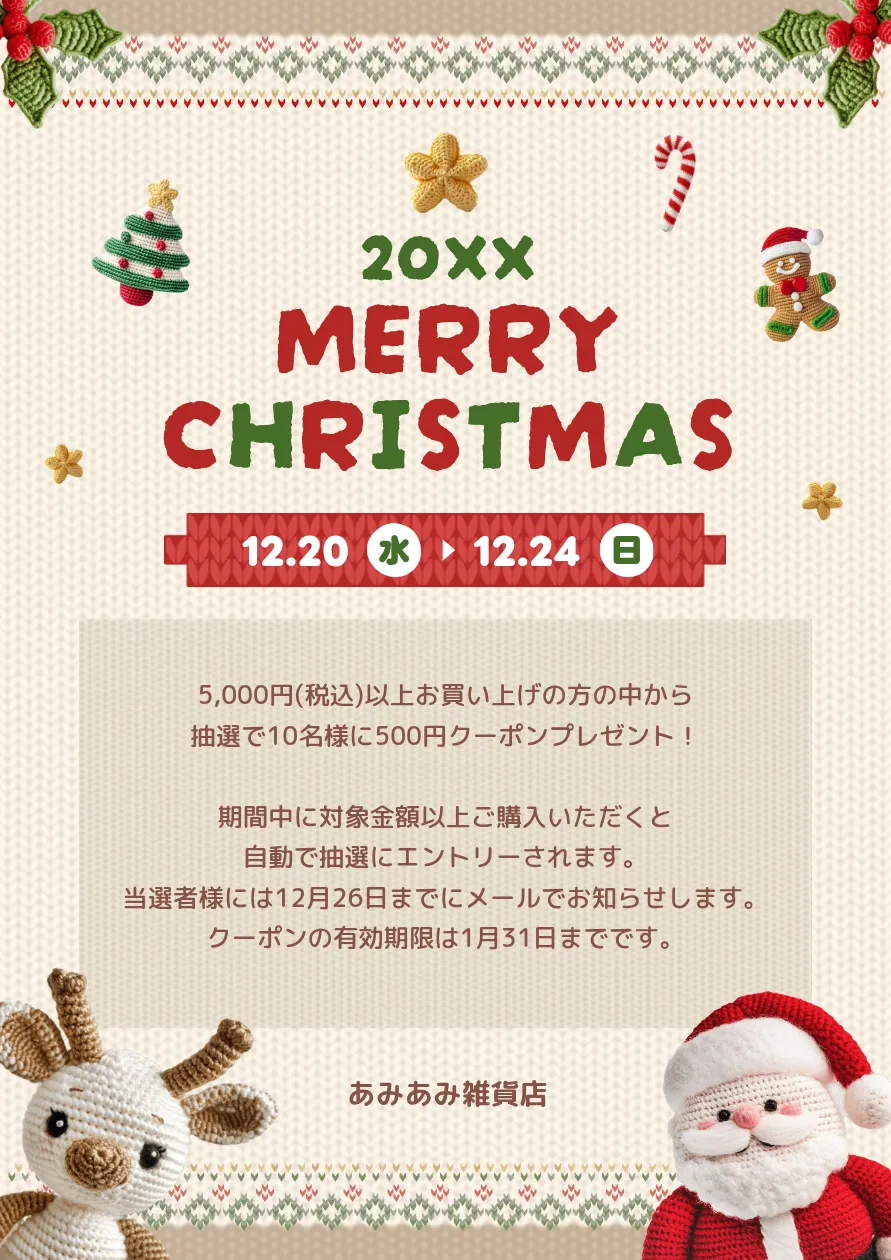
サンタやトナカイは、楽しく親しみやすい雰囲気をつくりたいときに取り入れやすいモチーフです。イラストだけでなく、ぬいぐるみや編みぐるみのような質感の素材を選ぶと、温かみも表現できます。
こちらのポスターでは、編みぐるみ風のサンタとトナカイを左右の下部に配置し、ポスターの外から顔を出しているように見せています。中央にはキャンペーンの案内をまとめ、キャラクターと文字が重ならない構成にしています。背景やツリー、星などもニットの質感でそろえているため、複数のモチーフがあっても一体感があります。
キャラクターを大きく使う場合は、先に文字を置く範囲を確保し、その外側に配置すると整えやすくなります。雑貨店のキャンペーンや親子向けイベントなど、温かみを伝えたい案内にも活用できる表現です。
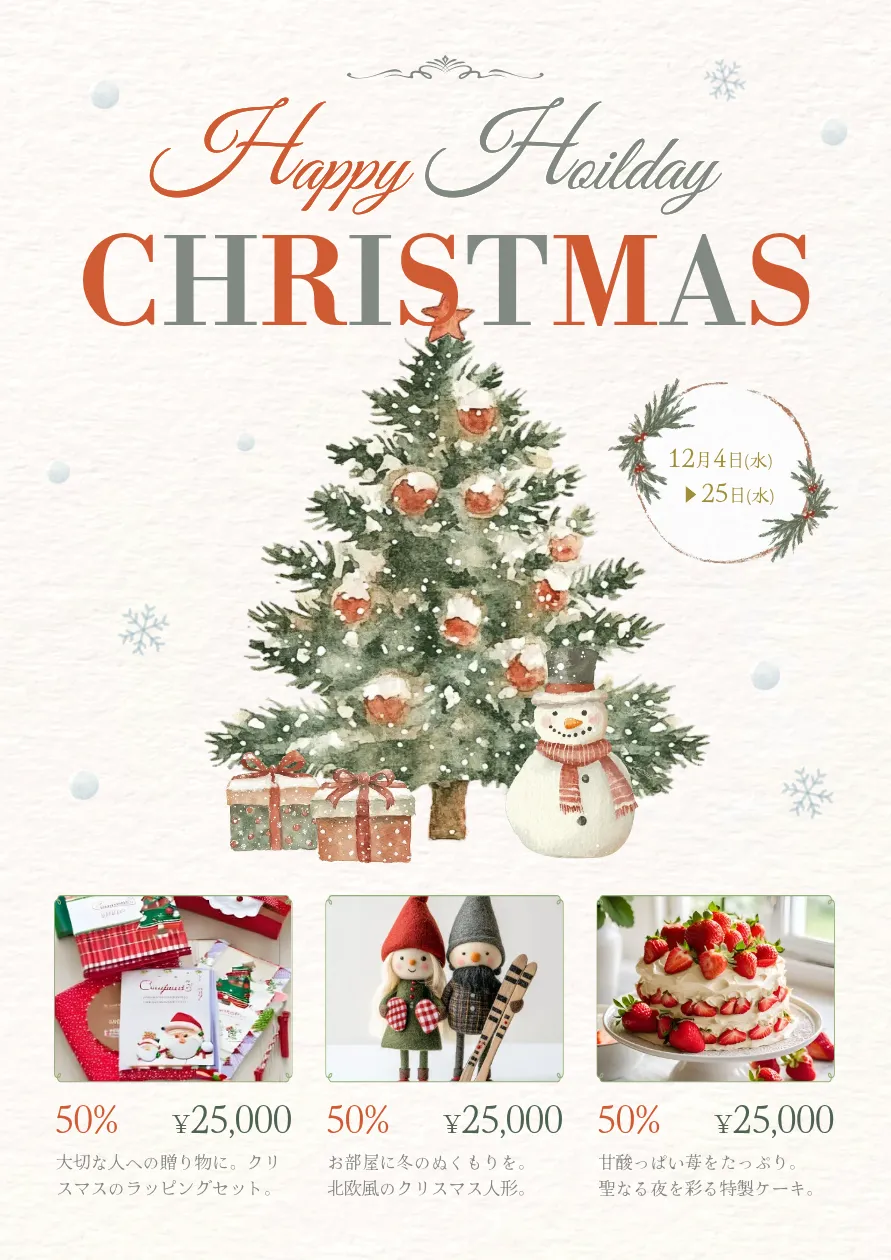
ツリーは、クリスマスらしさを一つのモチーフで伝えられるため、ポスターの中心に置くビジュアルとして使えます。一方、中央に空間があるリースは、日付や短い言葉を囲む飾りとして活用できます。
こちらのポスターでは、水彩風のツリーを中央に大きく配置し、足元にプレゼントと雪だるまを添えています。右側の小さなリースには開催期間を入れ、ツリーで季節感を、リースで情報のまとまりをつくっています。下部の商品写真とは配置する範囲を分けているため、イラストと商品の両方を見せられる構成です。
取り入れるときは、ツリーを大きく見せる場所と、商品や案内を載せる場所を分けるのがポイントです。リースの中には日付などの短い情報を入れ、詳しい説明は外側にまとめると、飾りの形を生かしながら読みやすくできます。
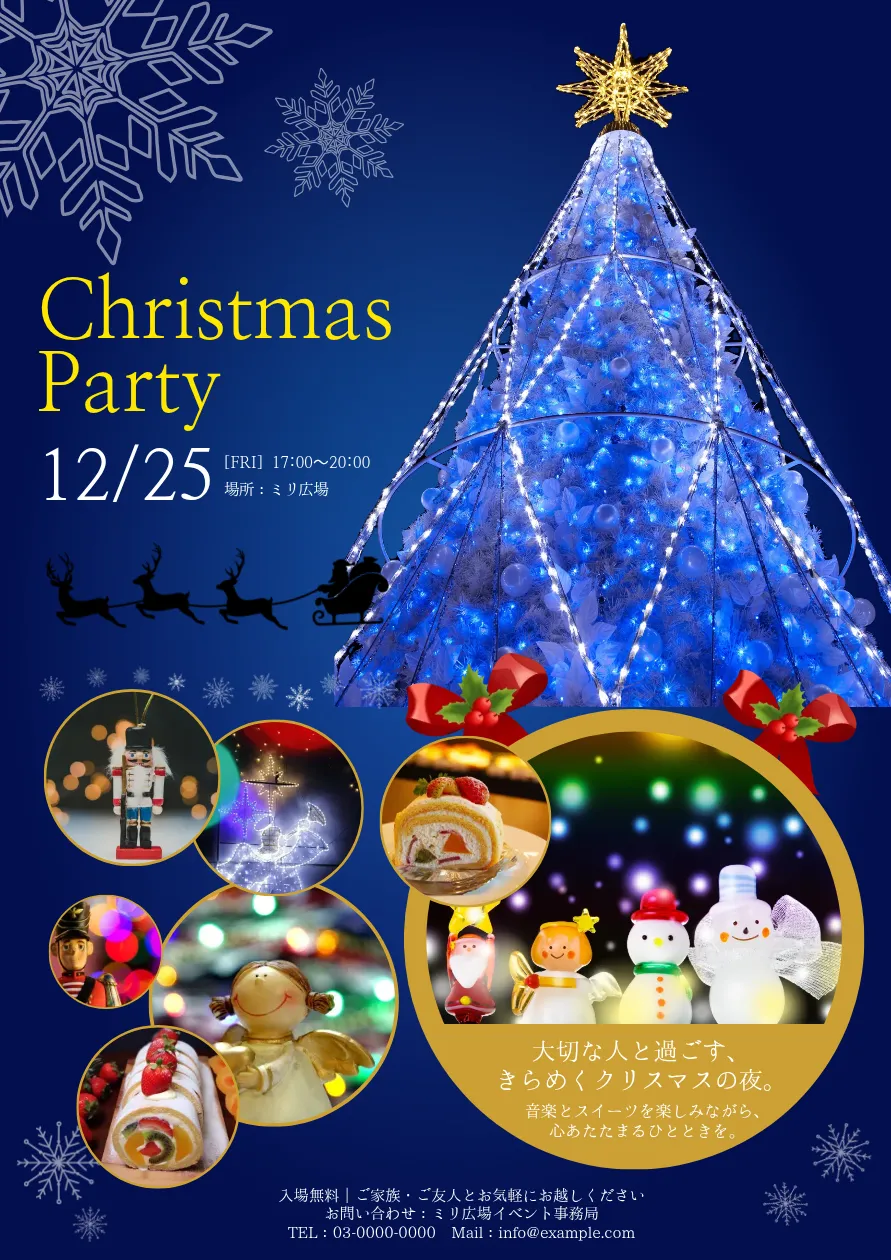
雪の結晶や星は、背景や余白に冬らしさを添えるモチーフです。小さく散らすだけでなく、大きく配置したり、ポスターの端から一部をはみ出させたりすることで、デザインに変化をつけられます。
こちらのポスターでは、左上に大きな雪の結晶を置き、下部や周囲には小さな結晶を添えています。ツリーの頂点にある星と合わせて、冬の夜の華やかさを演出しています。雪の結晶は輪郭を中心とした淡い表現になっており、大きく配置しても、写真やタイトルより目立ちすぎないようにしています。
大きなモチーフは端に、小さなモチーフは余白に置くと、文字を載せる場所を残しながら飾れます。背景の装飾は、サイズだけでなく色の濃さも調整し、見出しや日時より目立ちすぎないようにしましょう。
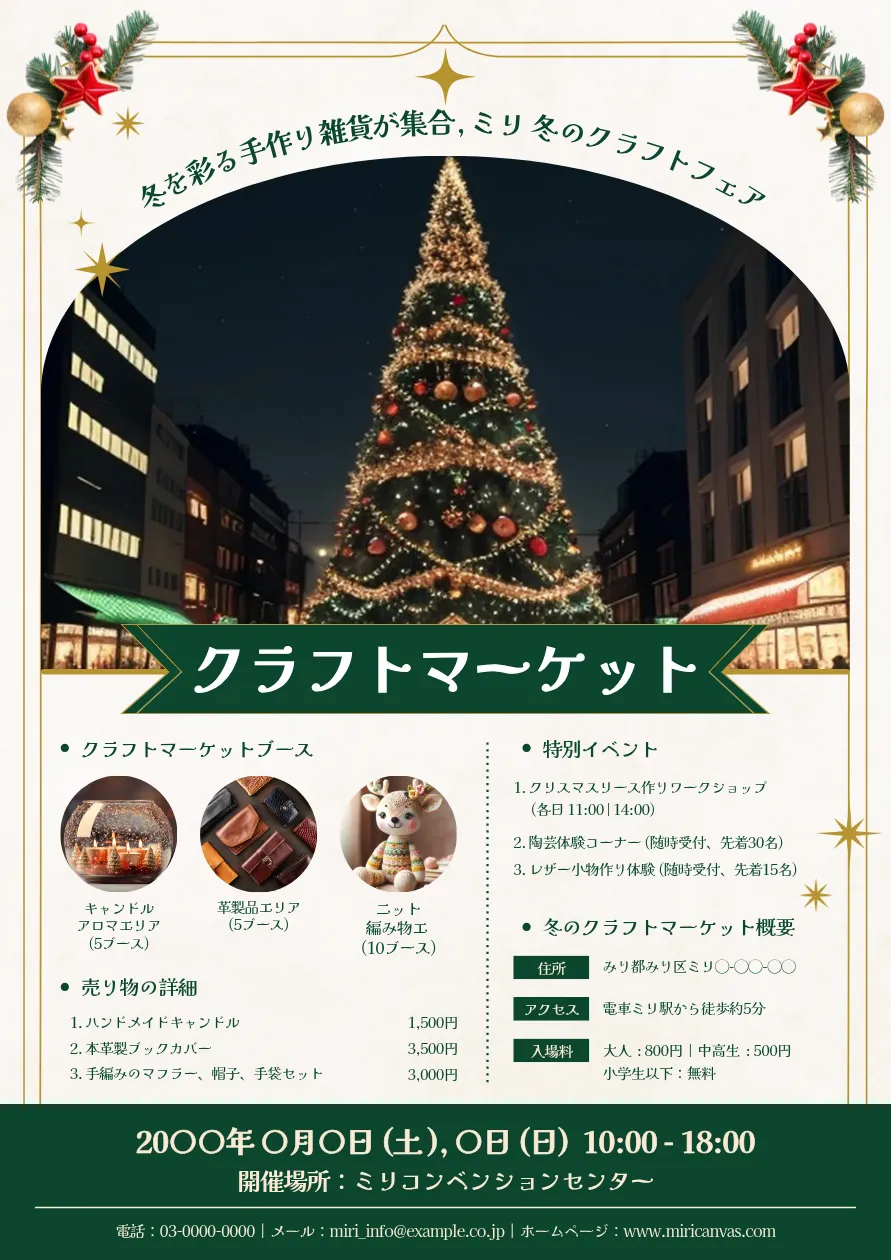
リボンやオーナメントは、見出しを強調したり、ポスターの周囲を華やかに飾ったりするときに使えます。それぞれの役割を分けると、情報が多いデザインにも取り入れやすくなります。
こちらのクラフトマーケットのポスターでは、上部の両隅に枝やボール形のオーナメントをまとめ、中央の写真を囲むように配置しています。イベント名を緑のリボン形の帯に載せ、写真と詳細案内の区切りとしても使っています。周囲の細い枠線や星も、中央の情報を囲む装飾として機能しています。
このように、オーナメントは外側の飾りに、リボンは見出しを載せる帯にすると、装飾と情報整理を両立できます。詳しい案内を載せる部分には飾りを重ねず、余白を残すことで、華やかさを保ちながら読みやすく仕上げられます。
配色やモチーフが決まったら、文字の見せ方と情報の配置を整えましょう。クリスマスらしい華やかさを生かしながら、イベント名や予約方法が伝わるデザインに仕上げるためのポイントを紹介します。
筆記体の「Merry Christmas」や、丸みのある太い書体の「CHRISTMAS」は、ポスターの雰囲気づくりに役立ちます。曲線のある筆記体で華やかさを、丸みのある太い文字で親しみやすさを表現するなど、モチーフに合わせて選んでみましょう。
ただし、装飾的な書体で長い説明を書くと、読み取りにくくなることがあります。飾り文字は短いタイトルに使い、日時・価格・予約方法は読みやすい書体でまとめると、雰囲気と実用性を両立できます。
例えば、「Merry Christmas」の近くに「クリスマスケーキ ご予約受付中」と添えれば、季節感を出しながら告知内容も伝えられます。英語のタイトルだけで内容がわかりにくい場合は、日本語の見出しを組み合わせましょう。
クリスマスの素材には、枝葉や光、雪の結晶など、細かな形が含まれるものが多くあります。その上に文字を重ねると、背景に紛れて読みにくくなる場合があります。
リースやオーナメントは周囲に、案内は中央の余白に置くなど、飾りと情報の範囲を分けてみましょう。写真を大きく使う場合も、文字を置ける余白があるかを確認すると、レイアウトを考えやすくなります。
写真の上に文字を載せたいときは、無地の帯や半透明の背景を敷く方法もあります。商品や人物の大切な部分を隠さない位置を選び、文字が背景からはっきり見えるように調整してください。
華やかなタイトルや写真に目を向けてもらえたら、次に必要な情報を確認できる配置に整えます。開催日時・会場は近くに、予約締切・申し込み方法も近くにまとめると、読む人が情報を探しやすくなります。
クリスマスケーキの案内では、「予約締切」と「お渡し期間」が異なる場合があります。日付だけを載せず、それぞれに見出しを添えて区別しましょう。
QRコードを載せるなら、「ご予約はこちら」「イベントの詳細・お申し込み」など、アクセス先がわかる言葉を添えます。周囲には飾りを重ねず、完成後は実際に読み取れるか確認してください。QRコードの入れ方は、QRコードの作り方で詳しく紹介しています。
イベントのプログラムや出店者紹介など、ポスターに載せきれない情報は、配布用のパンフレットにまとめる方法もあります。構成や折り方に迷ったときは、「パンフレットの作り方」も参考にしてください。
テンプレートのイラストや背景を変えると、同じレイアウトでも雰囲気を変えられます。ここでは、ポスターに合う素材の探し方と、AIで背景や飾りを用意する方法を紹介します。
かわいらしい雰囲気なら「サンタ 手描き」、柔らかい印象なら「クリスマス 水彩」、落ち着いた装飾なら「リース シンプル」など、モチーフと表現を組み合わせて探してみましょう。
複数の素材を使うときは、線の太さや質感をそろえると、ポスター全体になじみやすくなります。例えば、編みぐるみ風のサンタには同じ質感のツリーや星、水彩風のツリーには淡い色合いのプレゼントや雪だるまを合わせる方法があります。
無料で使える素材を探したい方は、クリスマスイラストのページも参考にしてみてください。
欲しい構図やテイストの素材が見つからない場合は、AIイラスト生成を活用する方法もあります。指示文には、モチーフ・配色・質感に加え、ポスターのどこで使いたいかを具体的に書いてみましょう。
例えば、文字を中央に配置する背景なら、次のような指示文が考えられます。
指示文:クリスマスポスター用の背景イラスト。アイボリーの背景に、深緑のもみの枝と赤い実を四隅に配置。柔らかい水彩風。中央にはタイトルや日時を入れるための広い余白を残す。文字なし。
背景や飾りを生成し、タイトルや日付はエディターで加えると、文章の変更にも対応しやすくなります。生成した画像は、形の崩れや不要な要素がないか確認しましょう。飾りとして重ねて使う素材は、必要に応じて背景を除去すると配置しやすくなります。
「配色や素材の組み合わせに迷う」「短時間でデザインを形にしたい」というときは、AIポスター作成機能を使う方法もあります。背景や飾りなど素材だけが必要なら前述のAIイラスト生成、タイトルや情報欄まで含めたレイアウト全体を一度に作りたいなら、AIポスター作成が向いています。
こちらは、クリスマスケーキのポスターをAIで生成した例です。作りたいポスターの内容を言葉で伝えることで、デザイン案を生成できます。作られたポスターは赤とゴールドの配色に、雪の結晶やリボンを組み合わせ、ケーキを大きく見せる構成になっています。
生成するときは、用途に加えて、使いたい色や雰囲気、掲載したい情報を伝えてみましょう。例えば、次のように入力できます。
指示文:クリスマスケーキの予約受付ポスター。赤とゴールドを基調に、華やかで温かみのあるデザインにしてください。ケーキを大きく見せ、商品名・価格・予約締切・店舗情報を載せるスペースを設けてください。
生成後は、修正したい点を追加で伝えながら調整できます。「もう少し落ち着いた配色に」「見出しを大きく」など、具体的に希望を伝えてみてください。必要に応じて「エディターで編集」へ進み、仕上がりを整えることもできます。
使用する前に、商品画像が実物と合っているか、価格・日付・店舗情報が正しいかを確認しましょう。QRコードを載せる場合は、実際の予約ページにつながるものを配置してください。
クリスマスポスターは、配色やモチーフの選び方によって印象が変わります。赤と緑でにぎやかに、深緑やネイビーで落ち着いた雰囲気にするなど、お店やイベントに合う組み合わせを考えてみましょう。
デザインに迷ったときは、紹介したテンプレートの色使いや配置を参考にできます。用途が異なるものでも、写真の見せ方や装飾の取り入れ方は応用できます。配色やレイアウトを一から考えるのが難しい場合は、AIイラスト生成やAIポスター作成機能で、短時間でデザイン案を形にする方法もあります。載せたい内容に合わせて文章や写真を調整し、最後に日時や予約方法が読みやすいかを確認して仕上げましょう。
ポスター制作の基本手順や印刷方法は、「ポスターの作り方」の印刷に関する解説も参考にしてください。
告知する内容と掲載する情報を整理し、サイズ・配色・レイアウトを決めて作成します。テンプレートを使う場合は、用途に近いデザインを選び、写真や文章を差し替えるところから始められます。クリスマスらしい色やモチーフを取り入れ、最後に日時・価格・予約方法などを確認しましょう。制作から印刷までの詳しい手順は、【初心者必見】ポスターの作り方|制作から印刷までの完全ガイドで紹介しています。
はい。MiriCanvasのAIポスター作成機能では、作りたい内容を言葉で伝えて、ポスターのデザイン案を生成できます。「クリスマスケーキの予約受付」「赤とゴールドで華やかに」など、用途や希望する雰囲気を具体的に伝えてみましょう。生成後は修正したい点を追加で伝え、調整することもできます。使用前に、画像や価格・日付などが実際の内容と合っているか確認してください。
デザインに慣れていない方には、テンプレートを選び、文字や写真を差し替えて編集できるアプリやツールが使いやすい選択肢になります。MiriCanvasでは、クリスマスや年末年始などのイベントをテーマにしたテンプレートからもポスターを簡単に作成できます。利用するツールを選ぶときは、編集のしやすさに加え、必要なサイズや保存形式に対応しているかも確認しましょう。
定番は赤・緑・白の組み合わせです。赤を広く使うと華やかに、白やアイボリーを中心にすると柔らかい印象になります。落ち着いた雰囲気には深緑とベージュ、冬の夜を表現したい場合はネイビーと白も使えます。背景・文字・装飾で色の役割を分けると、全体をまとめやすくなります。詳しくは、クリスマスポスターの印象をつくる配色のコツで紹介しています。
配色や素材のテイストをそろえ、写真や見出しの周りに余白を残すことがポイントです。装飾は四隅やポスターの縁などにまとめると、情報を載せる場所を確保できます。筆記体などの飾り文字は短いタイトルに使い、日時や価格には読みやすい書体を選びましょう。
代表的なものには、クリスマスツリー、リース、オーナメント、リボンなどがあります。ポスターでは、これらにサンタやトナカイ、雪の結晶、星などのモチーフを組み合わせて季節感を表現できます。ツリーを主役にする、リースで日付を囲むなど、役割を決めて取り入れると配置しやすくなります。具体的な例は、クリスマスらしいモチーフを、バランスよく取り入れるで確認できます。
「聖夜」「きらめき」「ぬくもり」「贈り物」「雪」「祝福」などがあります。ポスターの見出しには、用途に合わせて「大切な人と過ごすクリスマス」「聖夜を彩る特別なディナー」「冬のきらめきを楽しむ」などと組み合わせられます。「Merry Christmas」などの言葉で雰囲気を添えつつ、「ケーキの予約受付」「クリスマスコンサート」のように告知内容がわかる言葉も入れましょう。
MiriCanvasなら、お気に入りのテンプレートに文章や写真を差し替えるだけ。お店のキャンペーンやイベントに合う、クリスマスらしい一枚に仕上げられます。
テンプレートを見る