QRコードの作り方を、URLの準備から生成、読み取り確認まで解説。無料で作成する方法や、名刺・チラシ・ポスターに配置するコツ、印刷前のチェックポイントも紹介します。
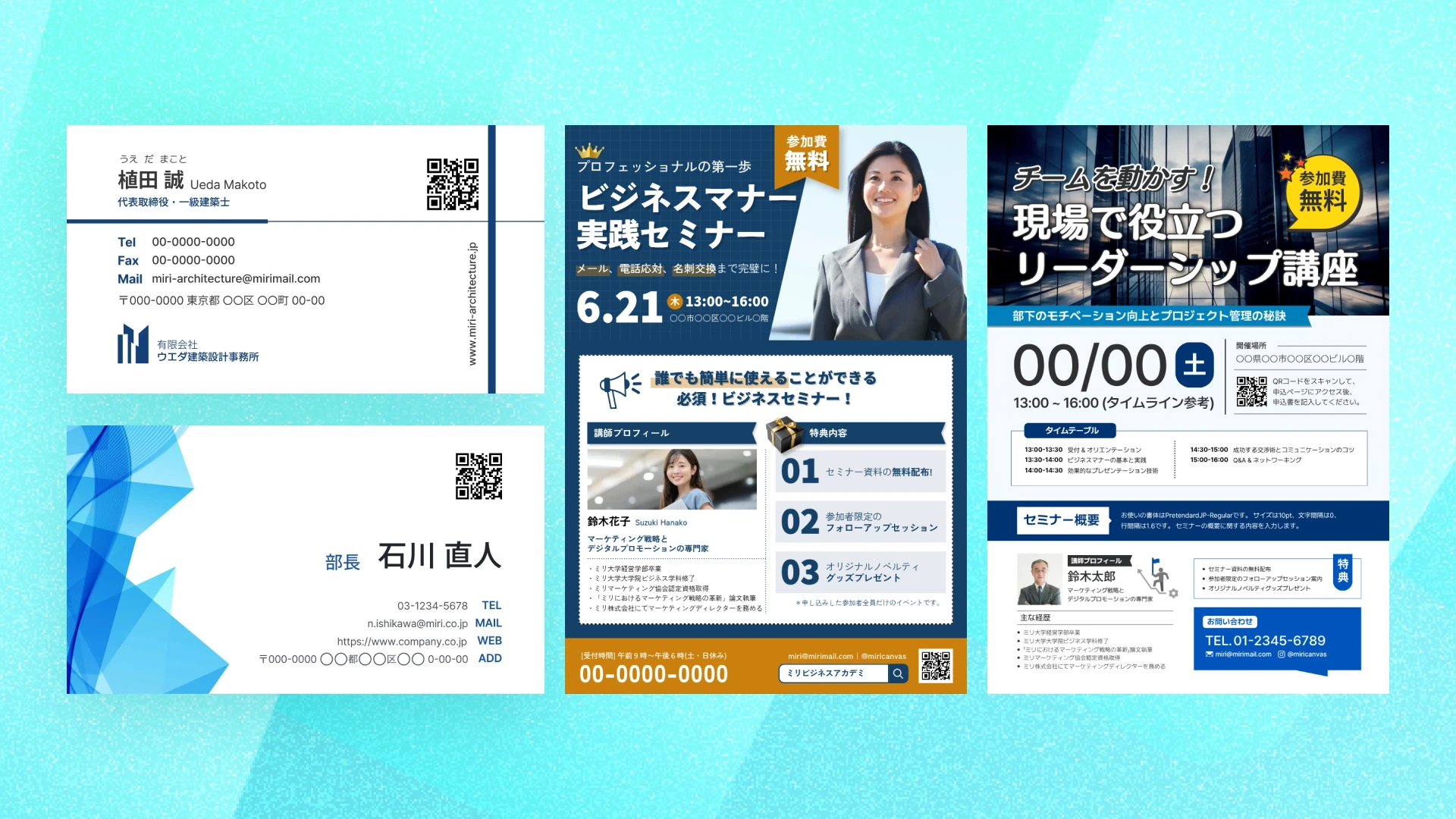
QRコードは、作成ツールにURLを入力するだけで作れます。生成したコードを名刺やチラシ、研修資料に載せれば、会社情報や申し込みフォームへ案内できます。
セミナーの案内から参加申し込みへつなげたいときや、名刺から会社のWebサイトを見てもらいたいときに便利なのが、QRコードです。長いURLを入力してもらう代わりに、スマートフォンで読み取るだけで必要なページへ案内できます。
QRコードの画像だけでなく、それを載せる資料も作りたいなら、生成から配置までまとめて進めると効率的です。この記事では、QRコードの作り方と、仕事で使うデザインへの取り入れ方を紹介します。
まず、QRコードにしたいページのURLを用意します。セミナーなら参加申し込みページ、名刺なら会社紹介や導入事例、店舗のメニューなら予約ページなど、相手に取ってほしい行動に合わせて選びましょう。
URLは、できるだけ短いものを選ぶのがおすすめです。QRコードは、入力する文字数が多いほど模様が細かくなり、名刺など小さなスペースに載せると読み取りにくくなることがあります。不要なパラメーター(URLの「?」以降に付く文字列など)が付いていないかも確認しましょう。流入経路を計測したい場合など、パラメーターを外せないときは、URL短縮サービスを使うとコードをシンプルに保てます。
MiriCanvasのエディターを開き、左側メニューの「QR/バーコード」から「QRコード」を選びます。URLを入力して「作成」をクリックすると、編集エリアにコードが追加されます。
別のQRコード作成サイトで画像を保存し、編集ツールへアップロードし直す必要はありません。資料を作りながら、その場でコードを生成して追加できます。
生成したQRコードには、SNSのアイコンや自分で用意した画像を入れられます。左側パネルの「ロゴマーク」で、SNSアイコンか画像のアップロードかを用途に合わせて選びましょう。
オプション1:アイコンを追加して、SNSのリンク先をわかりやすくする
LINE、Instagram、X、YouTubeなど、さまざまなSNSアイコンを選べます。会社のInstagramチャンネルへ案内するコードにInstagramのアイコンを入れると、何につながるのかが伝わりやすくなります。
複数のQRコードを載せるときも、アイコンが目印になります。アイコンを追加することで、見る人が目的のコードを選びやすく、自分で編集・管理するときも区別できます。
オプション2:会社のロゴを入れて、オリジナルのQRコードにする
会社のロゴや自分で用意した画像を入れたい場合は、「アップロード」を選びます。以前アップロードした画像は、一覧からクリックして使えます。新しい画像やアイコンを使う場合は、「アップロード」ボタンから追加してください。
たとえば、会社案内につなぐコードには企業ロゴ、セミナーの申し込み用にはイベントのロゴを入れると、資料との統一感を出せます。なお、リンク先は入力したURLで決まるため、アイコンや画像の内容とURLが合っているか確認しましょう。
作成したQRコードは、名刺・チラシ・ポスター・店舗メニューなどのデザインにそのまま配置できます。ドラッグ&ドロップで位置を動かし、サイズを調整しながら、文字や画像とのバランスを整えましょう。
無料テンプレートを使えば、レイアウトを一から考える必要もありません。用途に合うデザインの文章や画像を差し替え、案内したい場所にコードを追加すれば、印刷物からWebへつながる資料を作れます。
コードのそばには、「セミナーのお申し込みはこちら」「空き状況を確認して予約する」など、読み取る目的がわかる案内文を添えてください。
最後に、書き出した完成データをスマートフォンで読み取り、正しいページが開くか確認します。印刷する場合は、原寸で試し刷りしたものでも確認しましょう。
MiriCanvasでは、QRコードに加え、EAN-13・EAN-8形式のバーコードも生成できます。QRコードは「二次元バーコード」の一種で、EAN-13・EAN-8は商品識別などに使われる一次元バーコードです。
バーコードの詳しい作成方法は、ヘルプセンターの「バーコードを作成・追加する」をご覧ください。
QRコードは、紙やスライドに載せた情報から、詳しい説明や申し込みへつなぐために使えます。掲載する資料に合わせて、リンク先と案内文をそろえましょう。
掲載先
リンク先の例
案内文の例
名刺
会社紹介・サービスの導入事例
サービスの導入事例はこちら
セミナー案内チラシ・ポスター
詳細・参加申し込みフォーム
詳細・お申し込みはこちら
店舗メニュー
予約ページ・公式SNS
ご予約・最新情報はこちら
セミナー・研修のスライド
補足資料・アンケート
資料のダウンロード/アンケートのご回答はこちら
名刺なら、基本情報は紙にまとめ、詳しいサービス内容はWebで紹介できます。チラシやポスターでは、セミナーの内容を読んだ人が、その場で申し込みへ進めるように配置しましょう。
また、店舗メニューに公式SNSのコードを入れれば、新商品や営業時間の案内につなげられます。予約ページや問い合わせフォームへ案内する場合も、相手が次に何をできるかを短い文で伝えることが大切です。
伝わりやすくデザインするコツについては、ポスターの作り方で詳しく紹介しています。構成や配置に迷ったら、こちらの記事も参考にしてみてください。
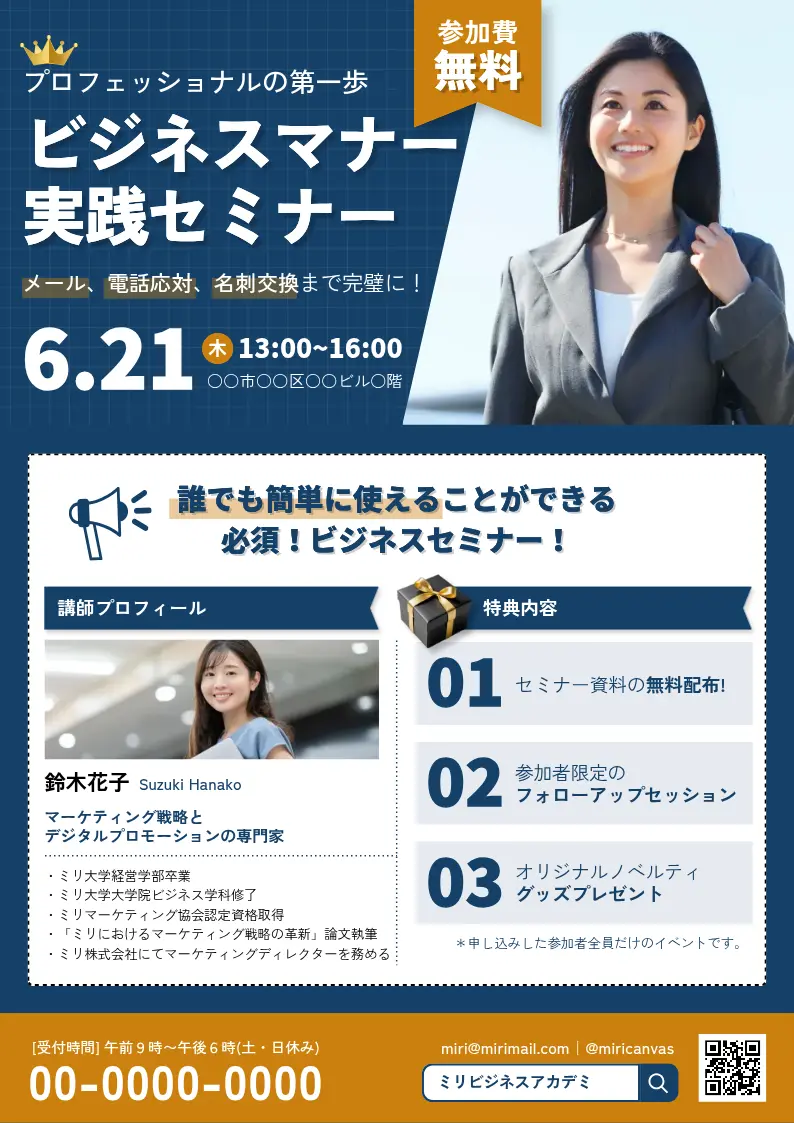
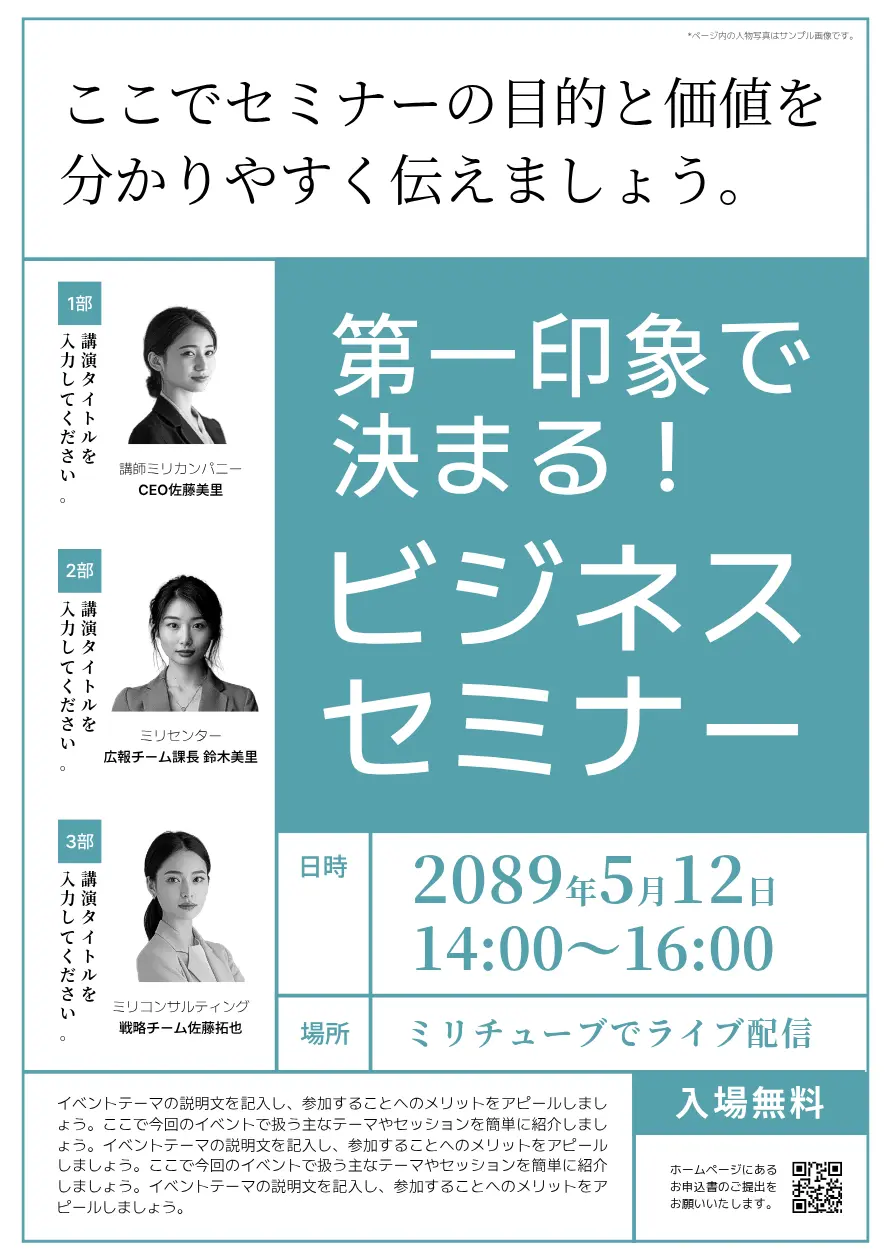
2. チラシ:セミナーの内容から申し込みへつなげる
開催内容や講師情報の下に、申し込み方法をまとめたチラシテンプレートが参考になります。コードの近くに申し込み期限も添えると、必要な情報を一度に確認できます。
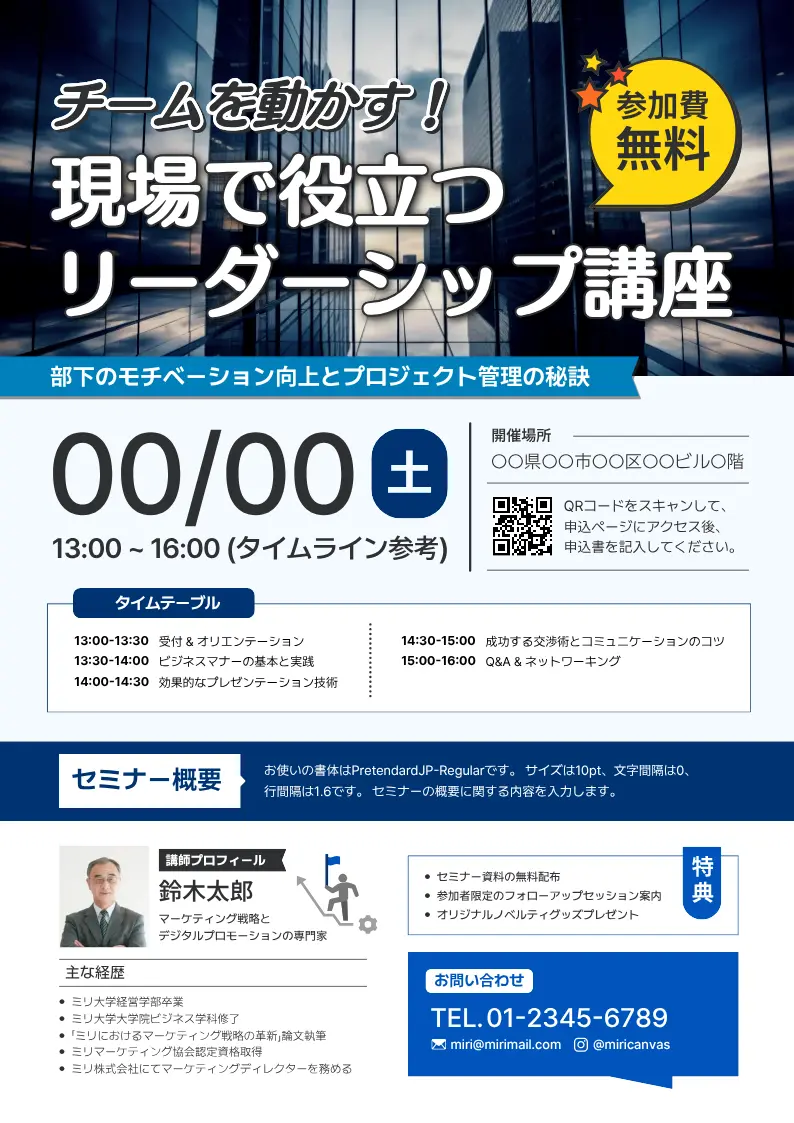
3. ポスター:テーマと参加方法を分けて見せる
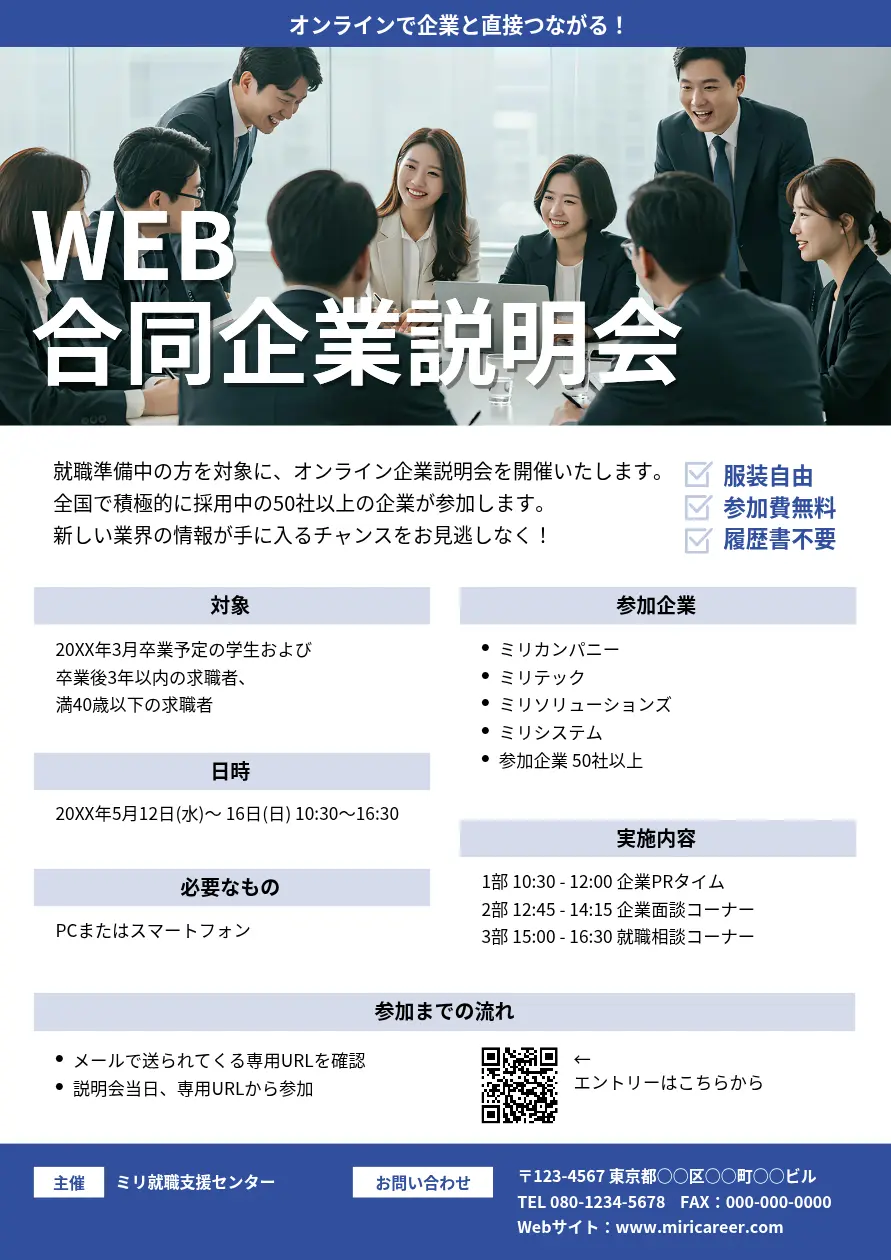
合同説明会やセミナーの案内なら、見出しが大きく、下部に詳細をまとめたポスターテンプレートが参考になります。コードは、近づいてスマートフォンをかざしやすい位置に配置してください。
4. プレゼンテーション:アンケート回答につなげる
セミナーや研修のスライドでは、アンケートや補足資料の案内ページを用意したプレゼンテーションテンプレートが参考になります。コードを大きく配置し、「回答はこちら」「回答時間は約3分」など、回答の目的や所要時間も添えると、参加者がその場で協力しやすくなります。
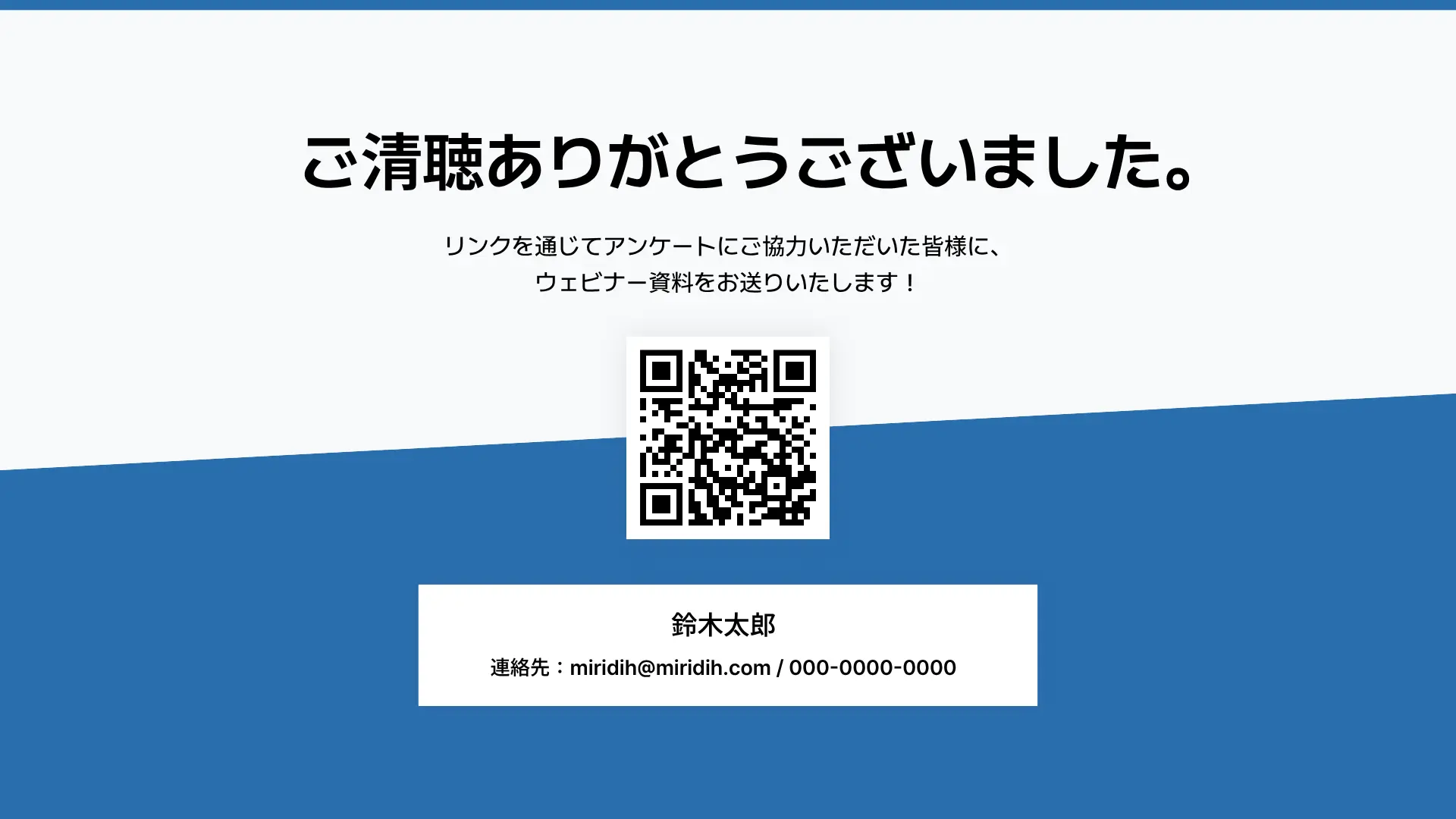
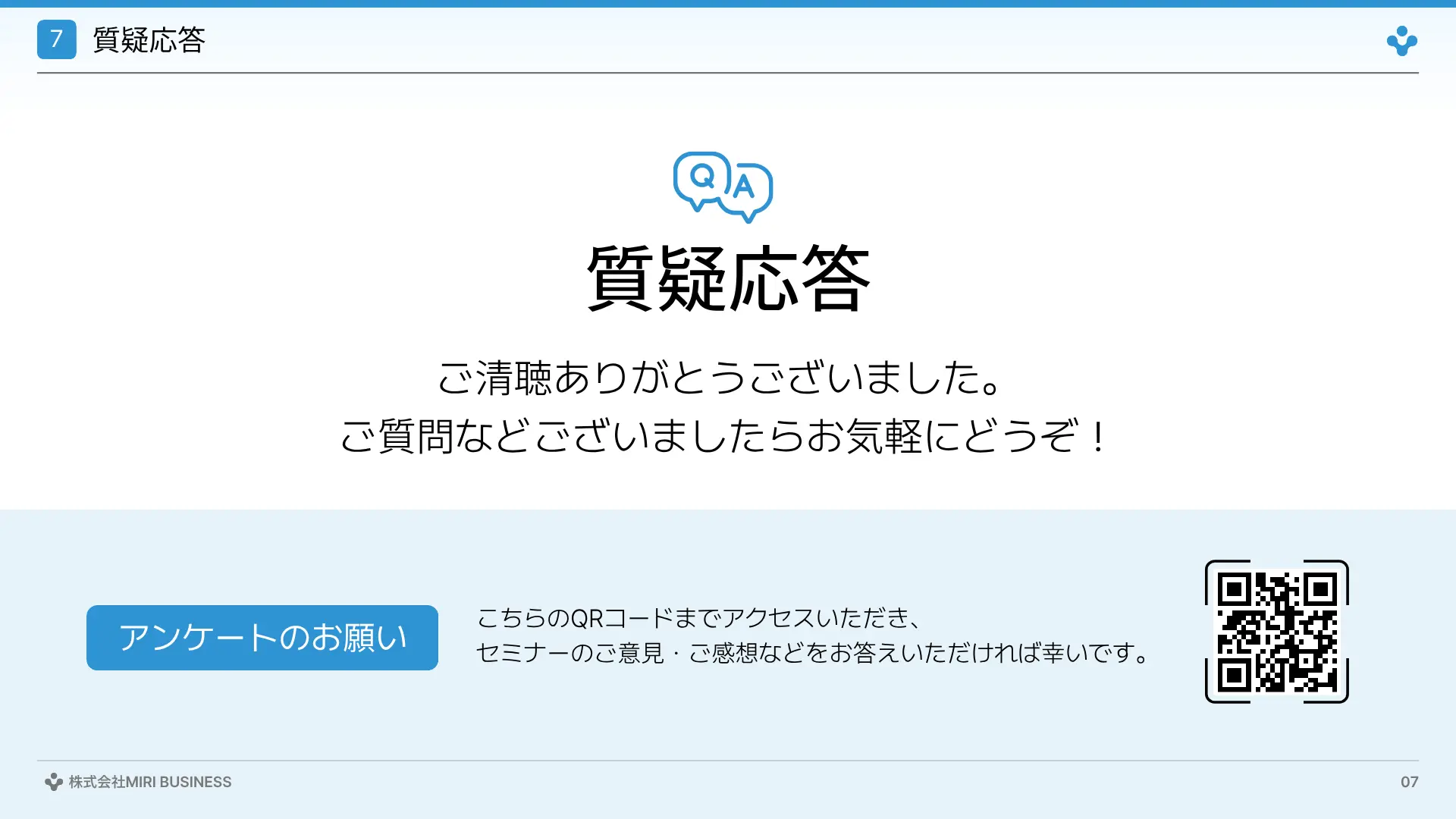
MiriCanvasでは、QRコードにアニメーション効果を付けられます。研修の説明後にアンケート用のコードを表示したり、セミナーの最後に資料ダウンロード用のコードを登場させたりと、進行に合わせて活用できます。
QRコードを作成したら、次の3点を確認しましょう。ロゴやアイコンを入れた場合も、完成した状態で読み取りを試すことが大切です。
通常のQRコードには、四辺の周りに何も表示しない余白が必要です。開発元のデンソーウェーブは、上下左右にそれぞれ4セル分以上の余白を確保すると説明しています。セルとは、コードを構成する小さな四角です。
白い部分を切り取ったり、その中に文字や枠線を入れたりしないようにしましょう。写真や模様の上に載せる場合も、コードの周囲を含めて白い領域を残してください。
読み取れる大きさは、コードの細かさ、印刷品質、端末、読み取る距離によって変わります。長いURLから作った模様の細かいコードほど、大きめに配置しましょう。
サイズに迷ったときは、読み取る距離のおよそ10分の1を一つの目安にすると考えやすくなります。たとえば、1m離れた場所から読み取るポスターなら一辺10cm程度、手元で見る名刺やチラシなら2〜3cm程度です。ただし、あくまで目安のため、実際の大きさは使用する環境で試して決めてください。
名刺では原寸の試し刷り、ポスターでは掲示した状態、スライドでは実際の投影画面で確認しましょう。特に発表資料では、画面上で読み取れても、会場の後方からは難しい場合があります。参加者の位置から試し、必要ならコードを大きくしてください。
横だけに引き伸ばしたり、低画質の画像を拡大したりすると、読み取りに影響することがあります。生成した形を保ち、背景との明暗差がはっきりした状態で使いましょう。
コードの色を変える場合は、明るい背景に濃い色のコードを組み合わせるのが基本です。白と黒を反転させた配色や、淡い色どうしの組み合わせは、端末によって読み取れないことがあります。また、画像生成AIなどで、コードの模様を描き直すことも避けてください。
QRコードは、URLを入力するだけで作成でき、名刺やチラシ、発表資料からWebサイトや申し込みフォームへ案内できます。SNSアイコンや会社ロゴを入れれば、リンク先を見分けやすくなり、資料に合ったデザインにも整えられます。
活用するときは、「会社のサービスを知ってほしい」「セミナーに申し込んでほしい」など、相手に取ってほしい行動に合わせてリンク先を選びましょう。「導入事例はこちら」「お申し込みはこちら」と案内文を添えると、読み取った先で何ができるかも伝わります。
まずは、URLでQRコードを作成し、次の名刺や案内資料に取り入れてみましょう。
はい、QRコードはMiriCanvasのような作成ツールにURLを入力するだけで、自分で作れます。案内したいページのURLをコピーし、ツールに入力して生成してください。名刺やチラシに配置したら、スマートフォンで読み取り、正しいページが開くか確認しましょう。詳しい作り方は、「QRコードの作り方|3ステップで作成・配置する」で紹介しています。
無料のQRコード作成サイトや、QRコード生成機能を備えたデザインツールを使う方法があります。MiriCanvasでは、エディターにURLを入力して無料で生成し、SNSアイコンや会社ロゴを入れてデザインできます。無料テンプレートと組み合わせれば、ほかのツールに移ることなく、資料全体を作れます。
パソコンのブラウザーでQRコード作成ツールを開き、URLを入力して生成します。MiriCanvasでは、エディターで「QRコード」を選び、URLを入力して「作成」をクリックするだけで作成できます。生成したコードは、そのまま資料に配置して位置や大きさを調整できます。詳細な作り方はヘルプセンターで紹介しています。
QRコード作成ツールにURLを入力すれば、スマートフォンでも作れます。MiriCanvasのアプリやブラウザーでエディターを開き、「QR/バーコード」からURLを入力して作成できます。ただし、名刺やチラシのように細かく配置を調整したい資料は、画面の大きいパソコンで仕上げることをおすすめします。作成後は、別の端末でも読み取って正しいページが開くか確認しましょう。
QRコードの規格が広く利用できるよう公開されており、規格に準拠したQRコードについて、開発元のデンソーウェーブが特許権を行使しない方針を示していることが背景にあります。ただし、作成サービスの利用料まで無料と決められているわけではありません。リンク先の管理や読み取り状況の分析など、追加機能には料金がかかる場合があります。詳しくは、デンソーウェーブのQRコード開発史をご覧ください。
QRコードの画像だけが必要なら専用の作成サイト、名刺やチラシまで作りたいならデザインツールが便利です。MiriCanvasでは、生成した画像を別のツールへアップロードし直すことなく、作成・デザイン・配置まで同じエディターで進められます。
MiriCanvasで生成できるQRコードの数に制限はなく、生成したコード自体に有効期限もありません。ただし、リンク先のページが削除されたり、フォームの公開が終了したりすると、利用できなくなります。長く使う名刺や会社案内では、リンク先を定期的に確認しましょう。
はい、MiriCanvasで作成したQRコードは、会社の名刺や販促チラシ、店舗メニューなど、商用目的にも使用できます。コードに入れるロゴや画像は、使用する権利のあるものを選びましょう。
コードの大きさ、周囲の余白、画像の鮮明さ、背景との明暗差を確認してください。ロゴや画像を入れた場合は、それらを外した状態でも試してみましょう。コードは認識できてもページが開かない場合は、URLや公開設定、通信状態を確認します。修正後は、実際の印刷物や投影画面でも再確認してください。
MiriCanvasなら、QRコードの作成から名刺やチラシへの配置まで、ひとつのエディターで完結。テンプレートを選び、アイコンやロゴを入れたQRコードを添えるだけで、申し込みにつながる案内資料を簡単に作成できます。
QRコードを作成する


