目を引くポスターを自分で作りたいと思っていますか?初心者でも活用できる伝わるポスターの作り方6ステップと、サイズの選び方、レイアウト・配色のコツ、用途別テンプレートから印刷の注文方法まで紹介します。
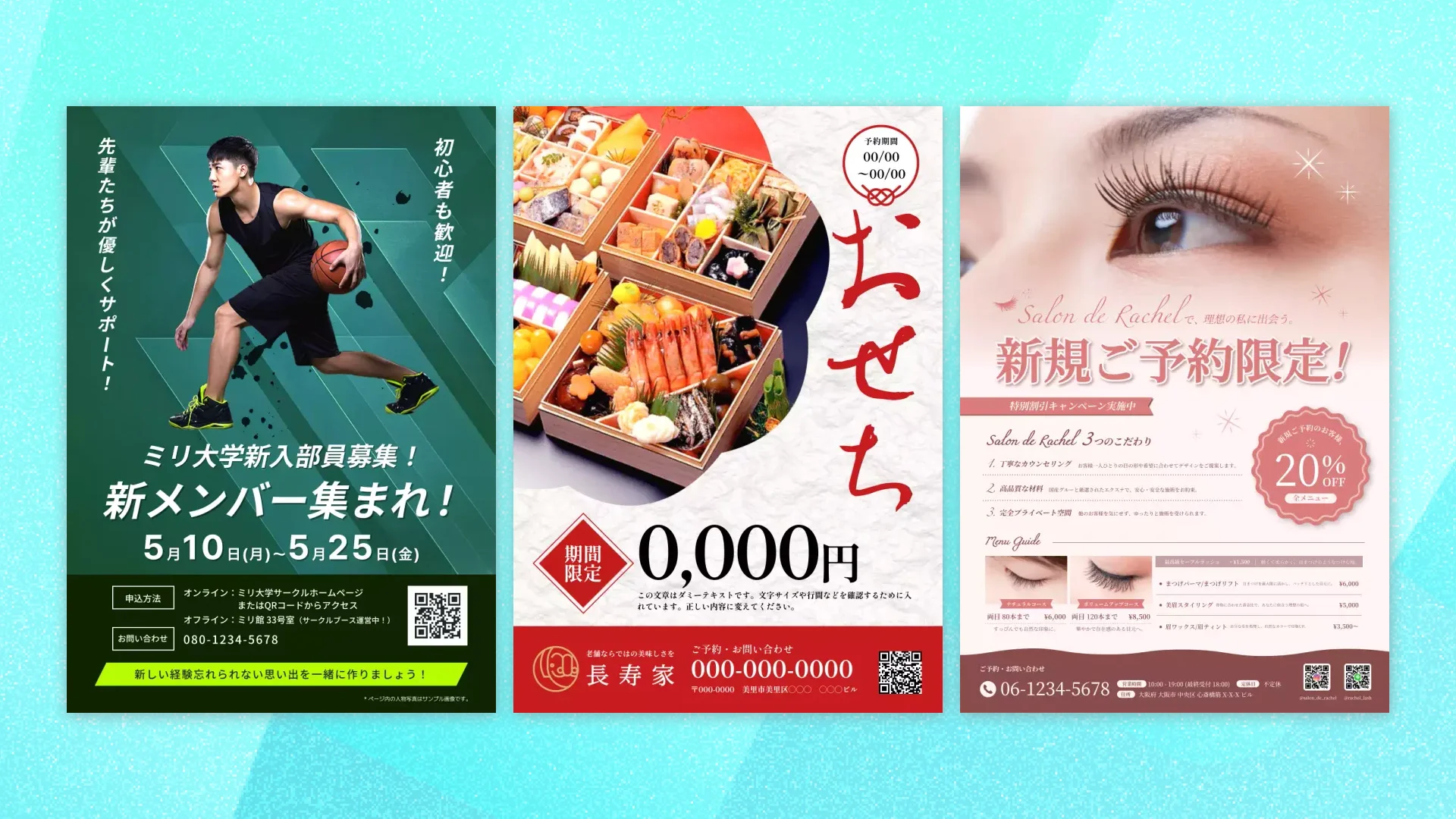
ポスターを作るには、目的とターゲットを明確にした上で伝える情報を絞り込み、サイズに合わせたレイアウトと配色に仕上げ、最後に印刷データを確認することが大切です。
「見やすいポスターは、どうやって作ればいいの?」と悩んでいませんか?
ポスターは、新商品やイベント、キャンペーンなどを多くの人に知らせるためのものです。まず人の目を引き、何を伝えたいのかをひと目で理解してもらったうえで、来店や参加、申込などの行動につなげる必要があります。
この記事では、ポスターの作り方を企画から印刷まで6つのステップで解説します。レイアウトや配色、フォントのコツに加え、MiriCanvasのテンプレートを使ってポスターを作成し、そのまま印刷を注文する方法も紹介します。
ポスターを作るときは、デザインツールを開く前に、目的や掲載する情報を整理しておきましょう。ここでは、地域のカフェが期間限定メニューを告知するポスターを作る場合を例に、完成までの流れを解説します。
最初に、「誰に見てもらい、どのような行動をしてほしいのか」を決めます。たとえば、カフェの新メニューを紹介する場合でも、近隣に住む人へ来店を促すのか、学生にSNSで拡散してもらいたいのかによって、ポスターに載せる内容やデザインは変わります。
まずは、次の3点を整理してみましょう。
· 誰に:近隣の会社員、学生、親子連れなど
· 何を伝えるか:新商品、イベント、キャンペーンなど
· 何をしてほしいか:来店、購入、予約、申込、問い合わせなど
目的が曖昧なまま作り始めると、情報を詰め込みすぎたり、見た人が次に何をすればよいのかわからなくなったりします。「20代の学生に期間限定ドリンクを知ってもらい、店頭へ来てもらう」のように、対象と行動を一文で表せるところまで具体化するのがポイントです。
次に、ポスターへ載せる情報を書き出します。カフェの新メニューを紹介するなら、商品名、商品写真、価格、販売期間、店舗名、営業時間、住所などが考えられます。しかし、すべてを同じ大きさで配置すると、最も伝えたい内容が目立たなくなります。
掲載する情報は、重要度に応じて3段階に分けましょう。
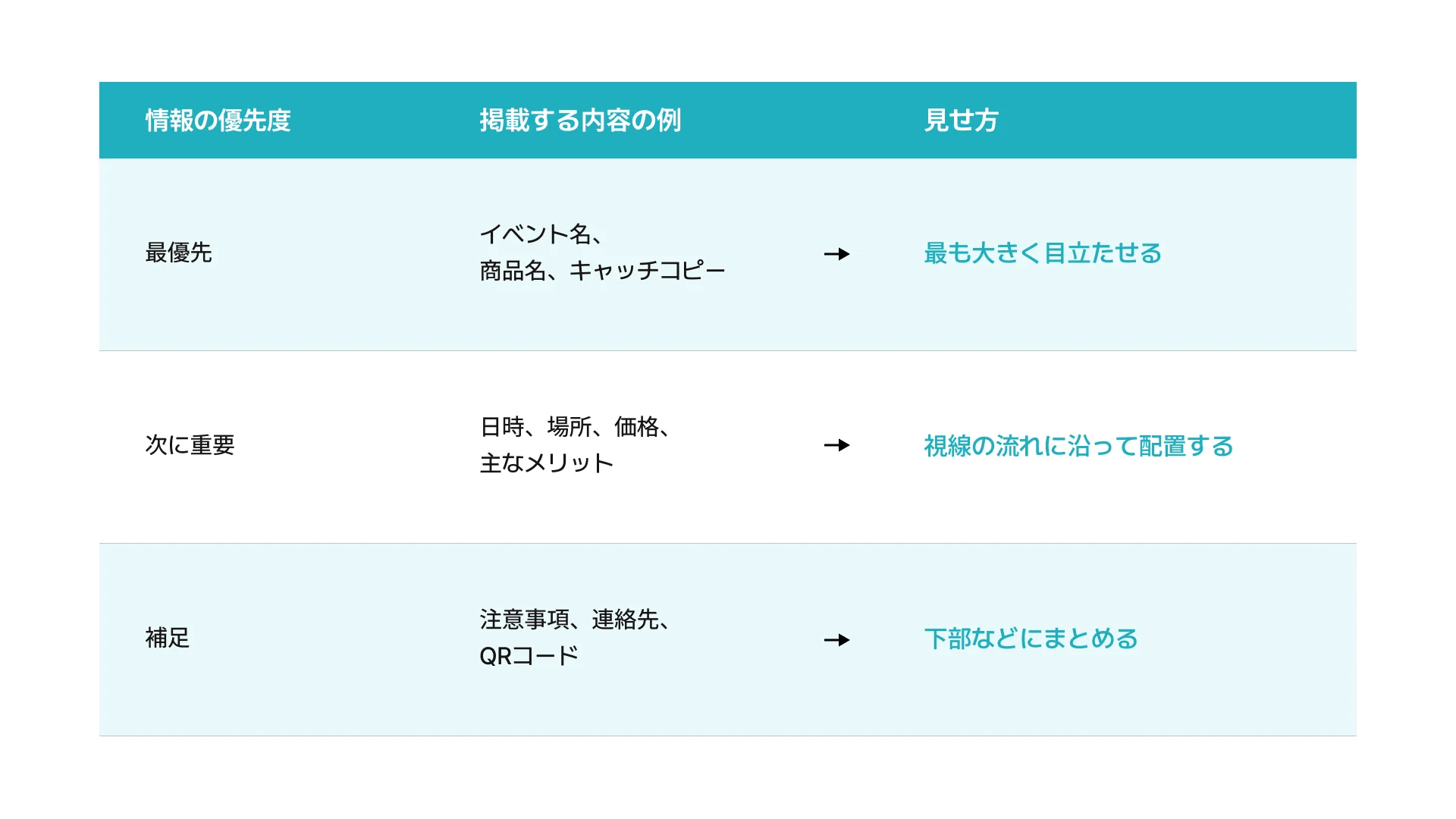
ポスターでは、「載せたい情報」ではなく「見た人が判断するために必要な情報」を優先します。たとえば、期間限定ドリンクのポスターなら、商品名と写真、価格、販売期間が最優先です。細かな商品説明を長く載せるよりも、QRコードからWebページやSNSへ誘導したほうが、ポスター自体は見やすくなります。
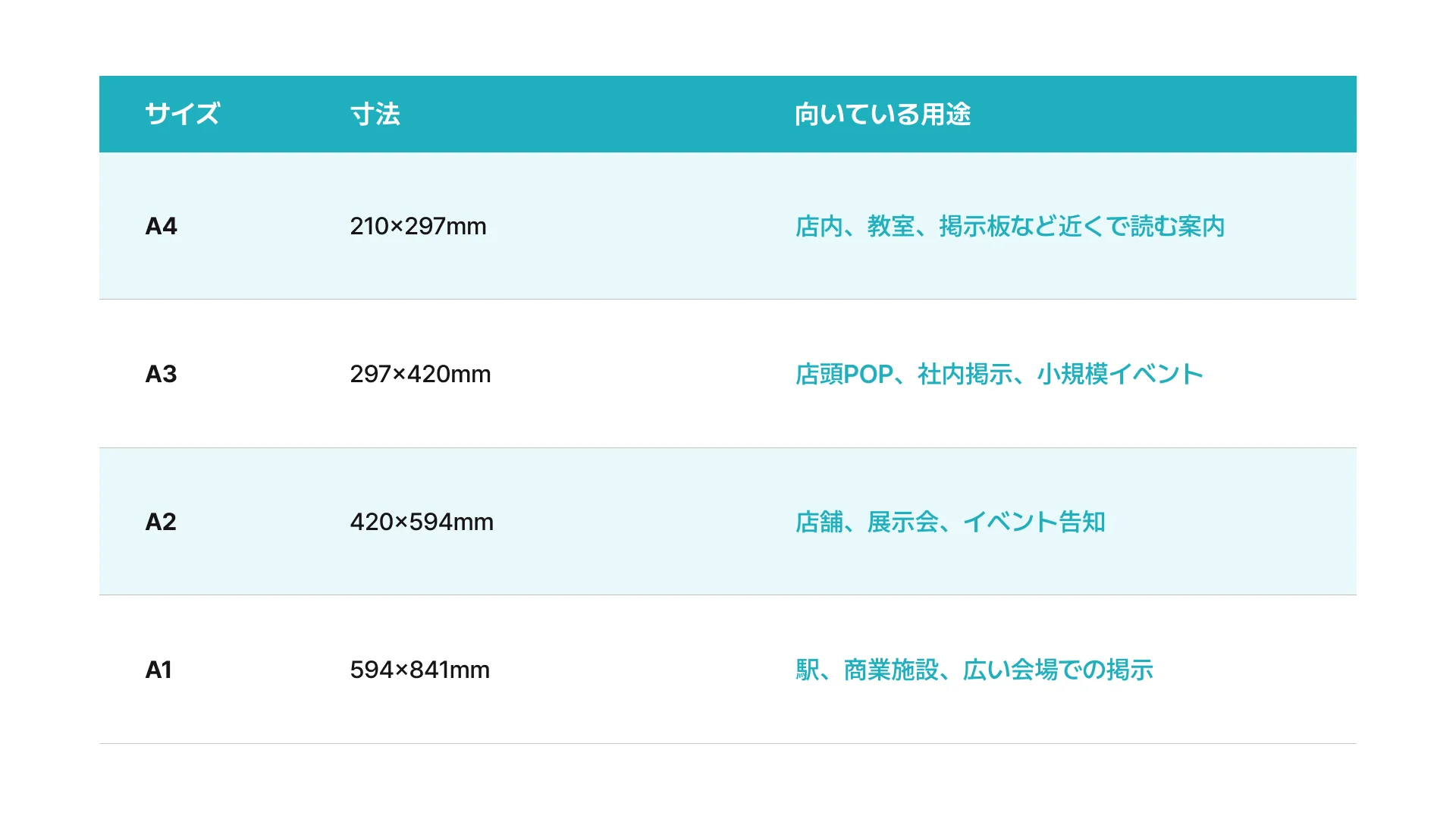
ポスターのサイズは、情報量だけでなく、掲示場所や見る距離に合わせて選びます。店内のレジ横など近くで読む場所ならA4やA3でも十分ですが、店頭やイベント会場で離れた場所から見てもらう場合は、A2やA1が適しています。
縦向きは、上から下へ順番に情報を見せやすく、店舗や掲示板など限られた幅にも設置しやすい形式です。一方、横向きは写真を大きく見せたい場合や、会場案内、複数の情報を横並びで紹介したい場合に向いています。
先にデザインを完成させてからサイズを変更すると、文字や画像の配置が崩れることがあります。必ず作り始める前に、印刷するサイズと向きを決めておきましょう。
掲載内容とサイズが決まったら、情報をどこに配置するか考えます。縦向きの場合は、タイトルやキャッチコピーを上部、メイン画像を中央、日時や場所、価格などの詳しい情報を下部に配置するのが基本です。上から下へ視線が自然に移動するため、初めて見る人でも内容を理解しやすくなります。横向きの場合は、メイン画像を大きく配置し、その周囲に情報を並べるなど、視線が横に流れることを意識して配置しましょう。
ただし、すべての要素を中央にそろえる必要はありません。見出し、写真、説明文の端をそろえると、情報同士の関係がわかりやすくなり、デザイン全体も整って見えます。
レイアウトを一から考えるのが難しい場合は、用途に近いテンプレートを土台にすると進めやすくなります。MiriCanvasでは、イベント、セール、店舗案内などの目的からポスターテンプレートを探し、文字や画像を差し替えて調整できます。用途別おすすめテンプレートは後半で紹介するので、ポスターを作る際に参考にしてみてください。
レイアウトが決まったら、色、フォント、画像を調整します。色は、メインカラーを1色決め、補助色を含めても3色程度に抑えると、まとまりのあるポスターになります。カフェなら商品や店舗の雰囲気に合う色、医療機関なら清潔感や信頼感を与える色というように、目的に合わせて選びましょう。
背景と文字の色が似ていると、画面上では読めても、印刷したときや離れた場所から見たときに読みにくくなる場合もあります。W3Cの「Web Content Accessibility Guidelines」では、通常サイズの文字について、背景とのコントラスト比を少なくとも4.5対1にする基準が示されています。これはWeb向けの基準ですが、ポスターの文字色を考える際にも参考になります。
また、フォントも増やしすぎないことも大切です。タイトルと本文で変える場合でも、基本的には2種類程度に抑えましょう。目立たせたいからといって文章ごとに異なるフォントを使うと、かえって重要な情報がわかりにくくなります。
最後に、画像はポスターの印象を左右する重要な要素です。商品や人物を紹介する場合は、主役がはっきりと写った画像を選びましょう。印刷時にぼやけないよう、小さな画像を無理に引き伸ばさないことも大切です。鮮明な画像を使いたい場合は、AIで画像を高画質化する方法もあります。低解像度の画像を拡大しながら、ポスターに使いやすい鮮明な画像へ補正したいときに役立ちます。
デザインが完成したら、日時、場所、価格、連絡先などに誤りはないか確認しましょう。QRコードを載せた場合は、スマートフォンで実際に読み取れるか試しておきましょう。また、A2やA1などの大きなポスターは、A4サイズへ縮小して試し刷りすると、情報の優先順位や全体のバランスを確認できます。
確認が終わったら、印刷に適した形式でデザインデータを書き出します。印刷会社へ依頼する場合は、一般的にPDF形式で保存し、仕上がりサイズ、用紙、部数、片面・両面などの印刷条件を指定して入稿します。自宅や社内のプリンターを使う場合も、用紙サイズと印刷の向き、余白、拡大・縮小の設定を確認してから印刷しましょう。
印刷を注文する前には、各印刷サービスが指定するファイル形式や塗り足し、カラーモードなどの入稿条件も確認してください。部数が多い場合や色味が重要な場合は、まず少部数で試し刷りを行い、仕上がりを確認してから本印刷へ進むと安心です。
MiriCanvasで作成したデザインは、ビズハウスと連携してそのまま印刷を注文できます。デザインデータを別の印刷サービスへ移す手間がかからないため、作成から印刷、配送までスムーズに進められます。具体的な注文手順は、この記事の後半で詳しく紹介します。
ポスターの作成手順を押さえたら、見やすさを高めるためのポイントも確認してみましょう。大切なのは、装飾を増やすことではなく、見た人が必要な情報を迷わず理解できる状態にすることです。
すべての文字を同じ大きさにすると、どこから読めばよいかわかりません。イベント名や商品名など、最初に伝えたい内容を最も大きくし、日時、場所、価格、説明文の順に文字を小さくします。文字の大きさに差をつけることで、自然な読む順番が生まれます。
作成途中でポスターを縮小表示し、3秒ほど見てみましょう。そのときに、何のポスターなのかがわからなければ、タイトルやメイン画像を見直す必要があります。
ステップ4で紹介した「上部・中央・下部」の配置は、あくまで形です。実際に配置する際は、要素を空いている場所へ追加するのではなく、「最初に何を見て、次に何を知り、最後にどのような行動を取るか」という視線の流れを意識しましょう。
たとえば、イベント名を見て興味を持った人が、次に日時や場所を知り、最後にQRコードから申し込むという流れなら、その順番のまま情報を配置します。同じ「上から下」でも、何をどう並べるかは伝えたい行動によって変わります。
伝えたいことが多いほど、空いている場所を文字や画像で埋めたくなるかもしれません。しかし、余白がないポスターは情報同士の境界がわかりにくく、読む人に負担を与えます。
タイトルと本文、写真と補足情報など、役割が異なる要素の間には余白を設けましょう。枠線や色を増やさなくても、適切な余白があれば情報を区別できるようになります。
ポスターは、パワーポイントやワード、専門的なデザインソフト、オンラインデザインツールなどで自作できます。また、デザインを自分で作るのが難しい場合は、印刷会社へ依頼する方法もあります。
それぞれの特徴を比較し、自分のスキルや制作時間、必要な品質に合う方法を選びましょう。
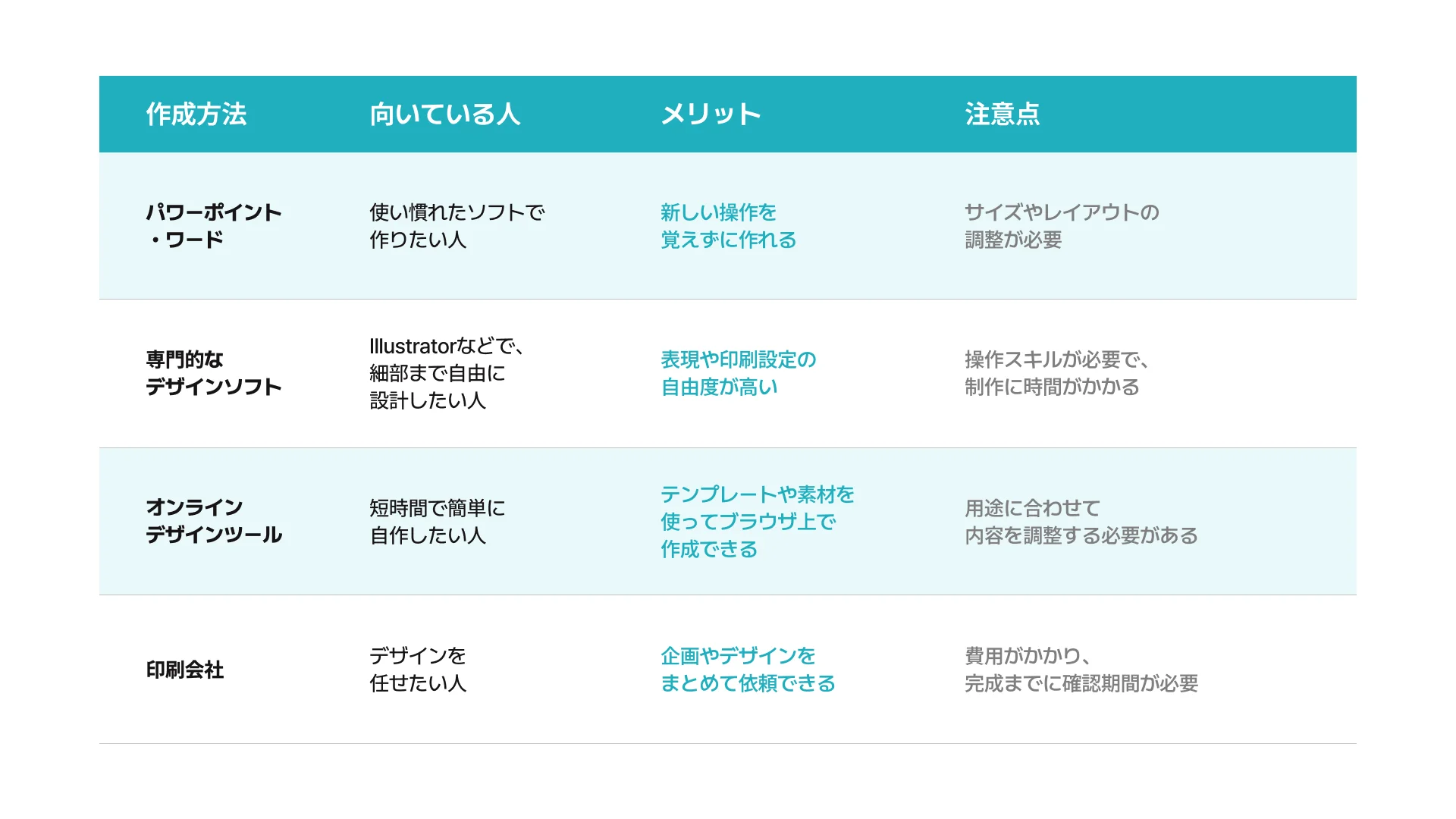
パワーポイントやワードは、社内掲示や簡単な案内を使い慣れたソフトで作りたい場合に便利です。Adobe Illustratorなどの専門的なデザインソフトは、レイアウトや印刷設定を細かく調整したい場合に向いています。
一方で、専門ソフトの操作に慣れていない場合や、印刷会社へ依頼せず自分で短時間に作りたい場合は、オンラインデザインツールを活用するとよいでしょう。MiriCanvasなら、用途に合ったテンプレートを選び、文字や画像を変更しながら、自分の目的に合うポスターを無料で作成できます。
さらに、完成したデザインは印刷会社のビズハウスと連携し、そのまま印刷を注文できます。自分で自由にデザインできるオンラインツールの手軽さと、印刷会社による仕上がりの両方を活かし、ポスターの作成から印刷、配送までをまとめて進められます。
ポスターは、使用する場面によって目立たせるべき情報や適したデザインが異なります。たとえば、交流会では日時や参加方法、飲食店では商品写真や価格がすぐに伝わる構成が必要です。テンプレートを選ぶときも、見た目の好みだけではなく、自分が載せたい情報に合う構造かどうかを確認しましょう。
ここでは、大学生活から店舗の販促まで、用途別に参考にしやすいポスターテンプレートを紹介します。
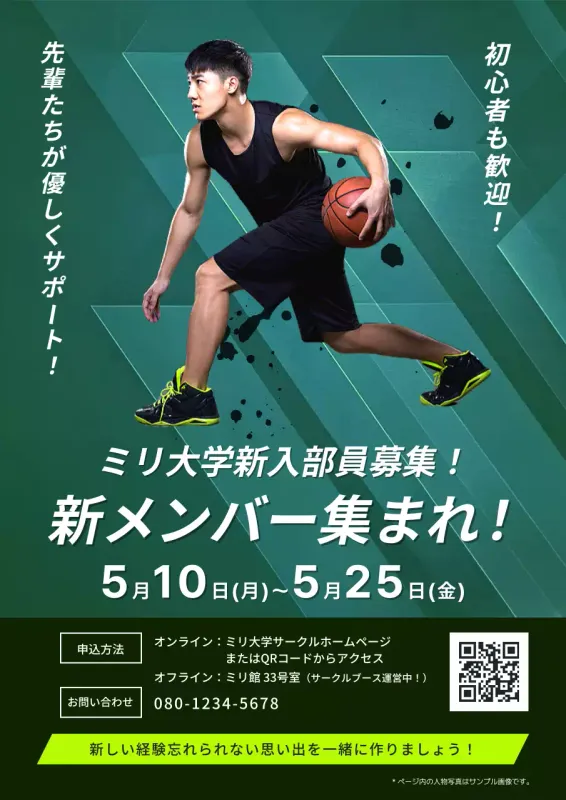
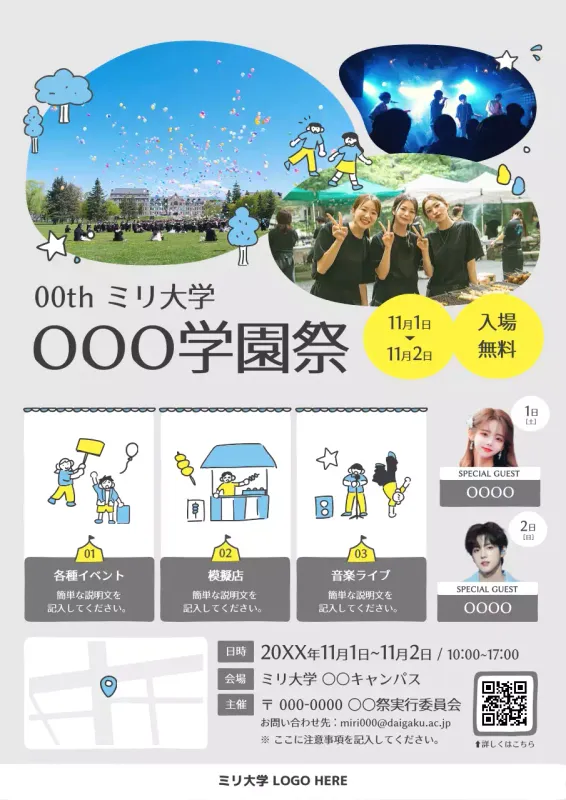
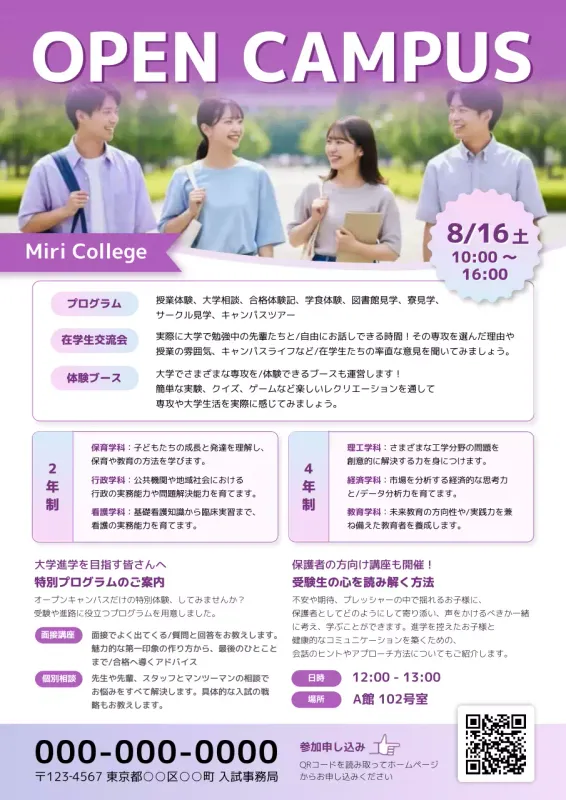
新入生歓迎会や学園祭、オープンキャンパスなどのイベントで使うポスターでは、活動の雰囲気が伝わる写真やイラストを大きく配置すると効果的です。
イベント名だけでなく、「初心者歓迎」「入場無料」など、学生が参加を判断しやすい情報も目立たせましょう。開催日時、集合場所、お問い合わせ先、申し込み用QRコードを入れることも役に立ちます。
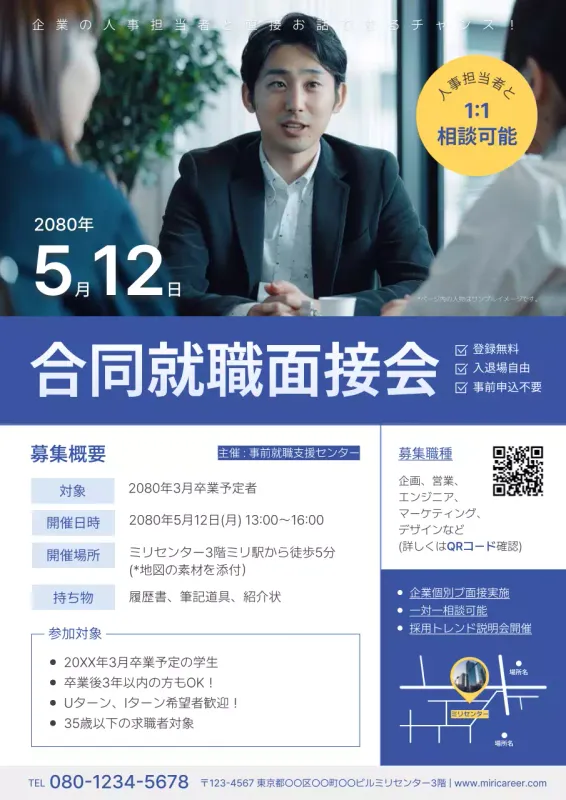
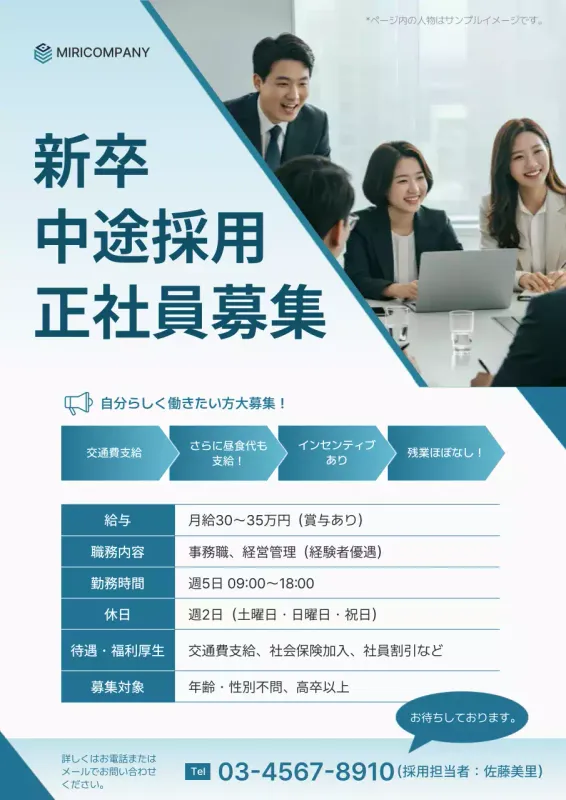
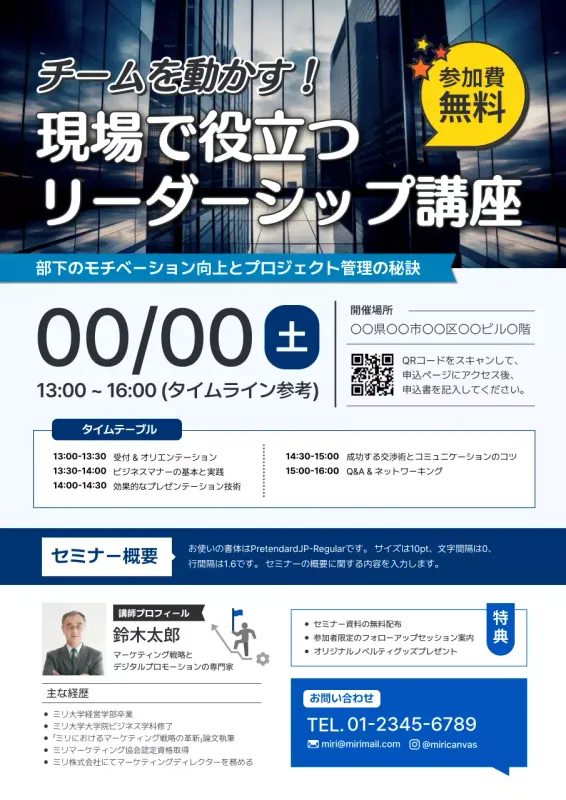
合同説明会、採用イベント、セミナー、社内研修などの案内には、情報を順番に読み取れる、すっきりとしたレイアウトが適しています。
装飾を増やすよりも、タイトル、日時、場所、対象者、申込方法を明確に区切ることが重要です。講師や登壇者がいる場合は、プロフィール写真と経歴を配置できるテンプレートを選ぶとよいでしょう。
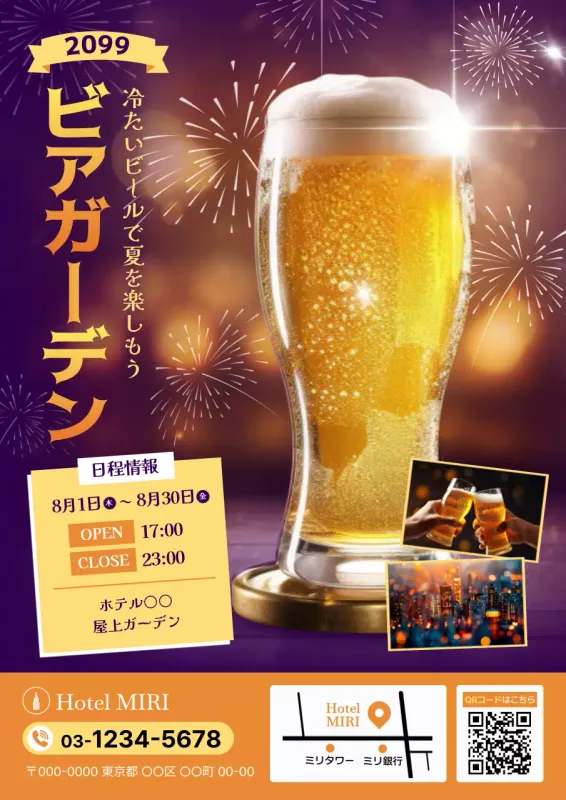
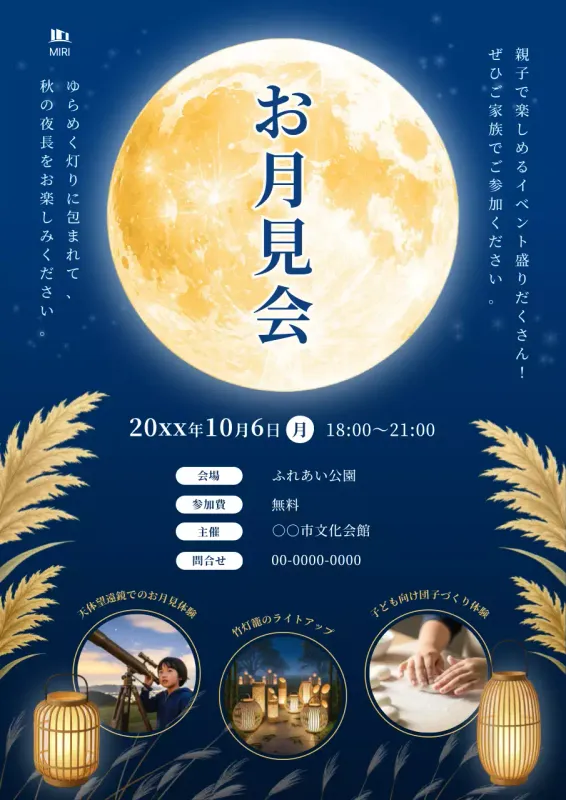
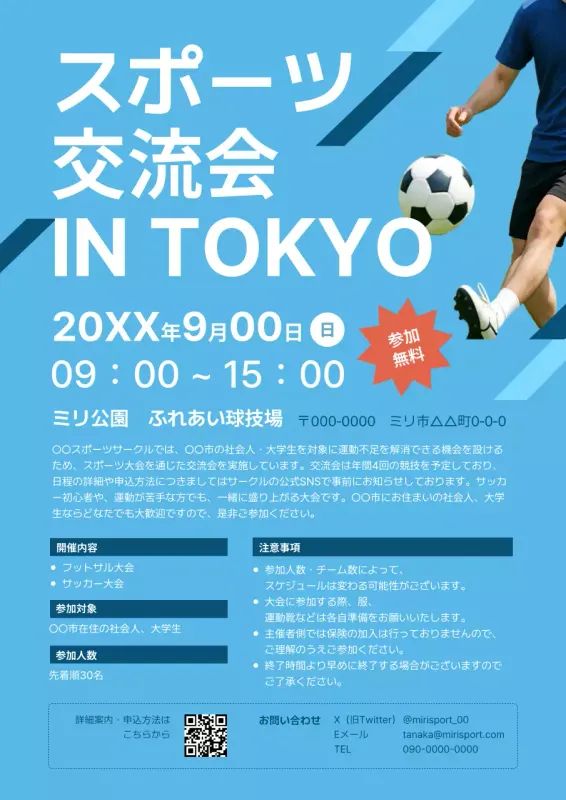
交流会や地域イベントでは、イベント名と日時を大きく表示し、会場、参加費、定員、申込方法などを整理できるデザインを選びましょう。イベントの雰囲気が伝わる写真やイラストを使うと、参加後の様子も想像しやすくなります。
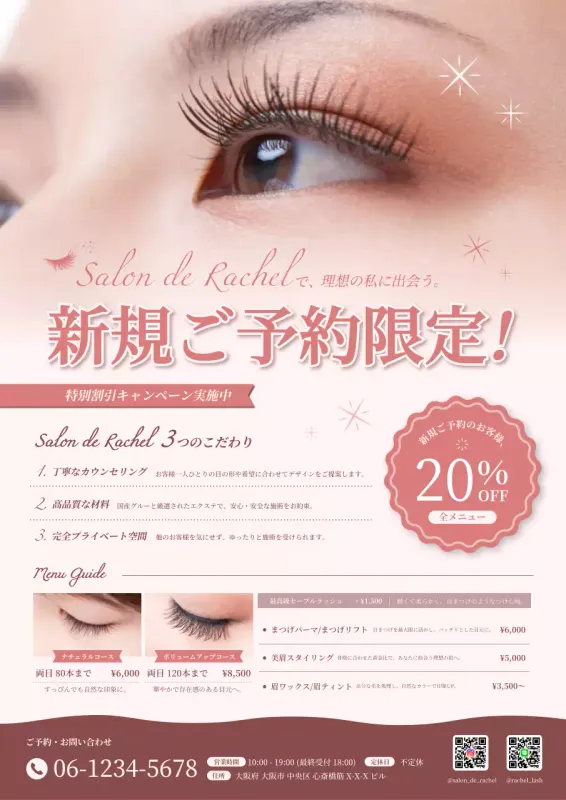
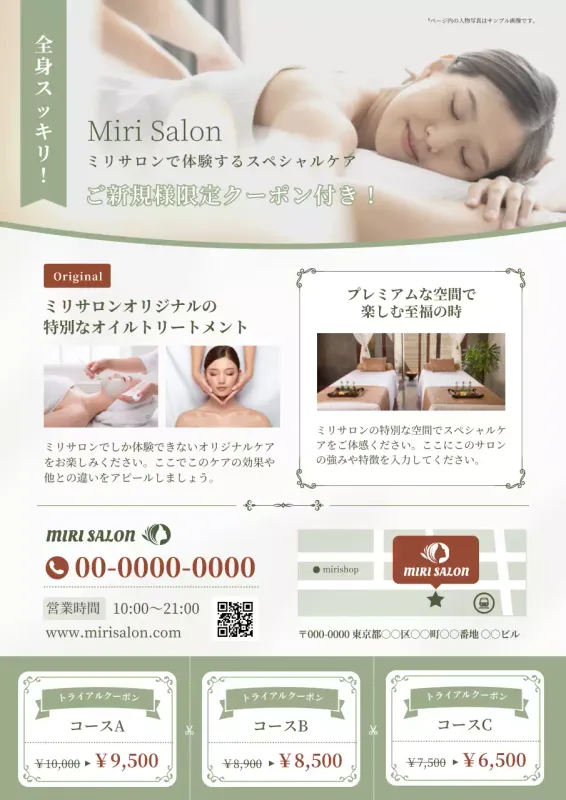
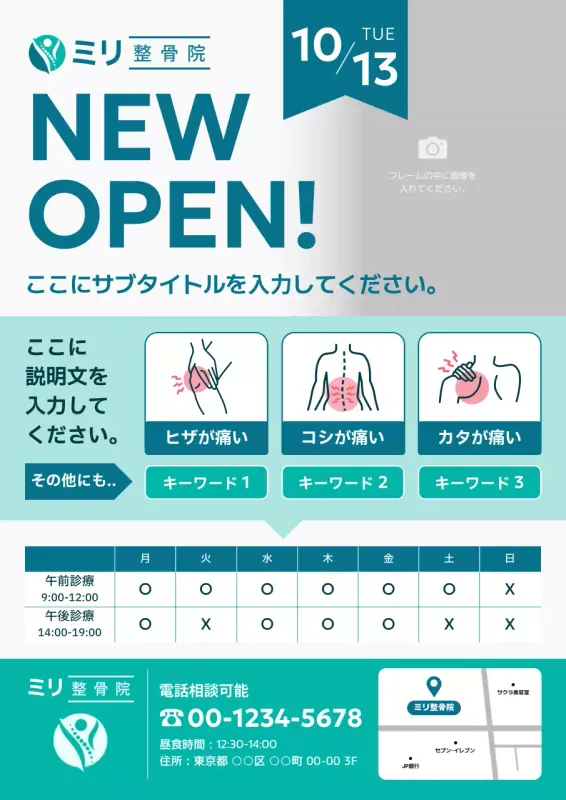
美容室やクリニック、接骨院などの案内では、清潔感と信頼感を損なわない配色が重要です。キャンペーン内容や診療案内を詰め込みすぎず、写真と必要な情報を余白のあるレイアウトで見せましょう。美容室なら施術例や料金、医療機関なら診療時間や予約方法を確認しやすいテンプレートが向いています。
医療に関するポスターでは、誤解を招く表現はないか、公開前に関係者や専門家へ確認することも大切です。
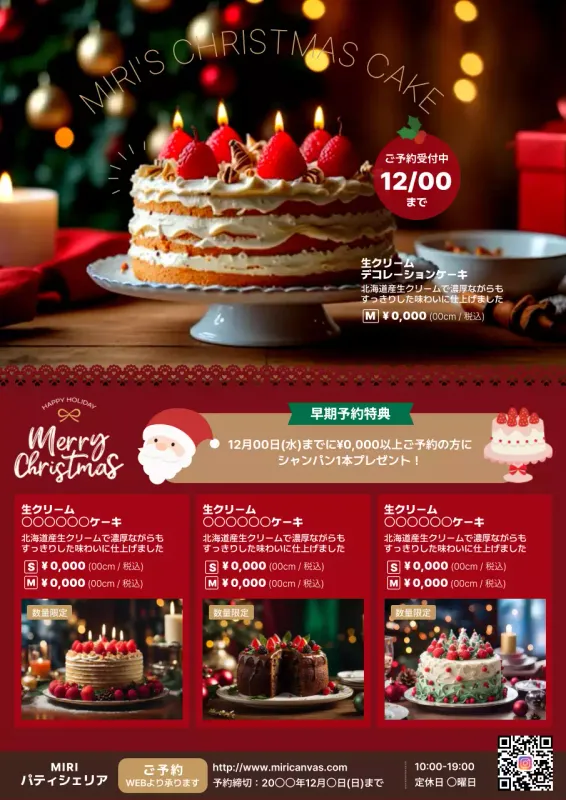
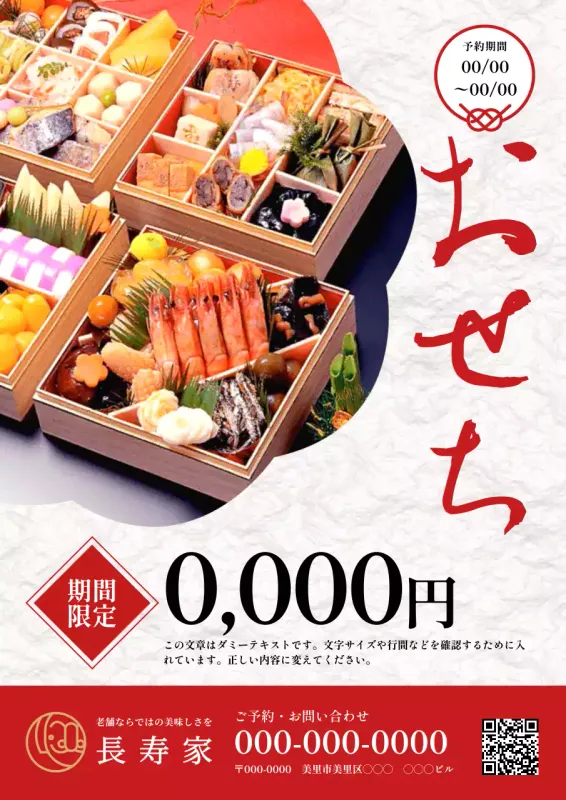
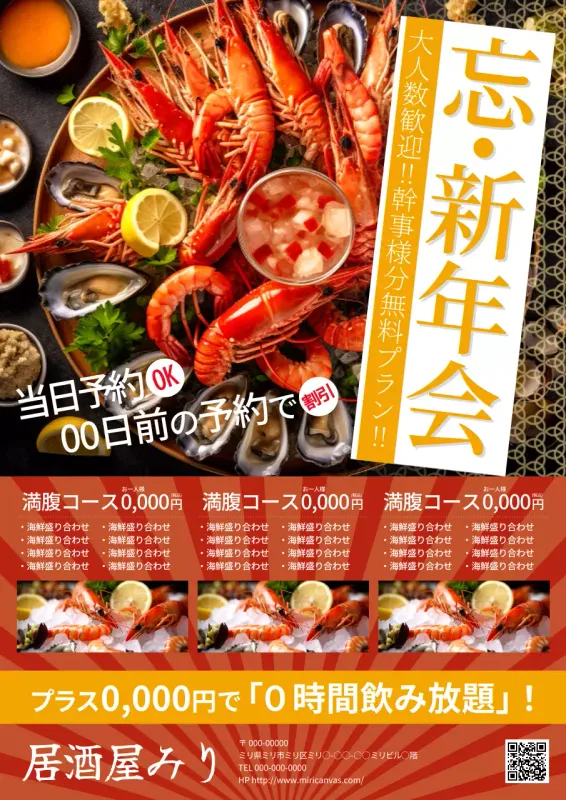
期間限定商品や新メニューのポスターでは、料理やドリンクの写真を主役にし、商品名と価格がひと目でわかる構成が効果的です。店頭ではポスターを見る時間が短いため、細かな説明を増やすよりも、商品写真、特徴、価格、販売期間を優先しましょう。
MiriCanvasでは、大学生活、ビジネス、イベント、美容、教育、飲食店など、さまざまな用途のポスターテンプレートを探せます。「キーワード+ポスター(またはチラシ)」で検索すると、目的に合うテンプレートを効率よく探すことができます。必要な情報を配置しやすく、目を引くデザインを選び、文字や画像などを整えてみてください。
MiriCanvasでポスターの編集が完了したら、画像やPDFへ変換して別の印刷会社へ入稿しなくても、ビズハウスと連携してそのまま印刷・配送を注文できます。
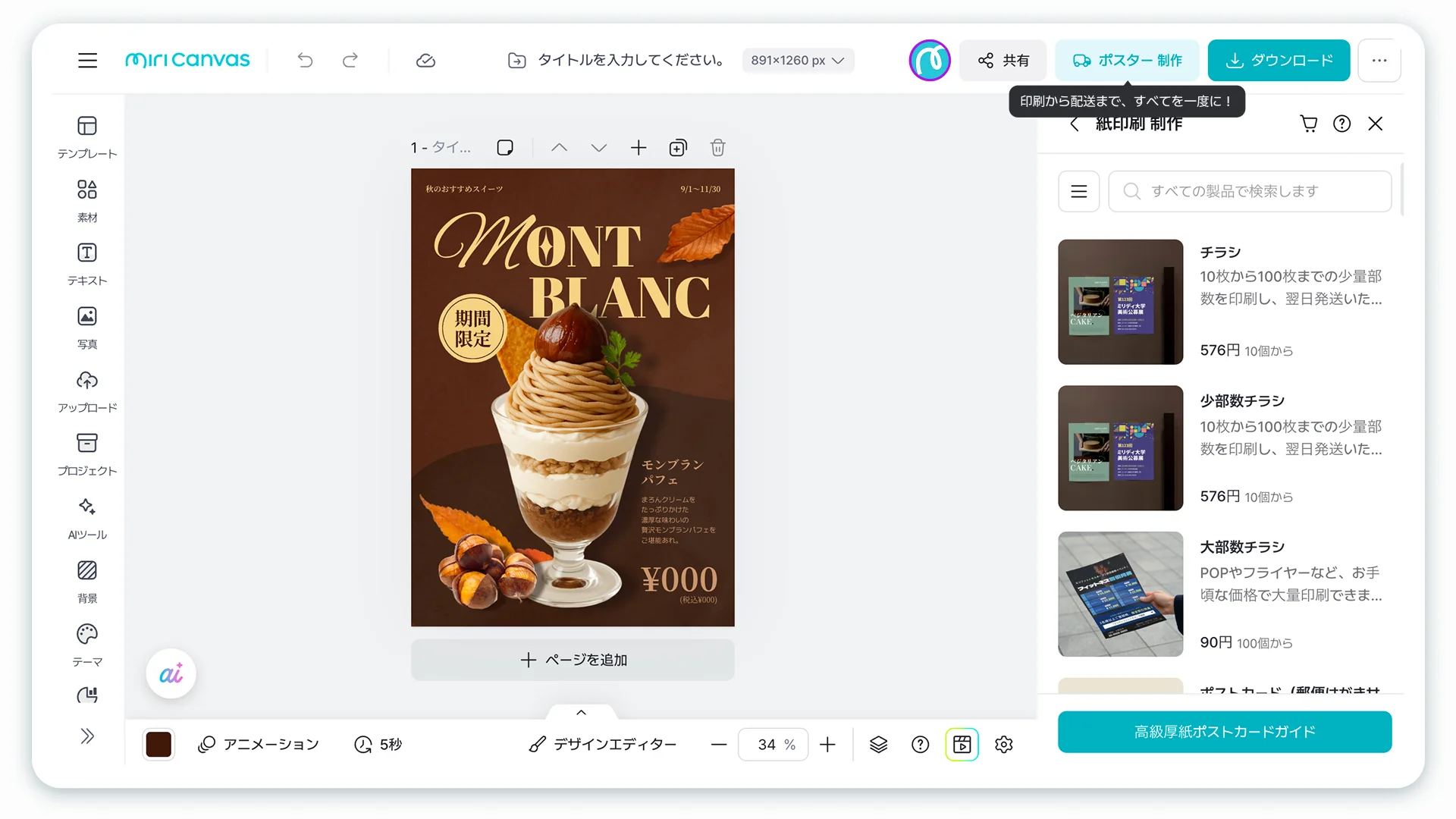
完成したポスターの編集画面から、ビズハウスとの連携メニューに進みます。デザインを画像やPDFとして別途保存し、印刷会社のサイトへアップロードする必要はありません。
連携後は、作成したデザインが自動的に印刷注文画面に反映されます。文字や画像が切れていないか、印刷される範囲を確認してから次へ進みましょう。
ポスターを掲示する場所や見る距離に合わせて、印刷サイズと用紙を選びます。
写真や色を鮮やかに見せたい場合は光沢のある用紙、文字を読みやすく落ち着いた印象に仕上げたい場合は、反射を抑えたマット系の用紙が向いています。屋外へ掲示する場合は、雨や日光への対策が必要かどうかも確認し、用途に合う印刷オプションを選びましょう。
必要な部数と配送先を入力し、注文内容を確認します。サイズ、用紙、部数、配送先に誤りがなければ、決済を行って注文を完了します。イベントやキャンペーンで使用日が決まっている場合は、印刷と配送にかかる日数を事前に確認し、余裕を持って注文しましょう。
※ 注文前に、日時、場所、価格、連絡先などに誤りはないか必ず確認してください。QRコードを載せている場合は、スマートフォンで実際に読み取れるか試してから注文へ進みましょう。
1. 画像の画質:小さな画像を拡大すると、印刷時にぼやけることがあります。実際の印刷サイズに近い状態で、画像が鮮明に見えるか確認してください。
2. 文字やロゴの位置:タイトル、日時、ロゴ、QRコードなど、切れてはいけない要素は用紙の端から離して配置します。
3. 仕上がり範囲:背景や写真を端まで印刷する場合は、塗り足しを含む印刷範囲に不足がないか確認しましょう。
4. 試し刷り:大量に注文する場合は、A4サイズなどで試し刷りすると、画面との色の違い、文字の大きさ、誤字、全体のバランスを確認できます。
ポスターで大切なのは、情報を多く載せることではなく、見た人の目を引き、伝えたい内容をひと目で理解してもらうことです。まず「誰に何を伝え、どのような行動につなげたいのか」を決め、重要な情報から順番に配置しましょう。
タイトルやメイン画像を目立たせ、日時、場所、価格、申込方法などを読み取りやすく整理すれば、来店や参加、購入といった次の行動につながるポスターに仕上がります。完成後は、実際の掲示距離を想定し、文字の大きさや画像の画質、QRコード、印刷範囲まで確認することも忘れないでください。
一からレイアウトを考えるのが難しい場合は、用途に合ったテンプレートから作り始める方法が便利です。MiriCanvasなら、大学生活、ビジネス、イベント、美容、教育、飲食店などのポスターテンプレートを目的に合わせて編集できます。完成したデザインはビズハウスと連携し、印刷から配送までまとめて注文できます。
まずは用途に合ったテンプレートを選び、伝えたい内容がひと目で届くポスターを作ってみましょう。
自分でポスターを作るときは、目的とターゲットを決め、掲載する情報を整理してから、サイズ、レイアウト、配色、フォントを調整します。MiriCanvasのようなデザインツールのテンプレートを活用すると、セルフポスターを簡単に作成できます。
最も簡単なのは、用途に合ったポスターテンプレートの文字や画像を変更して作る方法です。テンプレートを使えば、白紙からデザインを考える必要がなく、必要な情報を入力するだけで全体を整えられます。MiriCanvasのポスターテンプレートでは、イベント、ビジネス、教育、医療、美容、飲食店など、用途に合わせてデザインを探せます。
一番伝えたい内容を最も大きくし、日時や場所などの情報は文字の大きさで優先順位をつけます。また、視線が上から下、または左から右へ自然に流れるように配置し、余白を残して要素同士のきょうかいをはっきりさせることも大切です。詳しくは「見やすいポスターの作り方に関する3つのデザインのコツ」で解説しています。
ポスターのサイズは、掲示場所や見る距離に合わせて選びます。近くで読む店内案内ならA4やA3、離れた場所から見てもらう店頭やイベント会場ならA2やA1が適しています。用途を確認せずに一律のサイズを選ぶと、情報が読み取りにくくなる場合があるため注意しましょう。
色はメインカラー1色に補助色を含めて3色程度、フォントはタイトルと本文を合わせて2種類程度に抑えるのが基本です。増やしすぎると統一感がなくなり、かえって重要な情報が埋もれてしまいます。
はい。MiriCanvasのように、無料のテンプレートを提供しているオンラインデザインツールを使えば、ポスターを無料で作成できます。
完成したポスターを画像やPDF形式で保存し、自宅のプリンター、コンビニのプリントサービス、印刷会社のいずれかで印刷できます。A4やA3などの比較的小さなポスターは、自宅やコンビニでも印刷できます。A2やA1などの大きなサイズ、まとまった部数、仕上がりの品質を重視する場合は、印刷会社への依頼が適しています。一方、MiriCanvasで作成したデザインは、ビズハウスと連携し、ファイルを別途アップロードすることなく印刷・配送を注文できます。
一般的には、完成したポスターを印刷用のPDFや画像形式で保存し、印刷会社の注文画面でサイズ、用紙、部数、加工、配送先を指定して入稿します。注文前には、印刷会社が指定するファイル形式、塗り足し、画像解像度などの入稿条件を必ず確認しましょう。MiriCanvasとビズハウスを連携する場合は、完成したデザインからそのまま注文画面へ進み、サイズや用紙、部数、配送先を選択できるのが便利です。


